> ## Documentation Index
> Fetch the complete documentation index at: https://docs.ycloud.com/llms.txt
> Use this file to discover all available pages before exploring further.
# Início rápido com o Calling
> Conheça as principais áreas e controles no espaço de trabalho do YCloud Calling.
## Espaço de trabalho do Calling
Abra **Calling** na navegação do console da YCloud.
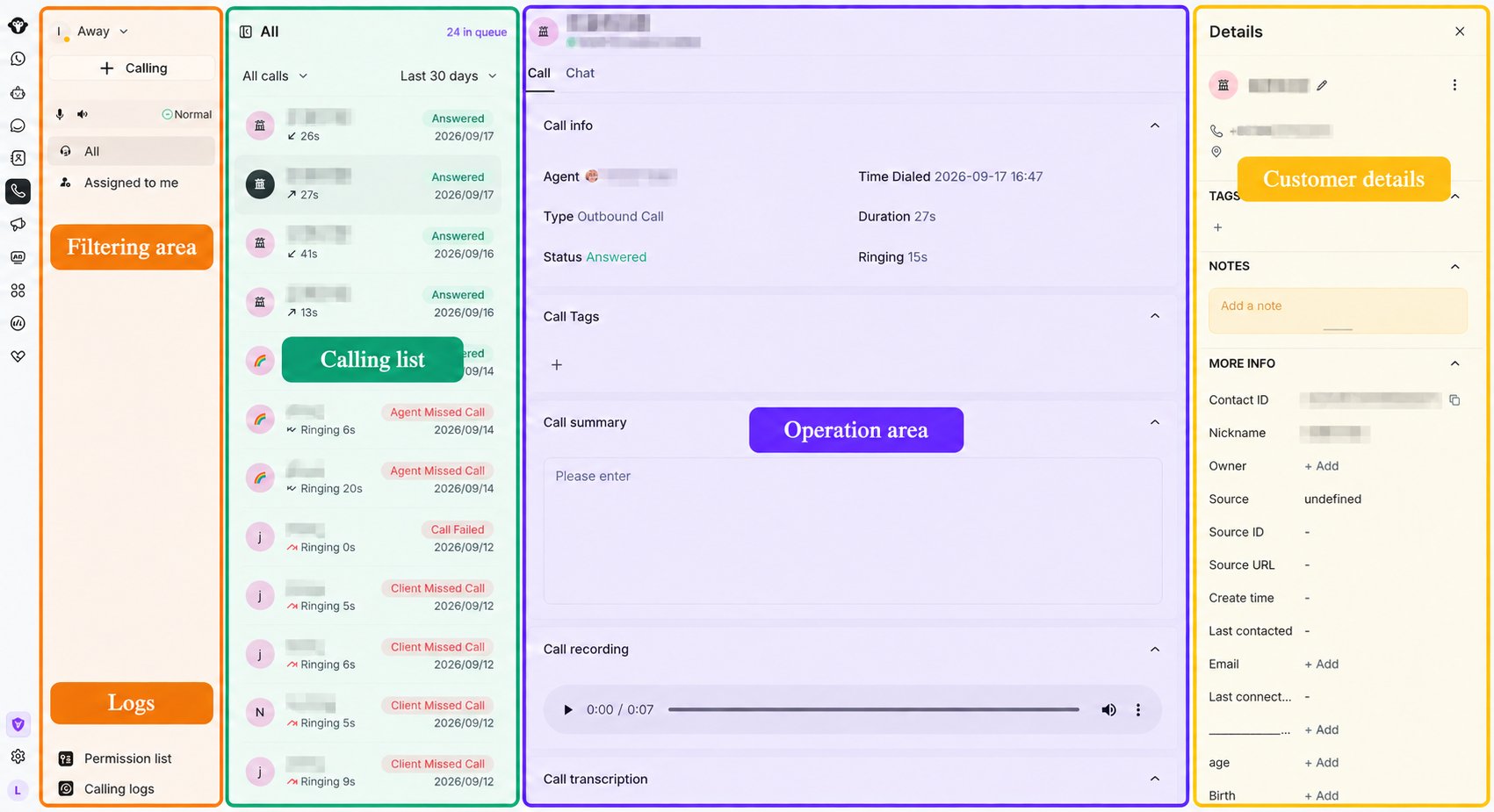 ### Status e controles
* **Status do agente:** alterne entre **Ausente** e **Disponível**. As chamadas não são atribuídas automaticamente enquanto você estiver Ausente.
* **Autorização do navegador:** se o acesso ao microfone ou ao áudio não tiver sido concedido, autorize o navegador antes de atender chamadas.
* **Fazer chamadas:** use o botão **+ Calling** para iniciar uma chamada ativa.
* **Status de áudio:** verifique o microfone, alto-falante e status da conexão antes de atender chamadas.
* **Filtros de atribuição:** alterne entre **Todos** e **Atribuídos a mim**.
* **Lista de permissões:** visualize os clientes que concederam permissão para chamadas ativas.
* **Registros de chamadas:** abra o histórico de chamadas.
### Fila e lista de chamadas
* A contagem da fila mostra quantas chamadas estão aguardando.
* Use o filtro de status da chamada, como **Todas as chamadas**, para refinar a lista.
* Use o filtro de tempo, como **Hoje**, **Ontem** ou **Últimos 30 dias**.
* Selecione uma chamada para abrir seus detalhes.
### Detalhes da chamada e acompanhamento
A área de detalhes pode exibir o agente atribuído, direção, status, horário, etiquetas e notas da chamada selecionada. Durante ou após uma chamada, os agentes podem:
* Adicionar etiquetas à chamada.
* Adicionar ou editar o resumo da chamada.
* Atualizar as informações de contato do cliente.
* Alternar para o chat do Inbox e continuar a conversa por mensagem.
### Detalhes do cliente
O painel do cliente mostra o nome do contato, número de telefone, outras propriedades de contato e etiquetas. Os agentes podem atualizar as informações de contato disponíveis quando necessário.
This documentation is built and hosted on [Mintlify](https://mintlify.com), a developer documentation platform.
### Status e controles
* **Status do agente:** alterne entre **Ausente** e **Disponível**. As chamadas não são atribuídas automaticamente enquanto você estiver Ausente.
* **Autorização do navegador:** se o acesso ao microfone ou ao áudio não tiver sido concedido, autorize o navegador antes de atender chamadas.
* **Fazer chamadas:** use o botão **+ Calling** para iniciar uma chamada ativa.
* **Status de áudio:** verifique o microfone, alto-falante e status da conexão antes de atender chamadas.
* **Filtros de atribuição:** alterne entre **Todos** e **Atribuídos a mim**.
* **Lista de permissões:** visualize os clientes que concederam permissão para chamadas ativas.
* **Registros de chamadas:** abra o histórico de chamadas.
### Fila e lista de chamadas
* A contagem da fila mostra quantas chamadas estão aguardando.
* Use o filtro de status da chamada, como **Todas as chamadas**, para refinar a lista.
* Use o filtro de tempo, como **Hoje**, **Ontem** ou **Últimos 30 dias**.
* Selecione uma chamada para abrir seus detalhes.
### Detalhes da chamada e acompanhamento
A área de detalhes pode exibir o agente atribuído, direção, status, horário, etiquetas e notas da chamada selecionada. Durante ou após uma chamada, os agentes podem:
* Adicionar etiquetas à chamada.
* Adicionar ou editar o resumo da chamada.
* Atualizar as informações de contato do cliente.
* Alternar para o chat do Inbox e continuar a conversa por mensagem.
### Detalhes do cliente
O painel do cliente mostra o nome do contato, número de telefone, outras propriedades de contato e etiquetas. Os agentes podem atualizar as informações de contato disponíveis quando necessário.
This documentation is built and hosted on [Mintlify](https://mintlify.com), a developer documentation platform.