> ## Documentation Index
> Fetch the complete documentation index at: https://docs.ycloud.com/llms.txt
> Use this file to discover all available pages before exploring further.
# Criar uma campanha de marketing no WhatsApp
> Envie um modelo de mensagem do WhatsApp aprovado para um público selecionado usando Campanhas.
Use Campanhas para enviar um modelo de mensagem do WhatsApp aprovado para vários destinatários de uma só vez. Antes de começar, crie e envie seu modelo para aprovação em **Modelos**. Para instruções, consulte [Criar modelo](/pt/documentation/channels/whatsapp-accounts-management/template-management/create-template/index).
## 1. Configurar a campanha
1. Na YCloud, acesse **Envios** > **Campanhas em massa** > **Adicionar campanha** > **WhatsApp**.
2. Insira um nome para a campanha.
3. Selecione um remetente do WhatsApp disponível.
4. Selecione um modelo de mensagem aprovado e um idioma disponível para o remetente e a campanha selecionados.
5. Escolha entre enviar a campanha imediatamente ou agendá-la para mais tarde.
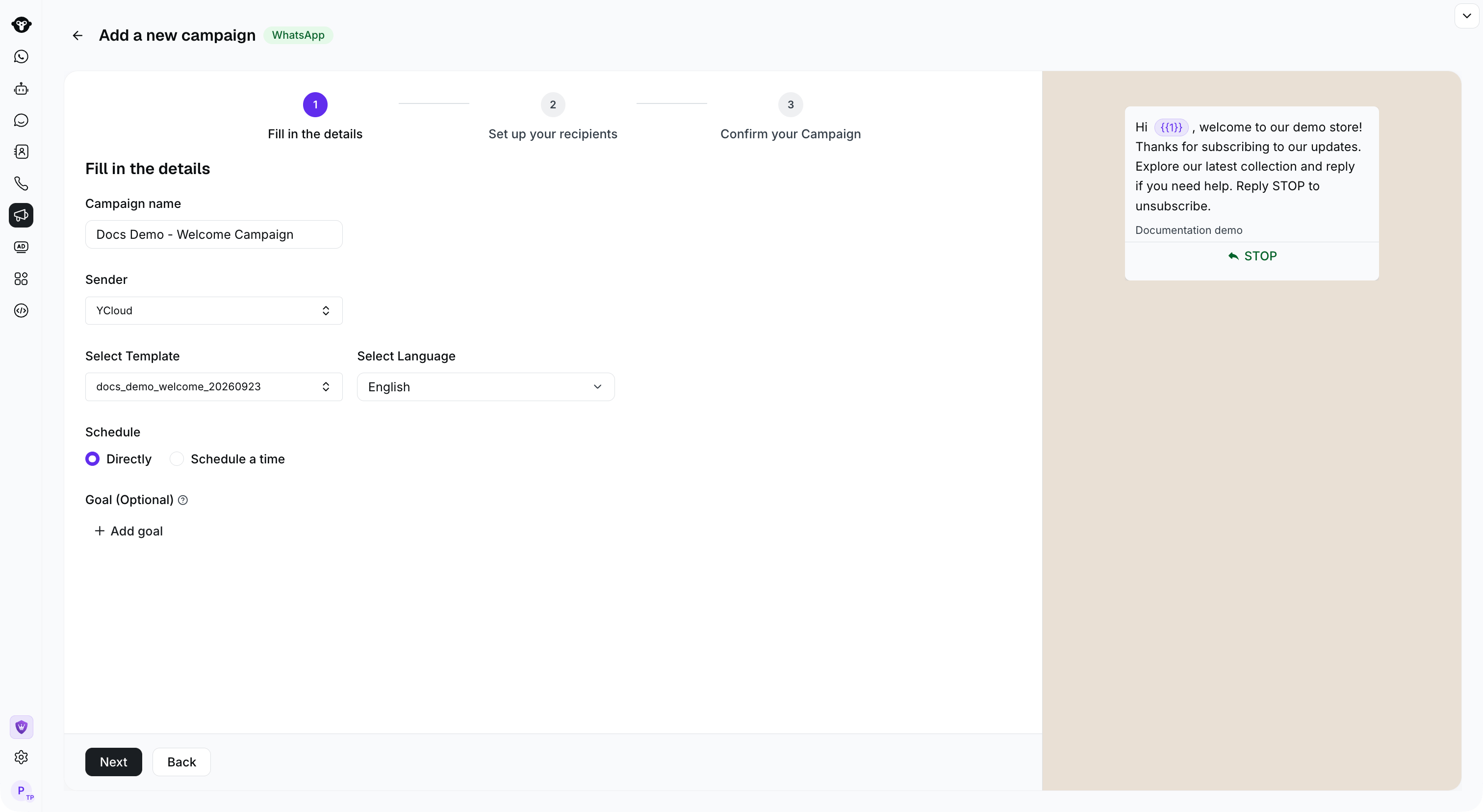 Selecione **Avançar** para configurar os destinatários.
## 2. Escolher destinatários
Escolha um dos seguintes métodos.
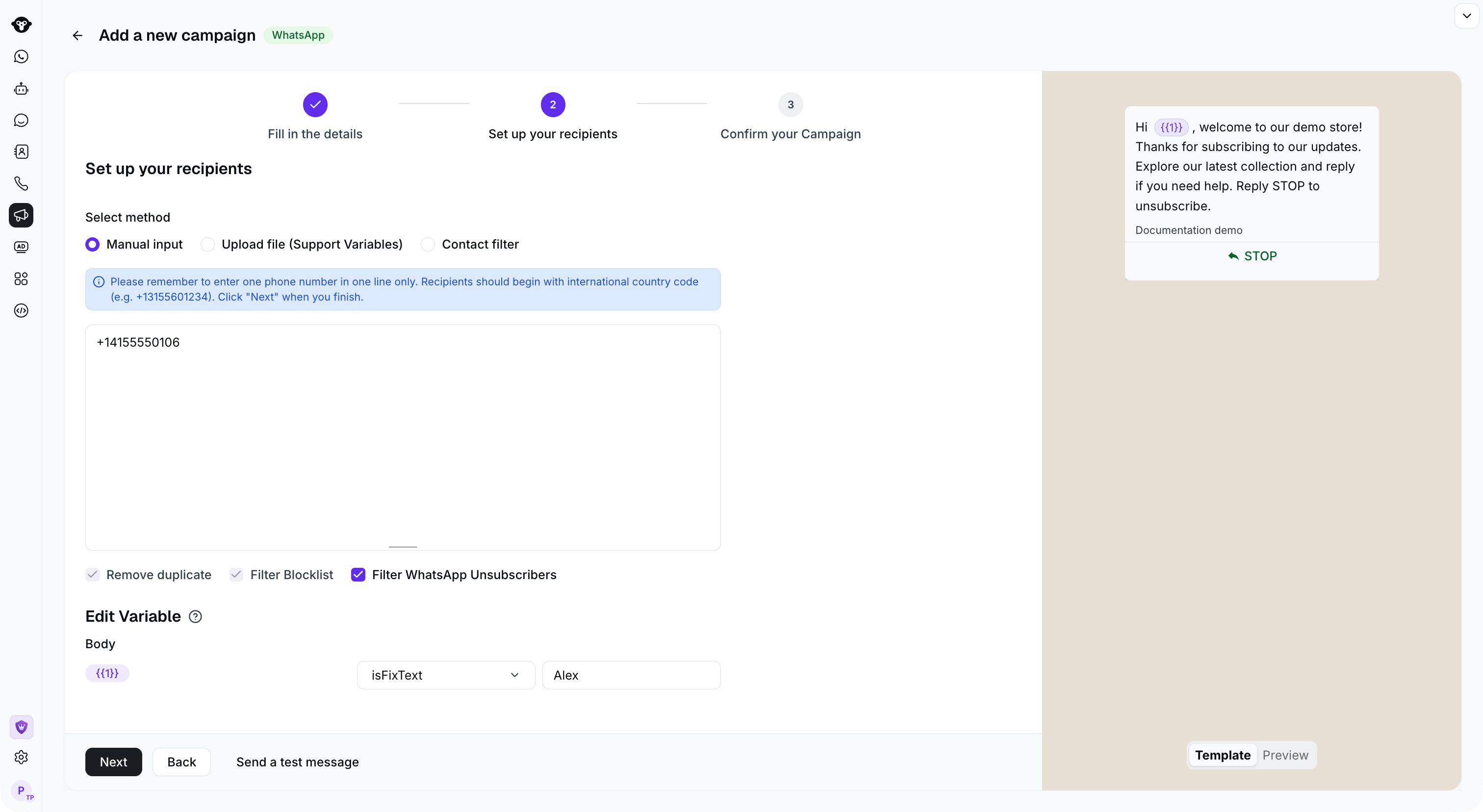
### Inserir números de telefone manualmente
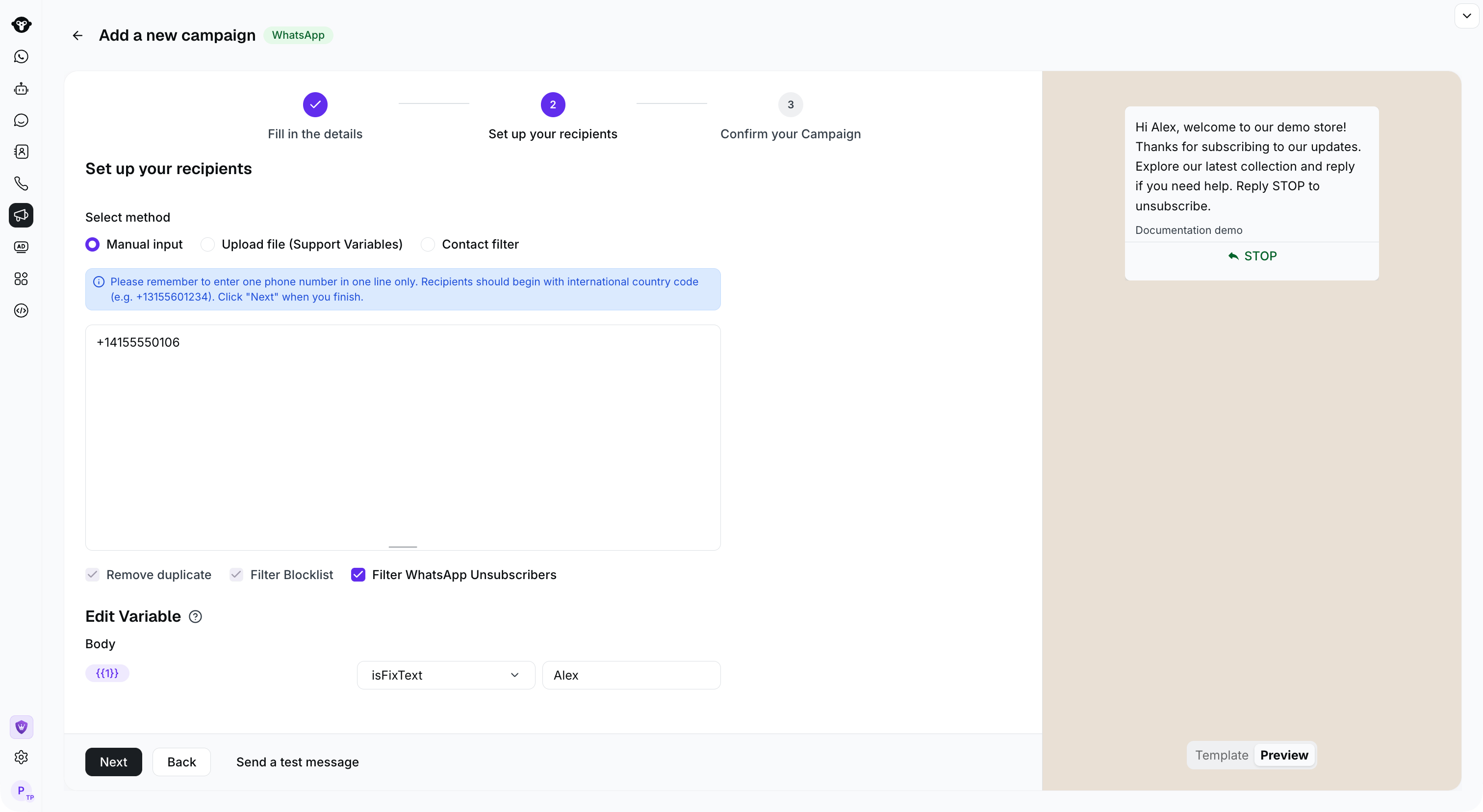
Insira um número de telefone por linha no formato internacional, incluindo o código do país. Por exemplo, use `+14155550106` como um número fictício dos EUA.
Use este método quando todos os destinatários forem receber os mesmos valores para as variáveis do modelo. Você pode definir esses valores como texto fixo em **Editar variável** na mesma página.
Selecione **Avançar** para configurar os destinatários.
## 2. Escolher destinatários
Escolha um dos seguintes métodos.
### Inserir números de telefone manualmente
Insira um número de telefone por linha no formato internacional, incluindo o código do país. Por exemplo, use `+14155550106` como um número fictício dos EUA.
Use este método quando todos os destinatários forem receber os mesmos valores para as variáveis do modelo. Você pode definir esses valores como texto fixo em **Editar variável** na mesma página.
 ### Fazer upload de um arquivo XLSX
Use um arquivo `.xlsx` quando precisar enviar valores de variáveis diferentes para destinatários diferentes.
* Nomeie a primeira coluna como `phone` e insira o número de telefone de cada destinatário nessa coluna.
* Adicione uma coluna para cada variável do modelo após a coluna `phone`.
* Em **Editar variável** na mesma página, mapeie cada variável do modelo para uma coluna do arquivo ou defina um valor fixo.
Por exemplo, se o corpo do seu modelo contiver `{{1}}`, você poderá adicionar uma coluna `name` ao seu arquivo e mapear essa coluna para **Corpo** `{{1}}` em **Editar variável**.
| phone | name |
| - | - |
| +14155550106 | Alex |
| +14155550105 | Sofia |
Estes são números de exemplo fictícios. Salve as colunas como um arquivo `.xlsx` antes de fazer o upload. Após o upload, verifique as contagens de válidos, inválidos e duplicados exibidas na etapa de destinatários.
### Usar um filtro de contatos
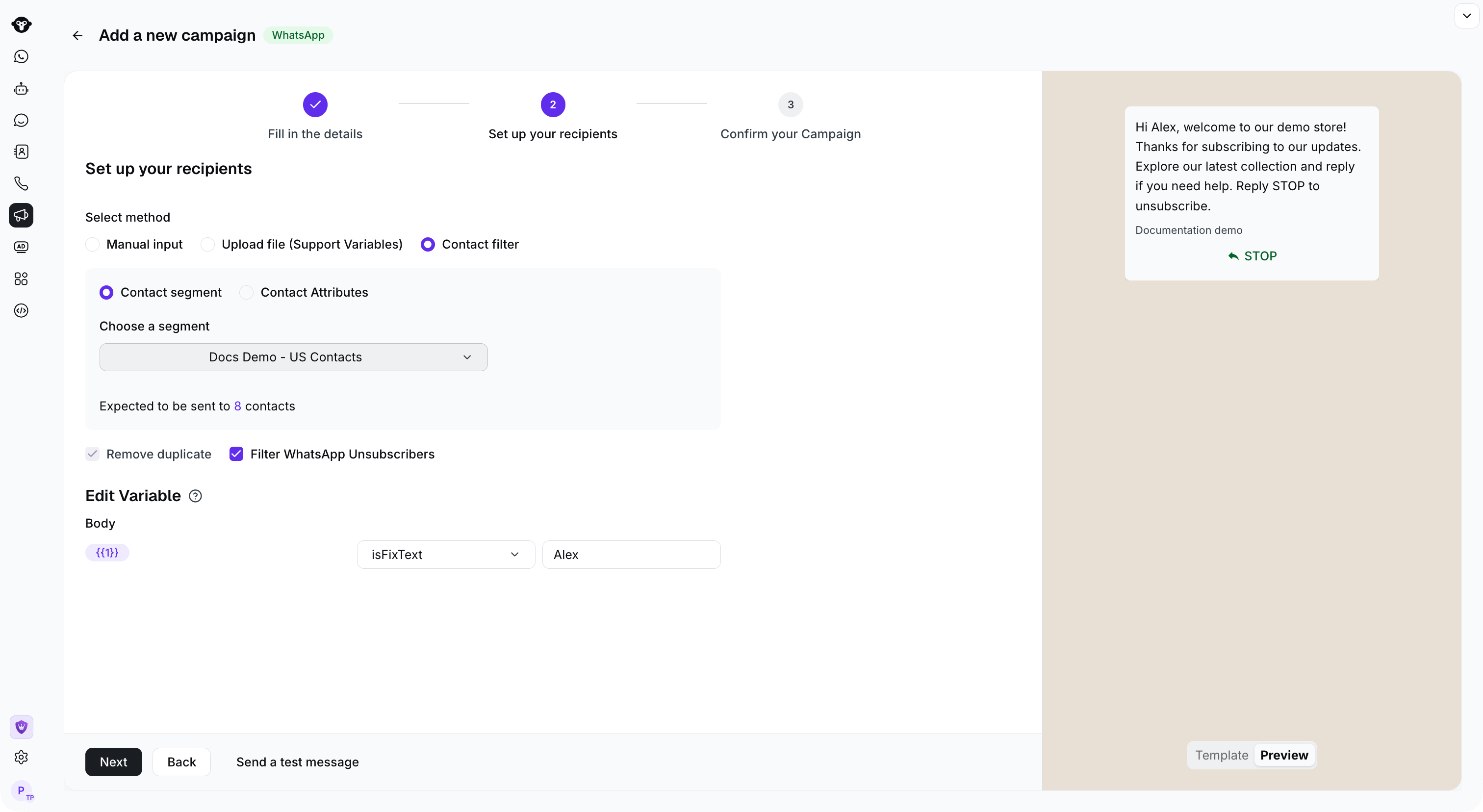
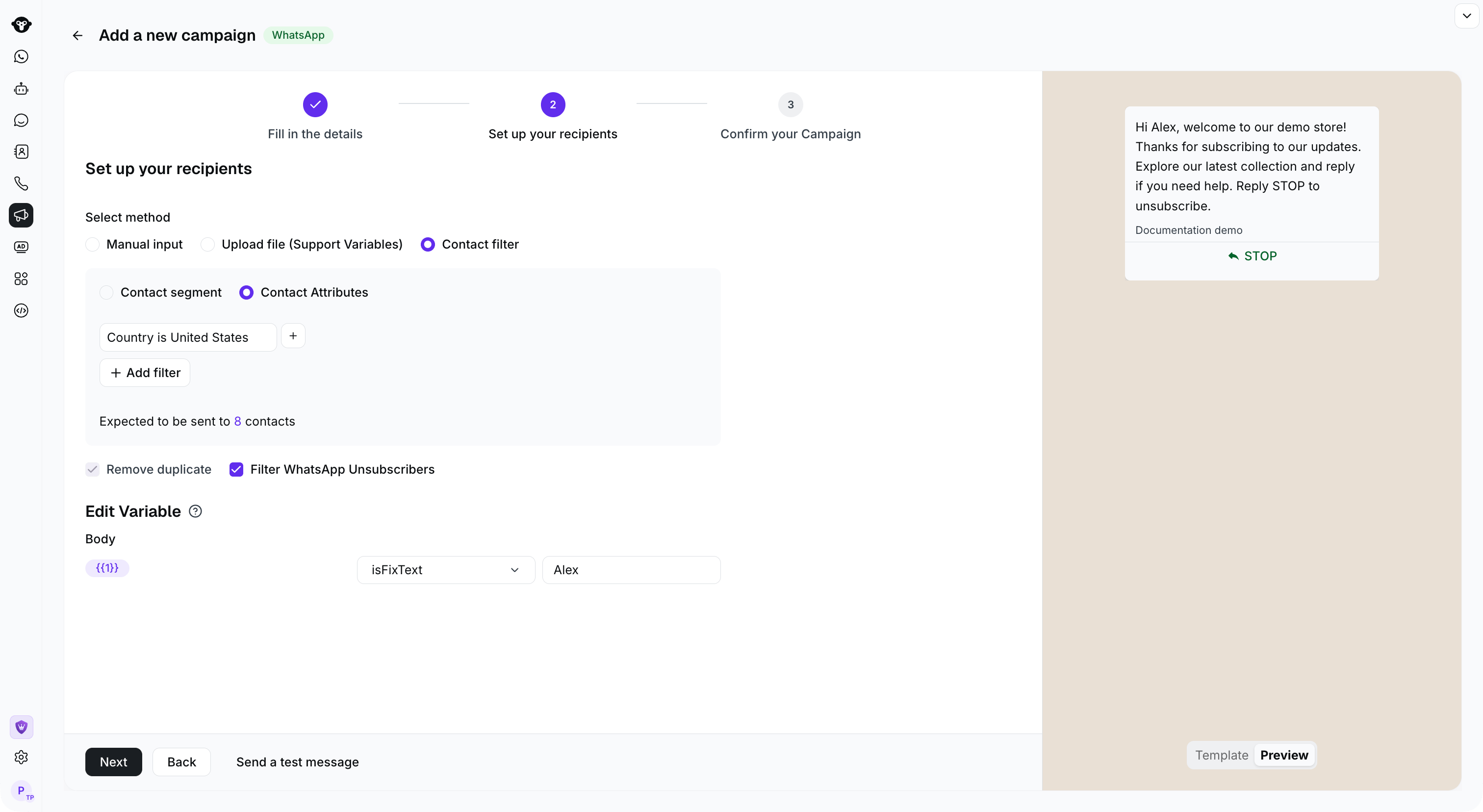
Use um filtro de contatos para selecionar contatos existentes por **Segmento de contato** ou **Atributos do contato**.
* **Segmento de contato**: selecione um ou mais segmentos salvos. Você pode selecionar até 10 segmentos.
* **Atributos do contato**: selecione **Adicionar filtro** e defina os atributos de contato que os destinatários devem atender.
### Fazer upload de um arquivo XLSX
Use um arquivo `.xlsx` quando precisar enviar valores de variáveis diferentes para destinatários diferentes.
* Nomeie a primeira coluna como `phone` e insira o número de telefone de cada destinatário nessa coluna.
* Adicione uma coluna para cada variável do modelo após a coluna `phone`.
* Em **Editar variável** na mesma página, mapeie cada variável do modelo para uma coluna do arquivo ou defina um valor fixo.
Por exemplo, se o corpo do seu modelo contiver `{{1}}`, você poderá adicionar uma coluna `name` ao seu arquivo e mapear essa coluna para **Corpo** `{{1}}` em **Editar variável**.
| phone | name |
| - | - |
| +14155550106 | Alex |
| +14155550105 | Sofia |
Estes são números de exemplo fictícios. Salve as colunas como um arquivo `.xlsx` antes de fazer o upload. Após o upload, verifique as contagens de válidos, inválidos e duplicados exibidas na etapa de destinatários.
### Usar um filtro de contatos
Use um filtro de contatos para selecionar contatos existentes por **Segmento de contato** ou **Atributos do contato**.
* **Segmento de contato**: selecione um ou mais segmentos salvos. Você pode selecionar até 10 segmentos.
* **Atributos do contato**: selecione **Adicionar filtro** e defina os atributos de contato que os destinatários devem atender.
 Depois de escolher os destinatários, configure quaisquer variáveis de modelo ou mídias abaixo antes de selecionar **Avançar**.
## 3. Configurar o conteúdo do modelo
Em **Configure seus destinatários**, configure o conteúdo quando o modelo selecionado contiver variáveis ou um cabeçalho de mídia.
### Definir valores de variáveis
Para cada variável, escolha uma das fontes disponíveis:
* Mapeie para uma coluna do arquivo carregado.
* Mapeie para um atributo de contato padrão do sistema ou personalizado ao usar um filtro de contatos.
* Defina um valor de texto fixo para todos os destinatários.
Para o arquivo de exemplo acima, escolha a coluna `name` carregada para **Corpo** `{{1}}` em **Editar variável**. A etapa de destinatários mostra as contagens de validação do arquivo e a coluna selecionada juntas. Selecione **Visualizar** para conferir a mensagem resultante antes de prosseguir.
Depois de escolher os destinatários, configure quaisquer variáveis de modelo ou mídias abaixo antes de selecionar **Avançar**.
## 3. Configurar o conteúdo do modelo
Em **Configure seus destinatários**, configure o conteúdo quando o modelo selecionado contiver variáveis ou um cabeçalho de mídia.
### Definir valores de variáveis
Para cada variável, escolha uma das fontes disponíveis:
* Mapeie para uma coluna do arquivo carregado.
* Mapeie para um atributo de contato padrão do sistema ou personalizado ao usar um filtro de contatos.
* Defina um valor de texto fixo para todos os destinatários.
Para o arquivo de exemplo acima, escolha a coluna `name` carregada para **Corpo** `{{1}}` em **Editar variável**. A etapa de destinatários mostra as contagens de validação do arquivo e a coluna selecionada juntas. Selecione **Visualizar** para conferir a mensagem resultante antes de prosseguir.
 ### Definir mídia do cabeçalho
Para um modelo com cabeçalho de imagem, vídeo, documento ou GIF, revise a mídia pré-preenchida e faça o upload do arquivo que deseja enviar nesta campanha. Se o link da mídia existente tiver expirado, faça o upload do arquivo novamente.
Selecione **Avançar** para revisar a campanha.
## 4. Revisar e enviar
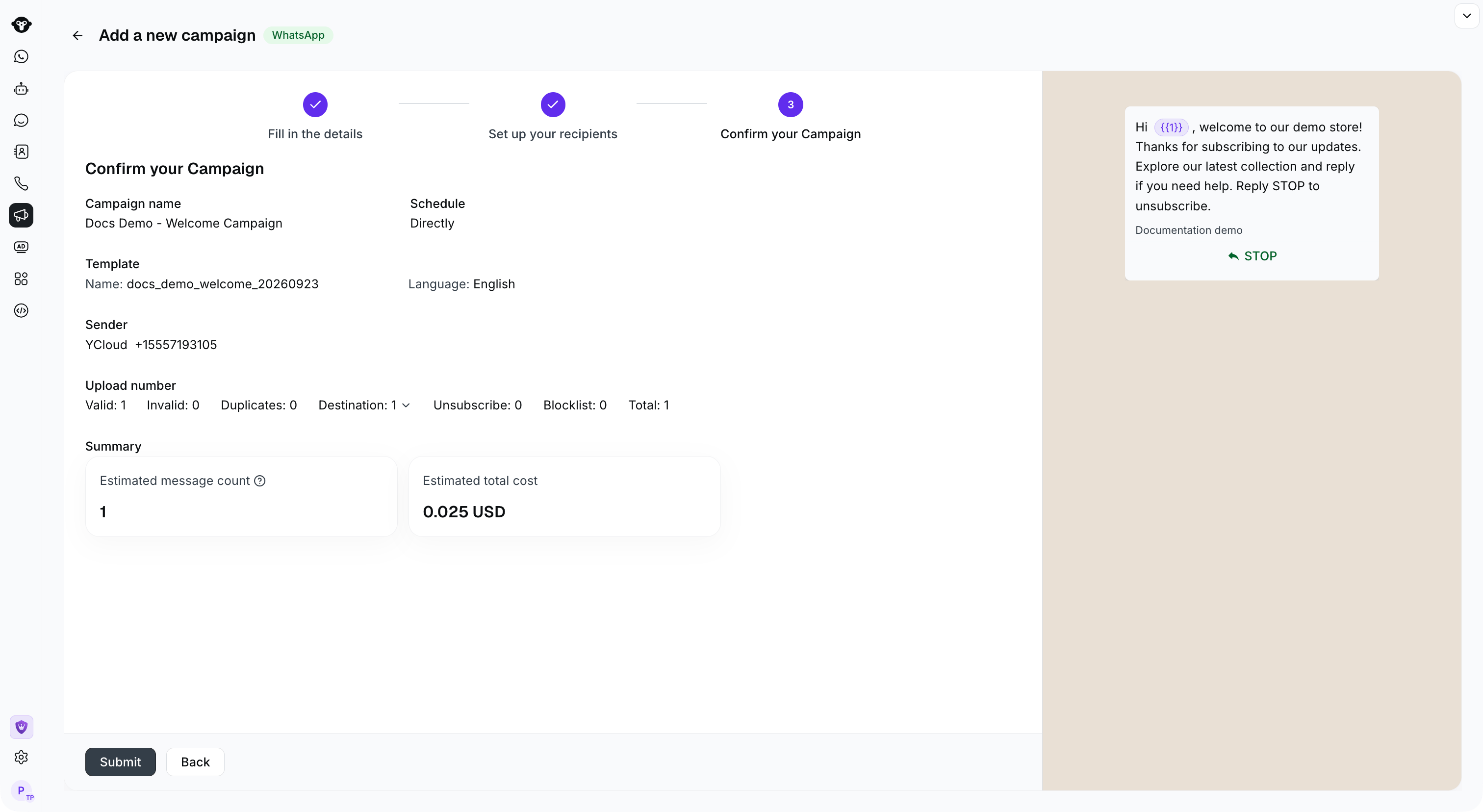
Revise os detalhes da campanha. Confirme se o remetente, os destinatários, os valores das variáveis, a mídia e o agendamento estão corretos e, em seguida, selecione **Enviar**.
### Definir mídia do cabeçalho
Para um modelo com cabeçalho de imagem, vídeo, documento ou GIF, revise a mídia pré-preenchida e faça o upload do arquivo que deseja enviar nesta campanha. Se o link da mídia existente tiver expirado, faça o upload do arquivo novamente.
Selecione **Avançar** para revisar a campanha.
## 4. Revisar e enviar
Revise os detalhes da campanha. Confirme se o remetente, os destinatários, os valores das variáveis, a mídia e o agendamento estão corretos e, em seguida, selecione **Enviar**.
 This documentation is built and hosted on [Mintlify](https://mintlify.com), a developer documentation platform.