> ## Documentation Index
> Fetch the complete documentation index at: https://docs.ycloud.com/llms.txt
> Use this file to discover all available pages before exploring further.
# Automação
A automação é a configuração para números de telefone, incluindo:
* [Mensagem de boas-vindas](/pt/documentation/channels/whatsapp-accounts-management/phone-number-management/automation#welcome-message-huan-ying-xiao-xi) (Recurso descontinuado)
* [Quebra-gelo](/pt/documentation/channels/whatsapp-accounts-management/phone-number-management/automation#ice-breakers-po-bing-ti-shi)
* [Resposta automática para conversa não atribuída](/pt/documentation/channels/whatsapp-accounts-management/phone-number-management/automation#autoreply-for-unassigned-conversations-zi-dong-hui-fu-wei-fen-pei-dui-hua)
* [Resposta automática para conversas na fila](/pt/documentation/channels/whatsapp-accounts-management/phone-number-management/automation#auto-reply-for-in-queue-conversations)
* [Resposta automática para respostas atrasadas do atendente](/pt/documentation/channels/whatsapp-accounts-management/phone-number-management/automation#autoreply-for-delayed-agent-responses-chao-shi-zi-dong-hui-fu)
* [Encerramento automático de conversas da Inbox](/pt/documentation/channels/whatsapp-accounts-management/phone-number-management/automation#autoclose-inbox-conversations-chao-shi-zi-dong-guan-bi-dui-hua)
* [CSAT](/pt/documentation/channels/whatsapp-accounts-management/phone-number-management/automation#csat-customer-satisfaction)
Orientações sobre as configurações de automação:\
**Contas do WhatsApp > Configurações do número > Inbox > Automações**
 ## Mensagem de boas-vindas (Recurso descontinuado)
**Momento do envio**: Sempre que um usuário do WhatsApp abrir uma janela de conversa com você pela primeira vez.
Observação: Ela é acionada quando o cliente abre uma janela de conversa com você pela primeira vez, mesmo antes de enviar qualquer mensagem.
## Mensagem de boas-vindas (Recurso descontinuado)
**Momento do envio**: Sempre que um usuário do WhatsApp abrir uma janela de conversa com você pela primeira vez.
Observação: Ela é acionada quando o cliente abre uma janela de conversa com você pela primeira vez, mesmo antes de enviar qualquer mensagem.
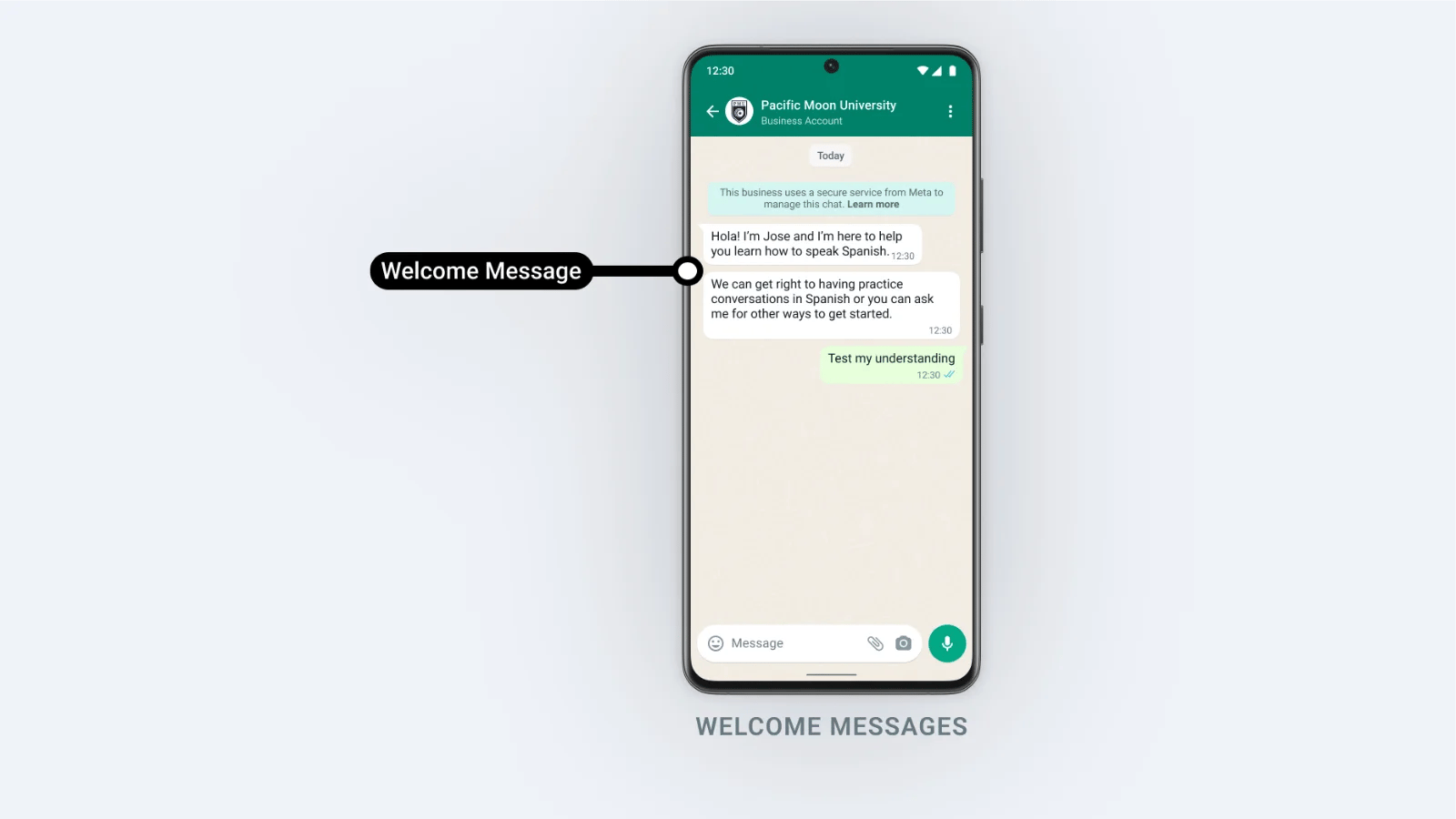 **Formato da mensagem**: As mensagens de boas-vindas podem ser enviadas em formato livre: texto, mídia e mensagens interativas com botões. *Por exemplo: Mensagem de mídia, veja o exemplo abaixo:*
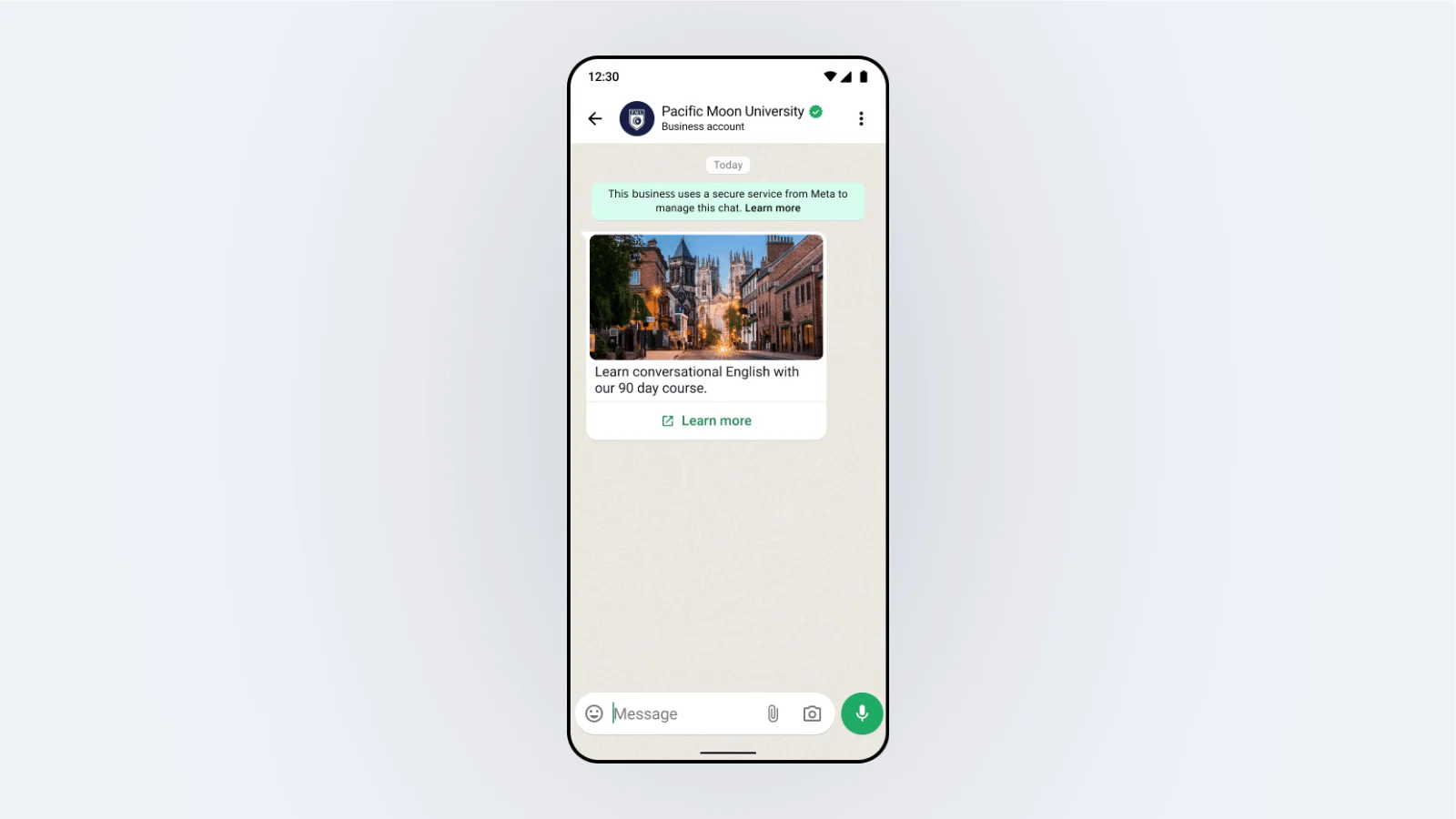 **Caso de uso**: As mensagens de boas-vindas são excelentes para interações de atendimento, como suporte ao cliente. Por exemplo, você pode incorporar um botão do WhatsApp em seu aplicativo ou site. Quando um usuário clica no botão, ele é direcionado ao WhatsApp, onde receberá uma mensagem de boas-vindas com contexto sobre como interagir com você.
**Cobranças**: Embora as mensagens de boas-vindas sejam enviadas proativamente pela empresa, as mensagens enviadas serão cobradas na categoria de conversa de serviço.
### Etapas
#### Etapa 1: Ativar a opção de mensagem de boas-vindas
**Caso de uso**: As mensagens de boas-vindas são excelentes para interações de atendimento, como suporte ao cliente. Por exemplo, você pode incorporar um botão do WhatsApp em seu aplicativo ou site. Quando um usuário clica no botão, ele é direcionado ao WhatsApp, onde receberá uma mensagem de boas-vindas com contexto sobre como interagir com você.
**Cobranças**: Embora as mensagens de boas-vindas sejam enviadas proativamente pela empresa, as mensagens enviadas serão cobradas na categoria de conversa de serviço.
### Etapas
#### Etapa 1: Ativar a opção de mensagem de boas-vindas
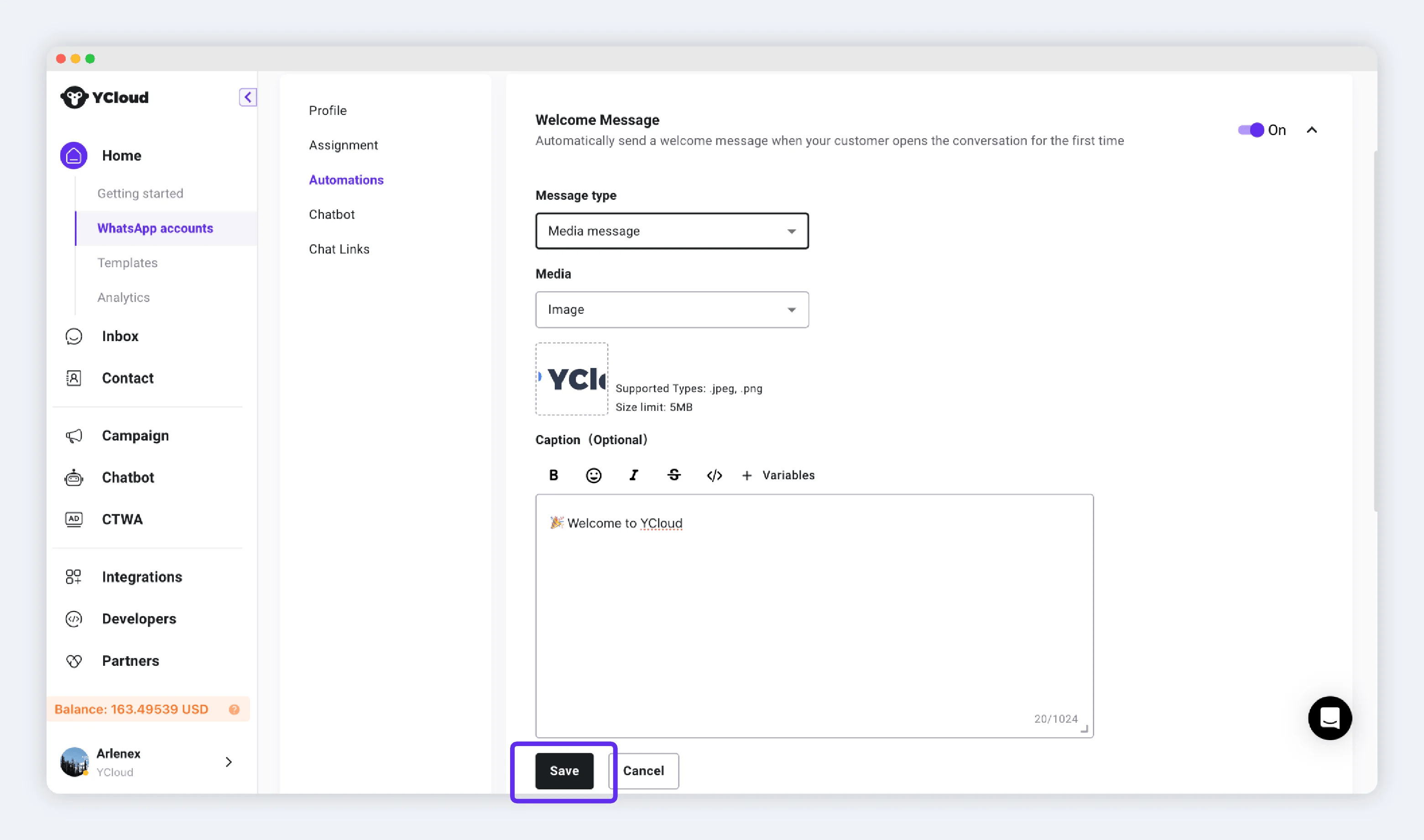
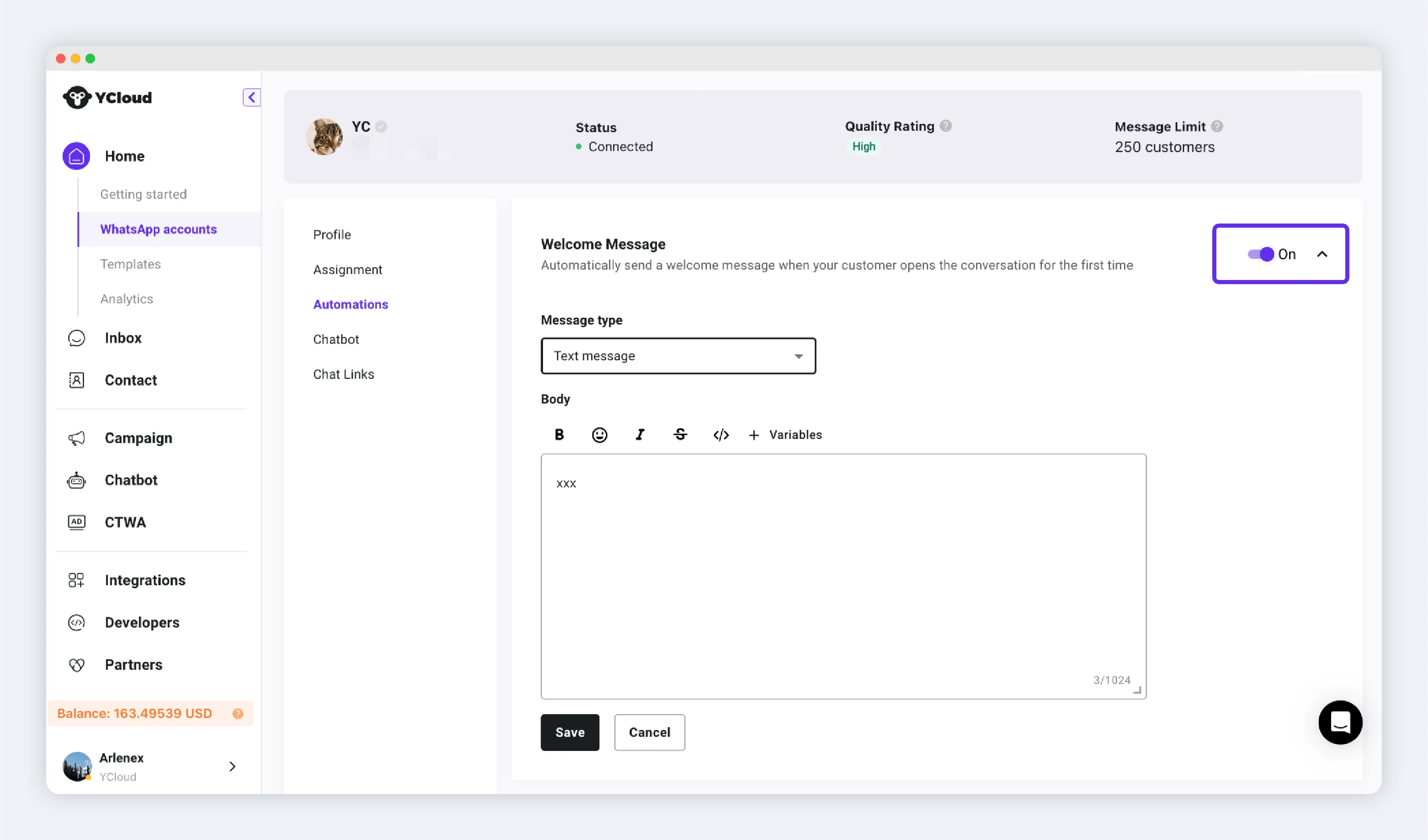 #### Etapa 2: Editar o conteúdo da mensagem de resposta automática
Tipos de mensagem suportados:
* Mensagem de texto: Mensagem do tipo somente texto. Suporta emojis, negrito, itálico, etc.
* Mensagem de mídia avançada: Mensagem do tipo imagem/vídeo/arquivo + texto.
* Mensagem interativa: Mensagens interativas com botões, como botões de resposta rápida, botões para ver site e botões de lista.
Observação: Para mensagens interativas, se você quiser usar botões de lista, o Cabeçalho deve ser definido como Nenhum ou Cabeçalho de texto simples.
#### Etapa 2: Editar o conteúdo da mensagem de resposta automática
Tipos de mensagem suportados:
* Mensagem de texto: Mensagem do tipo somente texto. Suporta emojis, negrito, itálico, etc.
* Mensagem de mídia avançada: Mensagem do tipo imagem/vídeo/arquivo + texto.
* Mensagem interativa: Mensagens interativas com botões, como botões de resposta rápida, botões para ver site e botões de lista.
Observação: Para mensagens interativas, se você quiser usar botões de lista, o Cabeçalho deve ser definido como Nenhum ou Cabeçalho de texto simples.
 ## Quebra-gelos
Os quebra-gelos oferecem aos usuários uma maneira de iniciar uma conversa com uma empresa por meio de uma lista de perguntas frequentes. Quando um usuário abre a janela de conversa, uma lista de frases predefinidas de quebra-gelo aparecerá na caixa de entrada do usuário, e ele poderá enviar uma mensagem imediatamente ao clicar nela.
## Quebra-gelos
Os quebra-gelos oferecem aos usuários uma maneira de iniciar uma conversa com uma empresa por meio de uma lista de perguntas frequentes. Quando um usuário abre a janela de conversa, uma lista de frases predefinidas de quebra-gelo aparecerá na caixa de entrada do usuário, e ele poderá enviar uma mensagem imediatamente ao clicar nela.
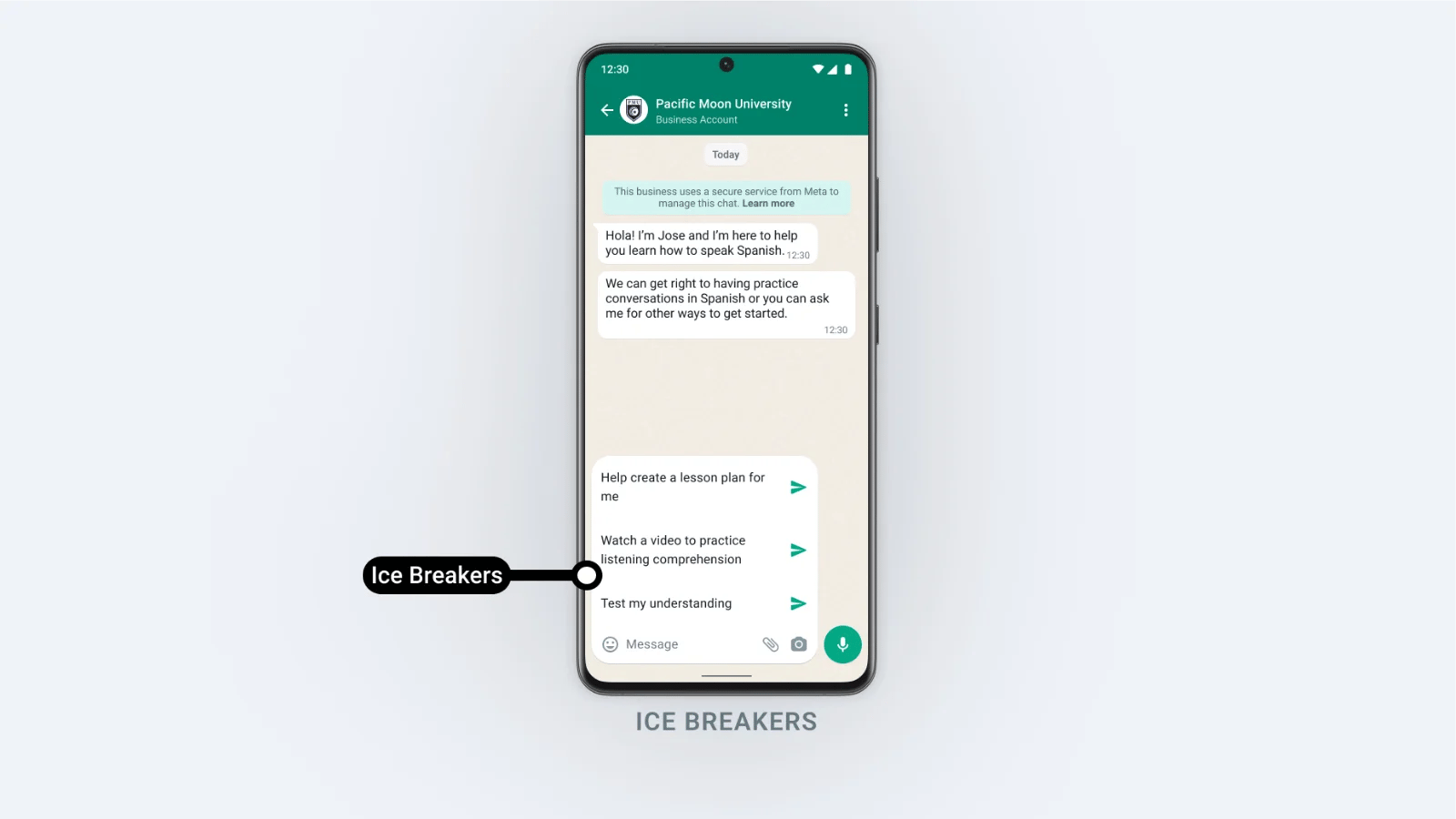 **Regras**: Você pode configurar até 4 quebra-gelos em um número de telefone. Cada quebra-gelo pode ter até 80 caracteres. Emojis não são suportados.
### Etapas
#### Etapa 1: Ativar a opção de quebra-gelo
**Regras**: Você pode configurar até 4 quebra-gelos em um número de telefone. Cada quebra-gelo pode ter até 80 caracteres. Emojis não são suportados.
### Etapas
#### Etapa 1: Ativar a opção de quebra-gelo
 #### Etapa 2: Definir opções
Depois de definir as opções, clique em Salvar.
## Resposta automática para conversas não atribuídas
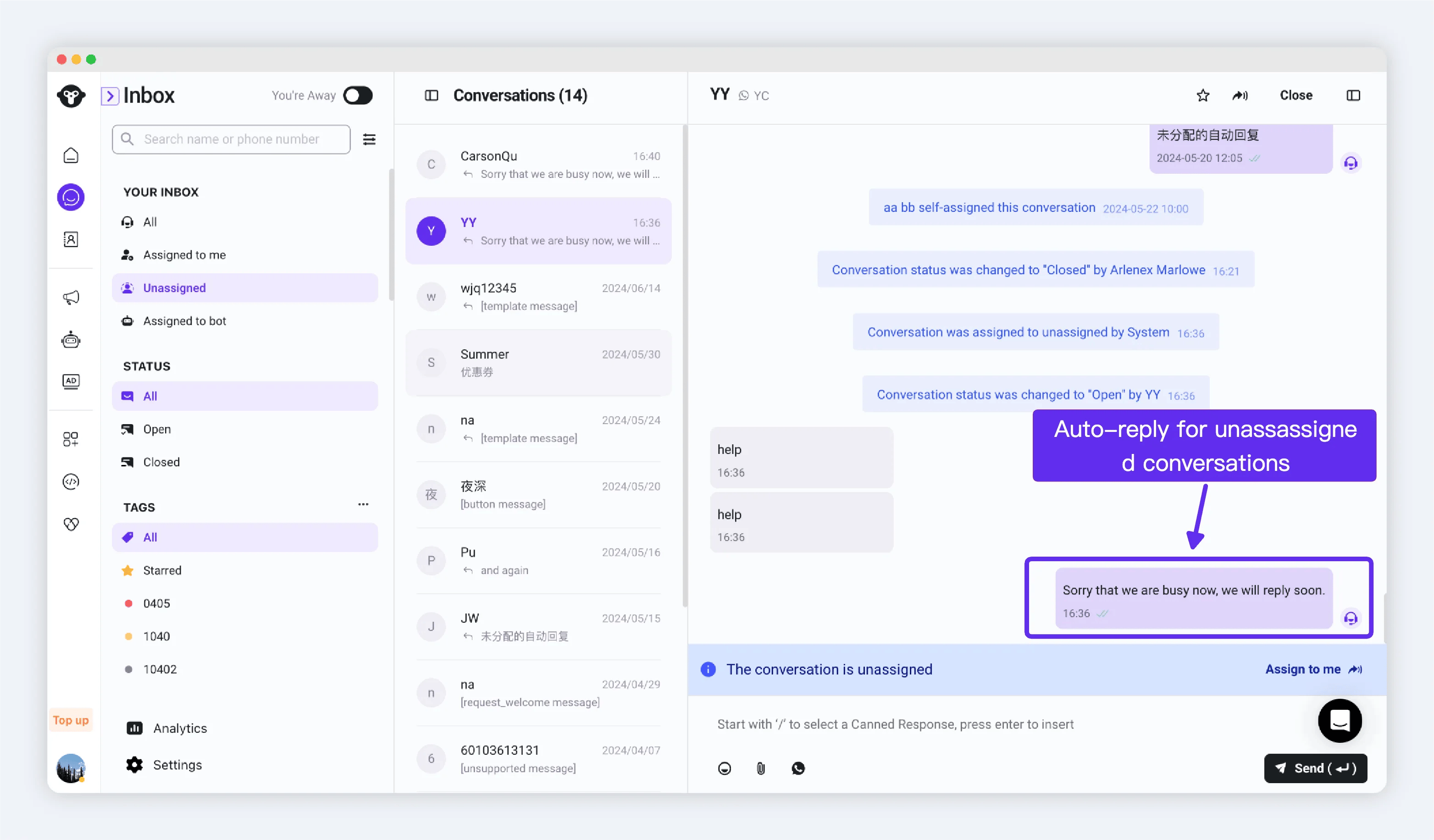
Quando uma conversa entra no status não atribuída, o que significa que ninguém está atendendo a conversa, o sistema responde automaticamente ao cliente com uma mensagem para garantir uma resposta rápida.
#### Etapa 2: Definir opções
Depois de definir as opções, clique em Salvar.
## Resposta automática para conversas não atribuídas
Quando uma conversa entra no status não atribuída, o que significa que ninguém está atendendo a conversa, o sistema responde automaticamente ao cliente com uma mensagem para garantir uma resposta rápida.
 ### Etapas
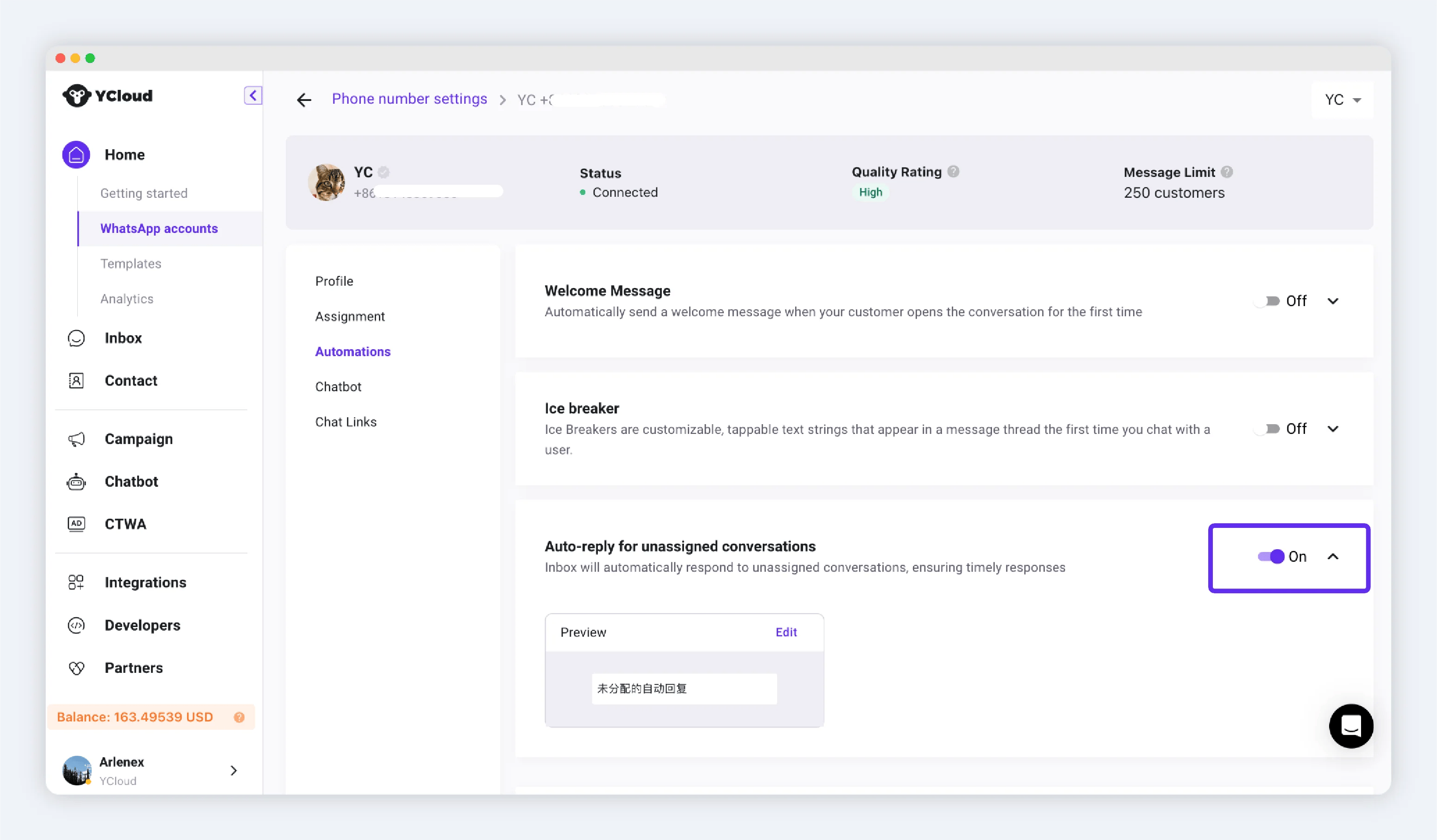
#### Etapa 1: Ativar a opção
### Etapas
#### Etapa 1: Ativar a opção
 #### Etapa 2: Editar o conteúdo da resposta automática
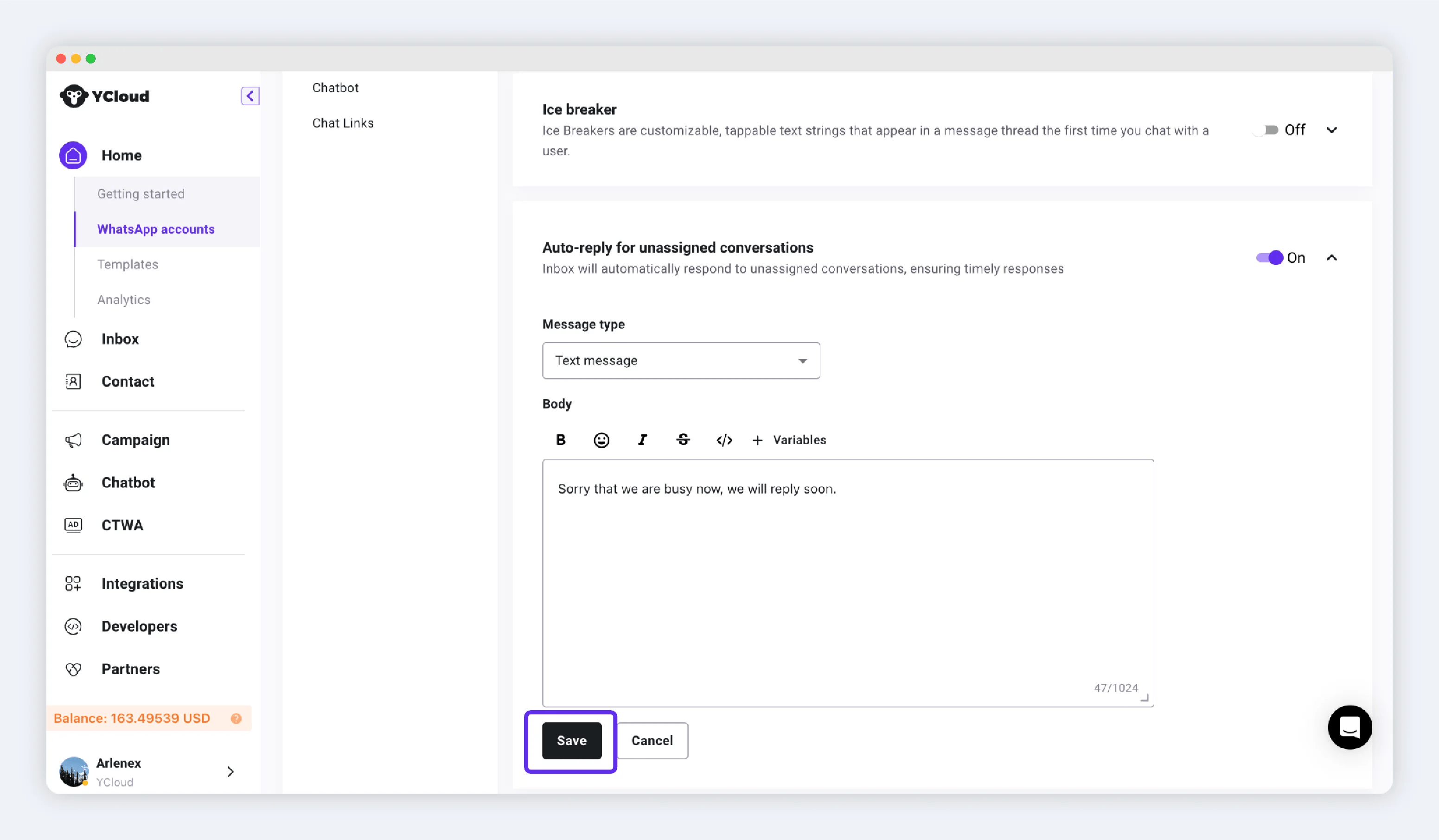
Clique no botão Editar para fazer alterações. Tipos de mensagem suportados:
* Mensagem de texto: Mensagem do tipo somente texto. Suporta emojis, negrito, itálico, etc.
* Mensagem de mídia avançada: Mensagem do tipo imagem/vídeo/arquivo + texto.
* Mensagem interativa: Mensagens interativas com botões, como botões de resposta rápida, botões para ver site e botões de lista.
Após a configuração, clique em Salvar.
#### Etapa 2: Editar o conteúdo da resposta automática
Clique no botão Editar para fazer alterações. Tipos de mensagem suportados:
* Mensagem de texto: Mensagem do tipo somente texto. Suporta emojis, negrito, itálico, etc.
* Mensagem de mídia avançada: Mensagem do tipo imagem/vídeo/arquivo + texto.
* Mensagem interativa: Mensagens interativas com botões, como botões de resposta rápida, botões para ver site e botões de lista.
Após a configuração, clique em Salvar.
 ## Resposta automática para conversas na fila
Quando essa opção estiver ativada, as conversas na fila receberão uma mensagem enviada automaticamente, notificando o cliente de que ele está aguardando atendimento, garantindo respostas em tempo hábil.
## Resposta automática para conversas na fila
Quando essa opção estiver ativada, as conversas na fila receberão uma mensagem enviada automaticamente, notificando o cliente de que ele está aguardando atendimento, garantindo respostas em tempo hábil.
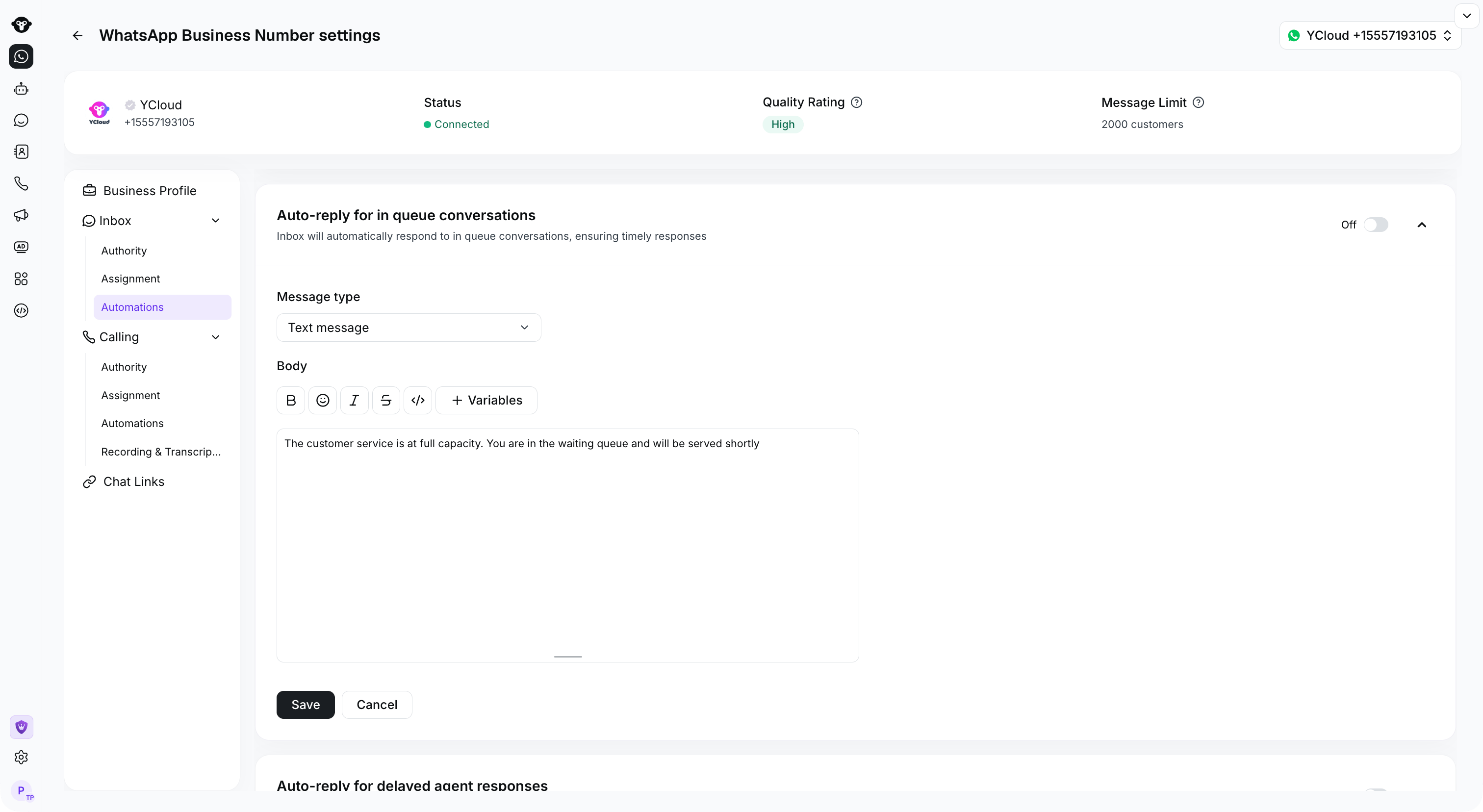 Se um atendente que atingiu seu limite de atendimento encerrar uma de suas conversas em andamento, uma conversa da fila será atribuída automaticamente à sua Inbox.
Além disso, os atendentes também podem assumir manualmente as conversas que estão na fila.
### Etapas
**Método 1:**
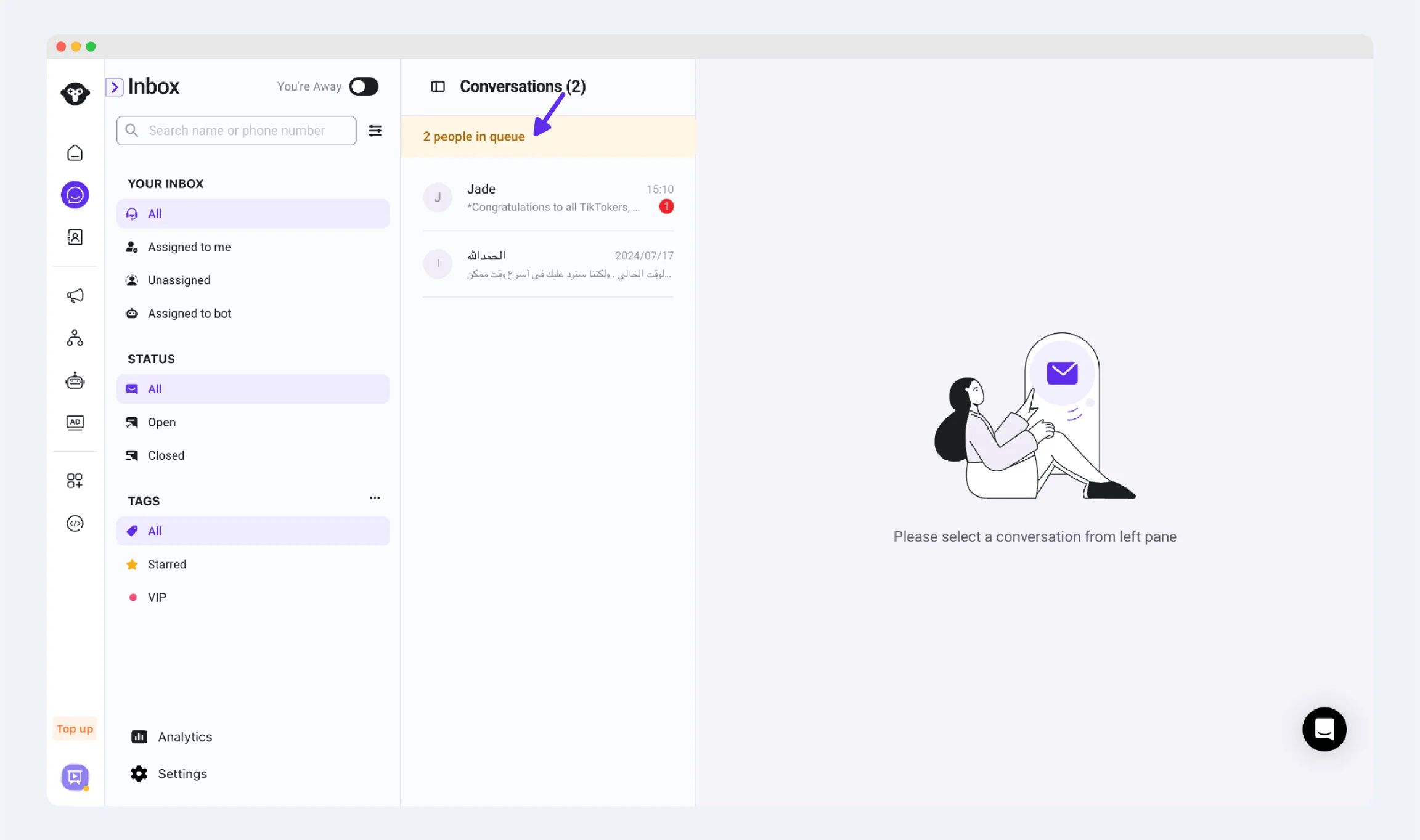
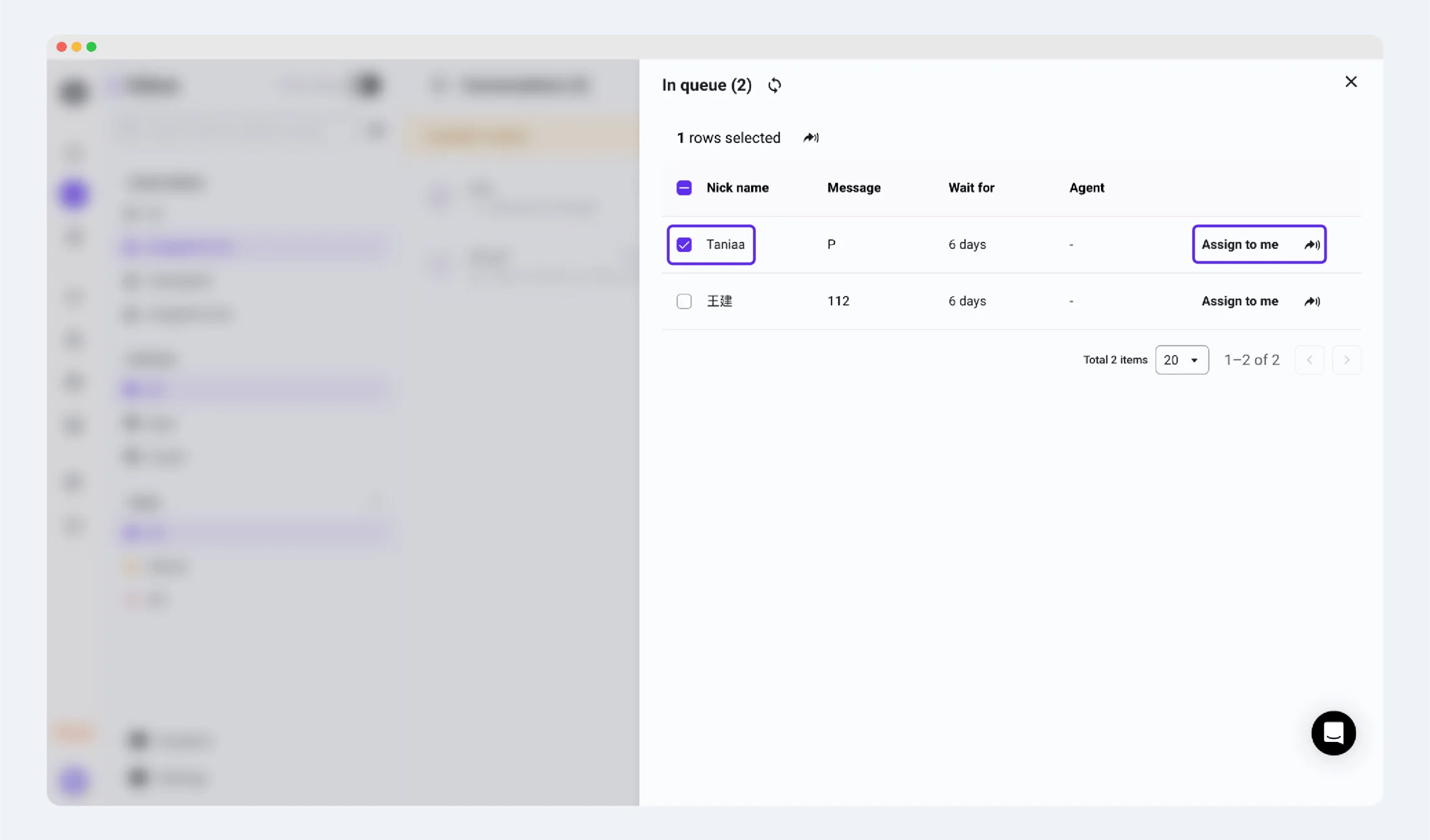
Quando o limite de atendimento for atingido, o número de pessoas na fila no momento será exibido no topo da interface da Inbox do atendente. Clique em **pessoas na fila**, selecione a conversa que deseja transferir para você e a transferência será concluída.
Se um atendente que atingiu seu limite de atendimento encerrar uma de suas conversas em andamento, uma conversa da fila será atribuída automaticamente à sua Inbox.
Além disso, os atendentes também podem assumir manualmente as conversas que estão na fila.
### Etapas
**Método 1:**
Quando o limite de atendimento for atingido, o número de pessoas na fila no momento será exibido no topo da interface da Inbox do atendente. Clique em **pessoas na fila**, selecione a conversa que deseja transferir para você e a transferência será concluída.
 **Método 2:**
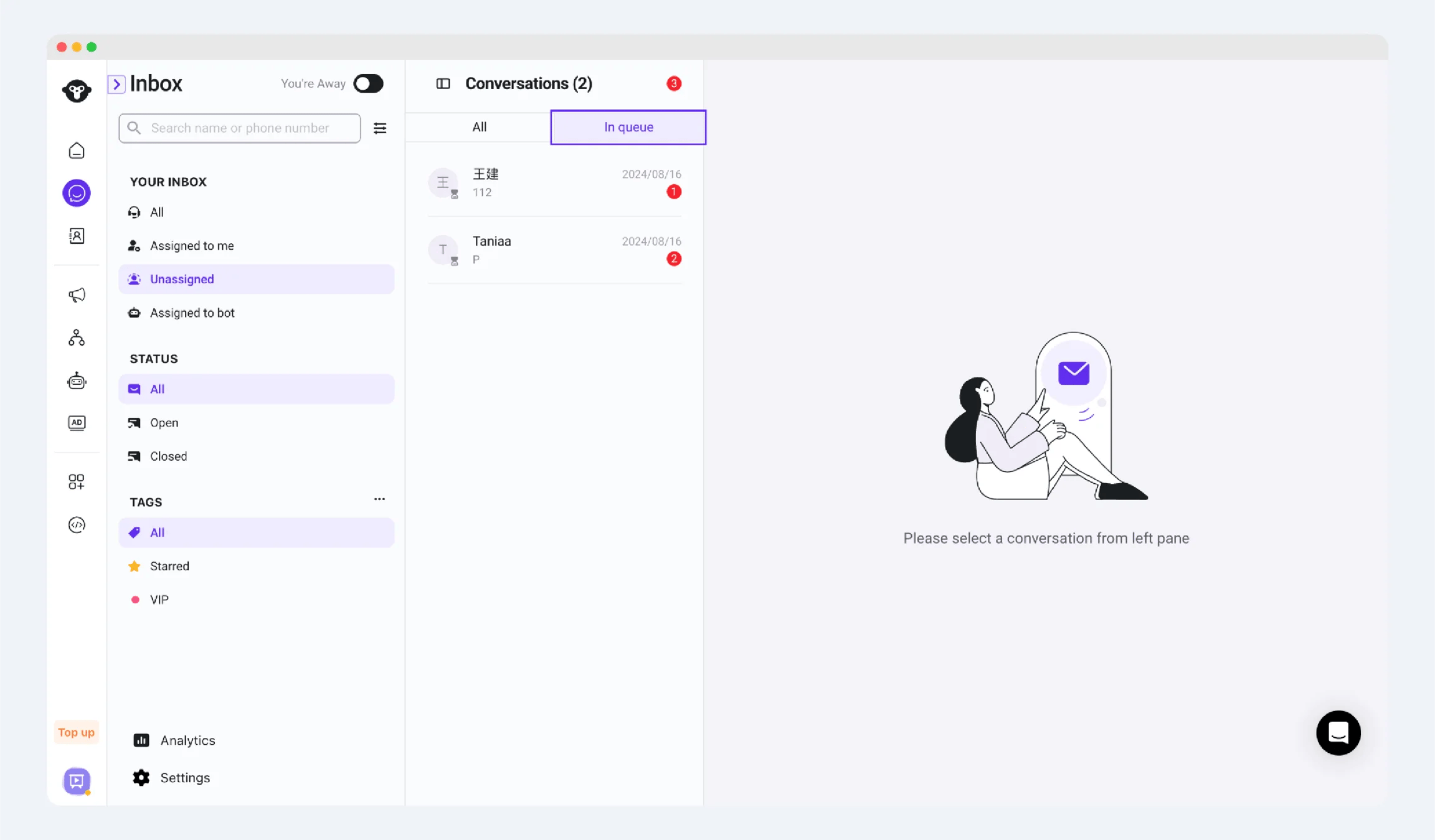
Inbox > Não atribuídas > Na fila
Você pode visualizar as conversas atualmente na fila. Clique em uma conversa para transferi-la.
**Método 2:**
Inbox > Não atribuídas > Na fila
Você pode visualizar as conversas atualmente na fila. Clique em uma conversa para transferi-la.
 ## Resposta automática para respostas atrasadas do atendente
Se a mensagem do cliente não for respondida pelos atendentes dentro do tempo especificado, o sistema enviará automaticamente uma mensagem para o cliente. Você pode definir o tempo de espera para o envio de mensagens de lembrete.
### Etapas
#### Etapa 1: Ativar a chave
Localize **Auto-reply for delayed agent responses** e ative a chave. Expanda a seção para visualizar suas configurações.
#### Etapa 2: Definir o tempo de espera e o conteúdo da resposta
Tempo de espera: se o atendente não tiver respondido ao cliente dentro do tempo definido, o sistema responderá automaticamente.
## Resposta automática para respostas atrasadas do atendente
Se a mensagem do cliente não for respondida pelos atendentes dentro do tempo especificado, o sistema enviará automaticamente uma mensagem para o cliente. Você pode definir o tempo de espera para o envio de mensagens de lembrete.
### Etapas
#### Etapa 1: Ativar a chave
Localize **Auto-reply for delayed agent responses** e ative a chave. Expanda a seção para visualizar suas configurações.
#### Etapa 2: Definir o tempo de espera e o conteúdo da resposta
Tempo de espera: se o atendente não tiver respondido ao cliente dentro do tempo definido, o sistema responderá automaticamente.
 Clique no botão Editar para editar o conteúdo. Tipos de mensagens compatíveis:
* Mensagem de texto: mensagem de texto simples. Suporta emojis, negrito, itálico, etc.
* Mensagem de mídia avançada: mensagem do tipo imagem/vídeo/arquivo + texto.
* Mensagem interativa: mensagens interativas com botões, como botões de resposta rápida, botões para ver site e botões de lista.
Após a configuração, clique em Salvar.
## Fechar conversas do Inbox automaticamente
Quando um atendente estiver conduzindo a conversa, se o cliente não responder dentro do tempo definido, o sistema fechará a conversa automaticamente. Você pode definir o tempo para o fechamento automático.
Essa configuração não se aplica a conversas não atribuídas e a conversas atribuídas a bots. Conversas não atribuídas não serão fechadas automaticamente, e conversas atribuídas a bots têm dois métodos de fechamento:
1. Fechar a conversa após a conclusão do processo.
2. Fechar a conversa se o cliente não responder ao bot por 10 minutos.
### Etapas
#### Etapa 1: Ativar a chave
Localize **Auto-close Inbox conversations** e ative a chave. Expanda a seção para visualizar suas configurações.
#### Etapa 2: Editar o tempo de fechamento automático
Intervalo de configuração suportado: de 1 minuto a 72 horas.
Parâmetro de configuração recomendado: 24 horas.
Após a configuração, clique em Salvar.
Clique no botão Editar para editar o conteúdo. Tipos de mensagens compatíveis:
* Mensagem de texto: mensagem de texto simples. Suporta emojis, negrito, itálico, etc.
* Mensagem de mídia avançada: mensagem do tipo imagem/vídeo/arquivo + texto.
* Mensagem interativa: mensagens interativas com botões, como botões de resposta rápida, botões para ver site e botões de lista.
Após a configuração, clique em Salvar.
## Fechar conversas do Inbox automaticamente
Quando um atendente estiver conduzindo a conversa, se o cliente não responder dentro do tempo definido, o sistema fechará a conversa automaticamente. Você pode definir o tempo para o fechamento automático.
Essa configuração não se aplica a conversas não atribuídas e a conversas atribuídas a bots. Conversas não atribuídas não serão fechadas automaticamente, e conversas atribuídas a bots têm dois métodos de fechamento:
1. Fechar a conversa após a conclusão do processo.
2. Fechar a conversa se o cliente não responder ao bot por 10 minutos.
### Etapas
#### Etapa 1: Ativar a chave
Localize **Auto-close Inbox conversations** e ative a chave. Expanda a seção para visualizar suas configurações.
#### Etapa 2: Editar o tempo de fechamento automático
Intervalo de configuração suportado: de 1 minuto a 72 horas.
Parâmetro de configuração recomendado: 24 horas.
Após a configuração, clique em Salvar.
 ## CSAT (Satisfação do Cliente)
Quando a automação de CSAT está ativada, a YCloud envia automaticamente uma pesquisa de satisfação após o encerramento de uma conversa conduzida por um atendente humano. As pesquisas de CSAT não são disparadas para conversas gerenciadas por um bot.
### Configurar automação de CSAT
#### Etapa 1: Ativar o CSAT
Ative a chave de CSAT para o número de telefone.
## CSAT (Satisfação do Cliente)
Quando a automação de CSAT está ativada, a YCloud envia automaticamente uma pesquisa de satisfação após o encerramento de uma conversa conduzida por um atendente humano. As pesquisas de CSAT não são disparadas para conversas gerenciadas por um bot.
### Configurar automação de CSAT
#### Etapa 1: Ativar o CSAT
Ative a chave de CSAT para o número de telefone.
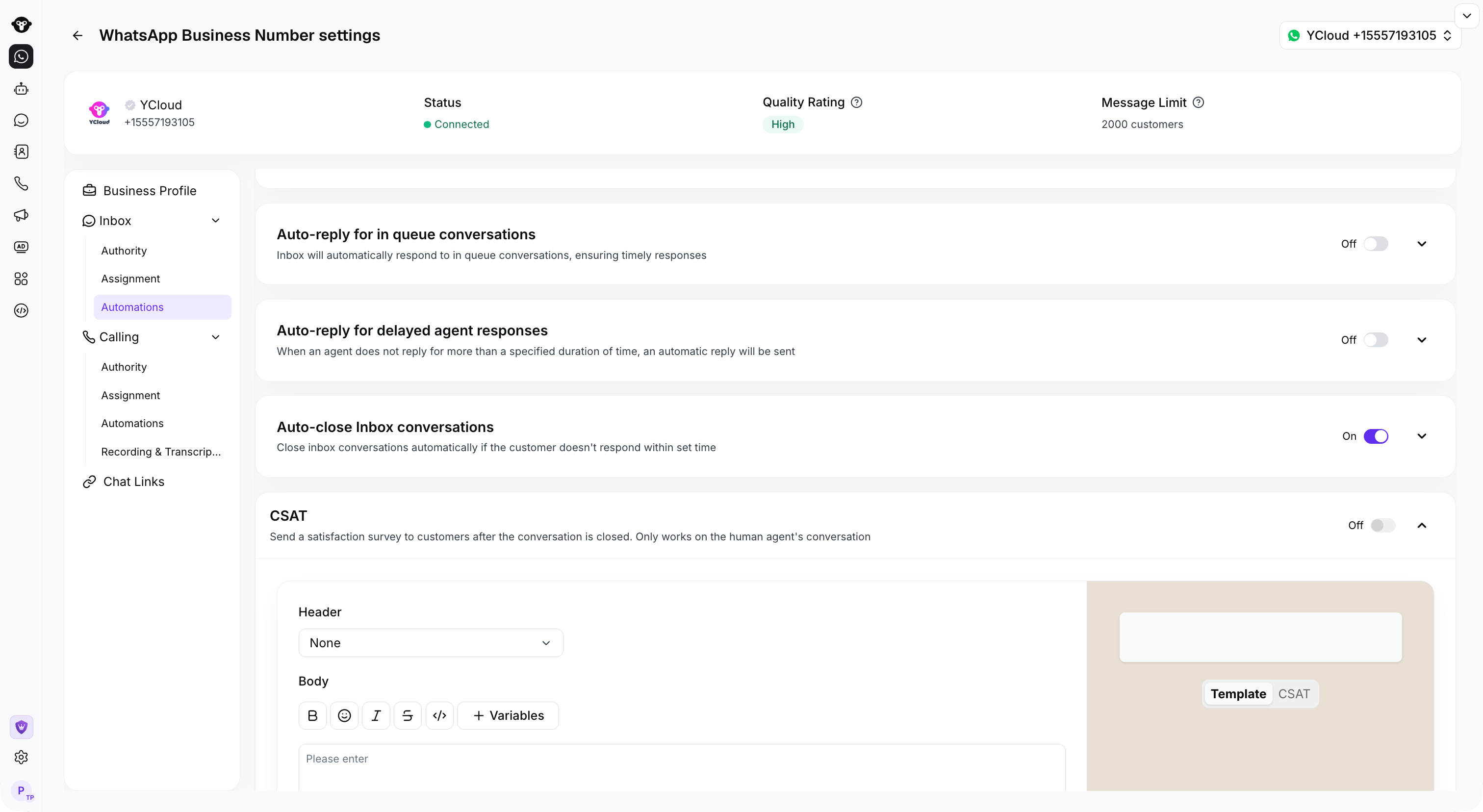 #### Etapa 2: Configurar a mensagem da pesquisa
Personalize a mensagem enviada ao cliente e o botão selecionado por ele para abrir a pesquisa.
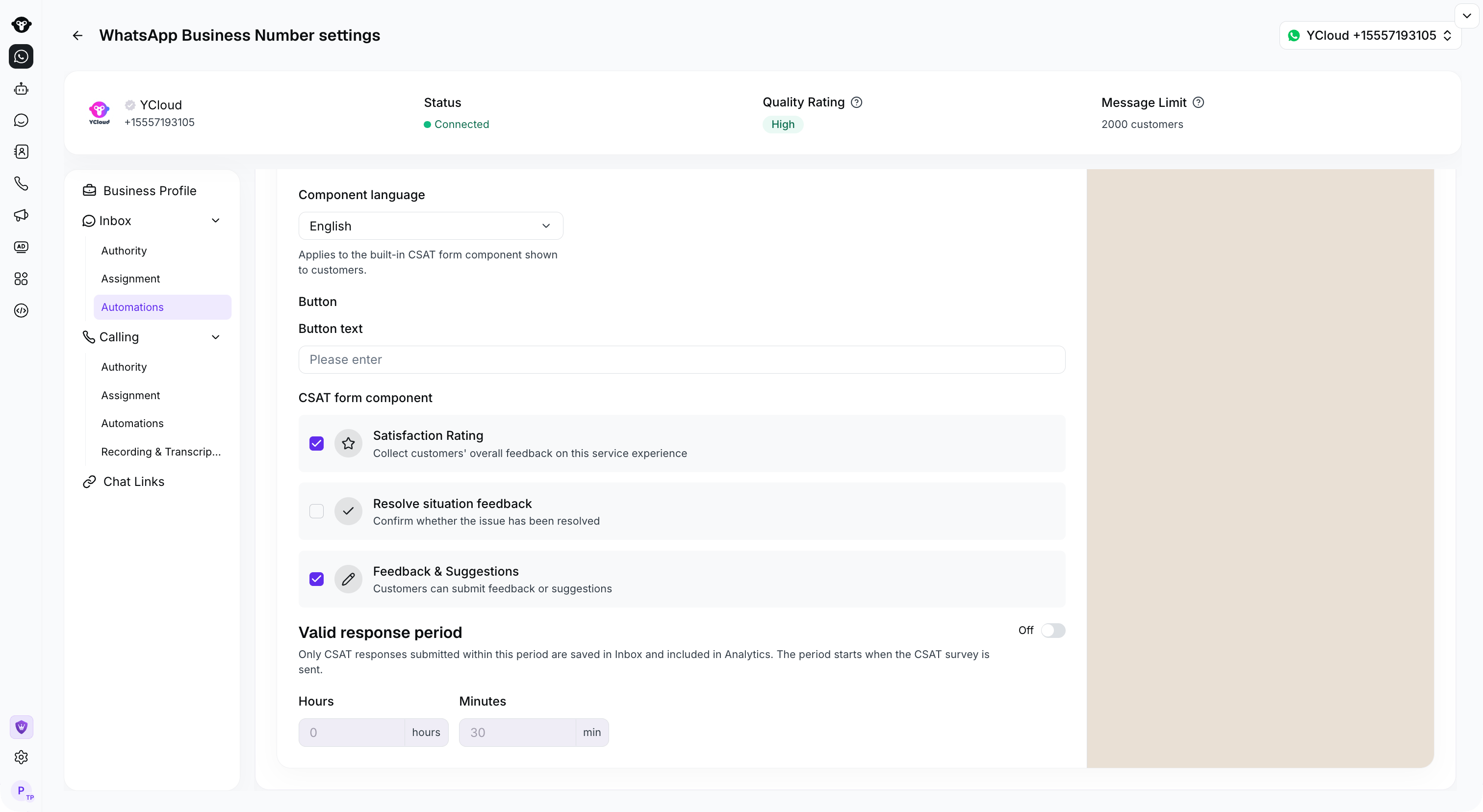
#### Etapa 3: Selecionar o idioma do componente
Em **CSAT form component**, selecione o idioma usado para o botão e para os campos de feedback exibidos no WhatsApp Flow. Isso permite que você apresente a pesquisa no idioma apropriado para seus clientes.
Você também pode personalizar o **Button text**, como `Rate`.
#### Etapa 4: Escolher os componentes de feedback
Selecione um ou mais dos três componentes de feedback disponíveis:
| Componente | Finalidade |
| - | - |
| **Satisfaction Rating** | Coleta a avaliação geral do cliente sobre a experiência de atendimento. |
| **Resolve situation feedback** | Pergunta ao cliente se o problema dele foi resolvido. |
| **Feedback & Suggestions** | Permite que o cliente envie comentários ou sugestões por escrito. |
Os componentes selecionados determinam os campos que os clientes veem ao abrir o formulário de CSAT.
#### Etapa 5: Definir um período de resposta válido
Ative **Valid response period** para definir quanto tempo os clientes têm para enviar uma resposta que conte para os resultados de CSAT. Defina a duração em horas e minutos.
O período de resposta começa quando a pesquisa de CSAT é enviada. Apenas as respostas recebidas dentro do período configurado são salvas no Inbox e incluídas no Analytics. Respostas enviadas após a expiração do período não são contabilizadas na pontuação de CSAT.
Utilize um período de resposta que conceda aos clientes tempo suficiente para fornecer feedback, evitando ao mesmo tempo que respostas significativamente atrasadas afetem os relatórios atuais de desempenho do serviço.
#### Etapa 2: Configurar a mensagem da pesquisa
Personalize a mensagem enviada ao cliente e o botão selecionado por ele para abrir a pesquisa.
#### Etapa 3: Selecionar o idioma do componente
Em **CSAT form component**, selecione o idioma usado para o botão e para os campos de feedback exibidos no WhatsApp Flow. Isso permite que você apresente a pesquisa no idioma apropriado para seus clientes.
Você também pode personalizar o **Button text**, como `Rate`.
#### Etapa 4: Escolher os componentes de feedback
Selecione um ou mais dos três componentes de feedback disponíveis:
| Componente | Finalidade |
| - | - |
| **Satisfaction Rating** | Coleta a avaliação geral do cliente sobre a experiência de atendimento. |
| **Resolve situation feedback** | Pergunta ao cliente se o problema dele foi resolvido. |
| **Feedback & Suggestions** | Permite que o cliente envie comentários ou sugestões por escrito. |
Os componentes selecionados determinam os campos que os clientes veem ao abrir o formulário de CSAT.
#### Etapa 5: Definir um período de resposta válido
Ative **Valid response period** para definir quanto tempo os clientes têm para enviar uma resposta que conte para os resultados de CSAT. Defina a duração em horas e minutos.
O período de resposta começa quando a pesquisa de CSAT é enviada. Apenas as respostas recebidas dentro do período configurado são salvas no Inbox e incluídas no Analytics. Respostas enviadas após a expiração do período não são contabilizadas na pontuação de CSAT.
Utilize um período de resposta que conceda aos clientes tempo suficiente para fornecer feedback, evitando ao mesmo tempo que respostas significativamente atrasadas afetem os relatórios atuais de desempenho do serviço.
 #### Etapa 6: Salvar a automação
Revise a mensagem da pesquisa, o idioma, os componentes selecionados e o período de resposta e, em seguida, clique em **Save**.
This documentation is built and hosted on [Mintlify](https://mintlify.com), a developer documentation platform.
#### Etapa 6: Salvar a automação
Revise a mensagem da pesquisa, o idioma, os componentes selecionados e o período de resposta e, em seguida, clique em **Save**.
This documentation is built and hosted on [Mintlify](https://mintlify.com), a developer documentation platform.