> ## Documentation Index
> Fetch the complete documentation index at: https://docs.ycloud.com/llms.txt
> Use this file to discover all available pages before exploring further.
# Links de Conversa
Gere links compartilháveis, códigos QR ou widgets de conversa para números.
Abra o **Gerenciador do WhatsApp**, selecione seu número comercial e acerte em **Links de Conversa** nas configurações.
## Pontos Principais
**Processo de Comunicação Simplificado**\
Normalmente, para conversar pelo aplicativo do WhatsApp, é preciso saber o número de telefone da outra pessoa, salvá-lo no celular e depois procurá-lo para iniciar a conversa. Com as ferramentas de crescimento da YCloud, esse processo é simplificado, permitindo que os clientes iniciem uma conversa no WhatsApp apenas clicando em um link ou lendo um código QR.
**Respostas Rápidas**\
Com uma configuração simples, você pode pré-definir mensagens personalizadas e responder automaticamente de forma rápida, suportando um grande volume de acessos simultâneos de clientes. Para ativar esse recurso, você precisa conectar sua conta do WhatsApp na YCloud.
**Múltiplas Formas de Alcançar Usuários**\
Você pode gerar códigos QR, links ou widgets de conversa para vários cenários, como sites, aplicativos, landing pages e lojas físicas. Isso permite capturar clientes potenciais.
**Conformidade na Coleta de Informações dos Usuários**\
Os clientes que conversam com você pelos Links de Conversa da YCloud são adicionados automaticamente aos seus Contatos. Você pode visualizar e editar as informações deles, como a data de adição e o horário da última conversa, e usar a ferramenta de disparo em massa da YCloud para criar campanhas de marketing adequadas para o público-alvo.
## Cenários de Uso
**Ponto de Entrada de Atendimento no Site:** Insira um widget de conversa no seu site para que os clientes encontrem rapidamente o canal de atendimento no WhatsApp.
**Distribuição de Panfletos:** Imprima códigos QR em panfletos e distribua-os. Clientes interessados podem ler o código para gerar leads rapidamente.
**Leitura para Aderir ao Programa de Fidelidade:** Disponibilize um código QR de adesão na sua loja física. Os clientes podem entrar no seu programa de fidelidade pelo WhatsApp e registrar seus dados de cadastro com facilidade.
**Dúvidas em Landing Pages:** Adicione um botão do WhatsApp na landing page. Clientes interessados podem clicar no botão para entrar em contato via WhatsApp, sem o risco de informações incorretas, obtendo diretamente a conta do WhatsApp do cliente-alvo.
## Geração de Links e Códigos QR
O método de geração para links e códigos QR é o mesmo; o exemplo a seguir utiliza o tutorial com código QR.
### Passo 1: Clique no Botão Criar
 ### Passo 2: Selecione o Tipo Código QR
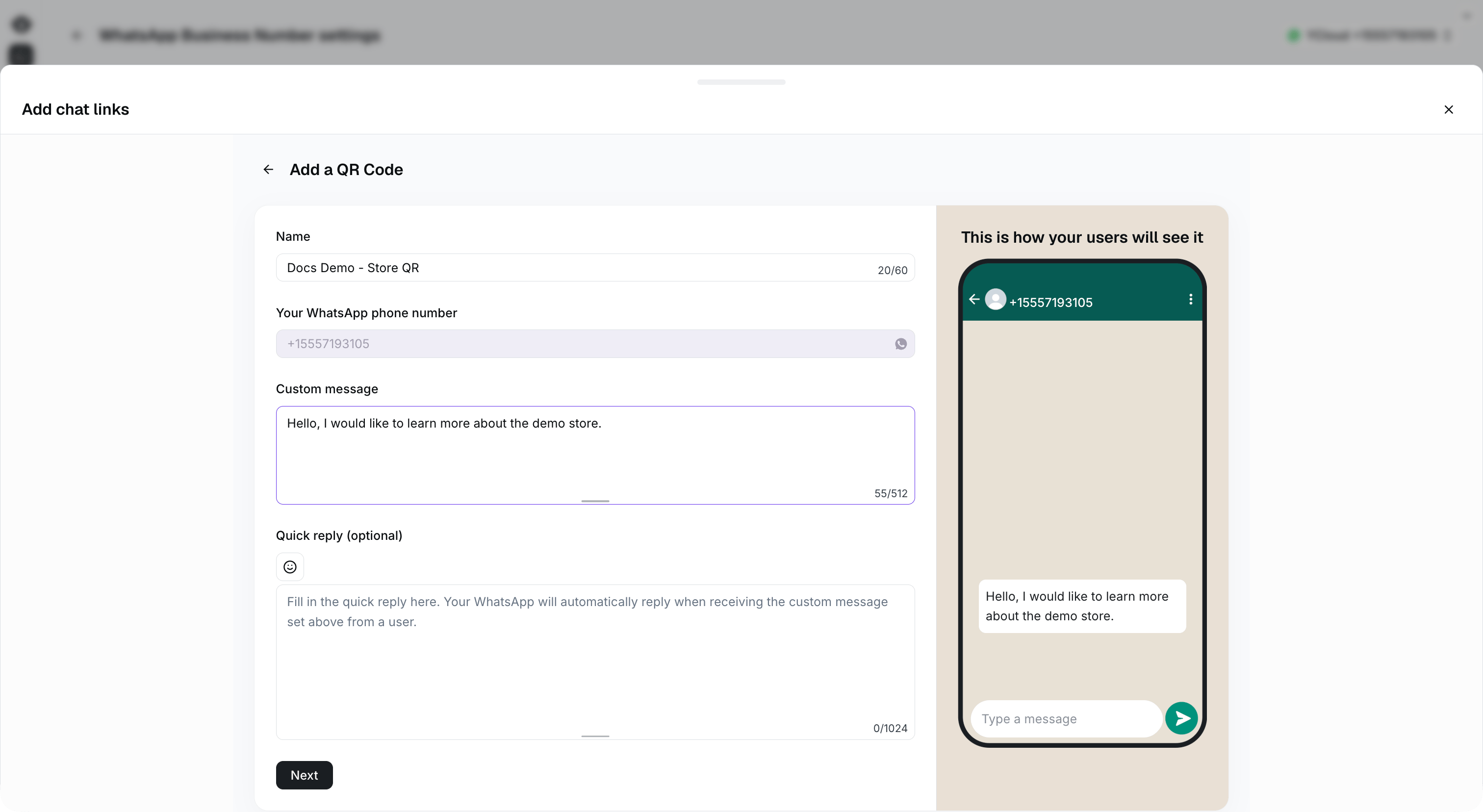
 ### Passo 3: Defina o Conteúdo do Link
Nome do Link: Apenas para exibição interna
Conteúdo Pré-definido: Quando o usuário clicar no link ou ler o código QR, este texto preencherá automaticamente a caixa de mensagem da conversa.
Resposta Rápida (Opcional): Você pode configurar uma mensagem de resposta automática com base no conteúdo.
Clique em Avançar após a configuração.
### Passo 3: Defina o Conteúdo do Link
Nome do Link: Apenas para exibição interna
Conteúdo Pré-definido: Quando o usuário clicar no link ou ler o código QR, este texto preencherá automaticamente a caixa de mensagem da conversa.
Resposta Rápida (Opcional): Você pode configurar uma mensagem de resposta automática com base no conteúdo.
Clique em Avançar após a configuração.
 ### Passo 4: Copie o Link e o Código QR
Gerado com sucesso, baixe o código QR ou copie o link.
### Passo 4: Copie o Link e o Código QR
Gerado com sucesso, baixe o código QR ou copie o link.
 ## Geração do Widget de Conversa
### Passo 1: Clique no Botão Criar
## Geração do Widget de Conversa
### Passo 1: Clique no Botão Criar
 ### Passo 2: Selecione Widget de Conversa
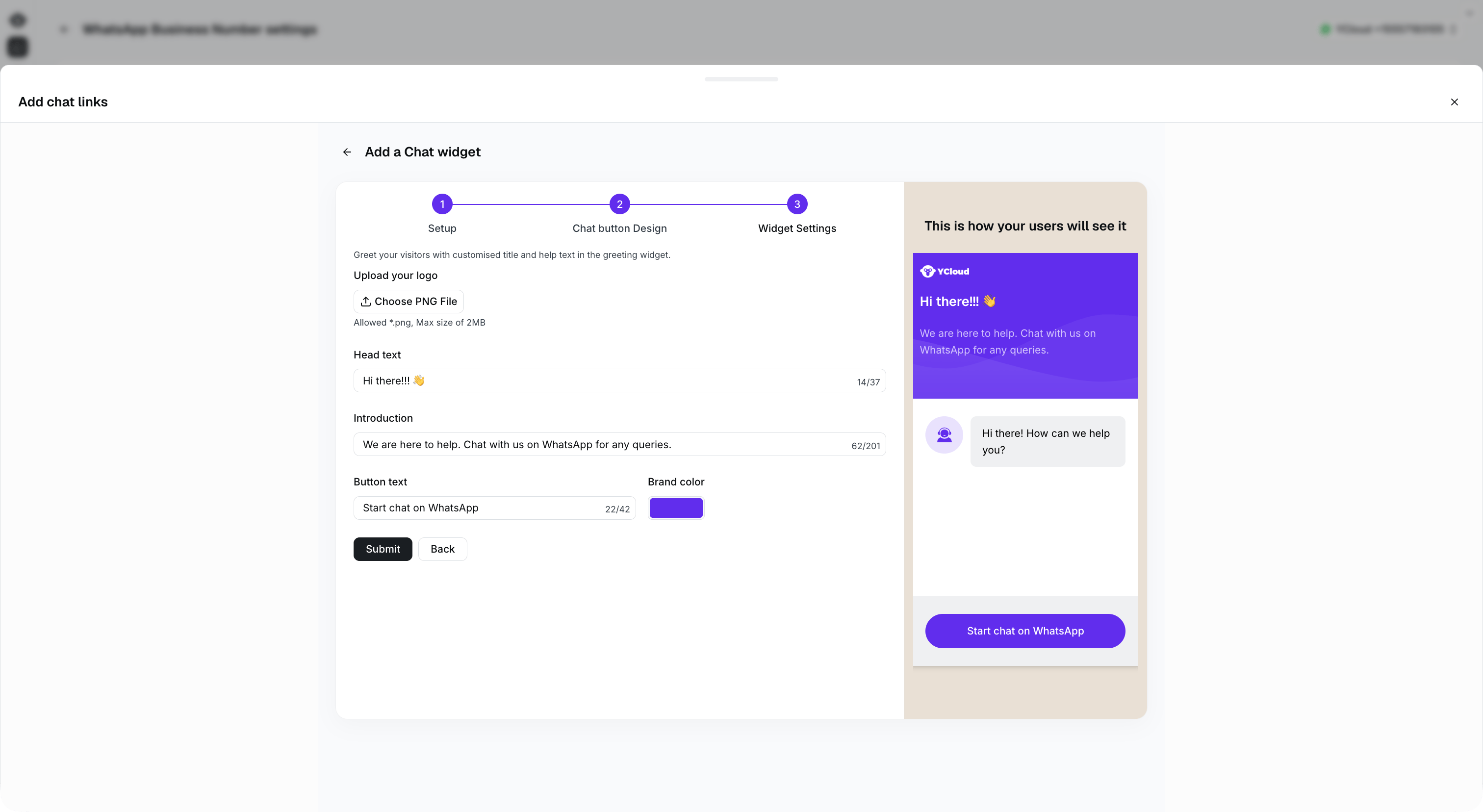
 ### Passo 3: Configure o conteúdo da conversa e o rastreamento de origem
Preencha os seguintes campos:
* **Nome:** Um nome interno usado para identificar este widget de conversa na YCloud.
* **Seu número de telefone do WhatsApp:** O número comercial que recebe as conversas iniciadas a partir do widget.
* **Mensagem personalizada:** Uma mensagem pré-definida que os clientes podem enviar ao abrir o WhatsApp.
* **Resposta rápida (opcional):** Uma resposta automática disparada quando a YCloud recebe a mensagem configurada do cliente.
* **Rastreamento de origem:** Ative esta opção para registrar a URL da página a partir da qual o cliente abriu o widget de conversa.
Quando o rastreamento de origem está ativado, a URL da página é registrada junto à conversa recebida. Isso ajuda sua equipe a entender qual página levou o cliente a entrar em contato com sua empresa.
**Caso de uso no e-commerce:** Se o mesmo widget de conversa estiver instalado em várias páginas de produtos, o rastreamento de origem permite que o atendente identifique a página do produto que o cliente estava visualizando. Assim, o atendente sabe sobre qual produto o cliente está perguntando antes mesmo de responder.
O rastreamento de origem registra a URL da página no momento exato em que o cliente abre o widget. Ele não grava o histórico de navegação do cliente.
Clique em **Avançar** após concluir a configuração.
### Passo 3: Configure o conteúdo da conversa e o rastreamento de origem
Preencha os seguintes campos:
* **Nome:** Um nome interno usado para identificar este widget de conversa na YCloud.
* **Seu número de telefone do WhatsApp:** O número comercial que recebe as conversas iniciadas a partir do widget.
* **Mensagem personalizada:** Uma mensagem pré-definida que os clientes podem enviar ao abrir o WhatsApp.
* **Resposta rápida (opcional):** Uma resposta automática disparada quando a YCloud recebe a mensagem configurada do cliente.
* **Rastreamento de origem:** Ative esta opção para registrar a URL da página a partir da qual o cliente abriu o widget de conversa.
Quando o rastreamento de origem está ativado, a URL da página é registrada junto à conversa recebida. Isso ajuda sua equipe a entender qual página levou o cliente a entrar em contato com sua empresa.
**Caso de uso no e-commerce:** Se o mesmo widget de conversa estiver instalado em várias páginas de produtos, o rastreamento de origem permite que o atendente identifique a página do produto que o cliente estava visualizando. Assim, o atendente sabe sobre qual produto o cliente está perguntando antes mesmo de responder.
O rastreamento de origem registra a URL da página no momento exato em que o cliente abre o widget. Ele não grava o histórico de navegação do cliente.
Clique em **Avançar** após concluir a configuração.
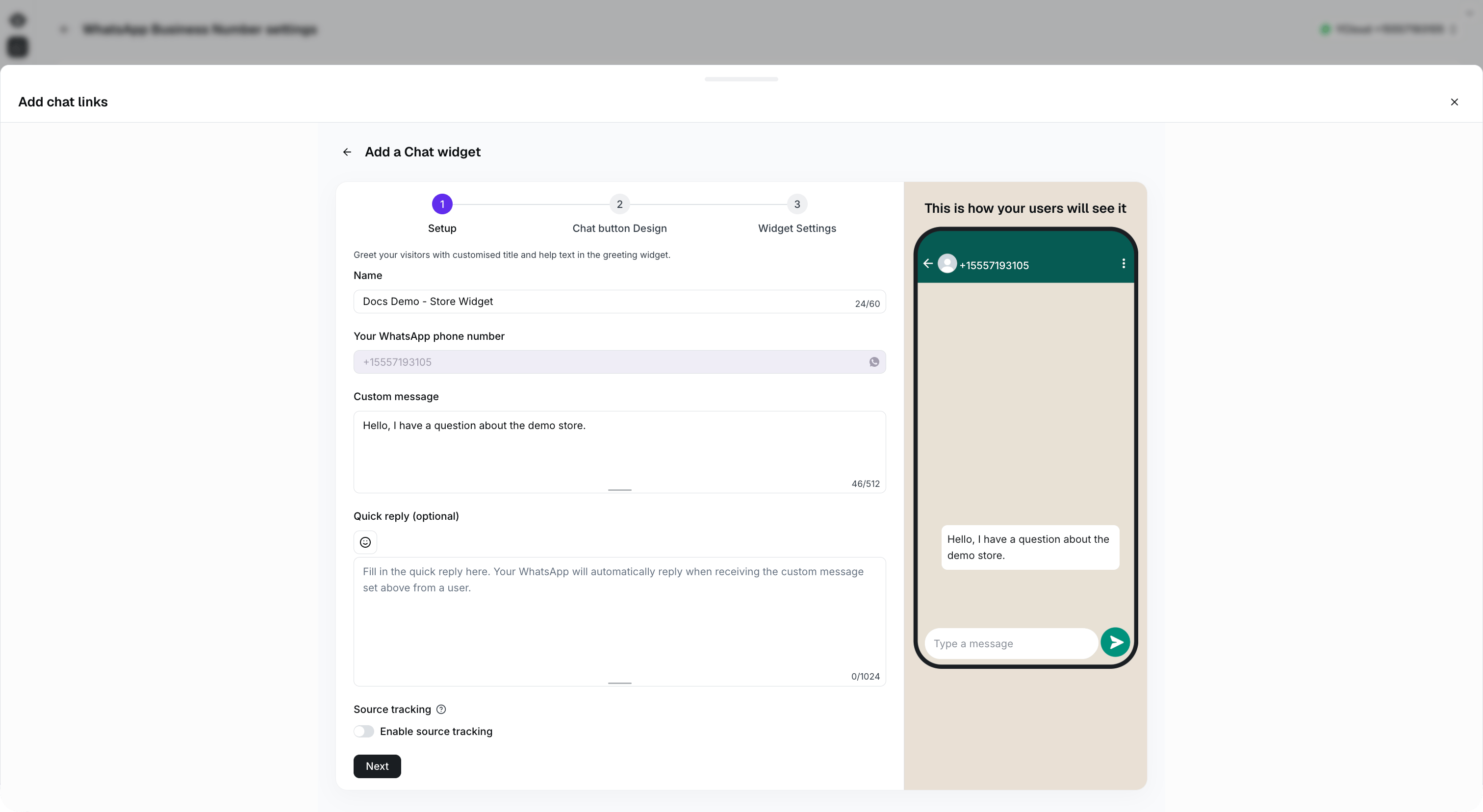 ### Passo 4: Configurar o Estilo do Ícone
* Estilo do Ícone: Círculo ou quadrado, o formato do ícone.
* Cor: Seleção da cor do ícone, com suporte a cores sólidas, degradê e personalizadas.
* Posição do Widget: A posição na tela do computador.
* Mensagem de Saudação: A mensagem de saudação automática que aparece em pop-up.
* Tempo de atraso de exibição: quanto tempo após o cliente entrar na página a mensagem de saudação aparece.
### Passo 4: Configurar o Estilo do Ícone
* Estilo do Ícone: Círculo ou quadrado, o formato do ícone.
* Cor: Seleção da cor do ícone, com suporte a cores sólidas, degradê e personalizadas.
* Posição do Widget: A posição na tela do computador.
* Mensagem de Saudação: A mensagem de saudação automática que aparece em pop-up.
* Tempo de atraso de exibição: quanto tempo após o cliente entrar na página a mensagem de saudação aparece.
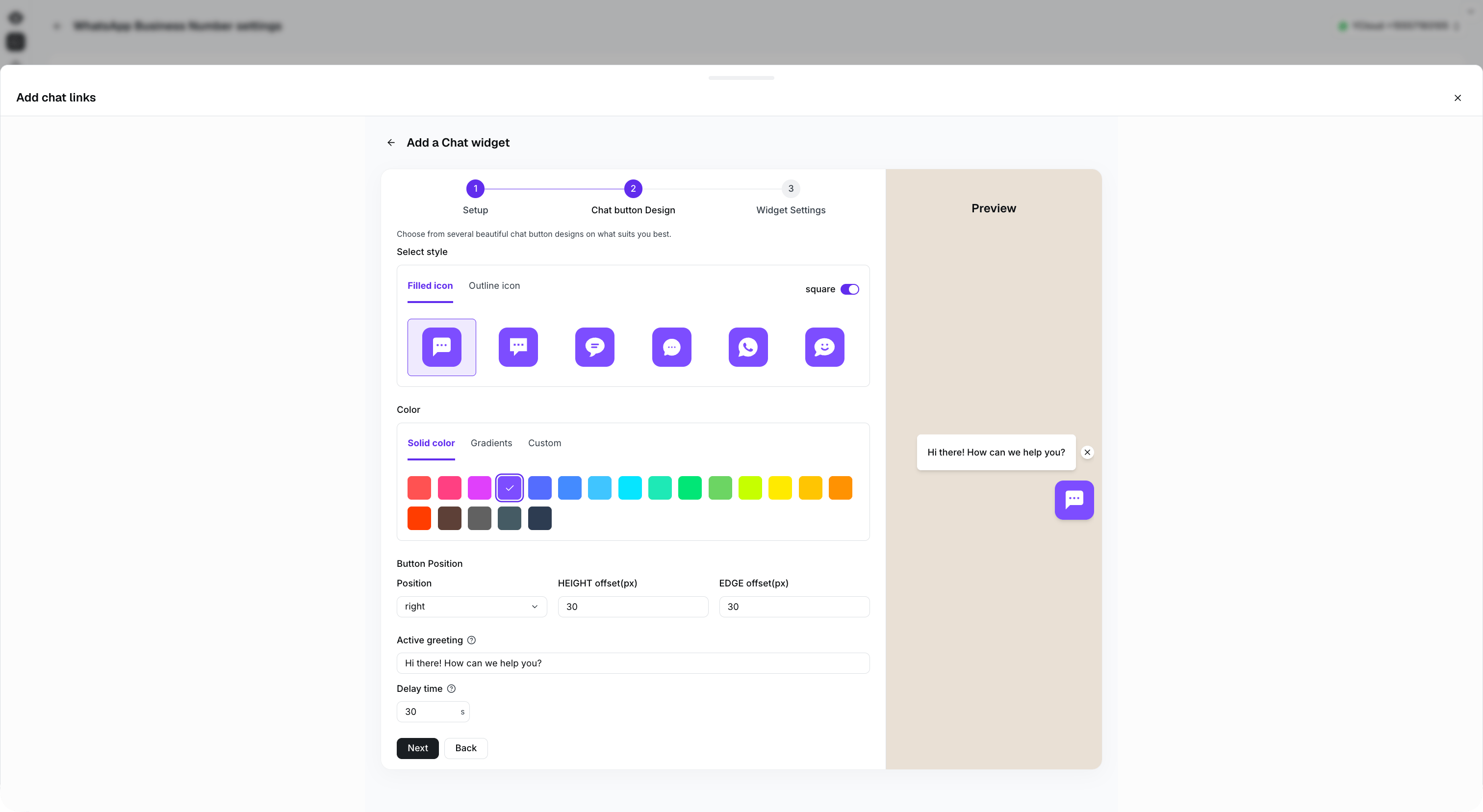 ### Etapa 5: Configurar informações do widget
* Logotipo da empresa
* Configuração da mensagem de boas-vindas
* Configuração da cor do tema
* Configuração do texto do botão
### Etapa 5: Configurar informações do widget
* Logotipo da empresa
* Configuração da mensagem de boas-vindas
* Configuração da cor do tema
* Configuração do texto do botão
 ### Etapa 6: Copiar código e instalar
Criação bem-sucedida, copie o código gerado e instale-o em seu site.
### Etapa 6: Copiar código e instalar
Criação bem-sucedida, copie o código gerado e instale-o em seu site.
 ## Perguntas frequentes
Sim. No entanto, modificar a configuração gera novamente o link ou o código do widget. Salve as alterações e substitua o link ou código existente pela versão recém-gerada.
This documentation is built and hosted on [Mintlify](https://mintlify.com), a developer documentation platform.
## Perguntas frequentes
Sim. No entanto, modificar a configuração gera novamente o link ou o código do widget. Salve as alterações e substitua o link ou código existente pela versão recém-gerada.
This documentation is built and hosted on [Mintlify](https://mintlify.com), a developer documentation platform.