> ## Documentation Index
> Fetch the complete documentation index at: https://docs.ycloud.com/llms.txt
> Use this file to discover all available pages before exploring further.
# Criar modelo de WhatsApp Flows
Atualmente, a YCloud não oferece suporte à criação de WhatsApp Flows no painel da YCloud. Você precisará criá-los no seu próprio painel do BM (Business Manager). No entanto, observe que apenas contas com verificação de empresa podem criar Flows.
Este documento oferece tutoriais em vídeo e em texto para criar WhatsApp Flows. Se quiser assistir ao tutorial em vídeo, clique aqui para ver. A seguir, está o tutorial detalhado passo a passo com imagens.
## Etapa 1:
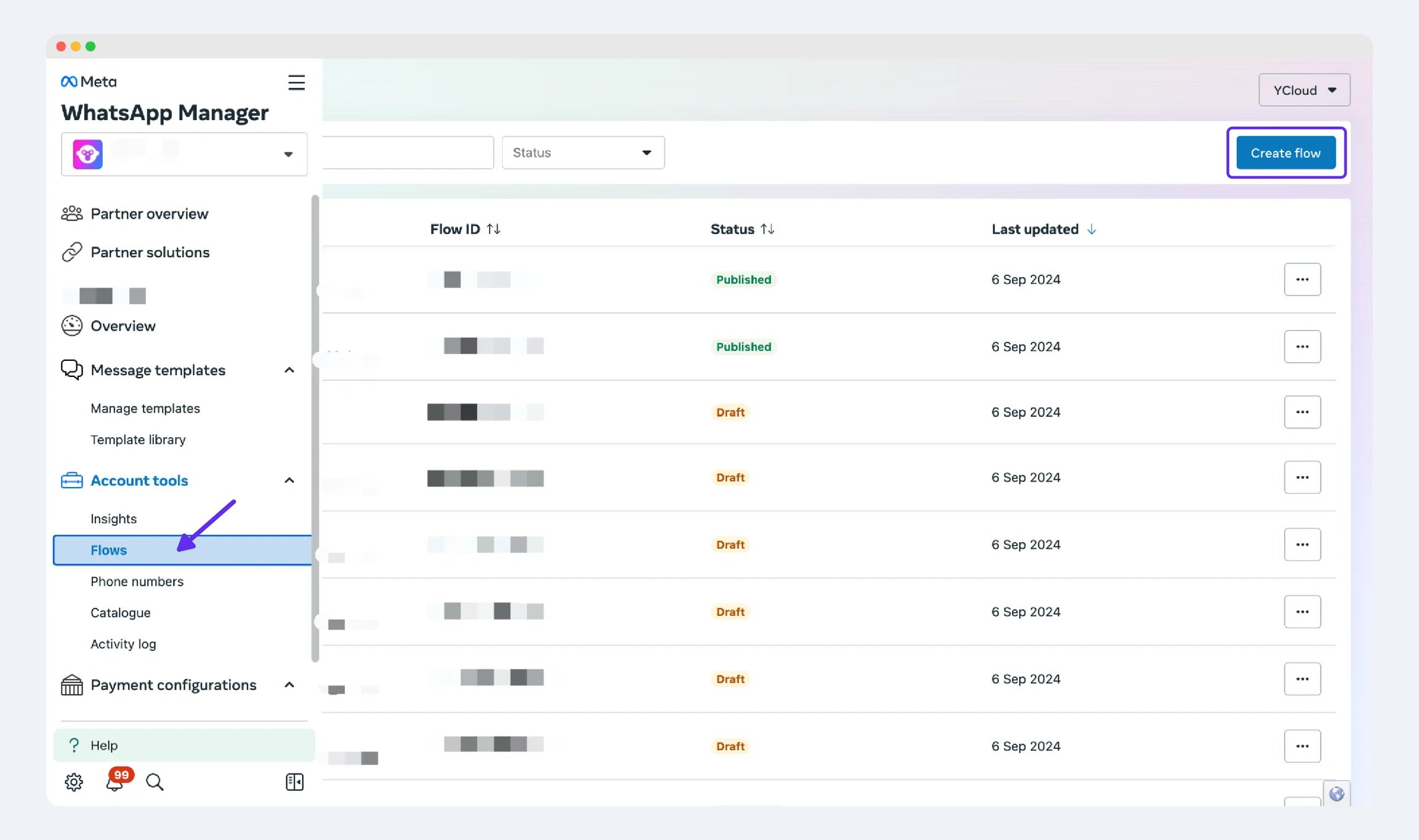
Faça login na sua conta do BM > Flows > Create flow
 ## Etapa 2:
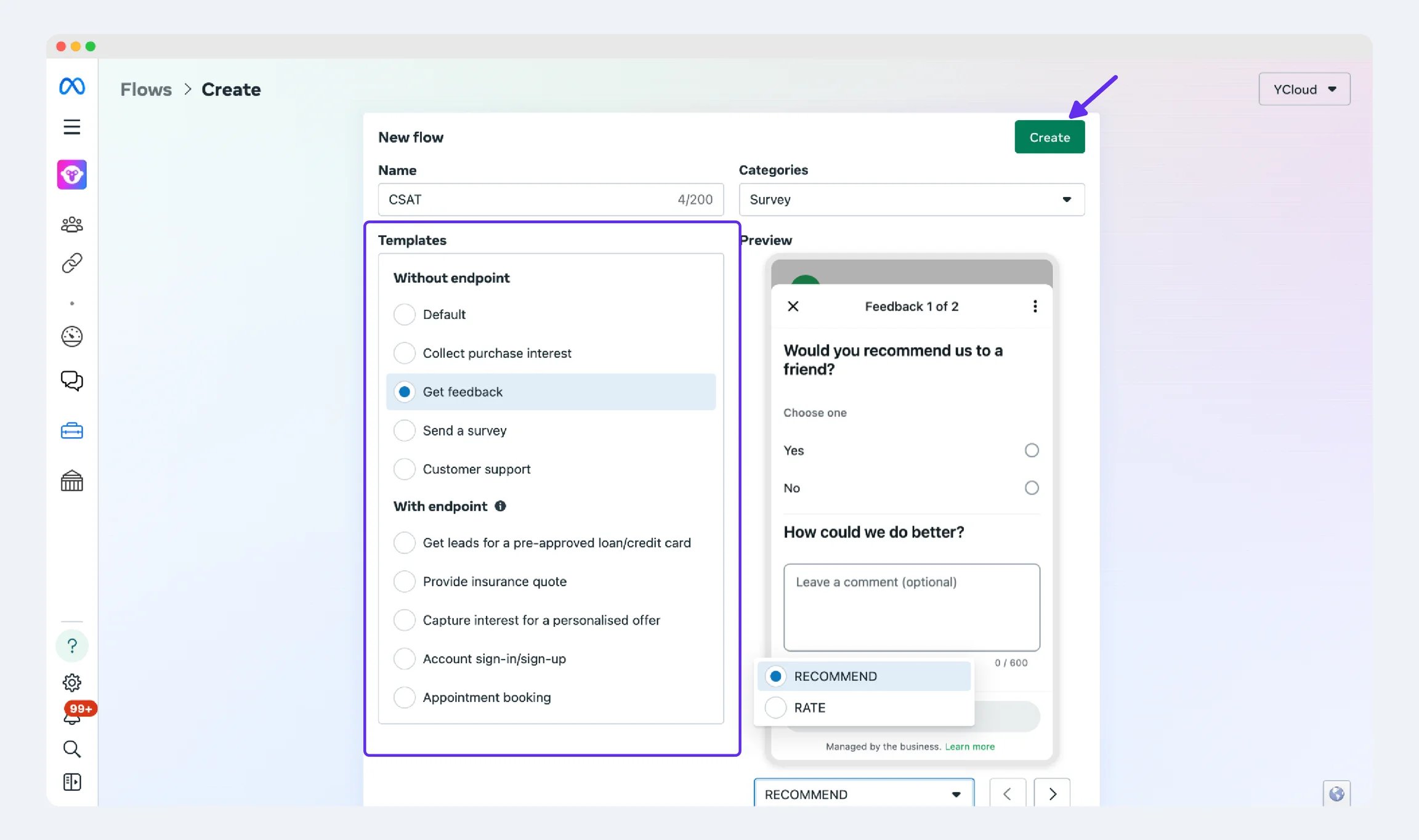
Insira o nome do modelo, selecione a categoria do modelo e escolha o formato de exibição do modelo.
Observação: No canto inferior direito, você pode selecionar diferentes formatos de modelo.
## Etapa 2:
Insira o nome do modelo, selecione a categoria do modelo e escolha o formato de exibição do modelo.
Observação: No canto inferior direito, você pode selecionar diferentes formatos de modelo.
 ## Etapa 3:
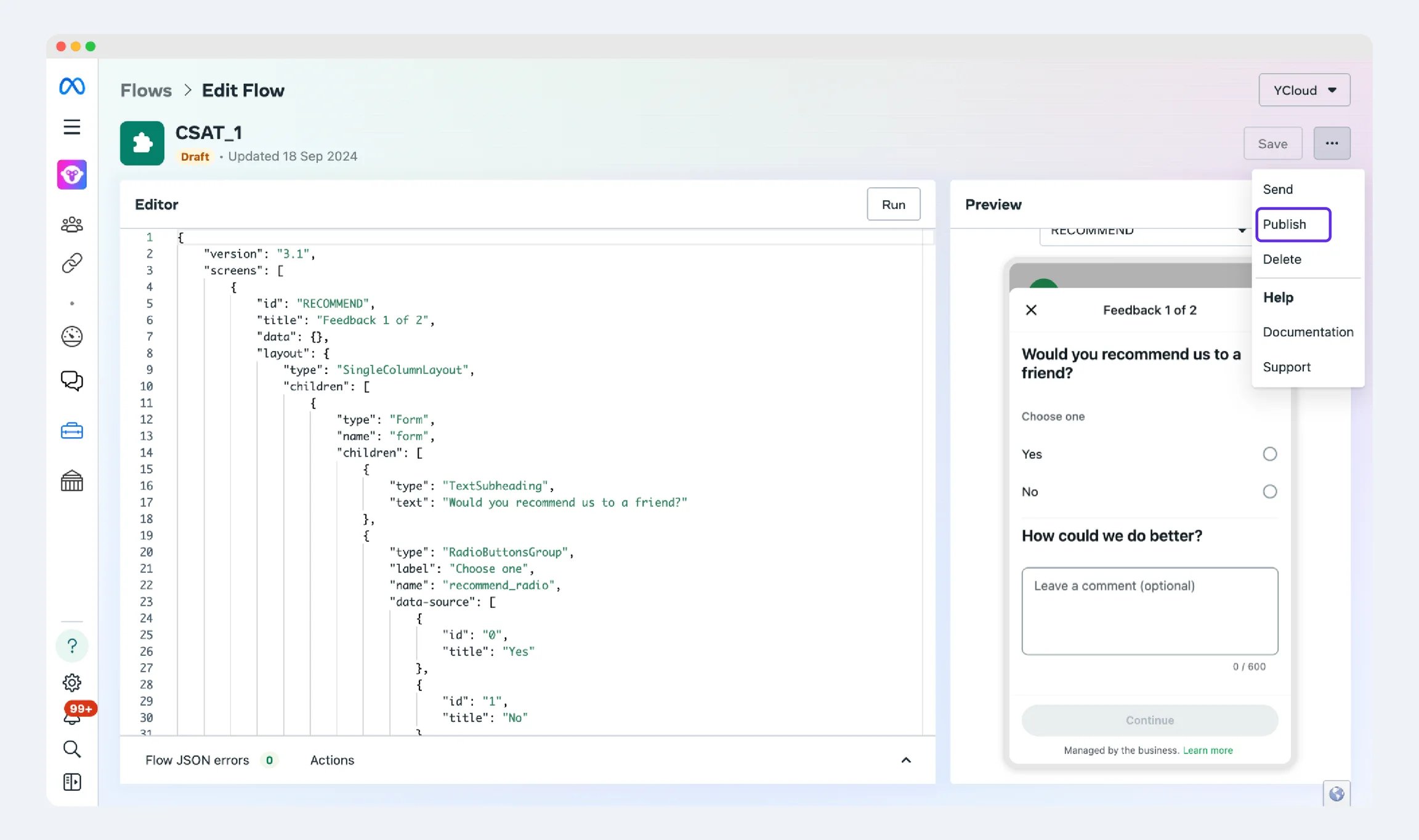
Clique em "Publish" para publicar este modelo.
## Etapa 3:
Clique em "Publish" para publicar este modelo.
 ## Etapa 4:
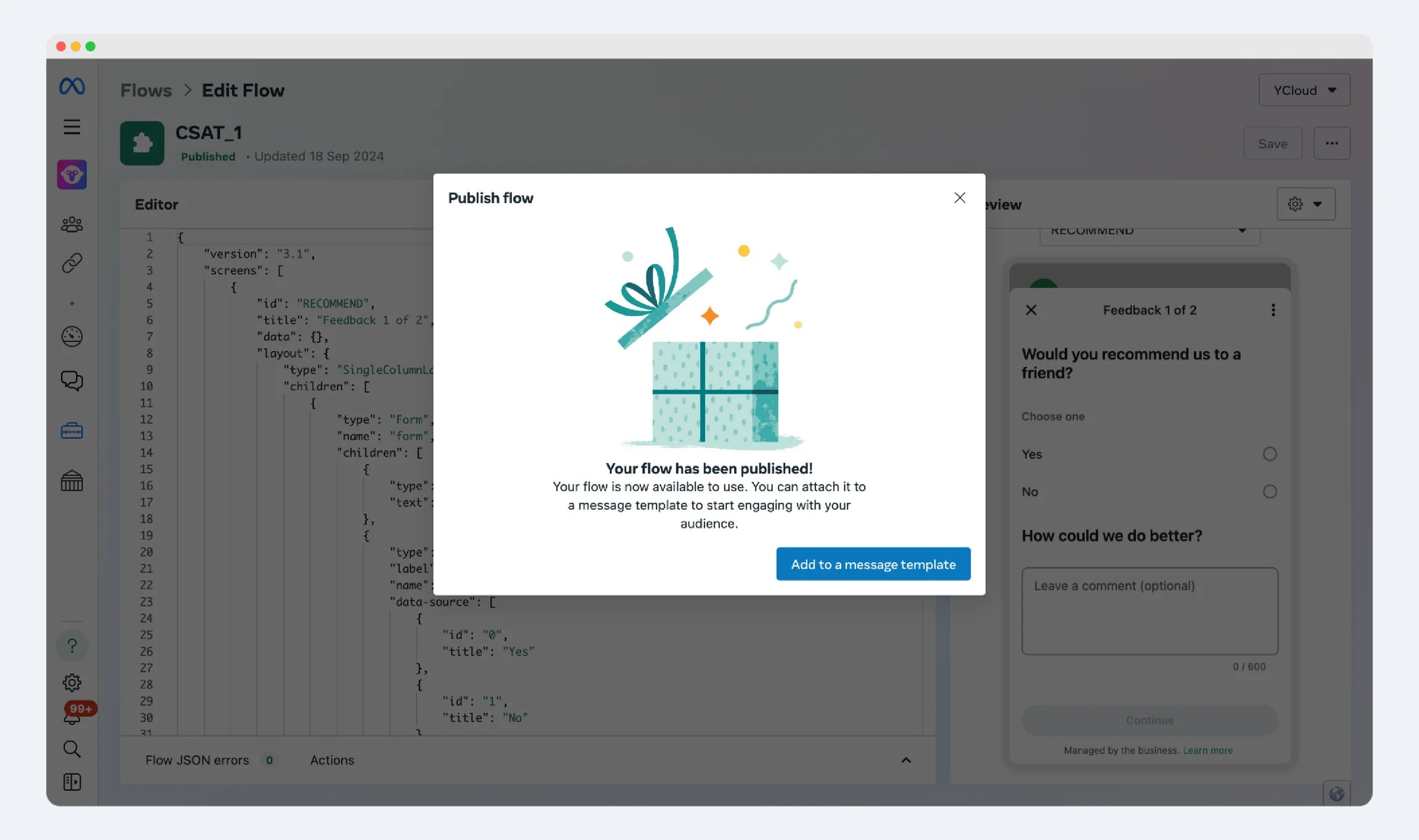
Quando a página abaixo for exibida, significa que o Flow foi criado com sucesso!
## Etapa 4:
Quando a página abaixo for exibida, significa que o Flow foi criado com sucesso!
 ## Etapa 5:
Apenas modelos de marketing/utilidade oferecem suporte à inserção de WhatsApp Flows.
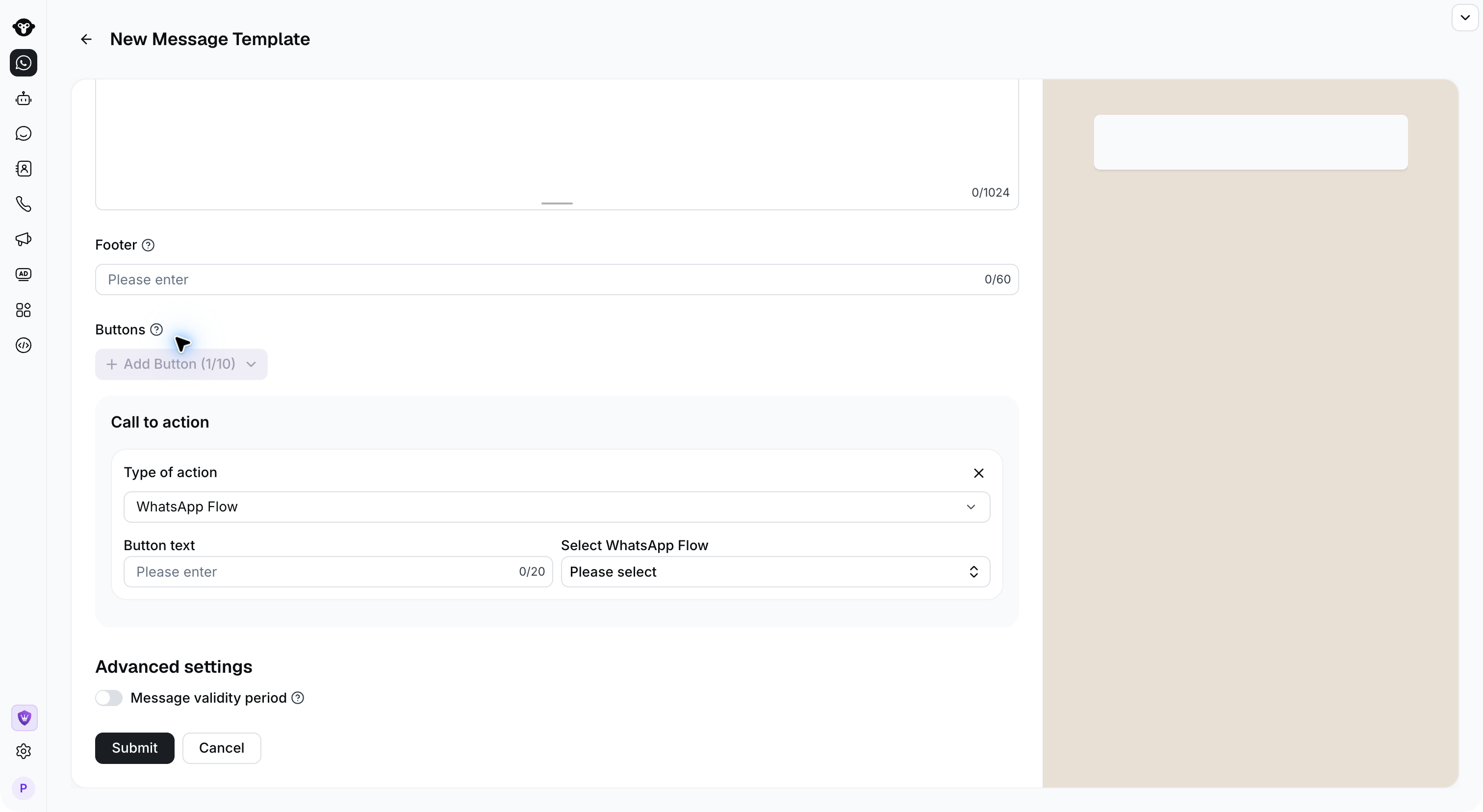
Faça login na sua conta da YCloud > Modelos > Selecione o tipo de modelo apropriado e edite o conteúdo > Clique em "Botões" > "Chamada para ação" > "WhatsApp Flow" > Selecione o WhatsApp Flow que deseja inserir > Edite o texto exibido no botão > Clique em "Enviar" para enviar o modelo para aprovação.
## Etapa 5:
Apenas modelos de marketing/utilidade oferecem suporte à inserção de WhatsApp Flows.
Faça login na sua conta da YCloud > Modelos > Selecione o tipo de modelo apropriado e edite o conteúdo > Clique em "Botões" > "Chamada para ação" > "WhatsApp Flow" > Selecione o WhatsApp Flow que deseja inserir > Edite o texto exibido no botão > Clique em "Enviar" para enviar o modelo para aprovação.
 ## Documentos relacionados
[Enviar um WhatsApp Flow](/pt/documentation/whatsapp-business-platform/more-whatsapp-features/whatsapp-flows/send-a-whatsapp-flow)
[Analisar envios de WhatsApp Flow](/pt/documentation/whatsapp-business-platform/more-whatsapp-features/whatsapp-flows/review-whatsapp-flow-submissions)
This documentation is built and hosted on [Mintlify](https://mintlify.com), a developer documentation platform.
## Documentos relacionados
[Enviar um WhatsApp Flow](/pt/documentation/whatsapp-business-platform/more-whatsapp-features/whatsapp-flows/send-a-whatsapp-flow)
[Analisar envios de WhatsApp Flow](/pt/documentation/whatsapp-business-platform/more-whatsapp-features/whatsapp-flows/review-whatsapp-flow-submissions)
This documentation is built and hosted on [Mintlify](https://mintlify.com), a developer documentation platform.