> ## Documentation Index
> Fetch the complete documentation index at: https://docs.ycloud.com/llms.txt
> Use this file to discover all available pages before exploring further.
# Criar modelo
## O que é um modelo de mensagem?
Um modelo de mensagem do WhatsApp é um formato de mensagem que uma empresa cria e envia à Meta para análise. Após a aprovação, ele pode ser usado para comunicações repetíveis iniciadas pela empresa, incluindo mensagens enviadas fora da janela de atendimento ao cliente.
Os modelos podem conter texto fixo, variáveis, mídia e botões compatíveis. Sua categoria, conteúdo, status de aprovação e regras de mensagens são gerenciados pela Meta.
Para uma introdução detalhada aos conceitos, categorias, formatos, análise e ciclo de vida dos modelos, consulte [Modelos de mensagens](/pt/documentation/whatsapp-business-platform/messaging/message-templates/index).
## Propriedade e identidade do modelo
Um modelo é um recurso de uma conta do WhatsApp Business (WABA) específica. Ele só pode ser usado por números de telefone comerciais que pertencem a essa WABA.
Um modelo é identificado exclusivamente pela combinação de seu **nome** e **idioma**. Modelos com o mesmo nome, mas em idiomas diferentes, são versões localizadas separadas. Ao enviar uma mensagem de modelo, use o nome e o idioma exatos do modelo aprovado para a respectiva WABA.
## Tutorial para criação de modelos de marketing e utilidade
### Etapa 1: Acessar a página de Modelos
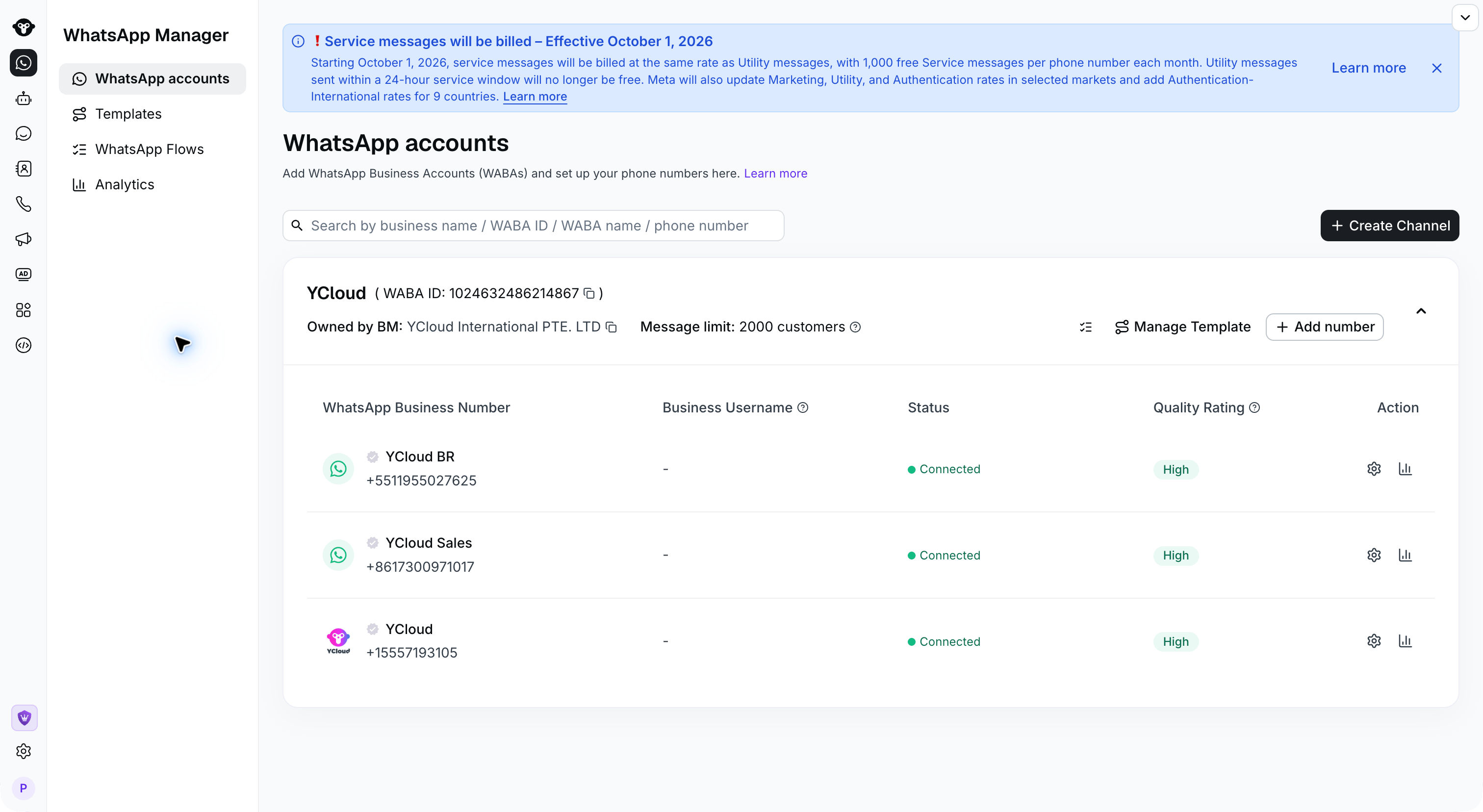
1. Navegue até Modelos no menu de navegação à esquerda. Usuários com várias contas WABA devem alternar o espaço da WABA no canto superior direito.
 2. Acesse Modelos a partir das contas do WhatsApp.
 ### Etapa 2: Dar nome e selecionar o tipo de modelo
Clique em **Novo Modelo**. Escolha uma categoria e selecione **Começar do zero** ao criar um modelo de Marketing ou Utilidade.
1. Nome do modelo: o nome do modelo. Os nomes aceitam apenas números, letras minúsculas e sublinhados \_.
Observação: o nome é exclusivo e é o nome chamado ao enviar pela interface.
2. Categoria: o tipo de modelo. Existem três tipos de modelos; selecione com base no conteúdo:
1. Utilidade: modelos transacionais. Usados para enviar mensagens de notificação.
2. Marketing: modelos de marketing. Todas as mensagens com fins de marketing, bem como todas as mensagens de saudação.
3. Autenticação: modelos de código de verificação. Conteúdo fixo; oferece suporte apenas ao envio de códigos de verificação.
Para uma explicação detalhada sobre as categorias, consulte a [Visão geral dos modelos](/pt/documentation/whatsapp-business-platform/messaging/message-templates/index)
### Etapa 2: Dar nome e selecionar o tipo de modelo
Clique em **Novo Modelo**. Escolha uma categoria e selecione **Começar do zero** ao criar um modelo de Marketing ou Utilidade.
1. Nome do modelo: o nome do modelo. Os nomes aceitam apenas números, letras minúsculas e sublinhados \_.
Observação: o nome é exclusivo e é o nome chamado ao enviar pela interface.
2. Categoria: o tipo de modelo. Existem três tipos de modelos; selecione com base no conteúdo:
1. Utilidade: modelos transacionais. Usados para enviar mensagens de notificação.
2. Marketing: modelos de marketing. Todas as mensagens com fins de marketing, bem como todas as mensagens de saudação.
3. Autenticação: modelos de código de verificação. Conteúdo fixo; oferece suporte apenas ao envio de códigos de verificação.
Para uma explicação detalhada sobre as categorias, consulte a [Visão geral dos modelos](/pt/documentation/whatsapp-business-platform/messaging/message-templates/index)
 ### Etapa 3: Escolher o idioma
O conteúdo de um modelo pode ser configurado em vários idiomas. Clique em Adicionar idioma para continuar adicionando.
Vários idiomas podem ser editados juntos e depois enviados.
### Etapa 3: Escolher o idioma
O conteúdo de um modelo pode ser configurado em vários idiomas. Clique em Adicionar idioma para continuar adicionando.
Vários idiomas podem ser editados juntos e depois enviados.
 Clique no botão Editar no lado direito do idioma para editar ou excluir o idioma.
 ### Etapa 4: Editar o conteúdo do modelo
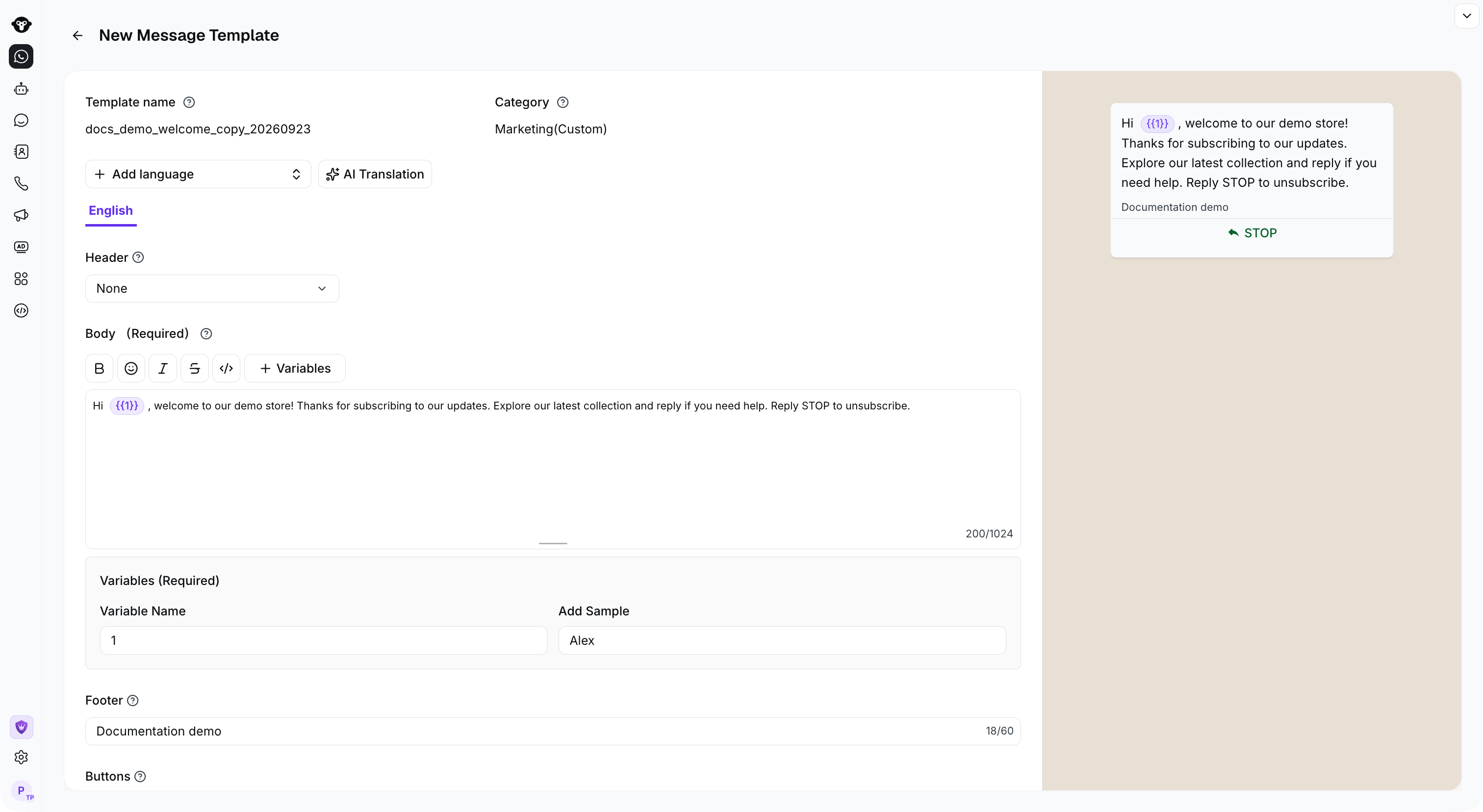
Tomando como exemplo os modelos de **marketing** e de **notificação** :
1. Cabeçalho (opcional): tipos de cabeçalho compatíveis: texto, imagem, vídeo, arquivo.
2. Corpo (obrigatório): conteúdo do texto. Suporta emojis, negrito e outros estilos de texto.
3. Rodapé (opcional): rodapé em texto.
4. Botão (opcional)
1. Podem ser adicionados até 10 botões
2. Os tipos de botão incluem:
1. Resposta rápida
2. Acessar site
3. Ligar para número de telefone
4. Copiar código de oferta
5. Variáveis: variáveis podem ser adicionadas no Cabeçalho, Corpo ou Acessar site. Ao adicionar variáveis, uma Amostra deve ser fornecida para que os revisores possam avaliar o conteúdo de todo o modelo. A Amostra é usada apenas para análise, e o valor real da variável deve ser enviado durante o disparo.
### Etapa 4: Editar o conteúdo do modelo
Tomando como exemplo os modelos de **marketing** e de **notificação** :
1. Cabeçalho (opcional): tipos de cabeçalho compatíveis: texto, imagem, vídeo, arquivo.
2. Corpo (obrigatório): conteúdo do texto. Suporta emojis, negrito e outros estilos de texto.
3. Rodapé (opcional): rodapé em texto.
4. Botão (opcional)
1. Podem ser adicionados até 10 botões
2. Os tipos de botão incluem:
1. Resposta rápida
2. Acessar site
3. Ligar para número de telefone
4. Copiar código de oferta
5. Variáveis: variáveis podem ser adicionadas no Cabeçalho, Corpo ou Acessar site. Ao adicionar variáveis, uma Amostra deve ser fornecida para que os revisores possam avaliar o conteúdo de todo o modelo. A Amostra é usada apenas para análise, e o valor real da variável deve ser enviado durante o disparo.
 Detalhes sobre o conteúdo do modelo podem ser encontrados na documentação de [Modelos de mensagens](/pt/documentation/whatsapp-business-platform/messaging/message-templates/template-components-and-formats)
 ### Etapa 5: Enviar o modelo
Depois que todos os idiomas forem editados, role até o final da página e clique no botão de envio.
### Etapa 5: Enviar o modelo
Depois que todos os idiomas forem editados, role até o final da página e clique no botão de envio.
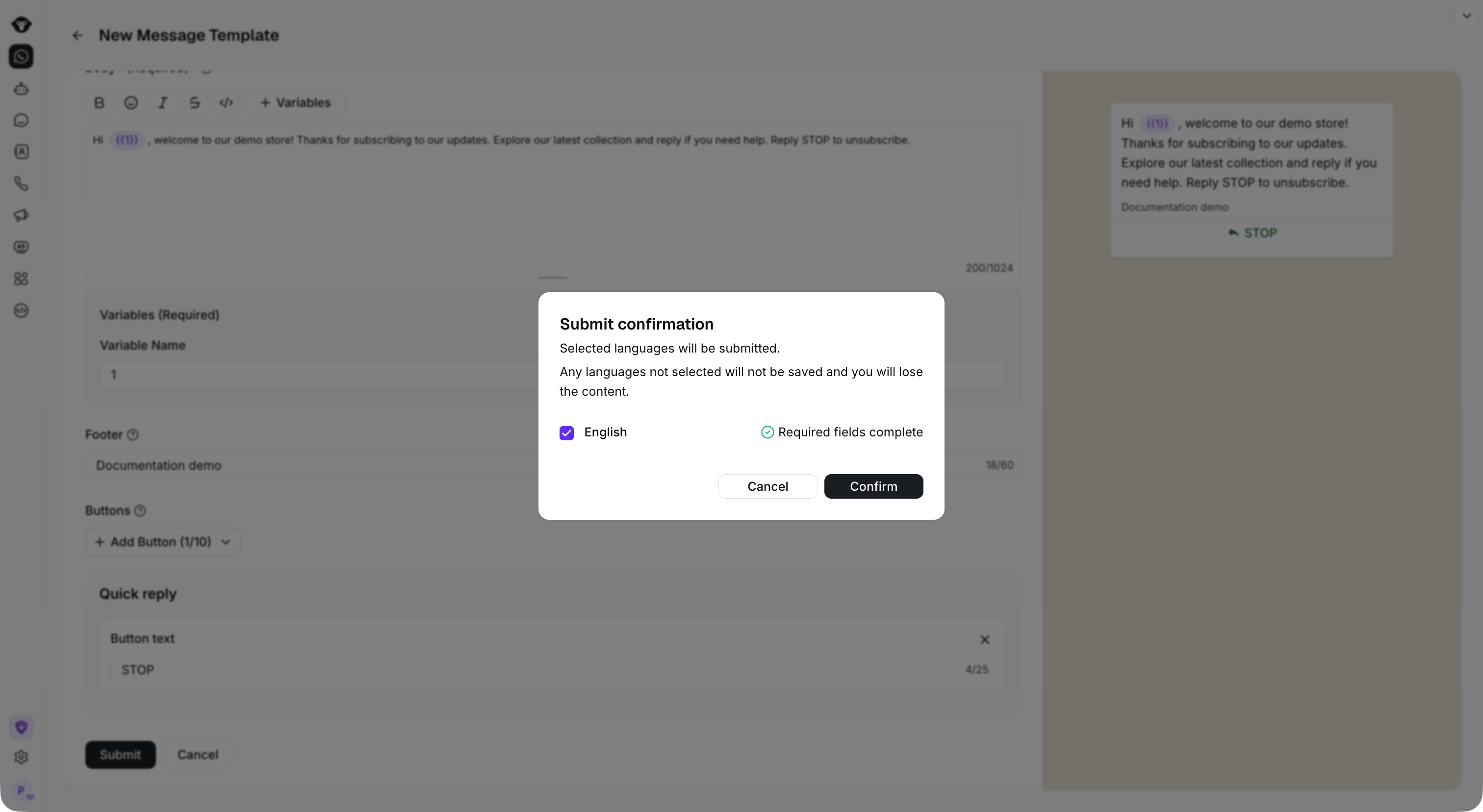
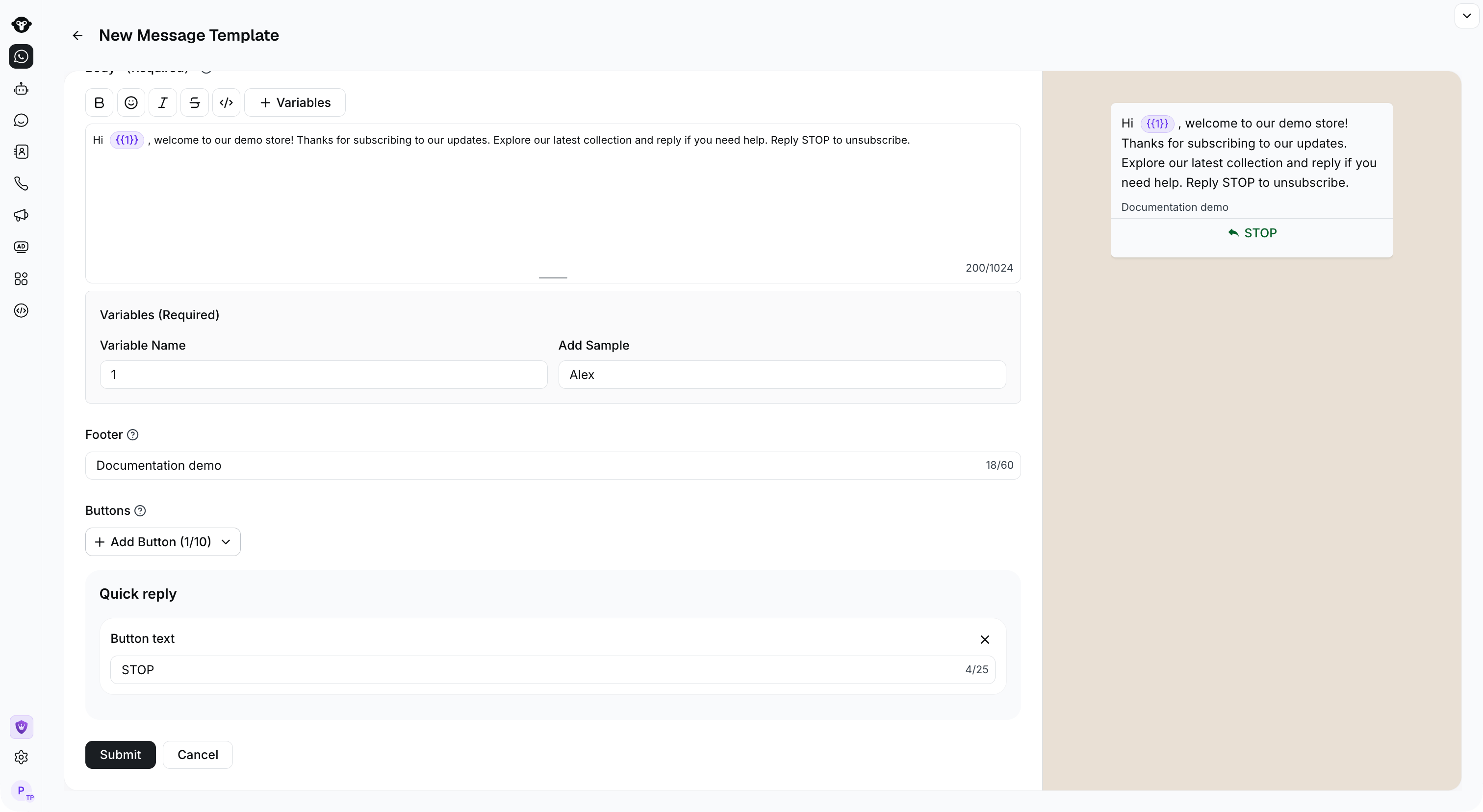 Confirme se o conteúdo do modelo está correto e clique em Confirmar.
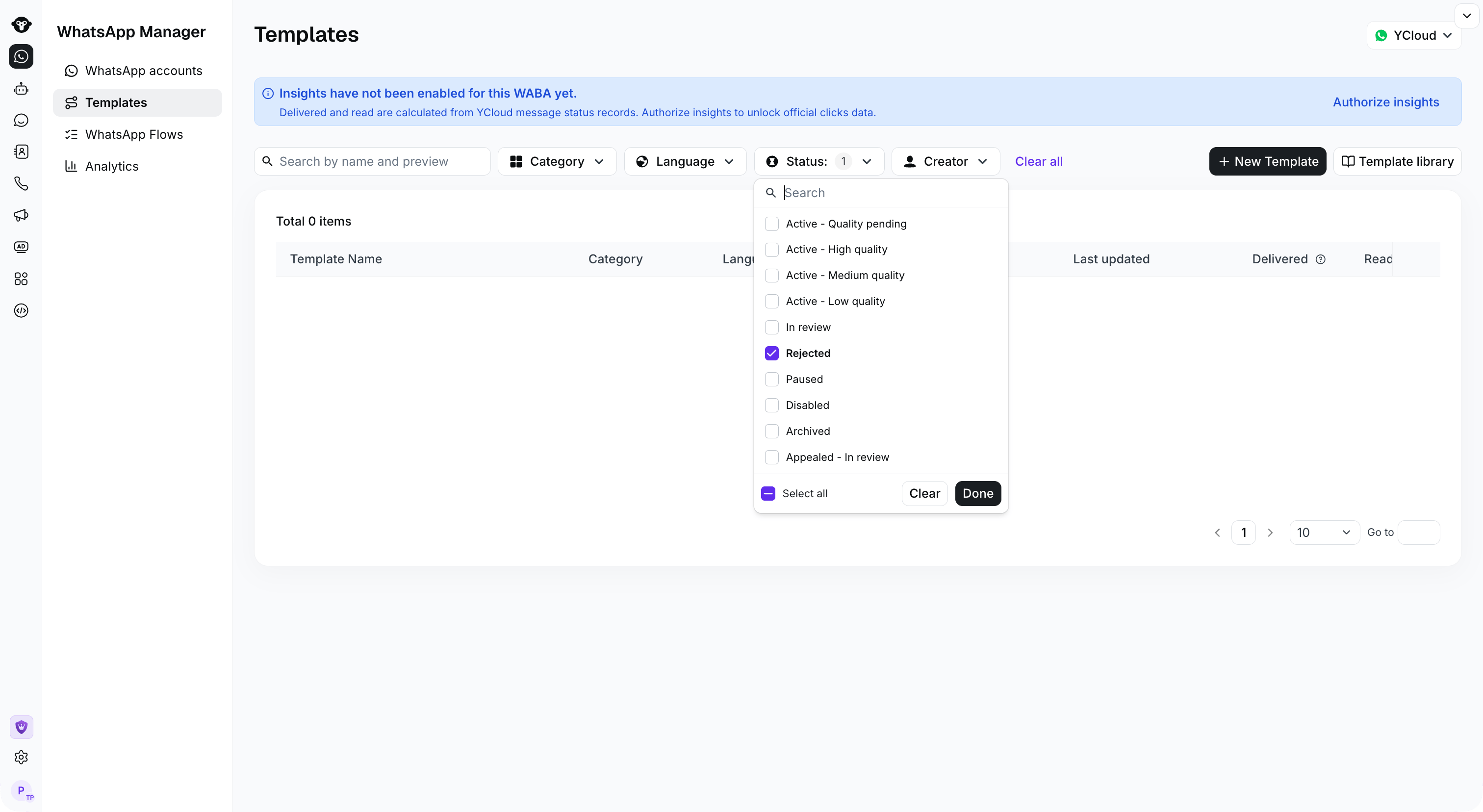
 ### Etapa 6: Aguardar a aprovação
O modelo é analisado pela Meta, por favor, aguarde. Geralmente, a análise é concluída dentro de um dia.
Use o filtro **Status** para encontrar modelos **Em análise** ou **Rejeitados** . Se um modelo for rejeitado, você poderá acessar a página de edição para ver o motivo e modificar o modelo ou solicitar uma revisão conforme a instrução.
### Etapa 6: Aguardar a aprovação
O modelo é analisado pela Meta, por favor, aguarde. Geralmente, a análise é concluída dentro de um dia.
Use o filtro **Status** para encontrar modelos **Em análise** ou **Rejeitados** . Se um modelo for rejeitado, você poderá acessar a página de edição para ver o motivo e modificar o modelo ou solicitar uma revisão conforme a instrução.
 ## Criar modelos de autenticação
As etapas para criar modelos de autenticação são as mesmas descritas acima; esta seção apresenta principalmente as configurações para modelos de código de verificação.
### Métodos de entrega de código
Existem 3 métodos para entrega do código de verificação, com três opções:
* [Copiar código](/pt/documentation/whatsapp-business-platform/messaging/message-templates/authentication-message-templates/copy-code-authentication)
* [Preenchimento automático](/pt/documentation/whatsapp-business-platform/messaging/message-templates/authentication-message-templates/one-tap-authentication)
* [Zero Tap](/pt/documentation/whatsapp-business-platform/messaging/message-templates/authentication-message-templates/zero-tap-authentication)
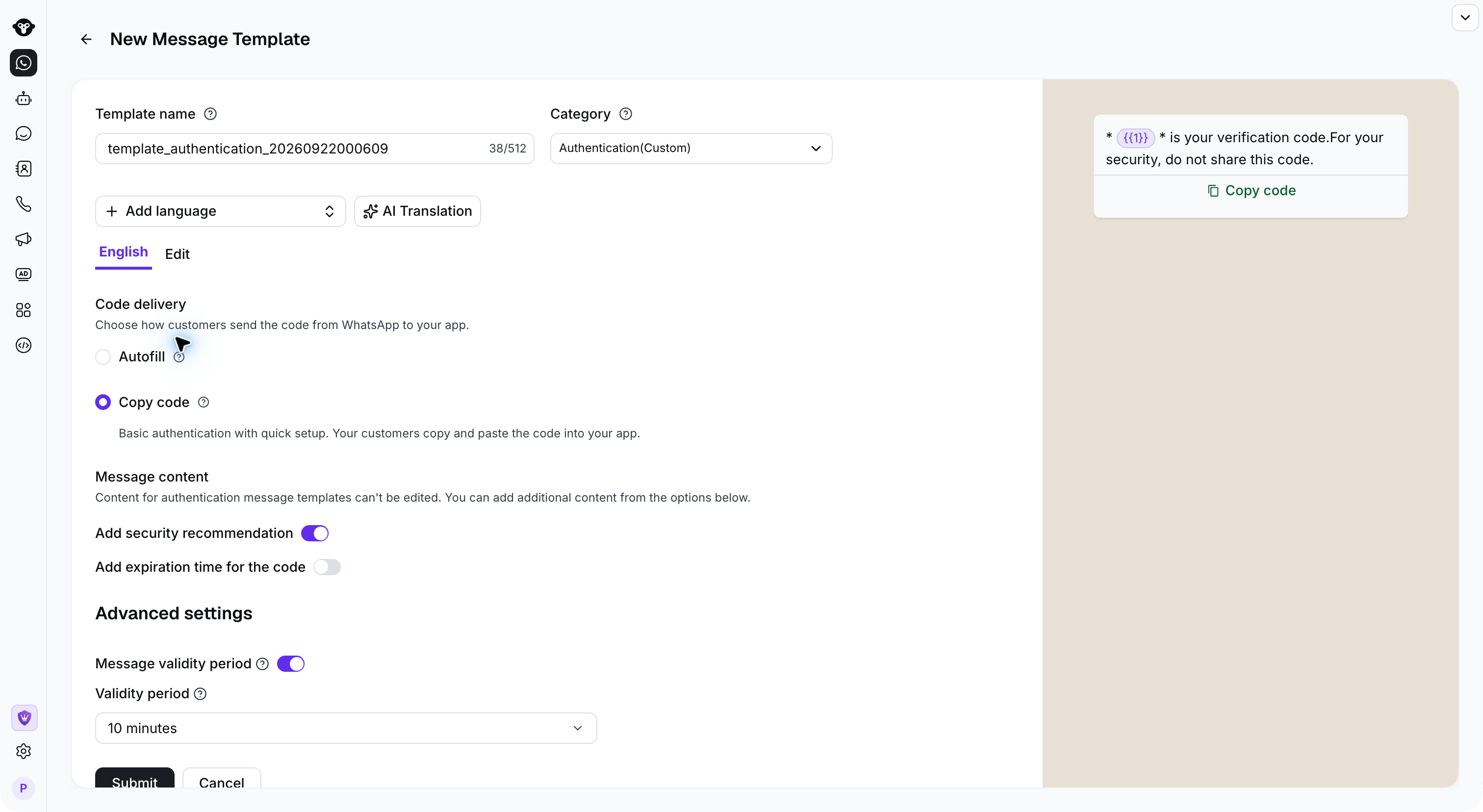
#### Modelo de copiar código
Escolha Copiar código. Você pode personalizar o nome do botão.
## Criar modelos de autenticação
As etapas para criar modelos de autenticação são as mesmas descritas acima; esta seção apresenta principalmente as configurações para modelos de código de verificação.
### Métodos de entrega de código
Existem 3 métodos para entrega do código de verificação, com três opções:
* [Copiar código](/pt/documentation/whatsapp-business-platform/messaging/message-templates/authentication-message-templates/copy-code-authentication)
* [Preenchimento automático](/pt/documentation/whatsapp-business-platform/messaging/message-templates/authentication-message-templates/one-tap-authentication)
* [Zero Tap](/pt/documentation/whatsapp-business-platform/messaging/message-templates/authentication-message-templates/zero-tap-authentication)
#### Modelo de copiar código
Escolha Copiar código. Você pode personalizar o nome do botão.
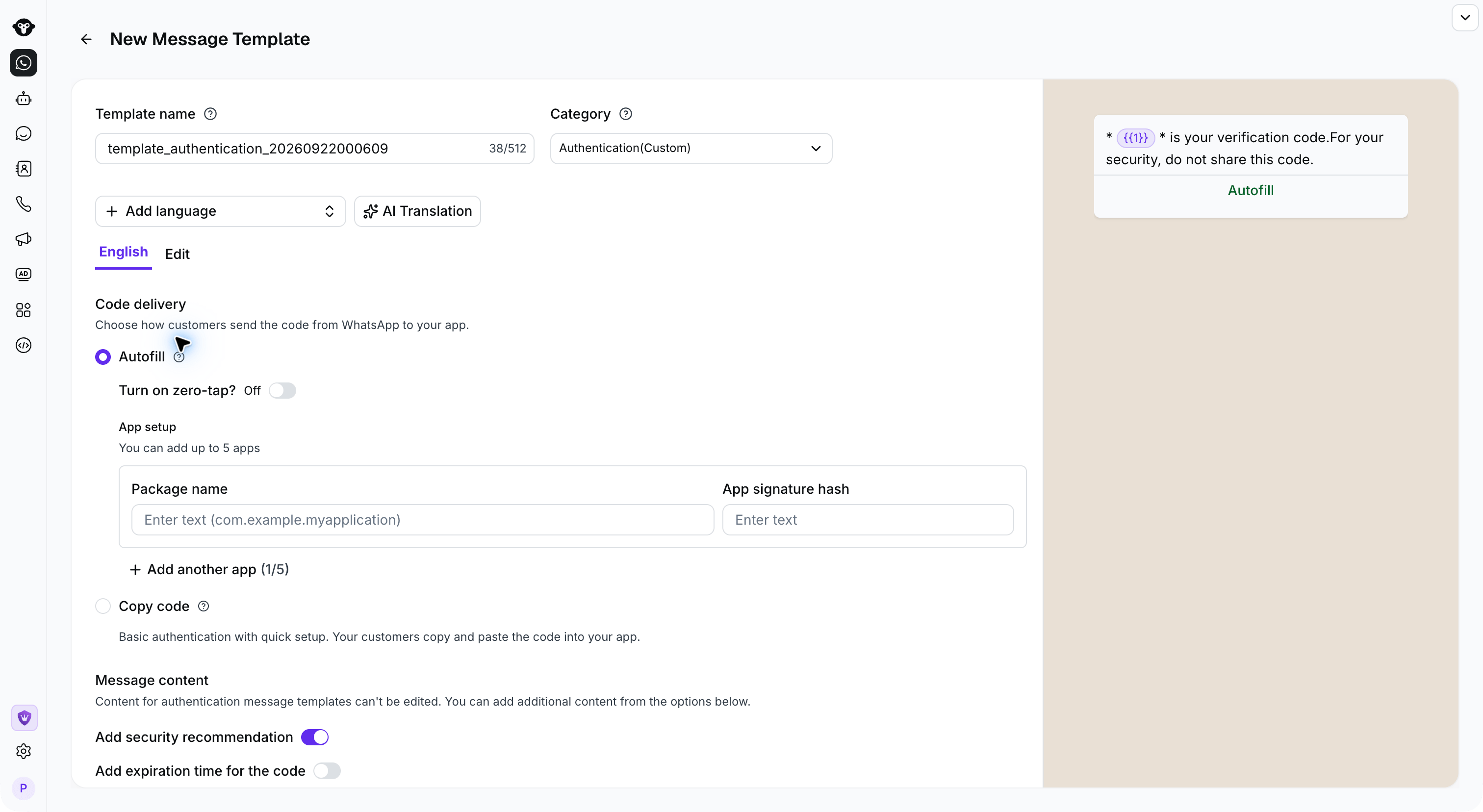
 #### Modelo de Preenchimento Automático
Selecione **Autofill** como o método de envio do código. Você pode personalizar o rótulo do botão e adicionar até cinco configurações de pacote do aplicativo. Cada configuração requer o nome do pacote do aplicativo e o hash de assinatura.
O preenchimento automático requer que seu aplicativo ofereça suporte ao handshake usado para o envio de código de verificação com um toque.
#### Modelo de Preenchimento Automático
Selecione **Autofill** como o método de envio do código. Você pode personalizar o rótulo do botão e adicionar até cinco configurações de pacote do aplicativo. Cada configuração requer o nome do pacote do aplicativo e o hash de assinatura.
O preenchimento automático requer que seu aplicativo ofereça suporte ao handshake usado para o envio de código de verificação com um toque.
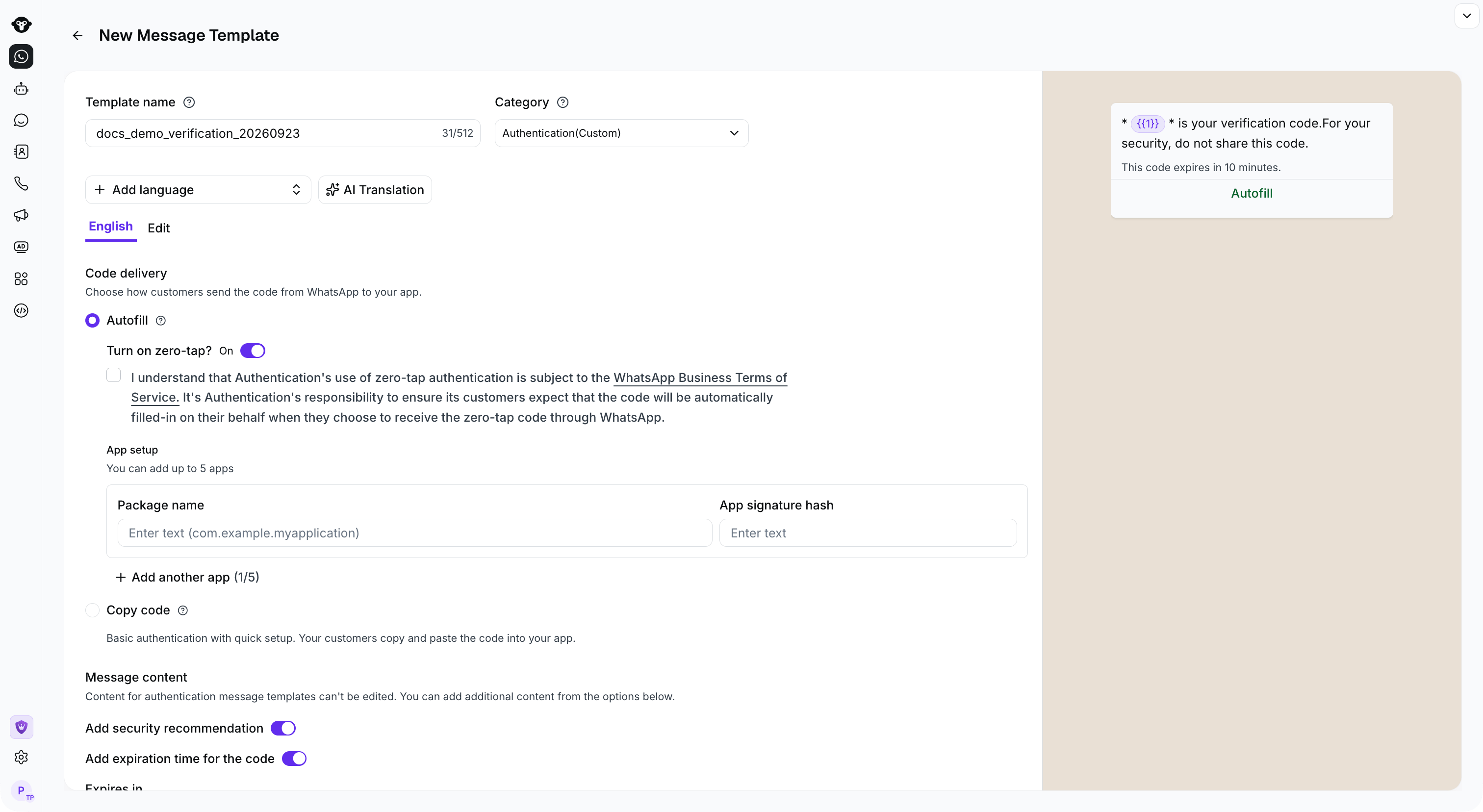
 #### Modelo Zero-Tap
Selecione **Zero Tap** como o método de envio do código. Adicione o nome do pacote do aplicativo e o hash de assinatura, ative a opção Zero-tap e aceite os termos aplicáveis. Você pode adicionar até cinco configurações de pacote de aplicativo.
O Zero-tap se baseia no fluxo de Preenchimento Automático, portanto, seu aplicativo também deve oferecer suporte ao handshake necessário.
#### Modelo Zero-Tap
Selecione **Zero Tap** como o método de envio do código. Adicione o nome do pacote do aplicativo e o hash de assinatura, ative a opção Zero-tap e aceite os termos aplicáveis. Você pode adicionar até cinco configurações de pacote de aplicativo.
O Zero-tap se baseia no fluxo de Preenchimento Automático, portanto, seu aplicativo também deve oferecer suporte ao handshake necessário.
 ### Configurações de Conteúdo do Modelo
Embora o conteúdo do modelo de código de verificação seja fixo, você ainda pode adicionar a validade do código de verificação e dicas de segurança por meio de interruptores.
### Configurações de Conteúdo do Modelo
Embora o conteúdo do modelo de código de verificação seja fixo, você ainda pode adicionar a validade do código de verificação e dicas de segurança por meio de interruptores.
 ### Período de validade da mensagem
Caso contrário, as mensagens do WhatsApp podem permanecer qualificadas para entrega por até 30 dias. Essa janela é longa demais para mensagens de autenticação, pois os códigos de verificação geralmente expiram em minutos.
Os modelos de autenticação permitem definir um período de validade de mensagem mais curto. Se o WhatsApp não conseguir entregar a mensagem dentro desse período, ele interromperá as tentativas de entrega e nenhuma taxa será cobrada.
Defina o período de validade da mensagem para um valor menor ou igual ao período de validade real do código de verificação em seu aplicativo.
Por exemplo, suponha que você defina o período de validade da mensagem como cinco minutos, enquanto o código de verificação no seu aplicativo permanece válido por dez minutos. Se o destinatário estiver offline e a mensagem ainda estiver sendo processada após cinco minutos, o WhatsApp interromperá a tentativa de entrega e nenhuma taxa será cobrada. Se o destinatário se reconectar e abrir o WhatsApp após a janela de cinco minutos, a mensagem não aparecerá.
Entrada de configuração:
### Período de validade da mensagem
Caso contrário, as mensagens do WhatsApp podem permanecer qualificadas para entrega por até 30 dias. Essa janela é longa demais para mensagens de autenticação, pois os códigos de verificação geralmente expiram em minutos.
Os modelos de autenticação permitem definir um período de validade de mensagem mais curto. Se o WhatsApp não conseguir entregar a mensagem dentro desse período, ele interromperá as tentativas de entrega e nenhuma taxa será cobrada.
Defina o período de validade da mensagem para um valor menor ou igual ao período de validade real do código de verificação em seu aplicativo.
Por exemplo, suponha que você defina o período de validade da mensagem como cinco minutos, enquanto o código de verificação no seu aplicativo permanece válido por dez minutos. Se o destinatário estiver offline e a mensagem ainda estiver sendo processada após cinco minutos, o WhatsApp interromperá a tentativa de entrega e nenhuma taxa será cobrada. Se o destinatário se reconectar e abrir o WhatsApp após a janela de cinco minutos, a mensagem não aparecerá.
Entrada de configuração:
 This documentation is built and hosted on [Mintlify](https://mintlify.com), a developer documentation platform.