> ## Documentation Index
> Fetch the complete documentation index at: https://docs.ycloud.com/llms.txt
> Use this file to discover all available pages before exploring further.
# Testar uma mensagem
> Envie rapidamente um modelo de mensagem aprovado do WhatsApp para um destinatário de teste.
Depois que um modelo de mensagem do WhatsApp for aprovado, você poderá usar **Test a message** para enviar uma mensagem e verificar a experiência do modelo antes de usá-lo em um fluxo de trabalho de produção.
## Antes de começar
Certifique-se de que:
* O modelo foi aprovado e está disponível na lista de modelos.
* Um número de telefone comercial do WhatsApp conectado está disponível como remetente.
* Você tem o número de telefone completo do destinatário, incluindo o sinal `+` e o código do país.
## Enviar uma mensagem de teste
1. Abra a WABA relevante no painel da YCloud.
2. Acesse **Manage template** para abrir a lista de modelos.
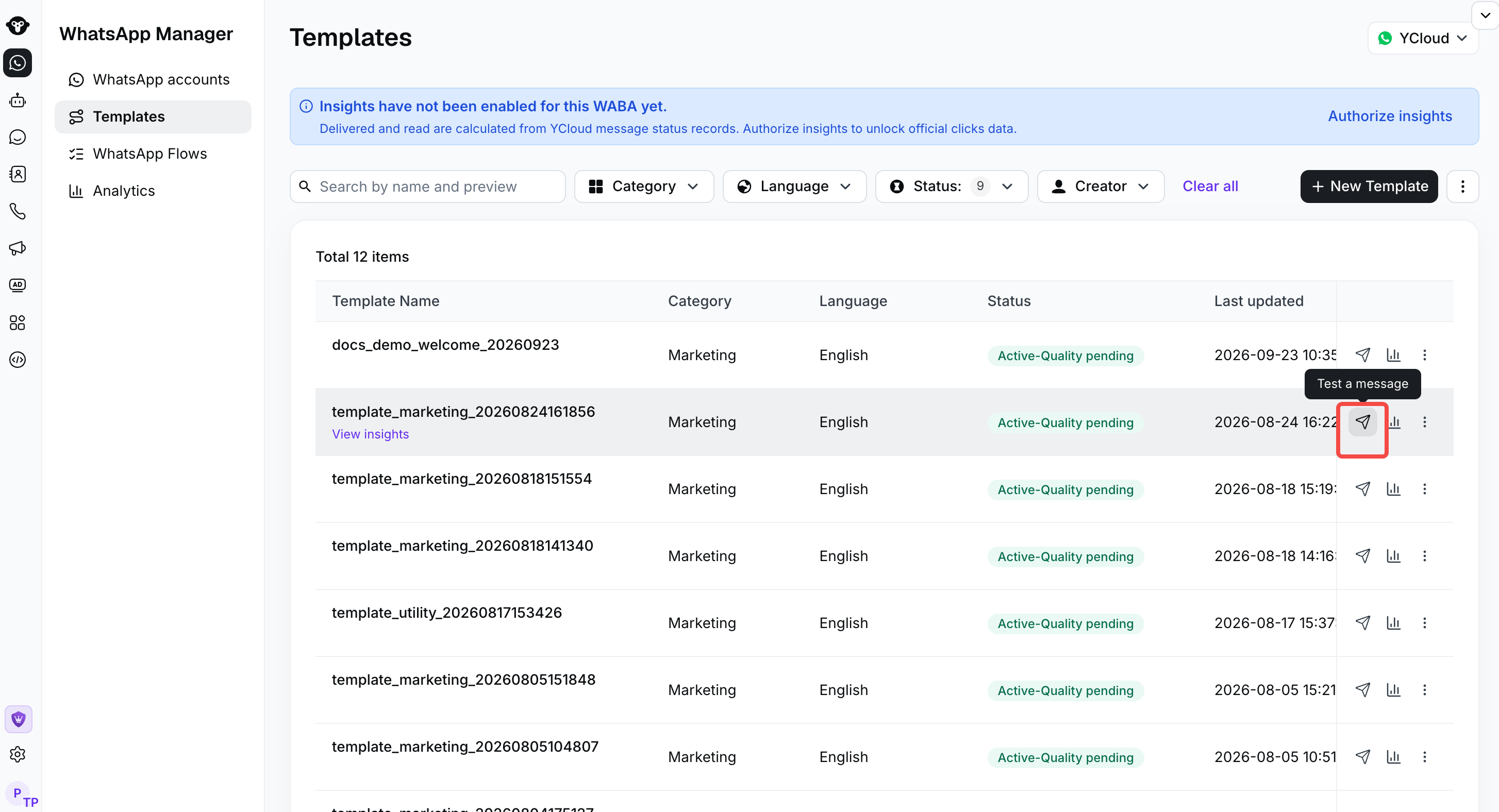
3. Localize o modelo aprovado que você deseja testar.
4. Na coluna **Action** , clique no ícone de avião de papel **Test a message** .
5. No campo **Sender** , selecione o número de telefone comercial do WhatsApp que enviará a mensagem.
6. No campo **Recipient** , insira o número de destino completo, incluindo o sinal `+` e o código do país. Por exemplo: `+62...`.
7. Revise o remetente e o destinatário e clique em **Send test**.
O teste usa o modelo, o idioma e o remetente selecionados. Certifique-se de que o remetente pertença à WABA proprietária do modelo.
 Selecione o remetente e insira um destinatário de teste antes de enviar.
## Testar a partir de um ambiente de desenvolvimento
Para desenvolvedores que desejam testar o modelo por meio da API, use **Copy as cURL**. A YCloud monta um exemplo completo de envio de mensagem para o modelo selecionado, incluindo seu nome e idioma.
1. Localize o modelo aprovado na lista de modelos.
2. Na coluna **Action** , clique no ícone **More** .
3. Selecione **Copy as cURL**.
4. Copie o comando gerado.
5. Substitua estes três espaços reservados:
* `{{YOUR_API_KEY}}`: Sua chave de API da YCloud.
* `{{YOUR_SENDER_NUMBER}}`: O número de telefone comercial do WhatsApp que envia a mensagem.
* `{{YOUR_RECIPIENT_NUMBER}}`: O número completo do destinatário, incluindo o sinal `+` e o código do país.
6. Execute o comando cURL atualizado em seu ambiente de desenvolvimento ou teste.
Mantenha a chave de API em segredo. Não salve um comando cURL preenchido contendo uma chave real em controle de versão, registros de log, tickets ou mensagens de chat compartilhadas.
## Verificar o resultado
Verifique o aplicativo WhatsApp do destinatário e confirme se o conteúdo da mensagem, as variáveis, o idioma e os botões são exibidos conforme o esperado.
Se a mensagem não for recebida, acesse a página [Message logs](https://www.ycloud.com/console/#/app/dashboard/analytics) para verificar o status da mensagem.
This documentation is built and hosted on [Mintlify](https://mintlify.com), a developer documentation platform.
Selecione o remetente e insira um destinatário de teste antes de enviar.
## Testar a partir de um ambiente de desenvolvimento
Para desenvolvedores que desejam testar o modelo por meio da API, use **Copy as cURL**. A YCloud monta um exemplo completo de envio de mensagem para o modelo selecionado, incluindo seu nome e idioma.
1. Localize o modelo aprovado na lista de modelos.
2. Na coluna **Action** , clique no ícone **More** .
3. Selecione **Copy as cURL**.
4. Copie o comando gerado.
5. Substitua estes três espaços reservados:
* `{{YOUR_API_KEY}}`: Sua chave de API da YCloud.
* `{{YOUR_SENDER_NUMBER}}`: O número de telefone comercial do WhatsApp que envia a mensagem.
* `{{YOUR_RECIPIENT_NUMBER}}`: O número completo do destinatário, incluindo o sinal `+` e o código do país.
6. Execute o comando cURL atualizado em seu ambiente de desenvolvimento ou teste.
Mantenha a chave de API em segredo. Não salve um comando cURL preenchido contendo uma chave real em controle de versão, registros de log, tickets ou mensagens de chat compartilhadas.
## Verificar o resultado
Verifique o aplicativo WhatsApp do destinatário e confirme se o conteúdo da mensagem, as variáveis, o idioma e os botões são exibidos conforme o esperado.
Se a mensagem não for recebida, acesse a página [Message logs](https://www.ycloud.com/console/#/app/dashboard/analytics) para verificar o status da mensagem.
This documentation is built and hosted on [Mintlify](https://mintlify.com), a developer documentation platform.