> ## Documentation Index
> Fetch the complete documentation index at: https://docs.ycloud.com/llms.txt
> Use this file to discover all available pages before exploring further.
# Segmentos de contatos
## Passo 1 — Encontre o acesso para criar um novo segmento
Você pode encontrar o acesso para criar um novo segmento seguindo o caminho abaixo:
Faça login na sua [conta YCloud](https://www.ycloud.com/console/#/entry/login) > navegue até Contatos > Clique em "Adicionar filtro".
 ## Passo 2 — Definir condições de filtro
Adicione os critérios de filtro apropriados com base nas suas necessidades de segmentação.
## Passo 2 — Definir condições de filtro
Adicione os critérios de filtro apropriados com base nas suas necessidades de segmentação.
Por exemplo, para agrupar contatos cujo país seja os Estados Unidos, siga os passos abaixo.
#### 1. Selecionar o tipo de filtro
Selecione **País**.
 #### 2. Editar filtro
Selecione **Estados Unidos**.
#### 2. Editar filtro
Selecione **Estados Unidos**.
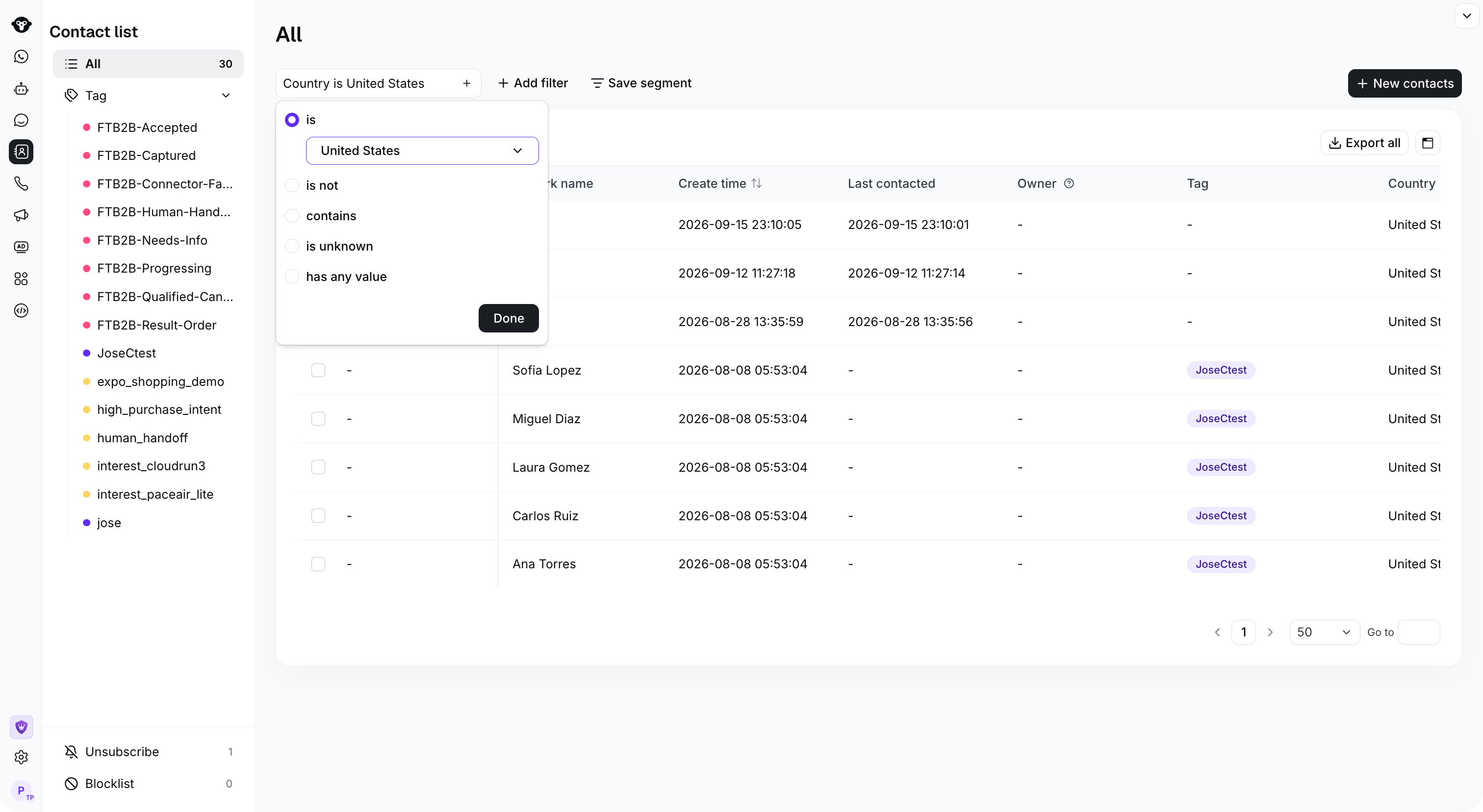 #### 3. Salvar Segmento
Selecione **Concluído** para exibir os contatos correspondentes.
#### 3. Salvar Segmento
Selecione **Concluído** para exibir os contatos correspondentes.
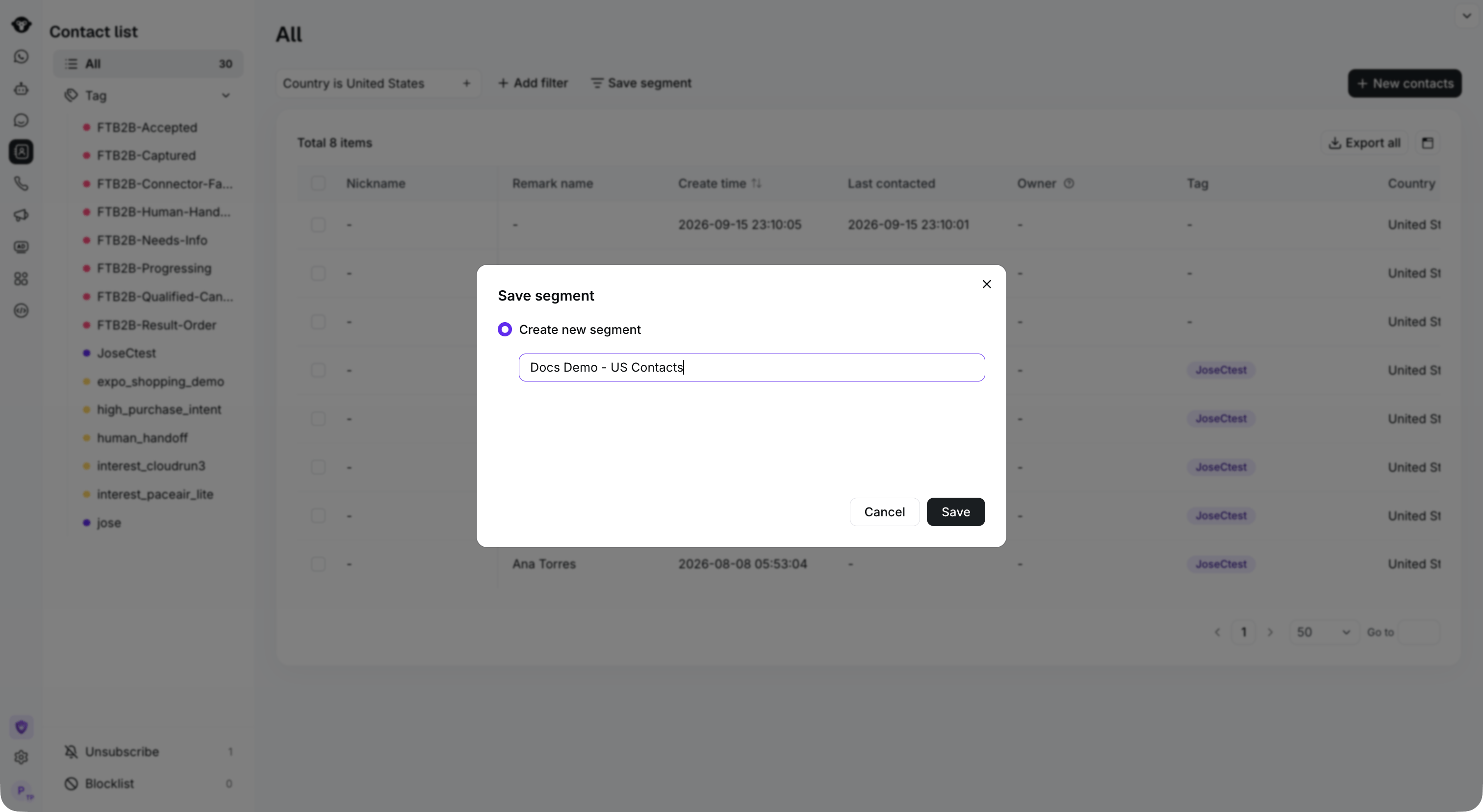
 Selecione **Salvar segmento**, insira um nome e selecione **Salvar**. O segmento salvo será exibido na lista de contatos à esquerda.
 ## Uso avançado
### Combinar filtros com AND e OR
Um segmento pode conter várias condições de filtro. Use o seletor de relação entre duas condições para alternar entre **AND** (E) e **OR** (OU):
* **AND:** O contato deve corresponder a todas as condições conectadas para ser incluído.
* **OR:** O contato é incluído quando corresponde a pelo menos uma das condições conectadas.
Por exemplo:
* `Country is India AND Create time is more than 3 days ago` inclui apenas contatos que satisfazem ambas as condições.
* `Country is India OR Tag is VIP` inclui contatos que satisfazem qualquer uma das condições.
Para configurar a relação:
1. Adicione dois ou mais filtros.
2. Clique no conector **and** ou **or** exibido entre as condições do filtro.
3. Selecione a relação que deseja usar.
4. Continue adicionando filtros e definindo suas relações conforme necessário.
5. Revise a lista de contatos resultante e clique em **Salvar Segmento**.
Escolha **AND** quando precisar de um público mais restrito e preciso. Escolha **OR** quando os contatos puderem se qualificar por meio de critérios diferentes.
### Usar um segmento em Campanhas
Depois de salvar um segmento, você pode referenciá-lo ao configurar o público-alvo de uma Campanha. Isso permite enviar uma campanha para contatos que correspondam às condições de filtro do segmento sem precisar selecionar destinatários individualmente.
Ao criar ou editar uma campanha:
1. Acesse **Campanhas** e configure o conteúdo da campanha.
2. Nas configurações de público-alvo ou destinatários, escolha **Segmento de contato**.
3. Selecione o segmento salvo que você deseja usar.
4. Revise o público-alvo antes de enviar ou agendar a campanha.
Dê aos segmentos nomes claros que descrevam seus critérios, especialmente quando sua conta tiver vários públicos-alvo de campanha.
This documentation is built and hosted on [Mintlify](https://mintlify.com), a developer documentation platform.
## Uso avançado
### Combinar filtros com AND e OR
Um segmento pode conter várias condições de filtro. Use o seletor de relação entre duas condições para alternar entre **AND** (E) e **OR** (OU):
* **AND:** O contato deve corresponder a todas as condições conectadas para ser incluído.
* **OR:** O contato é incluído quando corresponde a pelo menos uma das condições conectadas.
Por exemplo:
* `Country is India AND Create time is more than 3 days ago` inclui apenas contatos que satisfazem ambas as condições.
* `Country is India OR Tag is VIP` inclui contatos que satisfazem qualquer uma das condições.
Para configurar a relação:
1. Adicione dois ou mais filtros.
2. Clique no conector **and** ou **or** exibido entre as condições do filtro.
3. Selecione a relação que deseja usar.
4. Continue adicionando filtros e definindo suas relações conforme necessário.
5. Revise a lista de contatos resultante e clique em **Salvar Segmento**.
Escolha **AND** quando precisar de um público mais restrito e preciso. Escolha **OR** quando os contatos puderem se qualificar por meio de critérios diferentes.
### Usar um segmento em Campanhas
Depois de salvar um segmento, você pode referenciá-lo ao configurar o público-alvo de uma Campanha. Isso permite enviar uma campanha para contatos que correspondam às condições de filtro do segmento sem precisar selecionar destinatários individualmente.
Ao criar ou editar uma campanha:
1. Acesse **Campanhas** e configure o conteúdo da campanha.
2. Nas configurações de público-alvo ou destinatários, escolha **Segmento de contato**.
3. Selecione o segmento salvo que você deseja usar.
4. Revise o público-alvo antes de enviar ou agendar a campanha.
Dê aos segmentos nomes claros que descrevam seus critérios, especialmente quando sua conta tiver vários públicos-alvo de campanha.
This documentation is built and hosted on [Mintlify](https://mintlify.com), a developer documentation platform.