> ## Documentation Index
> Fetch the complete documentation index at: https://docs.ycloud.com/llms.txt
> Use this file to discover all available pages before exploring further.
# Lista de cancelamento de inscrição
> Gerencie contatos que cancelaram a inscrição e controle se eles serão excluídos dos envios de mensagens.
A **Lista de cancelamento de inscrição** é uma lista centralizada de usuários que não devem mais receber determinadas mensagens comerciais. Ela ajuda sua equipe a gerenciar cancelamentos de inscrição (opt-outs) e a evitar o envio de mensagens para usuários que retiraram o consentimento.
Acesse **Contato > Cancelamento de inscrição** no painel da YCloud para visualizar e gerenciar a lista. Você pode alternar entre as abas **Telefone** e **BSUID** , pesquisar registros existentes, filtrá-los e remover registros quando necessário.
Atualmente, a YCloud oferece suporte à adição de usuários à Lista de cancelamento de inscrição por:
* **Número de telefone**
* **Business-scoped User ID (BSUID)**
## Como funciona a filtragem de cancelamento de inscrição
Ao enviar mensagens, você pode escolher se os usuários na Lista de cancelamento de inscrição devem ser excluídos.
| Método de envio | Comportamento padrão |
| - | - |
| **Plataforma YCloud** | Os usuários na Lista de cancelamento de inscrição são filtrados por padrão. Você pode alterar essa opção durante o envio quando o recurso disponibilizar um filtro de cancelamento de inscrição. |
| **API da YCloud** | Os usuários na Lista de cancelamento de inscrição **não** são filtrados por padrão. |
Para excluir usuários que cancelaram a inscrição ao enviar pela API, configure o seguinte parâmetro de solicitação:
```json theme={"theme":{"light":"github-light","dark":"github-dark"}}
{
"filterUnsubscribed": true
}
```
As solicitações de API não filtram usuários que cancelaram a inscrição, a menos que `filterUnsubscribed` esteja explicitamente definido como `true`. Adicione este parâmetro quando o seu fluxo de envio precisar respeitar a Lista de cancelamento de inscrição da YCloud.
## Adicionar usuários à Lista de cancelamento de inscrição
Existem três maneiras de adicionar um usuário.
### 1. Adicionar usuários manualmente
Você pode adicionar um único usuário ou vários usuários diretamente da página Cancelamento de inscrição.
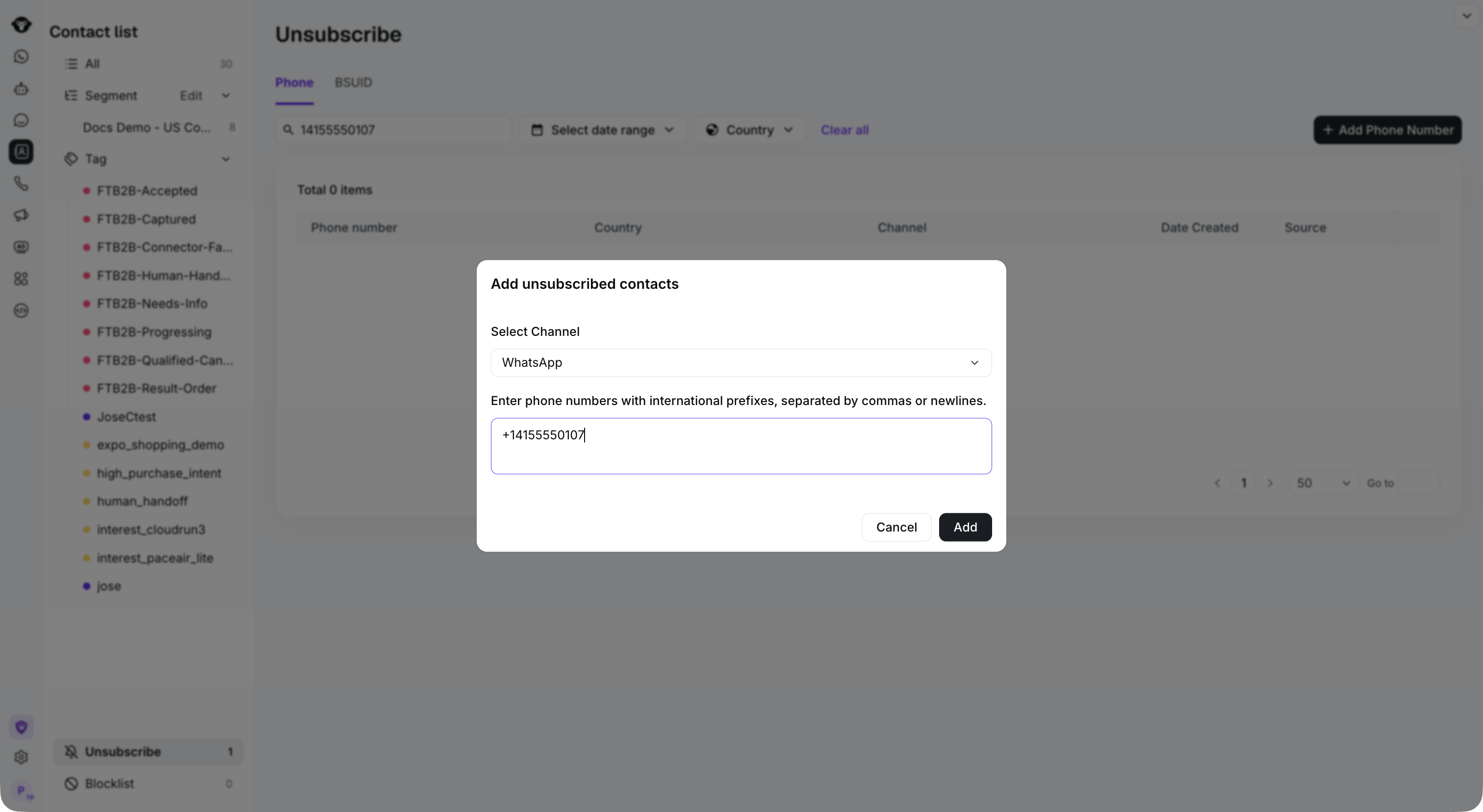
#### Adicionar por número de telefone
1. Acesse **Contato > Cancelamento de inscrição**.
2. Selecione a aba **Telefone** .
3. Clique em **Adicionar número de telefone**.
4. Selecione o canal.
5. Insira um ou mais números de telefone com códigos de país. Separe múltiplos números com vírgulas ou quebras de linha.
6. Clique em **Adicionar**.
 #### Adicionar por BSUID
1. Acesse **Contato > Cancelamento de inscrição**.
2. Selecione a aba **BSUID** .
3. Clique em **Adicionar BSUID**.
4. Insira as informações de BSUID necessárias.
5. Clique em **Adicionar**.
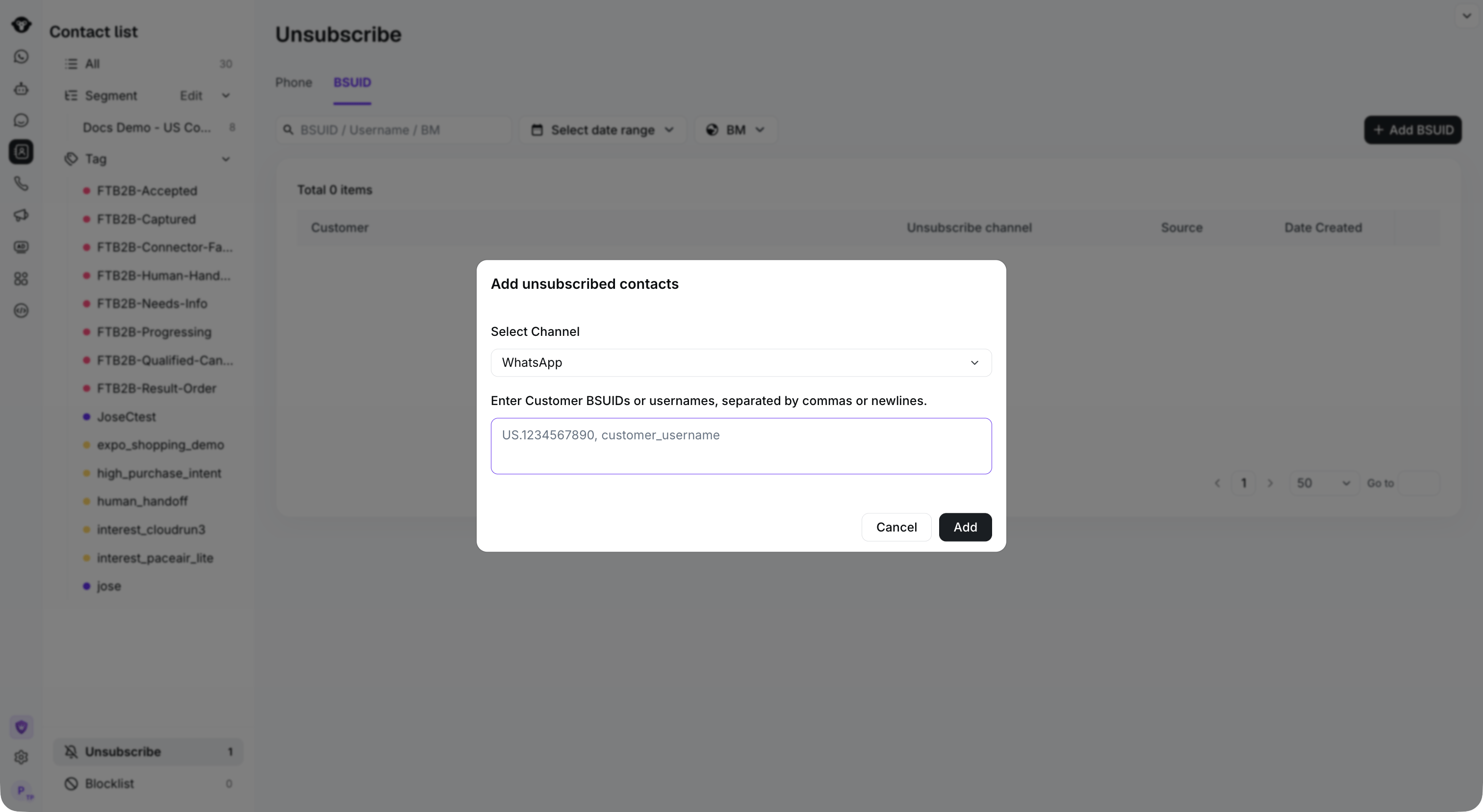
#### Adicionar por BSUID
1. Acesse **Contato > Cancelamento de inscrição**.
2. Selecione a aba **BSUID** .
3. Clique em **Adicionar BSUID**.
4. Insira as informações de BSUID necessárias.
5. Clique em **Adicionar**.
 Após os registros serem adicionados, eles aparecerão na lista correspondente de Telefone ou BSUID.
### 2. Adicionar usuários por meio da API
Use a Unsubscriber API da YCloud para adicionar um número de telefone ou identificador de usuário compatível programaticamente. Isso é ideal para sincronizar preferências de consentimento a partir do seu site, CRM ou outro sistema interno.
Consulte [Criar um cancelador de inscrição](https://docs.ycloud.com/reference/unsubscriber-create) para ver o formato da solicitação e os parâmetros suportados.
### 3. Adicionar usuários por meio de um Agente de IA
Um Agente de IA pode adicionar um cliente à Lista de cancelamento de inscrição ao identificar e confirmar uma solicitação de cancelamento durante uma conversa.
Configure o comportamento de cancelamento de inscrição apropriado em **Ações** do Agente de IA. Consulte [Criar e configurar um Agente de IA](/pt/documentation/agents/ai-agent/how-to-create-and-configure-an-ai-agent#actions) para obter mais informações sobre como configurar ações.
Antes de adicionar um cliente automaticamente, projete o Agente para confirmar a intenção do cliente. Isso ajuda a evitar cancelamentos acidentais.
## Remover um usuário da lista de cancelamento de inscrição
Para permitir que um usuário receba mensagens novamente, acesse **Contato > Cancelamento de inscrição**, localize o registro de Telefone ou BSUID e selecione **Excluir** na coluna Ação.
A remoção de um registro apenas o exclui da Lista de cancelamento de inscrição da YCloud. Certifique-se de que a alteração seja consistente com o consentimento do usuário e com os requisitos de conformidade da sua organização.
## Exportar a Lista de cancelamento de inscrição
Acesse **Contato > Cancelamento de inscrição** e clique em **Exportar** para baixar a lista para análise ou sincronização com outro sistema.
This documentation is built and hosted on [Mintlify](https://mintlify.com), a developer documentation platform.
Após os registros serem adicionados, eles aparecerão na lista correspondente de Telefone ou BSUID.
### 2. Adicionar usuários por meio da API
Use a Unsubscriber API da YCloud para adicionar um número de telefone ou identificador de usuário compatível programaticamente. Isso é ideal para sincronizar preferências de consentimento a partir do seu site, CRM ou outro sistema interno.
Consulte [Criar um cancelador de inscrição](https://docs.ycloud.com/reference/unsubscriber-create) para ver o formato da solicitação e os parâmetros suportados.
### 3. Adicionar usuários por meio de um Agente de IA
Um Agente de IA pode adicionar um cliente à Lista de cancelamento de inscrição ao identificar e confirmar uma solicitação de cancelamento durante uma conversa.
Configure o comportamento de cancelamento de inscrição apropriado em **Ações** do Agente de IA. Consulte [Criar e configurar um Agente de IA](/pt/documentation/agents/ai-agent/how-to-create-and-configure-an-ai-agent#actions) para obter mais informações sobre como configurar ações.
Antes de adicionar um cliente automaticamente, projete o Agente para confirmar a intenção do cliente. Isso ajuda a evitar cancelamentos acidentais.
## Remover um usuário da lista de cancelamento de inscrição
Para permitir que um usuário receba mensagens novamente, acesse **Contato > Cancelamento de inscrição**, localize o registro de Telefone ou BSUID e selecione **Excluir** na coluna Ação.
A remoção de um registro apenas o exclui da Lista de cancelamento de inscrição da YCloud. Certifique-se de que a alteração seja consistente com o consentimento do usuário e com os requisitos de conformidade da sua organização.
## Exportar a Lista de cancelamento de inscrição
Acesse **Contato > Cancelamento de inscrição** e clique em **Exportar** para baixar a lista para análise ou sincronização com outro sistema.
This documentation is built and hosted on [Mintlify](https://mintlify.com), a developer documentation platform.