> ## Documentation Index
> Fetch the complete documentation index at: https://docs.ycloud.com/llms.txt
> Use this file to discover all available pages before exploring further.
# Conectar uma conta de anúncios da Meta
> Conecte sua conta de anúncios da Meta à YCloud para anúncios de Clique para o WhatsApp.
# Conectar uma conta de anúncios da Meta
Conecte a conta de anúncios da Meta que você planeja usar para anúncios de Clique para o WhatsApp (CTWA) à YCloud. Conectar sua conta é necessário para que você possa visualizar dados de anúncios na YCloud ou, quando necessário, relatar resultados de conversão do tráfego de anúncios para a Meta.
## Antes de começar
* Uma conta de anúncios da Meta para seus anúncios CTWA.
* A conta do Facebook usada para autorização. Ela deve ter todas as permissões atualmente disponíveis em Acesso parcial para a conta de anúncios que você deseja conectar.
## Comece na YCloud
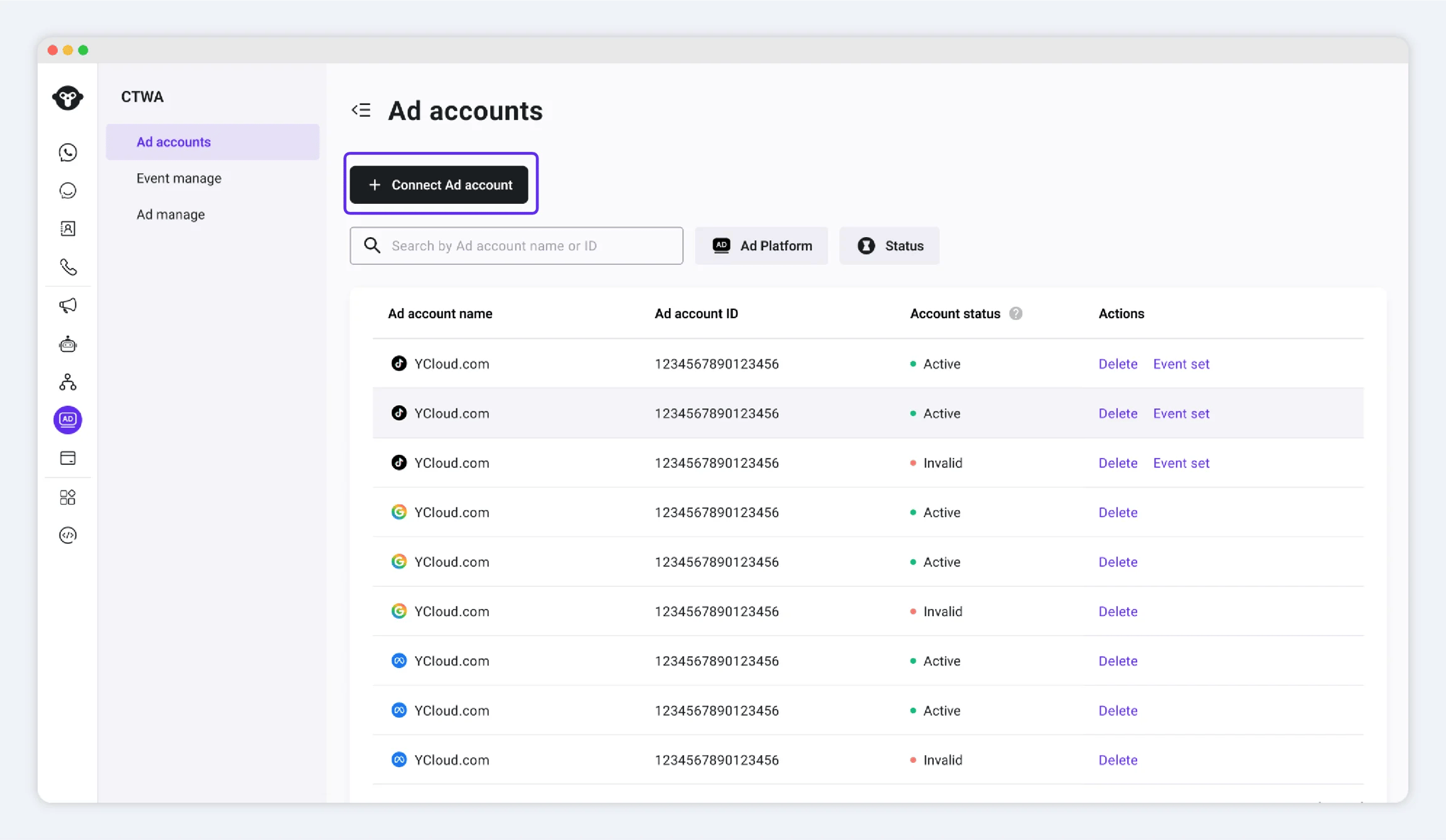
Para sua primeira conexão, acesse `CTWA` e clique em **Connect Ad Account (Meta Ads)**.
 Se você já conectou uma conta de anúncios, acesse `CTWA > Ad Account` e clique em **Connect Ad Account**.
 ## Concluir a autorização na Meta
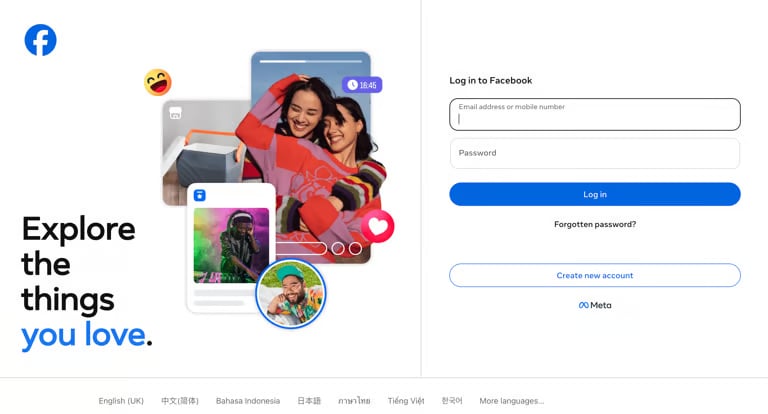
1. Faça login com a conta do Facebook usada para autorização.
## Concluir a autorização na Meta
1. Faça login com a conta do Facebook usada para autorização.
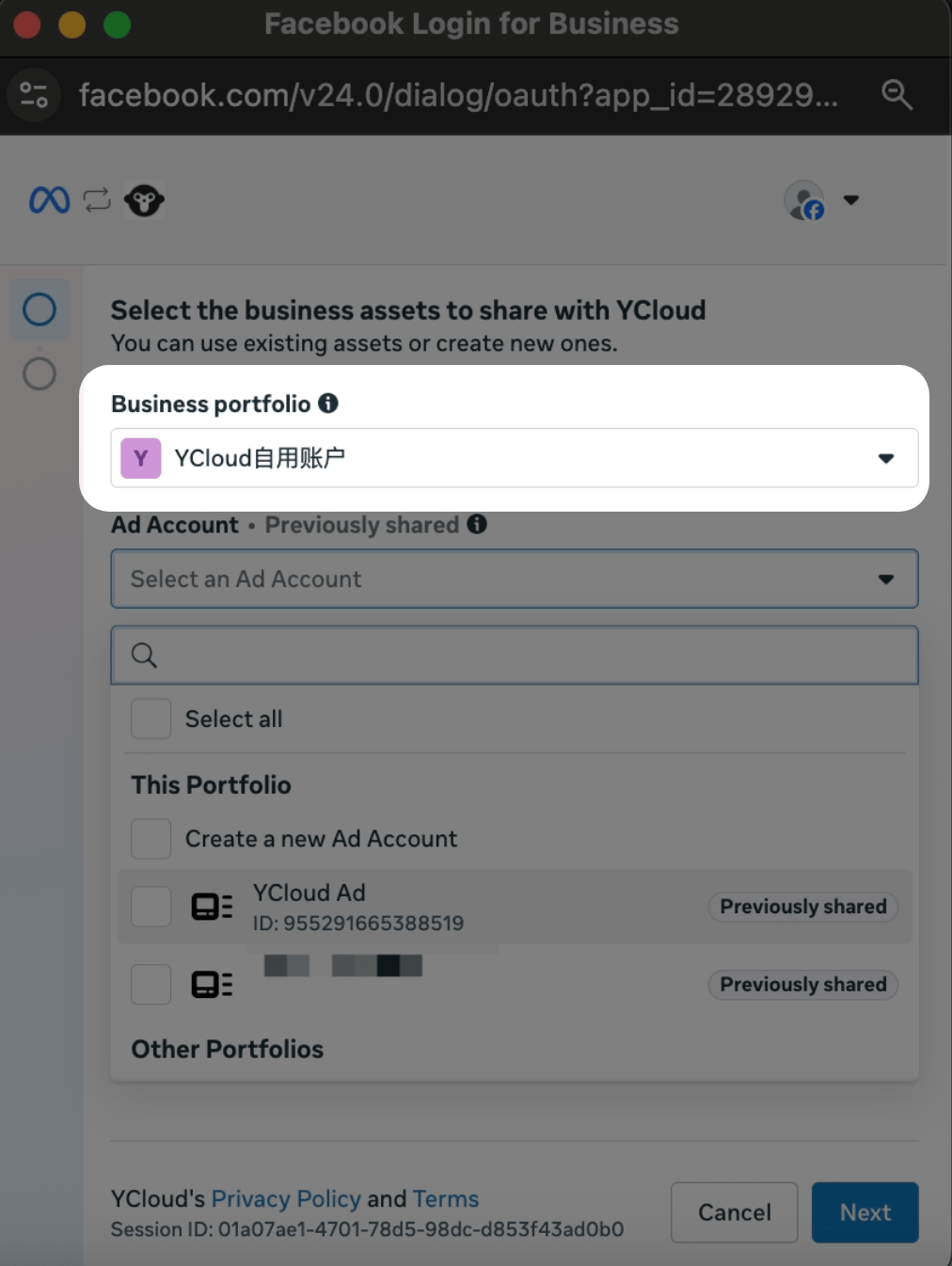
 2. Selecione o portfólio empresarial que deseja usar.
3. Selecione as contas de anúncios que deseja conectar à YCloud. Você pode selecionar mais de uma conta.
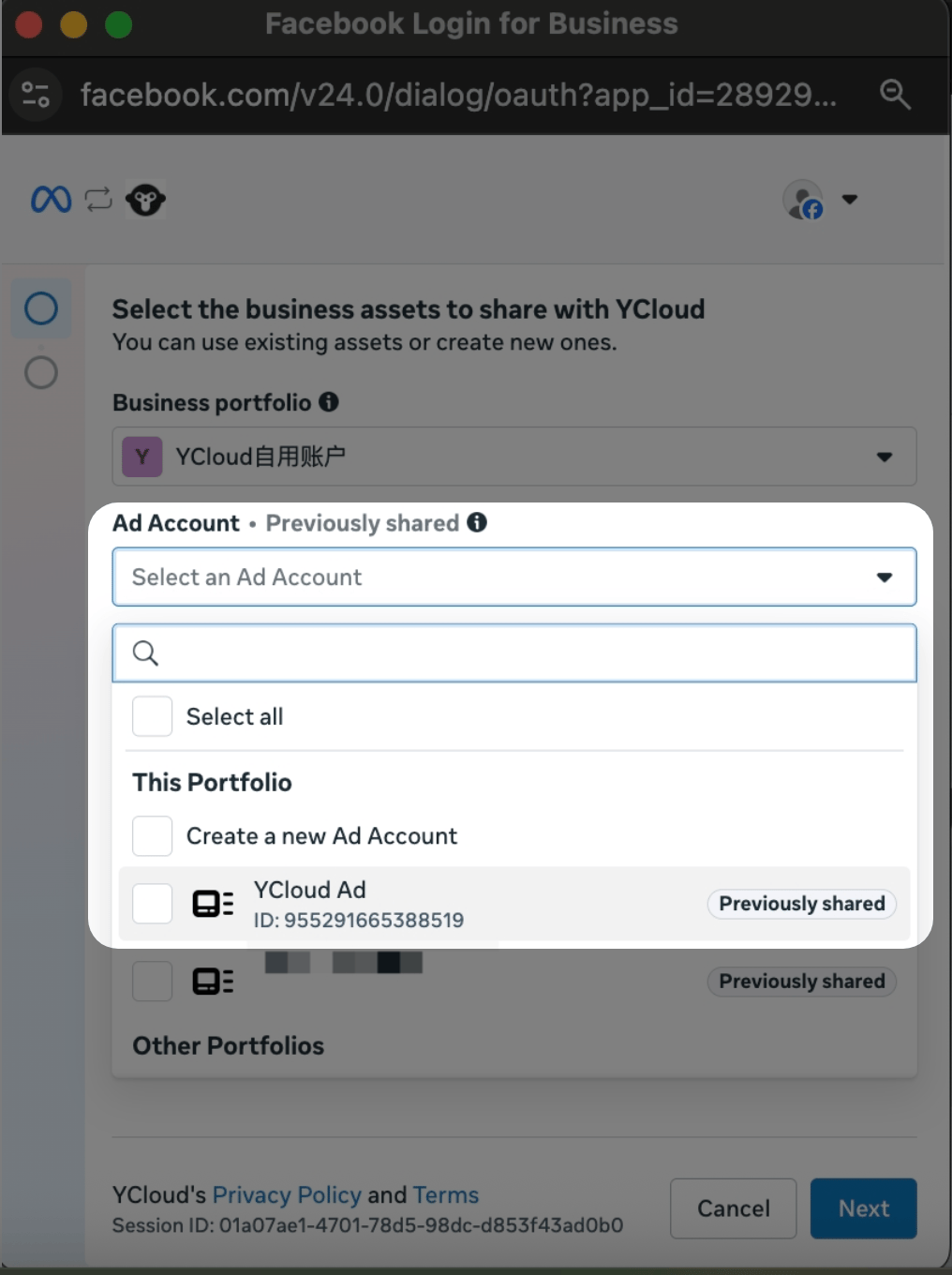
As contas de anúncios que já foram autorizadas na YCloud ficam selecionadas por padrão. Desmarcar a seleção de uma conta revoga a autorização da YCloud para essa conta.
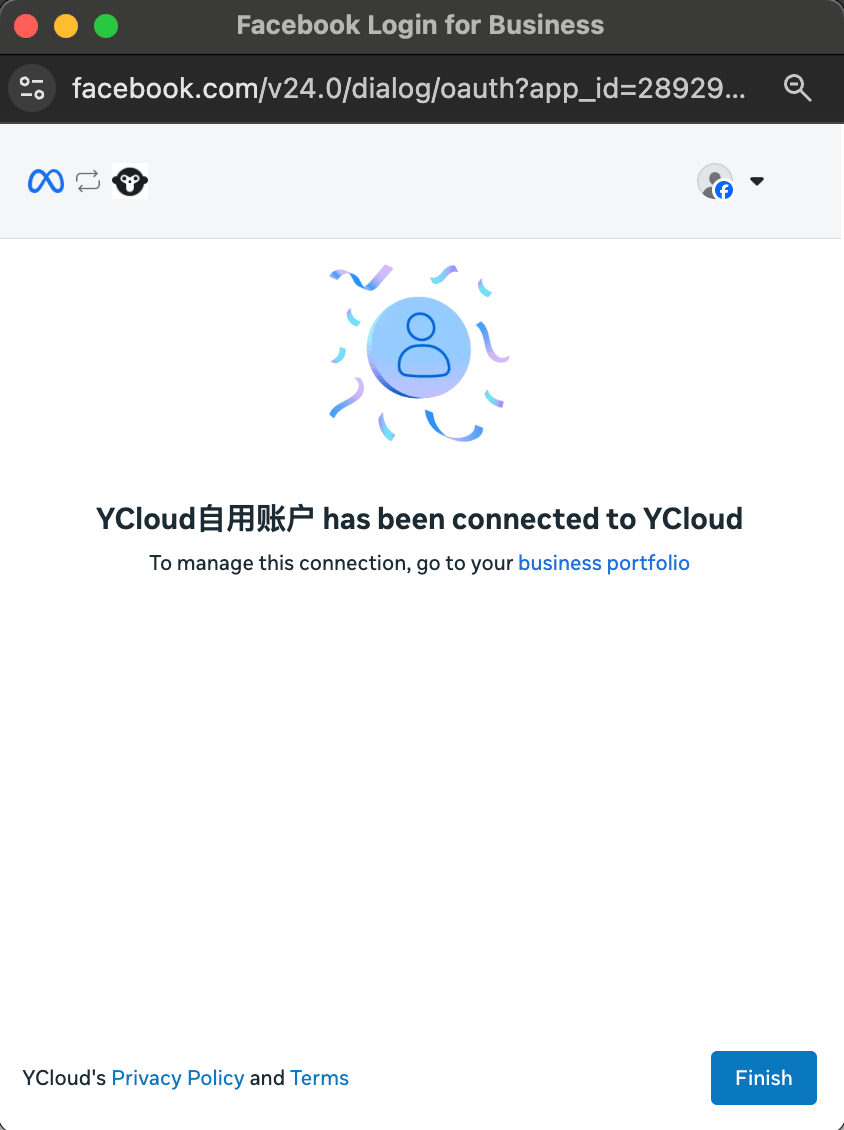
Clique em **Continuar** para concluir a autorização e, em seguida, clique em **Concluir** para retornar à YCloud.
## Confirmar a conexão
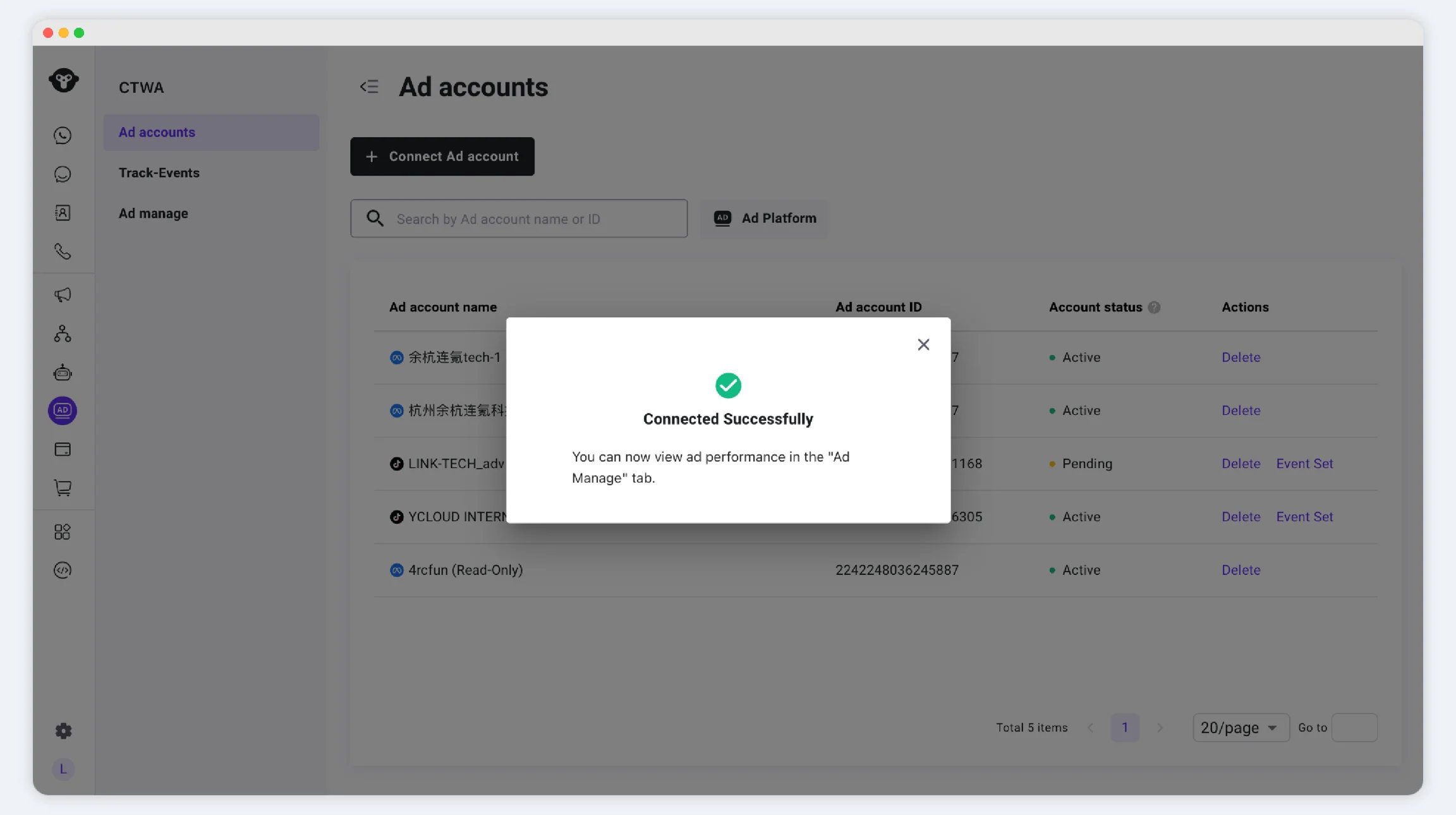
Retorne à YCloud e acesse `CTWA > Ad Account`. Se a conta de anúncios aparecer na lista, a conexão foi bem-sucedida.
 ## Próximos passos
Crie seus anúncios no Gerenciador de Anúncios da Meta.
* [Criar um anúncio de Clique para o WhatsApp](/pt/documentation/ctwa-click-to-whatsapp-ad/meta-ctwa-ads/create-a-click-to-whatsapp-ad)
* [Mensurar seus anúncios CTWA da Meta](/pt/documentation/ctwa-click-to-whatsapp-ad/meta-ctwa-ads/report-ctwa-ad-results-to-meta)
Depois que o anúncio estiver no ar
* [Gerenciar conversas de CTWA](/pt/documentation/ctwa-click-to-whatsapp-ad/receive-ctwa-visitors)
* [Visualizar dados de CTWA](/pt/documentation/ctwa-click-to-whatsapp-ad/ctwa-analysis)
## Perguntas frequentes
A página de autorização da Meta exibe apenas os ativos aos quais a conta do Facebook conectada no momento tem acesso. Verifique as duas situações a seguir.
### 1. Sua conta do Facebook não tem acesso à conta de anúncios
Nas Configurações do Negócio da Meta, acesse **Usuários > Pessoas**.
## Próximos passos
Crie seus anúncios no Gerenciador de Anúncios da Meta.
* [Criar um anúncio de Clique para o WhatsApp](/pt/documentation/ctwa-click-to-whatsapp-ad/meta-ctwa-ads/create-a-click-to-whatsapp-ad)
* [Mensurar seus anúncios CTWA da Meta](/pt/documentation/ctwa-click-to-whatsapp-ad/meta-ctwa-ads/report-ctwa-ad-results-to-meta)
Depois que o anúncio estiver no ar
* [Gerenciar conversas de CTWA](/pt/documentation/ctwa-click-to-whatsapp-ad/receive-ctwa-visitors)
* [Visualizar dados de CTWA](/pt/documentation/ctwa-click-to-whatsapp-ad/ctwa-analysis)
## Perguntas frequentes
A página de autorização da Meta exibe apenas os ativos aos quais a conta do Facebook conectada no momento tem acesso. Verifique as duas situações a seguir.
### 1. Sua conta do Facebook não tem acesso à conta de anúncios
Nas Configurações do Negócio da Meta, acesse **Usuários > Pessoas**.
Selecione a conta do Facebook usada para autorizar a YCloud e verifique se a conta de anúncios de destino foi atribuída a ela.
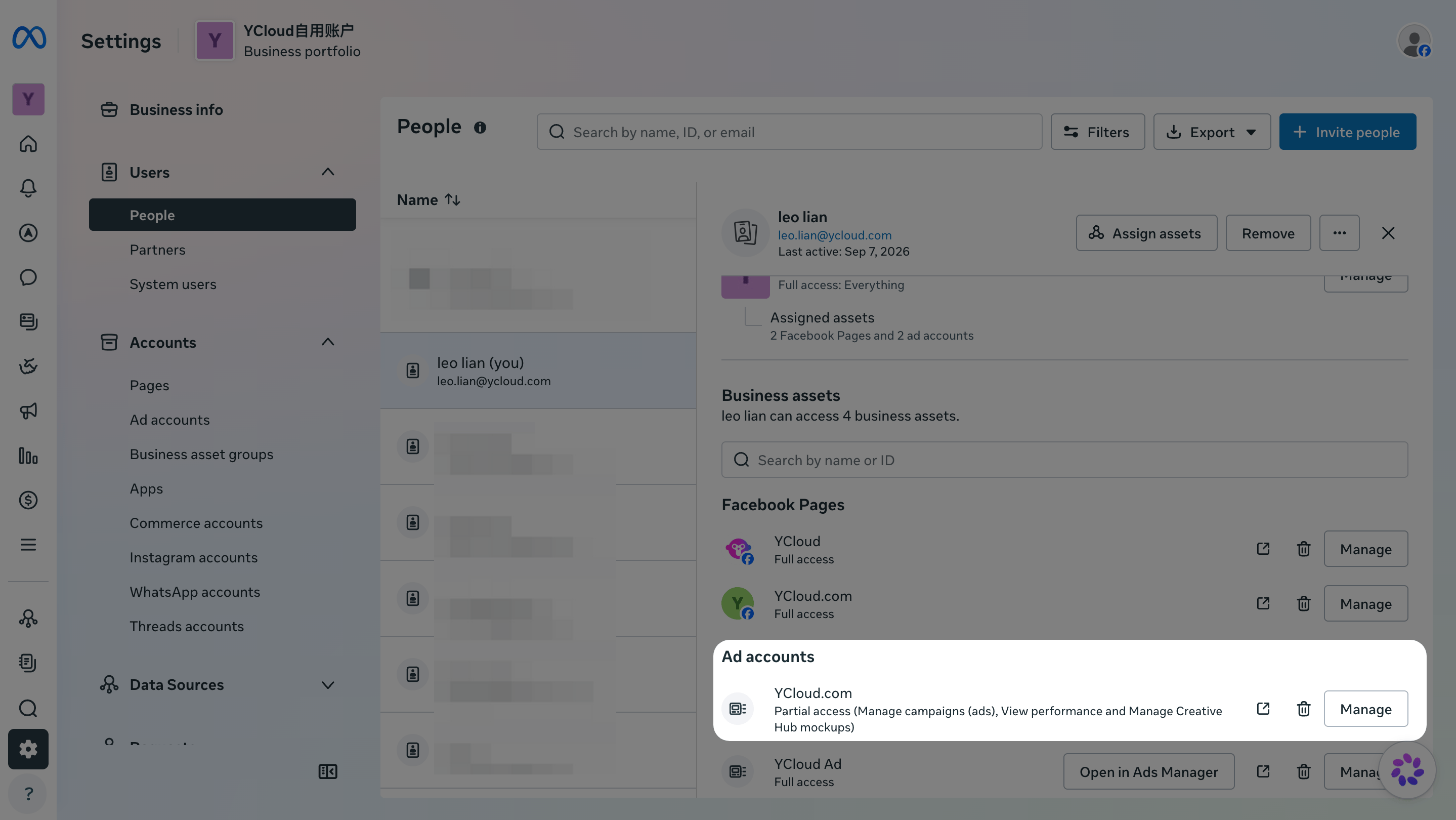 > Isso confirma que a conta do Facebook foi atribuída à conta de anúncios.
Se a conta de anúncios estiver atribuída e todas as permissões atualmente disponíveis em Acesso parcial estiverem ativadas, retorne à YCloud e tente conectar novamente.
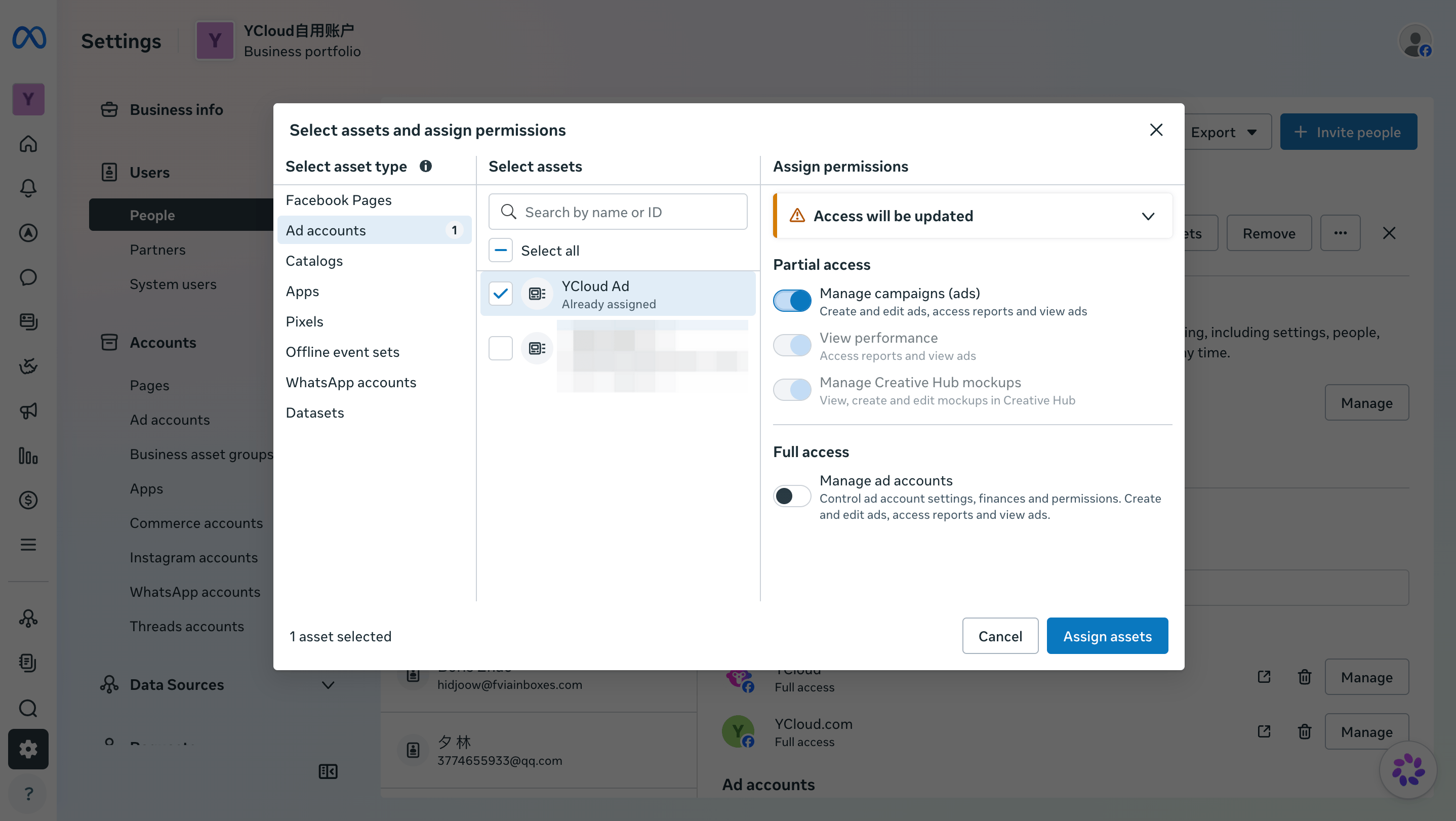
> Se a conta de anúncios não estiver atribuída, ou se nem todas as permissões atualmente disponíveis em Acesso parcial estiverem ativadas, selecione **Adicionar ativos > Contas de anúncios**. Adicione a conta de anúncios de destino, ative todas as permissões atualmente disponíveis em Acesso parcial e salve as alterações.
> Isso confirma que a conta do Facebook foi atribuída à conta de anúncios.
Se a conta de anúncios estiver atribuída e todas as permissões atualmente disponíveis em Acesso parcial estiverem ativadas, retorne à YCloud e tente conectar novamente.
> Se a conta de anúncios não estiver atribuída, ou se nem todas as permissões atualmente disponíveis em Acesso parcial estiverem ativadas, selecione **Adicionar ativos > Contas de anúncios**. Adicione a conta de anúncios de destino, ative todas as permissões atualmente disponíveis em Acesso parcial e salve as alterações.
 ### 2. O proprietário da conta de anúncios não compartilhou a conta de anúncios com seu portfólio empresarial
Se sua conta de anúncios foi configurada por uma agência ou outro `business portfolio`, copie o **ID do portfólio empresarial** em **Configurações do Negócio da Meta > Informações da empresa** e envie-o para a agência.
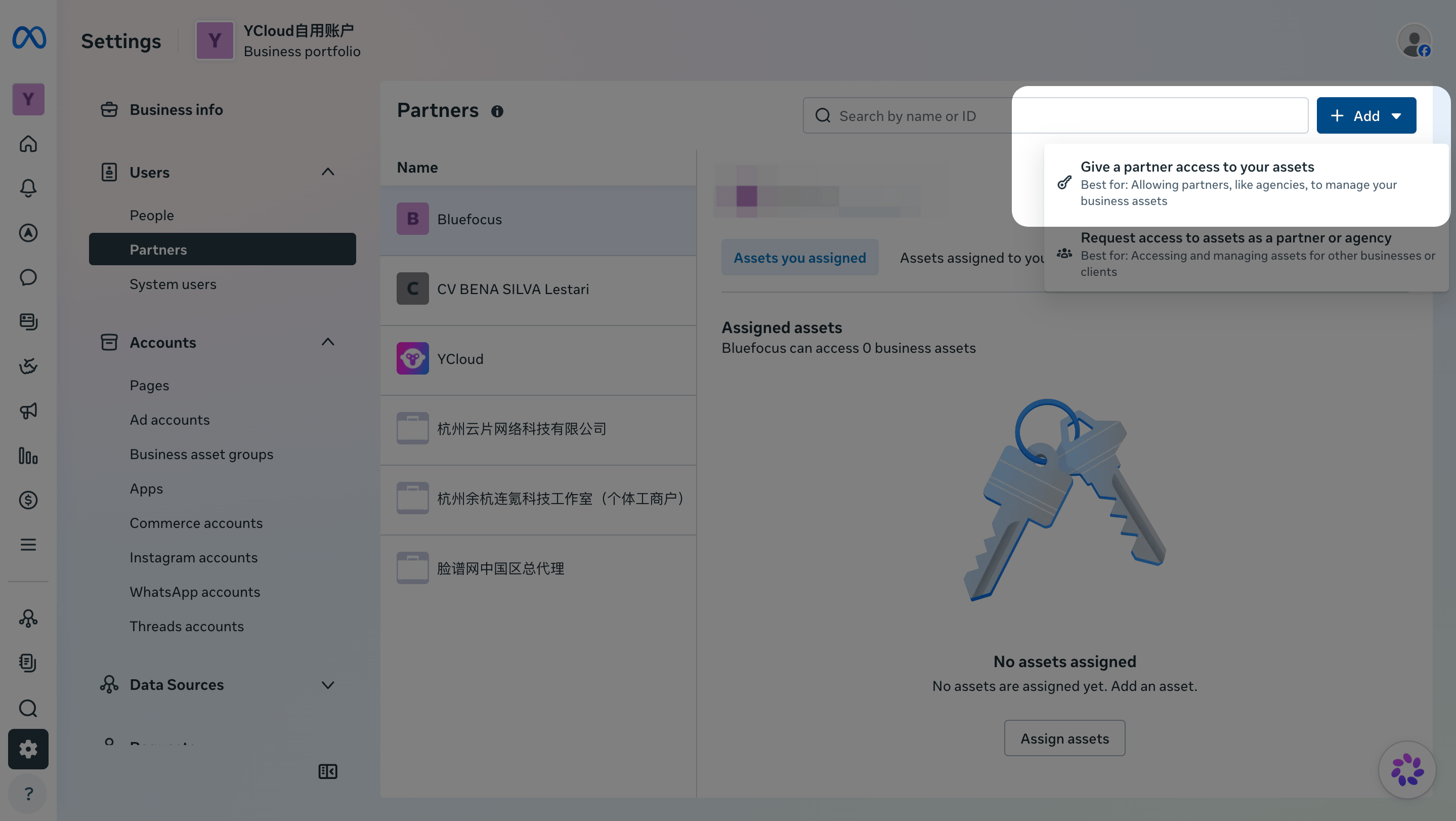
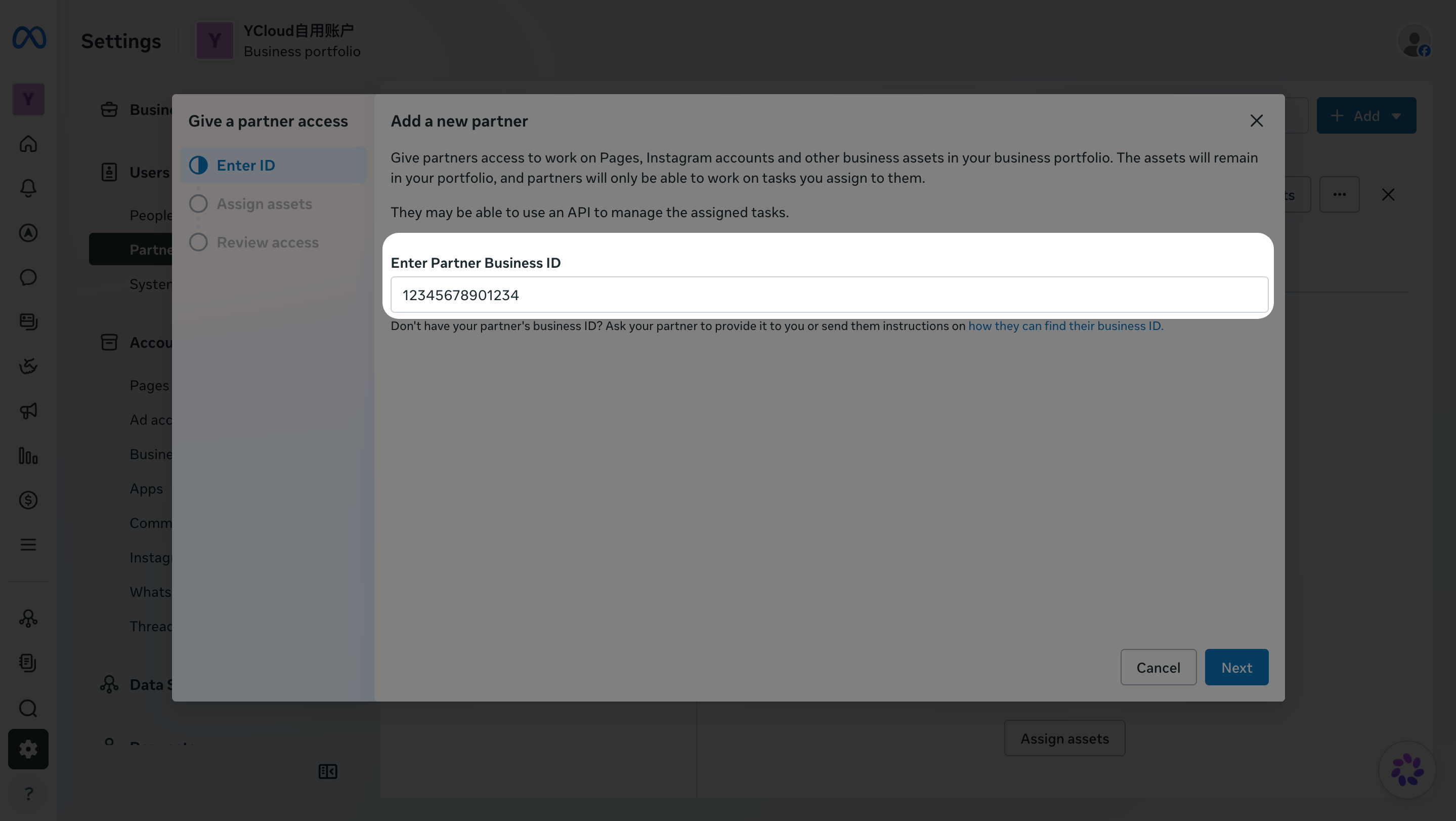
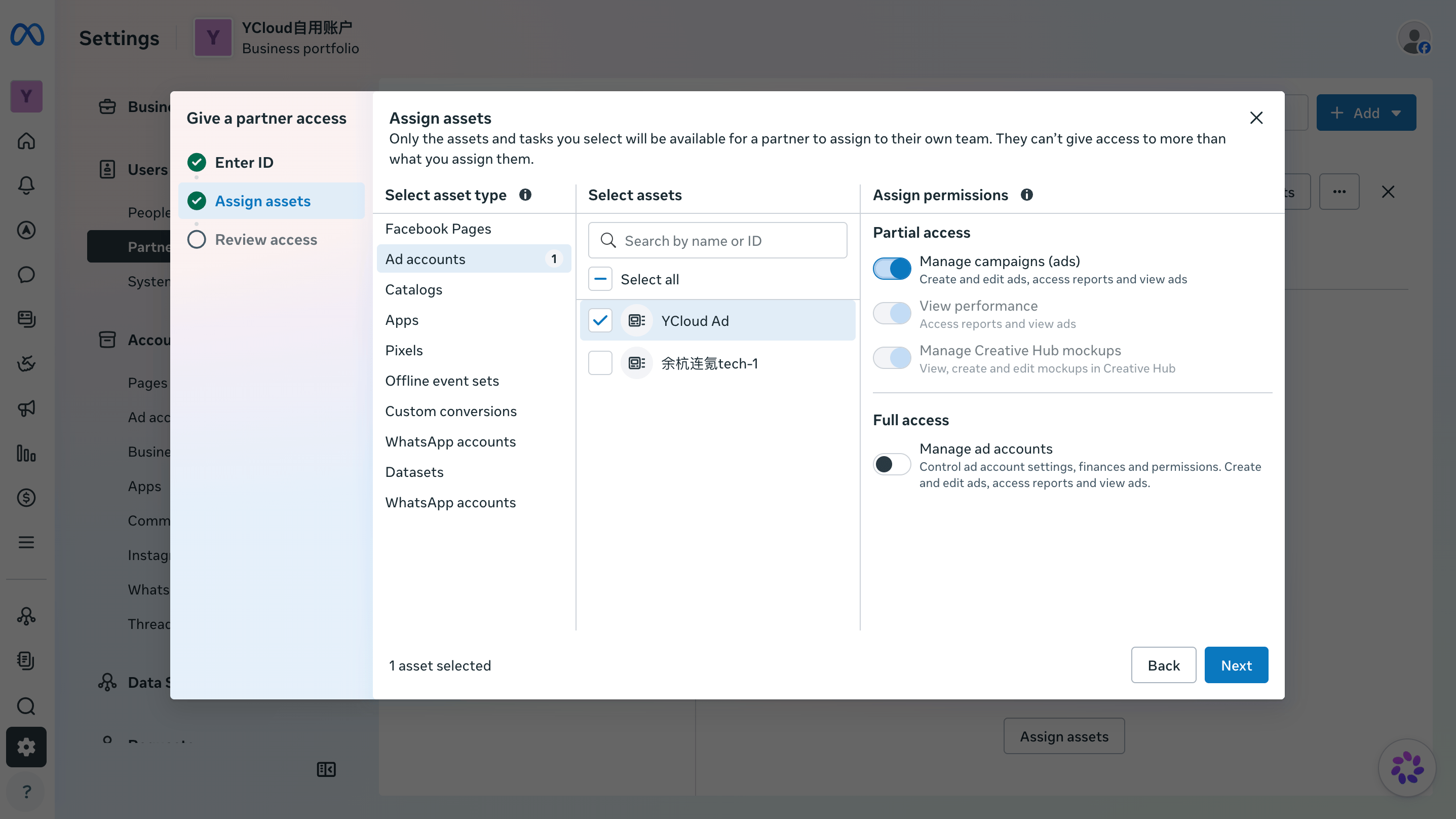
Solicite que a agência acesse **Configurações do Negócio da Meta > Usuários > Parceiros > Adicionar > Conceder acesso aos seus ativos a um parceiro**. A agência deve compartilhar a conta de anúncios com seu portfólio empresarial, selecionar **Contas de anúncios** e a conta de destino, e ativar todas as permissões atualmente disponíveis em Acesso parcial.
### 2. O proprietário da conta de anúncios não compartilhou a conta de anúncios com seu portfólio empresarial
Se sua conta de anúncios foi configurada por uma agência ou outro `business portfolio`, copie o **ID do portfólio empresarial** em **Configurações do Negócio da Meta > Informações da empresa** e envie-o para a agência.
Solicite que a agência acesse **Configurações do Negócio da Meta > Usuários > Parceiros > Adicionar > Conceder acesso aos seus ativos a um parceiro**. A agência deve compartilhar a conta de anúncios com seu portfólio empresarial, selecionar **Contas de anúncios** e a conta de destino, e ativar todas as permissões atualmente disponíveis em Acesso parcial.
 Depois que a conta for compartilhada, siga os passos da situação 1 para confirmar que a conta do Facebook que você usa para autorizar a YCloud tem acesso à conta de anúncios. Em seguida, tente conectar novamente.
Remova o acesso na Meta:
1. Clique em **Configurações** na parte inferior da barra lateral esquerda.
2. Na seção **Usuários** , clique em **Parceiros**.
3. Selecione **YCloud** na sua lista de parceiros.
4. Acesse a aba **Ativos atribuídos** no lado direito.
5. Localize a conta de anúncios específica que deseja desconectar.
6. Clique em **Remover** (ícone de lixeira) somente ao lado dessa conta específica.
7. Confirme a remoção na janela pop-up.
**NÃO** clique no botão **Remover** na parte superior da página do parceiro, pois isso excluirá toda a parceria e desconectará todas as três contas.
This documentation is built and hosted on [Mintlify](https://mintlify.com), a developer documentation platform.
Depois que a conta for compartilhada, siga os passos da situação 1 para confirmar que a conta do Facebook que você usa para autorizar a YCloud tem acesso à conta de anúncios. Em seguida, tente conectar novamente.
Remova o acesso na Meta:
1. Clique em **Configurações** na parte inferior da barra lateral esquerda.
2. Na seção **Usuários** , clique em **Parceiros**.
3. Selecione **YCloud** na sua lista de parceiros.
4. Acesse a aba **Ativos atribuídos** no lado direito.
5. Localize a conta de anúncios específica que deseja desconectar.
6. Clique em **Remover** (ícone de lixeira) somente ao lado dessa conta específica.
7. Confirme a remoção na janela pop-up.
**NÃO** clique no botão **Remover** na parte superior da página do parceiro, pois isso excluirá toda a parceria e desconectará todas as três contas.
This documentation is built and hosted on [Mintlify](https://mintlify.com), a developer documentation platform.