> ## Documentation Index
> Fetch the complete documentation index at: https://docs.ycloud.com/llms.txt
> Use this file to discover all available pages before exploring further.
# Criar um anúncio Clique para o WhatsApp
> Crie um anúncio Clique para o WhatsApp no Gerenciador de Anúncios da Meta e inicie conversas no WhatsApp com os clientes.
# Criar um anúncio Clique para o WhatsApp
Com um anúncio Clique para o WhatsApp, os clientes podem ver seu anúncio no Facebook, Instagram ou WhatsApp e iniciar uma conversa com a sua empresa no WhatsApp.
## Criar uma campanha
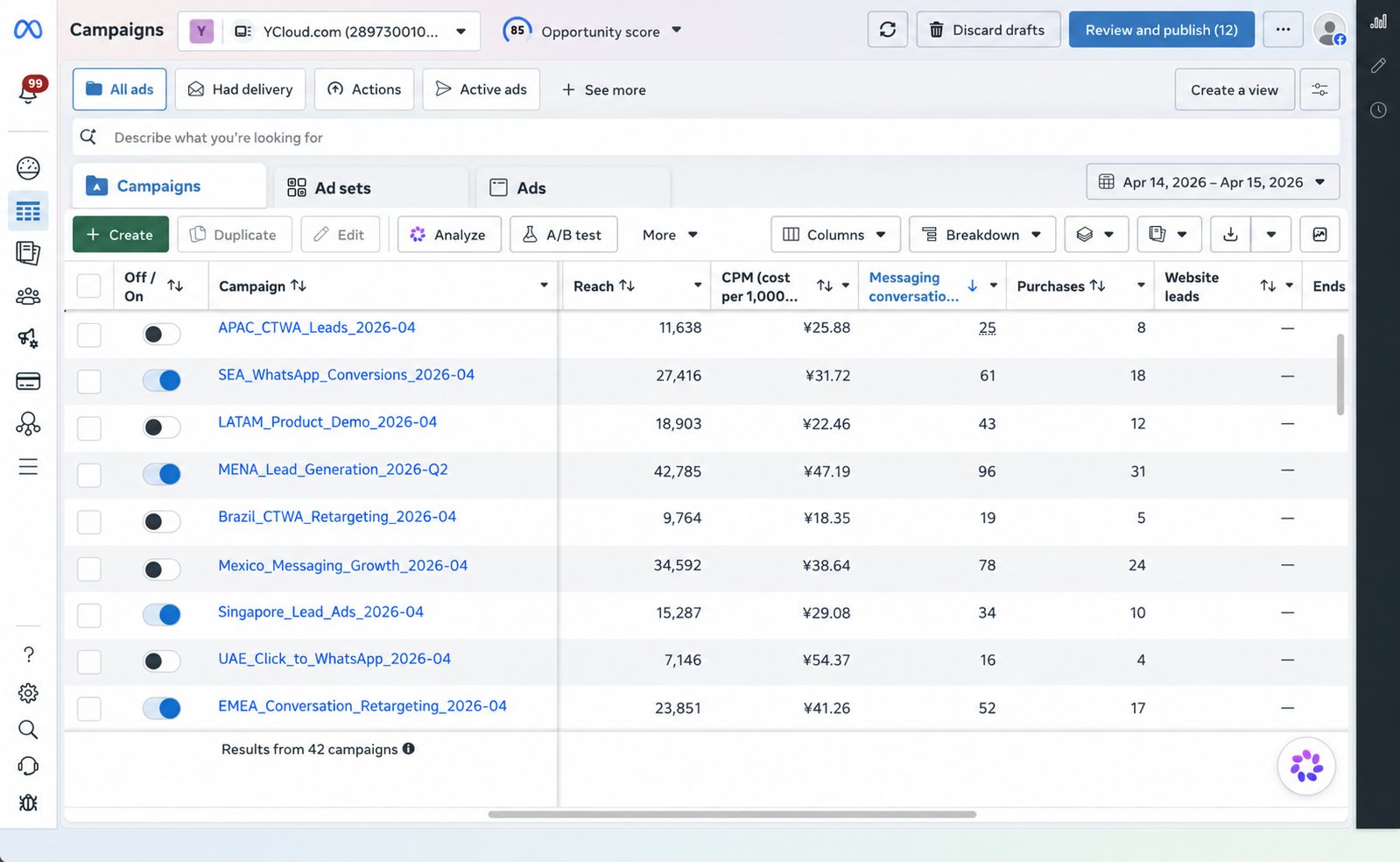
1. Acesse o Gerenciador de Anúncios da Meta. Selecione **Campanhas** e, em seguida, selecione **Criar**.
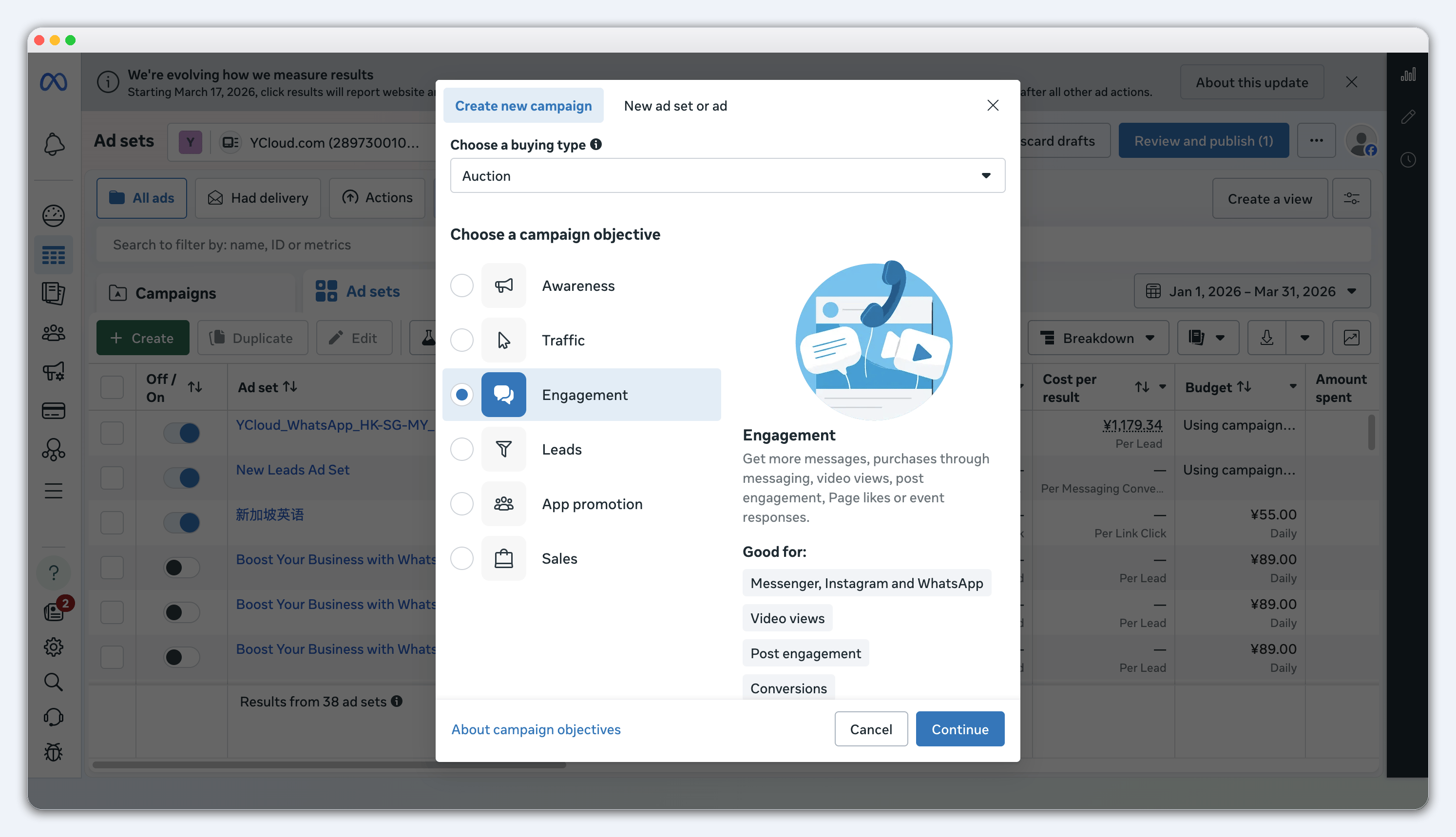
 2. Para o objetivo da campanha, selecione **Engajamento**.
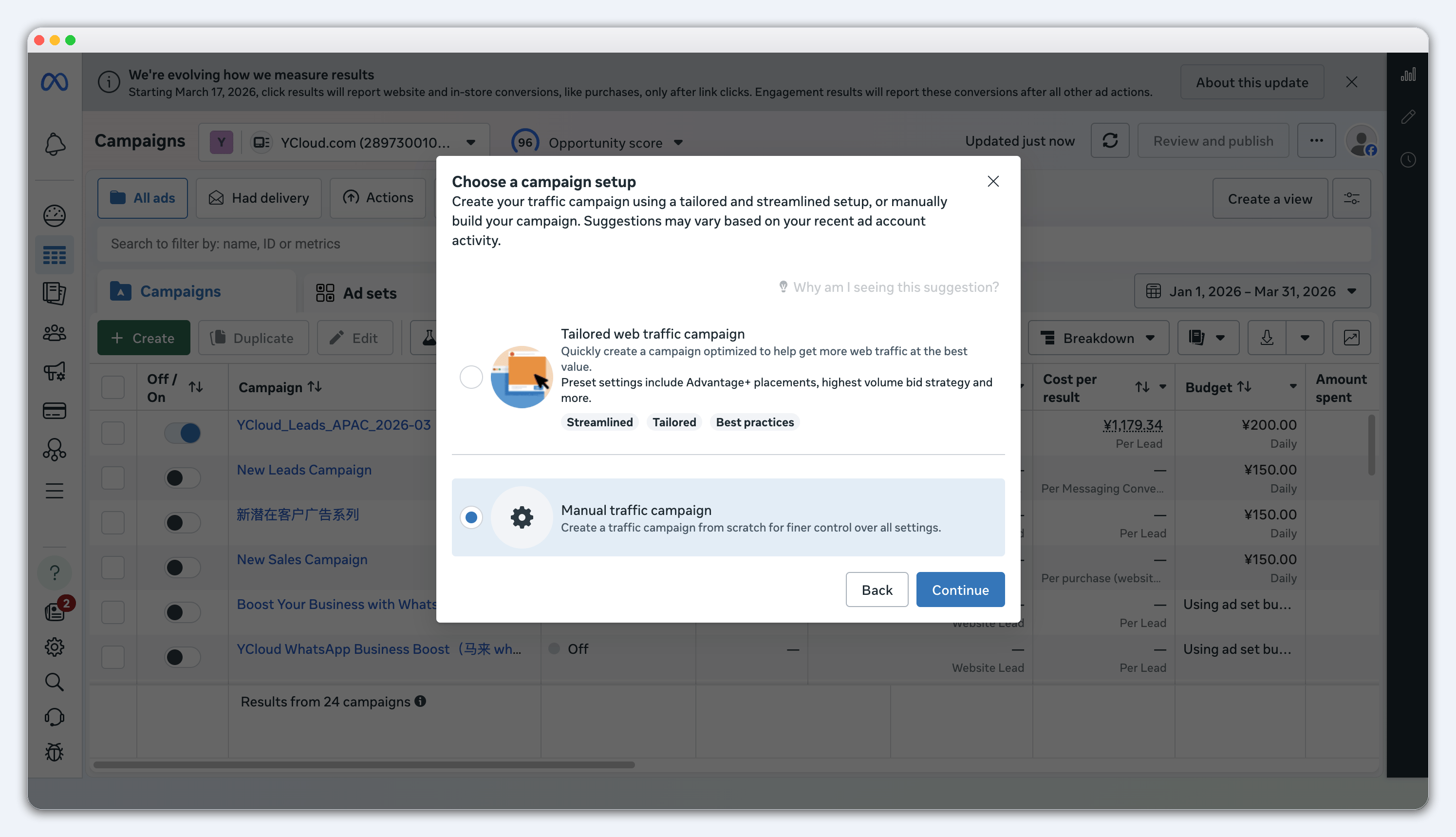
 3. Selecione **Campanha manual** e, em seguida, selecione **Continuar**.
 Em Detalhes da campanha, desative **Anúncios de catálogo Advantage+**.
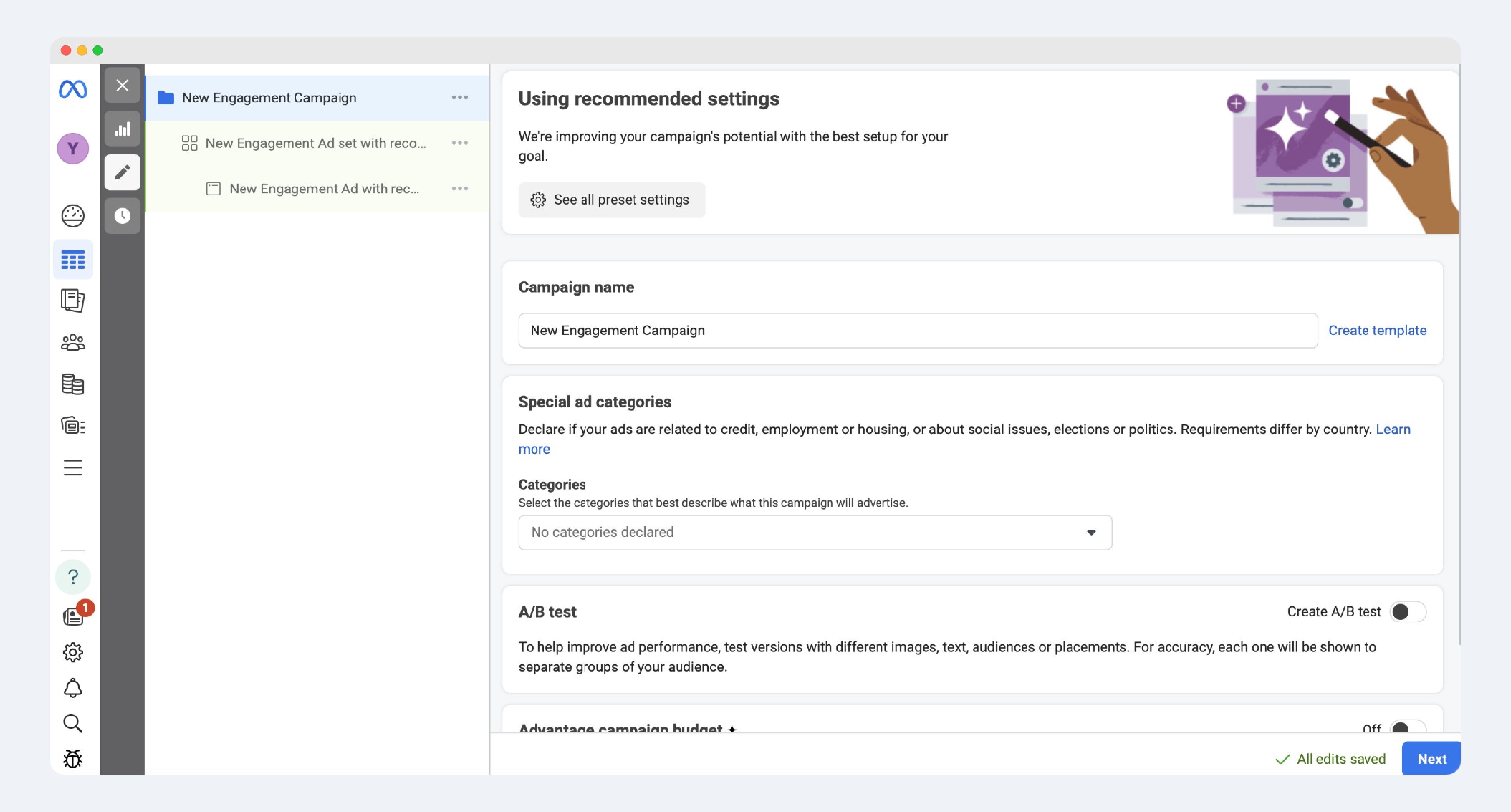 Preencha os detalhes restantes da campanha conforme necessário e, em seguida, selecione **Avançar** para configurar seu conjunto de anúncios.
## Configurar um conjunto de anúncios
1. Para **Localização da conversão**, selecione **Destinos de mensagens**.
Preencha os detalhes restantes da campanha conforme necessário e, em seguida, selecione **Avançar** para configurar seu conjunto de anúncios.
## Configurar um conjunto de anúncios
1. Para **Localização da conversão**, selecione **Destinos de mensagens**.
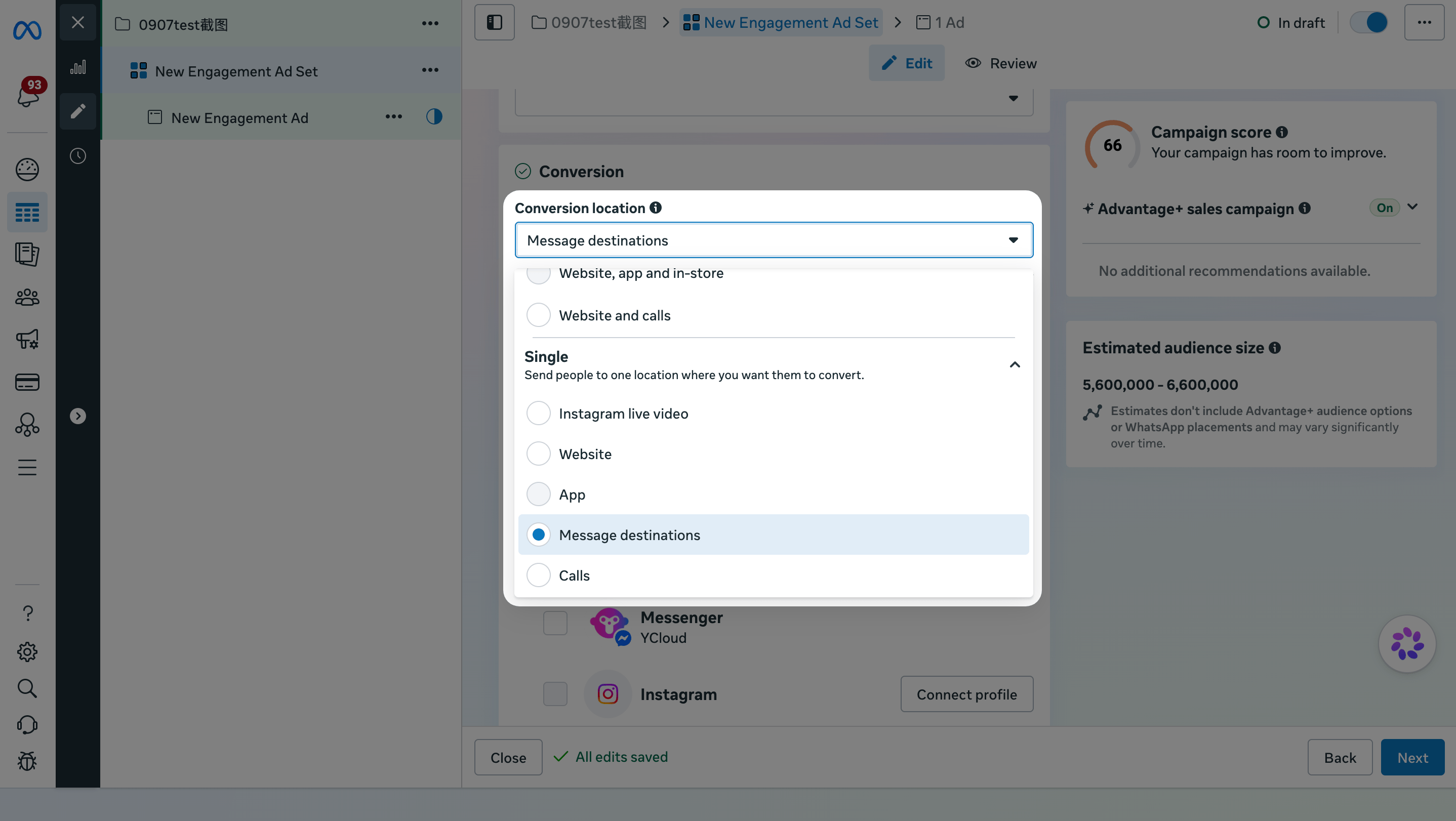 2. Selecione a **Página do Facebook** para este anúncio e, em seguida, selecione **Destino manual**.
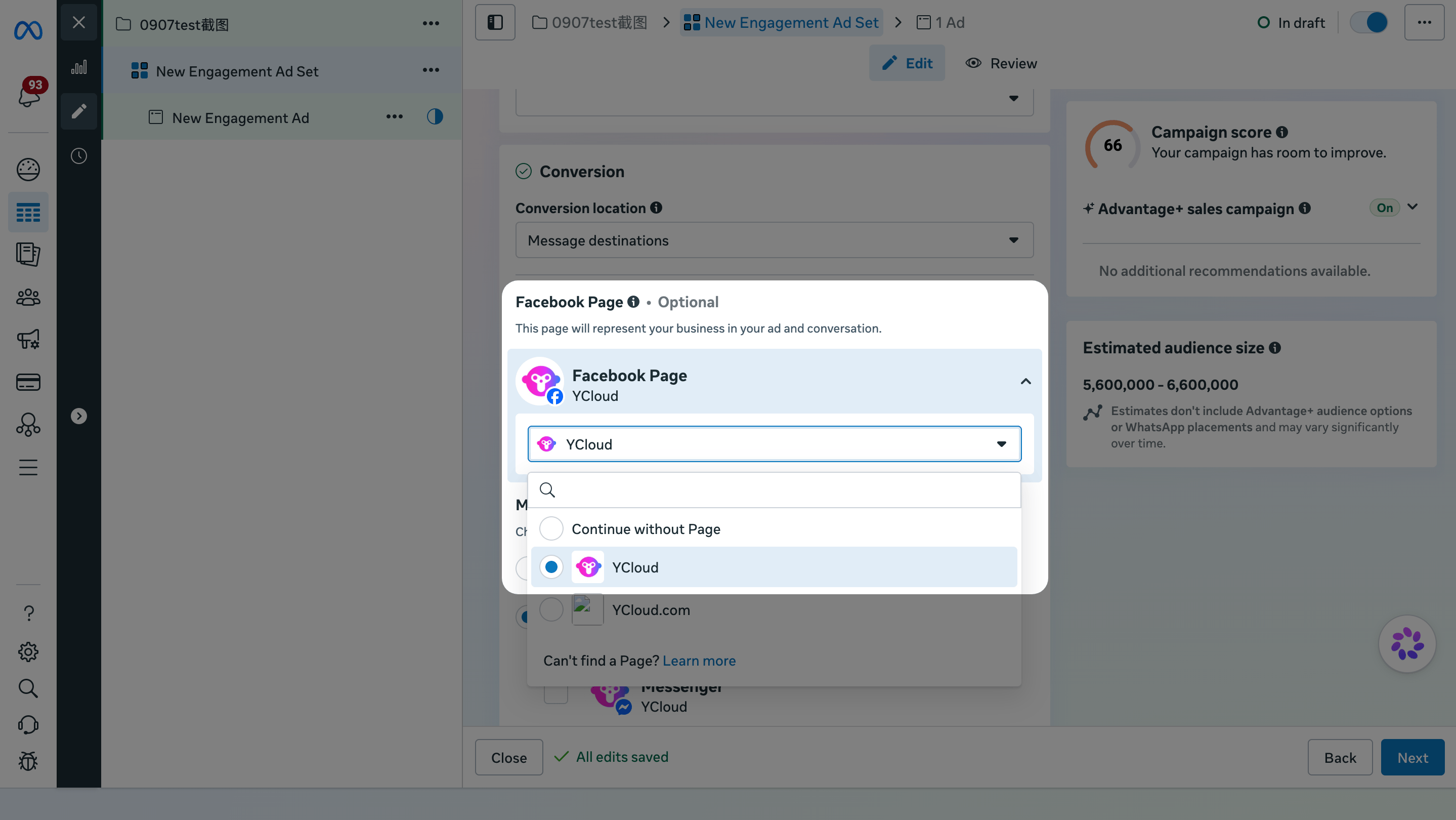 3. Em Aplicativos de mensagens, selecione **WhatsApp** e, em seguida, selecione o número do WhatsApp Business que receberá as mensagens dos clientes.
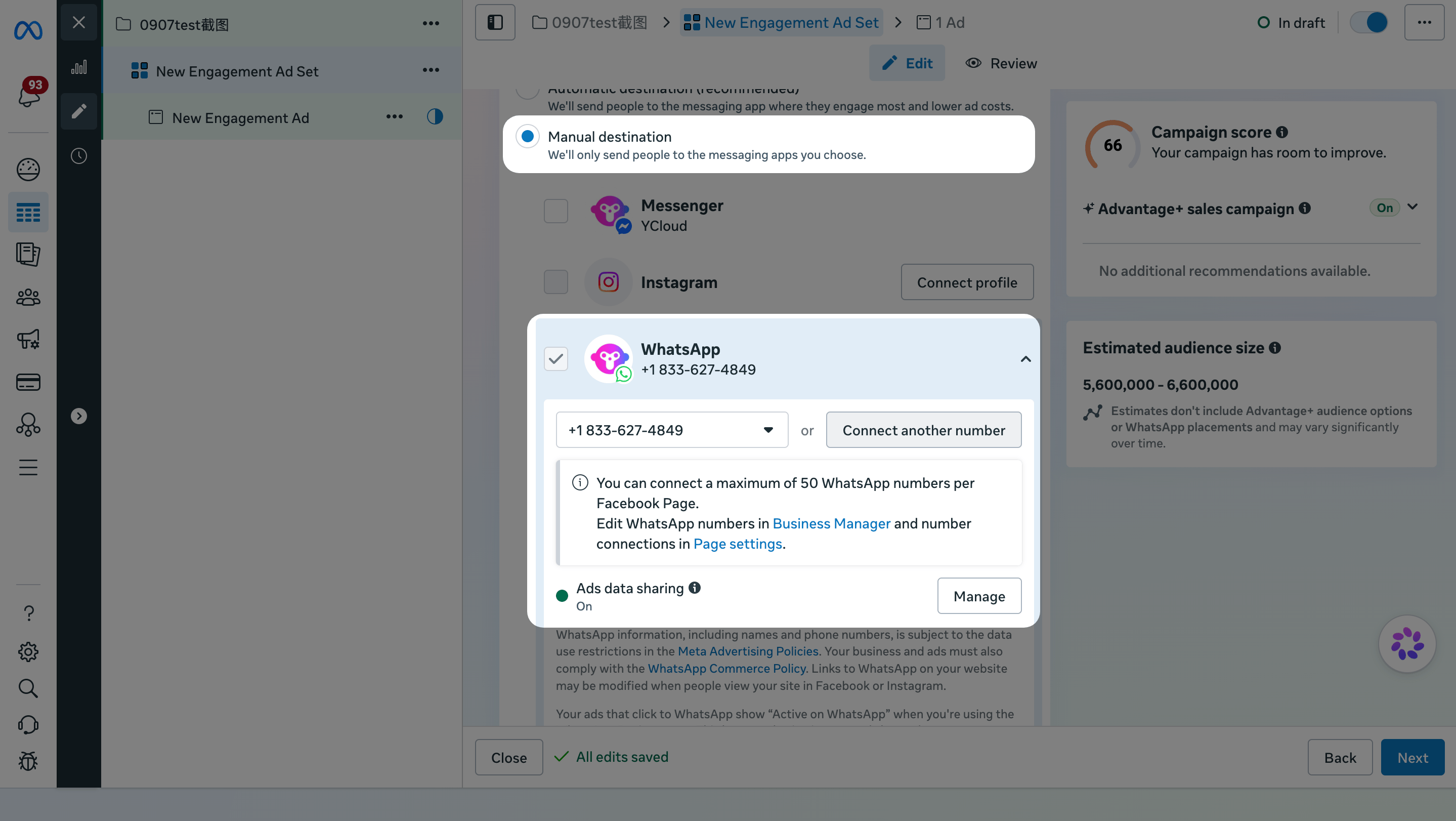 Não consegue encontrar o número do WhatsApp Business que deseja usar? Consulte as [Perguntas frequentes](#frequently-asked-questions).
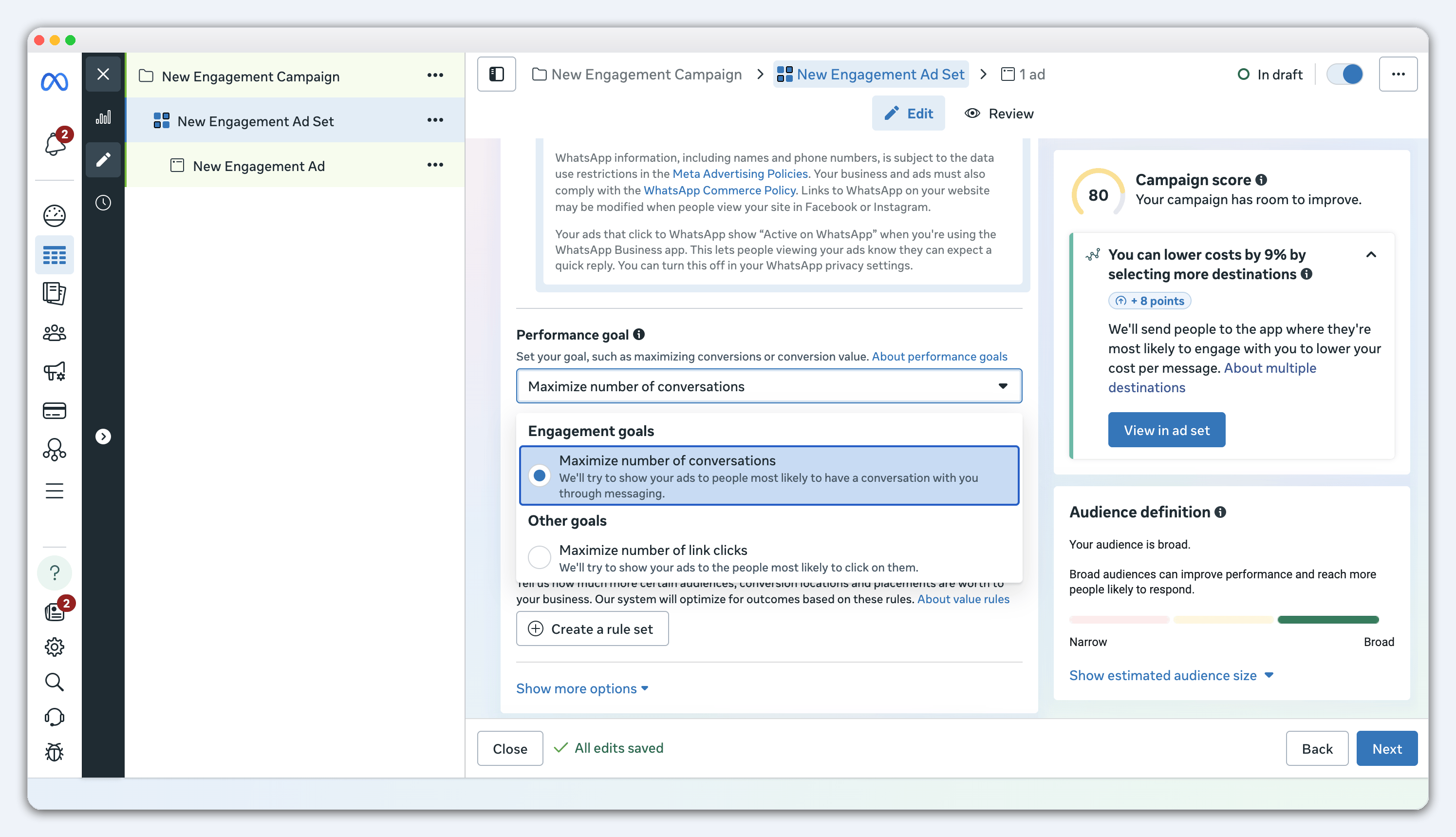
4. Para **Meta de desempenho**, selecione **Maximizar o número de conversas**.
Essa meta ajuda a Meta a encontrar pessoas com maior probabilidade de iniciar uma conversa no WhatsApp com a sua empresa.
A Meta também oferece metas de conversão de funil mais profundo. Saiba quando usá-las nas [Perguntas frequentes](#frequently-asked-questions) abaixo.
Não consegue encontrar o número do WhatsApp Business que deseja usar? Consulte as [Perguntas frequentes](#frequently-asked-questions).
4. Para **Meta de desempenho**, selecione **Maximizar o número de conversas**.
Essa meta ajuda a Meta a encontrar pessoas com maior probabilidade de iniciar uma conversa no WhatsApp com a sua empresa.
A Meta também oferece metas de conversão de funil mais profundo. Saiba quando usá-las nas [Perguntas frequentes](#frequently-asked-questions) abaixo.
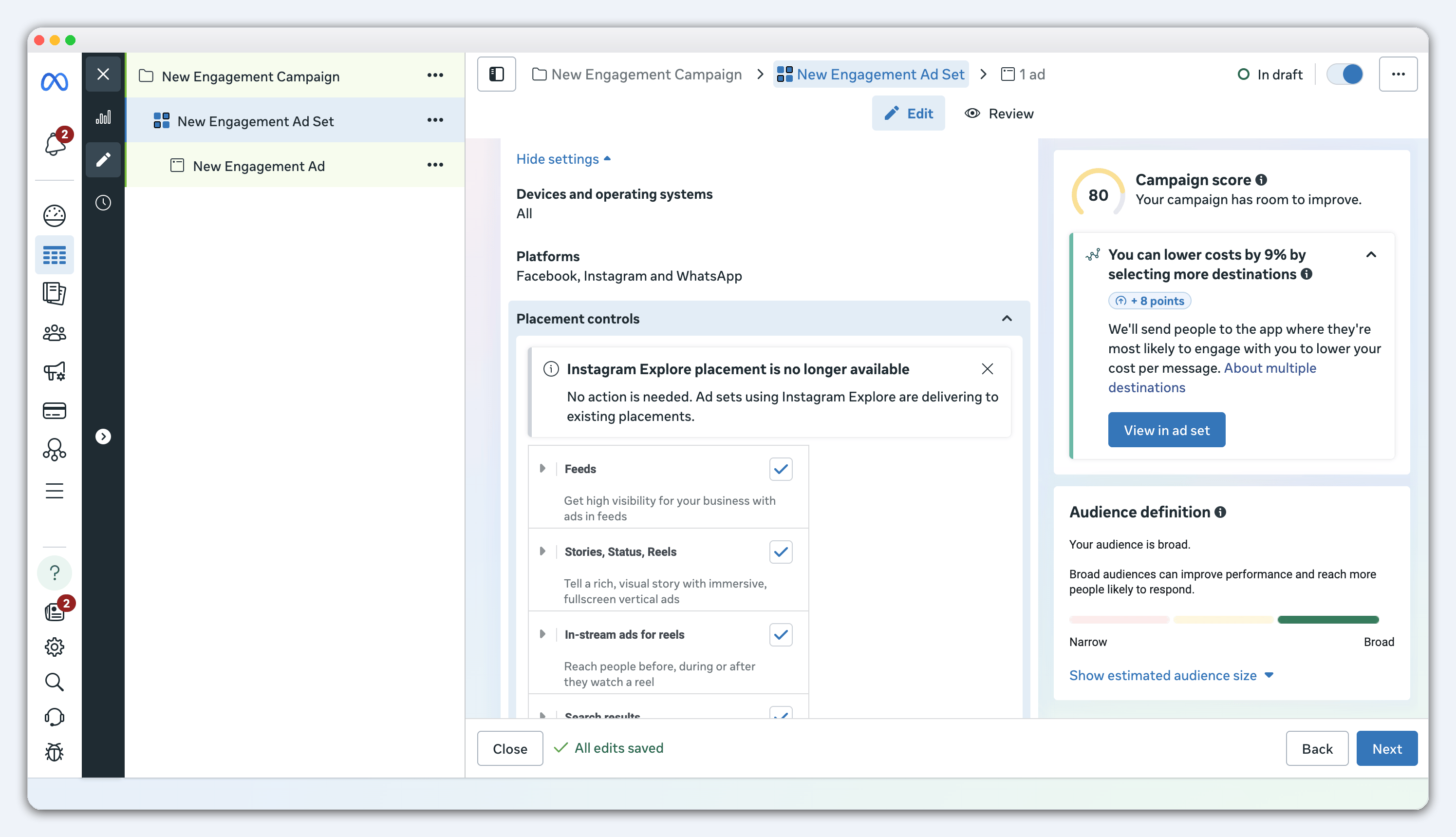
 5. Defina seu público, posicionamentos, orçamento e programação.
Para dispositivos de veiculação, selecione somente aplicativo (iOS ou Android). Para posicionamentos, priorize Feeds e exclua Reels e Stories.
5. Defina seu público, posicionamentos, orçamento e programação.
Para dispositivos de veiculação, selecione somente aplicativo (iOS ou Android). Para posicionamentos, priorize Feeds e exclua Reels e Stories.
 ## Criar um anúncio
1. Adicione seu criativo, texto e botão de CTA.
## Criar um anúncio
1. Adicione seu criativo, texto e botão de CTA.
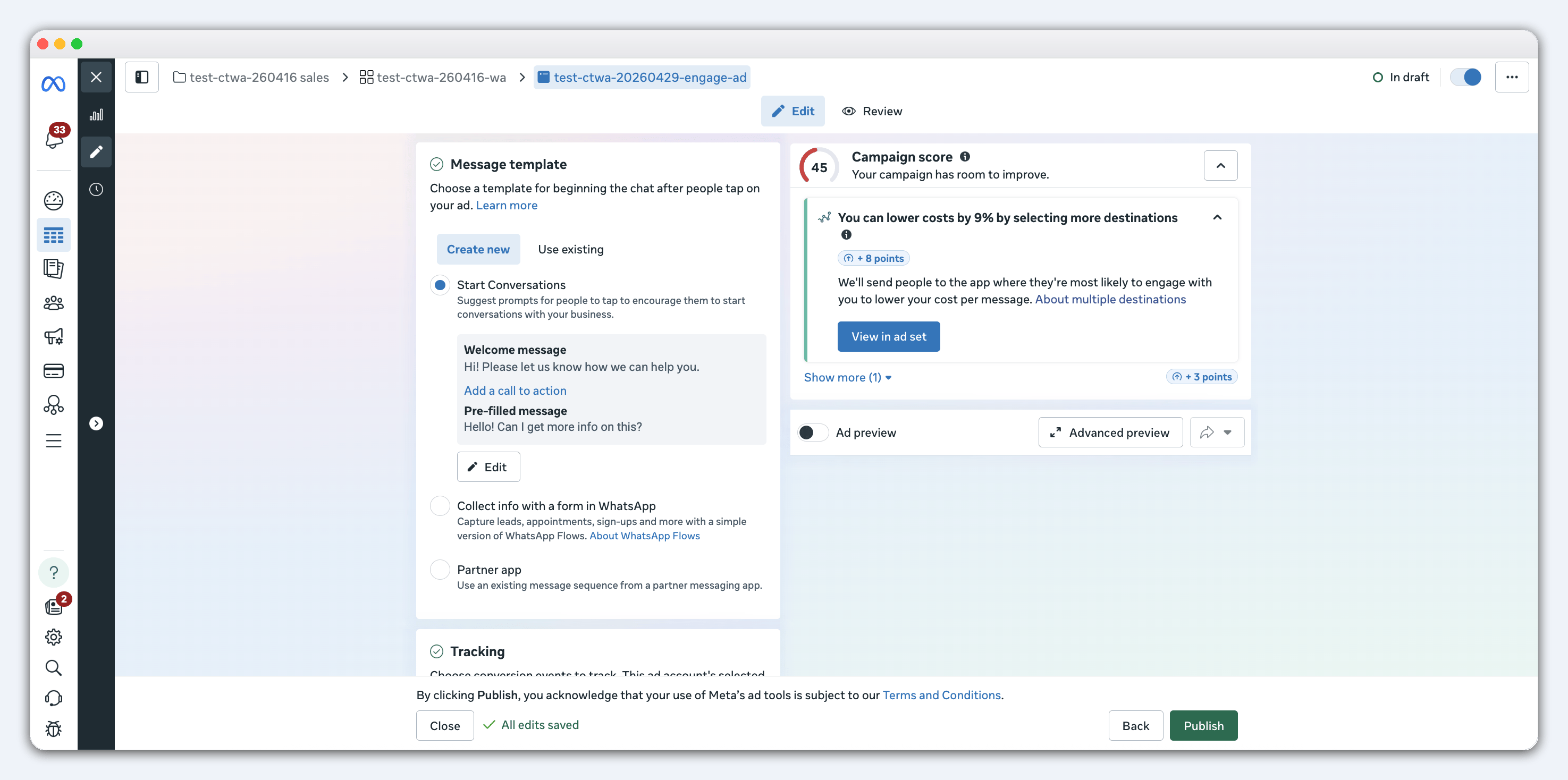 2. Na seção **Modelo de mensagem** , selecione **Criar novo** para definir a experiência inicial que os clientes veem ao entrar no WhatsApp.
Um Modelo de mensagem aqui é uma configuração de abertura de anúncio da Meta. Não é um modelo de mensagem do WhatsApp da YCloud usado para enviar mensagens proativamente.
Escolha uma das seguintes opções:
* **Perguntas frequentes**: mostra perguntas que os clientes podem tocar para enviar. Use esta opção quando os clientes puderem ter motivos diferentes para entrar em contato com você.
* **Mensagem pré-preenchida**: adiciona uma mensagem à caixa de entrada do WhatsApp. Use esta opção ao promover um produto, campanha ou serviço específico.
2. Na seção **Modelo de mensagem** , selecione **Criar novo** para definir a experiência inicial que os clientes veem ao entrar no WhatsApp.
Um Modelo de mensagem aqui é uma configuração de abertura de anúncio da Meta. Não é um modelo de mensagem do WhatsApp da YCloud usado para enviar mensagens proativamente.
Escolha uma das seguintes opções:
* **Perguntas frequentes**: mostra perguntas que os clientes podem tocar para enviar. Use esta opção quando os clientes puderem ter motivos diferentes para entrar em contato com você.
* **Mensagem pré-preenchida**: adiciona uma mensagem à caixa de entrada do WhatsApp. Use esta opção ao promover um produto, campanha ou serviço específico.
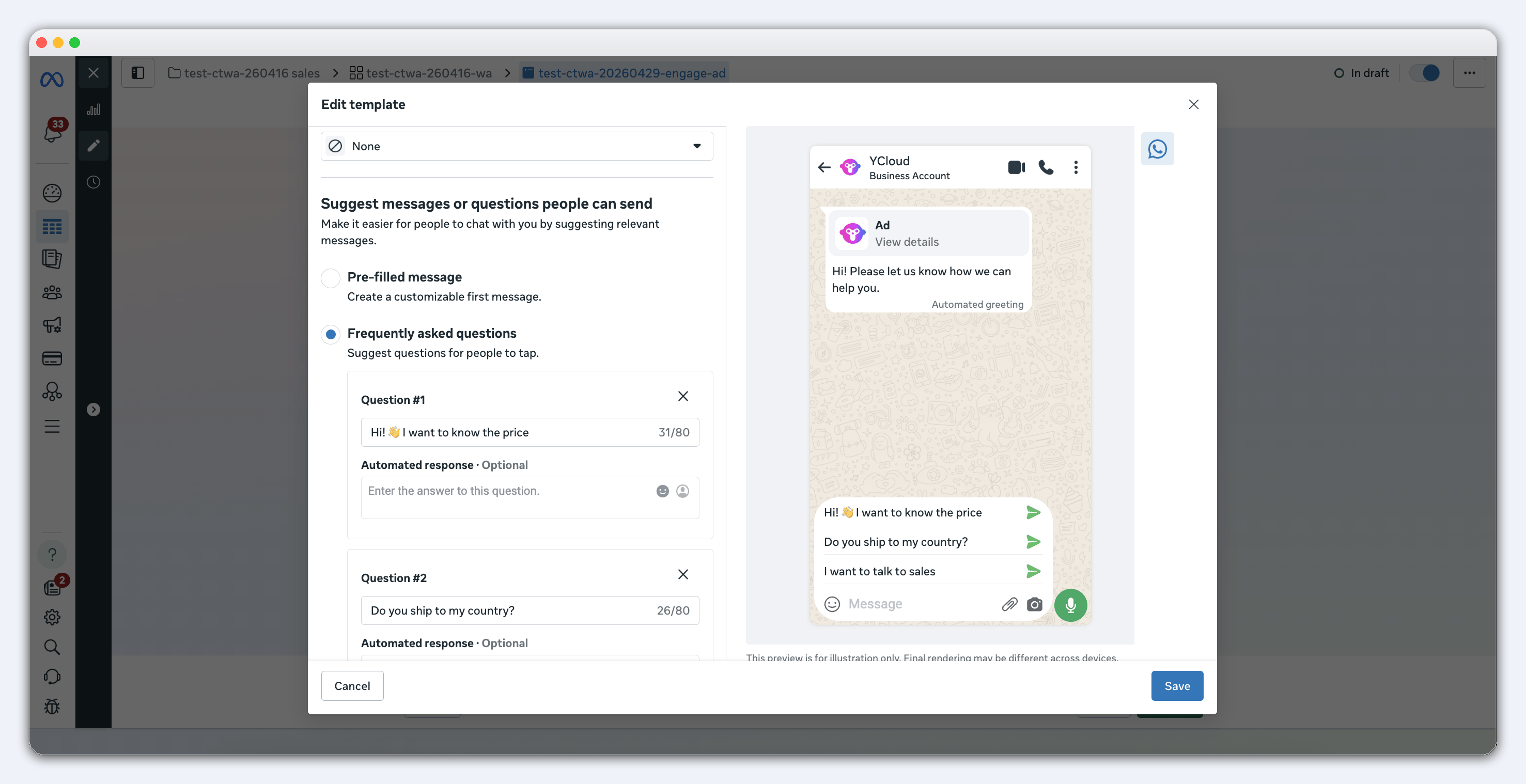
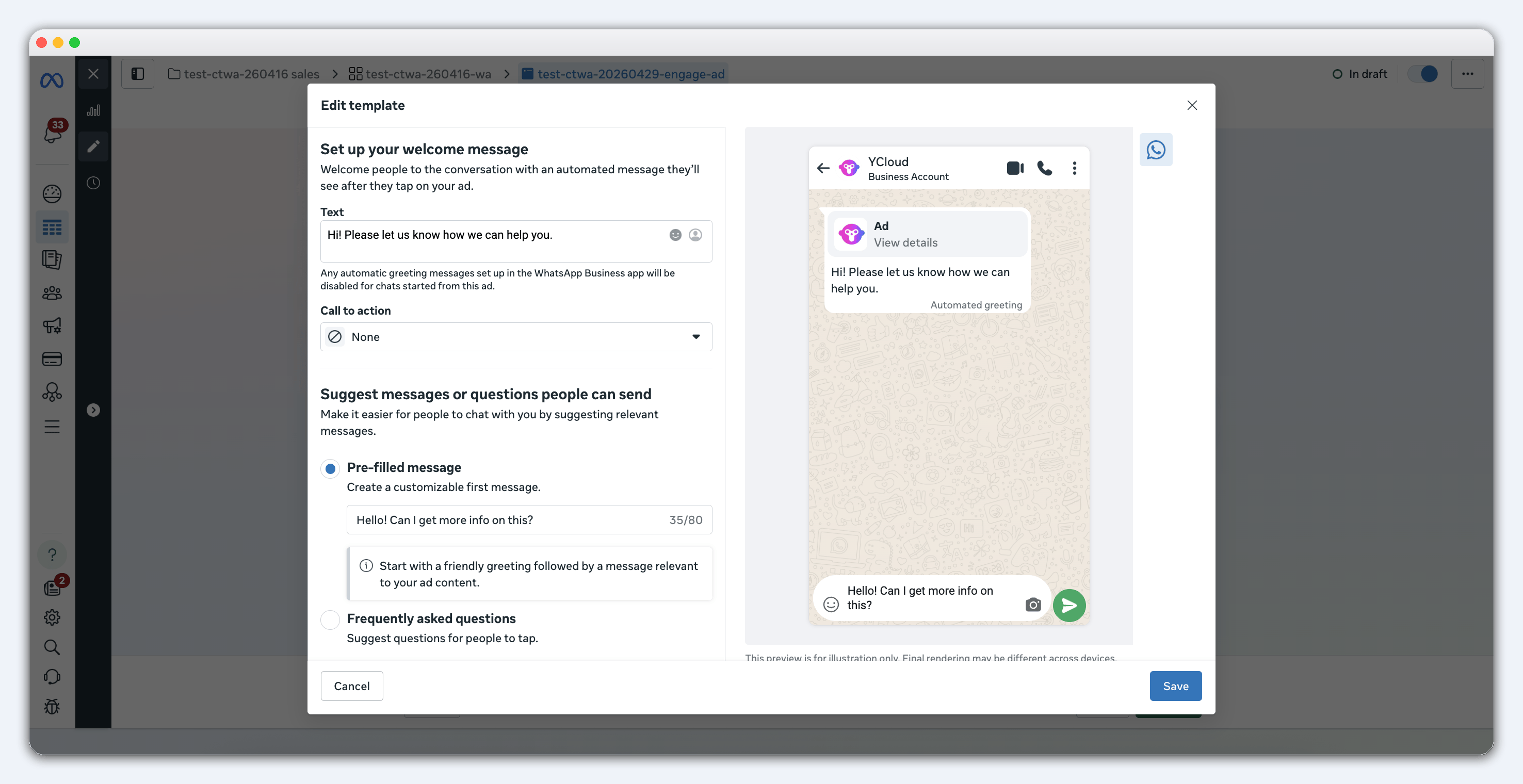 3. Use a Prévia para conferir como o anúncio aparece e o que os clientes veem depois de entrar no WhatsApp.
## Enviar para análise
Ao terminar de configurar o anúncio, selecione **Publicar** para enviá-lo para análise. Depois que a Meta aprovar o anúncio, ele começará a ser veiculado com base no público, orçamento e programação definidos.
## Perguntas frequentes
Primeiro, acesse **Página do Facebook → Configurações → Contas vinculadas → WhatsApp** para vincular a Página do Facebook e o número do WhatsApp.
3. Use a Prévia para conferir como o anúncio aparece e o que os clientes veem depois de entrar no WhatsApp.
## Enviar para análise
Ao terminar de configurar o anúncio, selecione **Publicar** para enviá-lo para análise. Depois que a Meta aprovar o anúncio, ele começará a ser veiculado com base no público, orçamento e programação definidos.
## Perguntas frequentes
Primeiro, acesse **Página do Facebook → Configurações → Contas vinculadas → WhatsApp** para vincular a Página do Facebook e o número do WhatsApp.
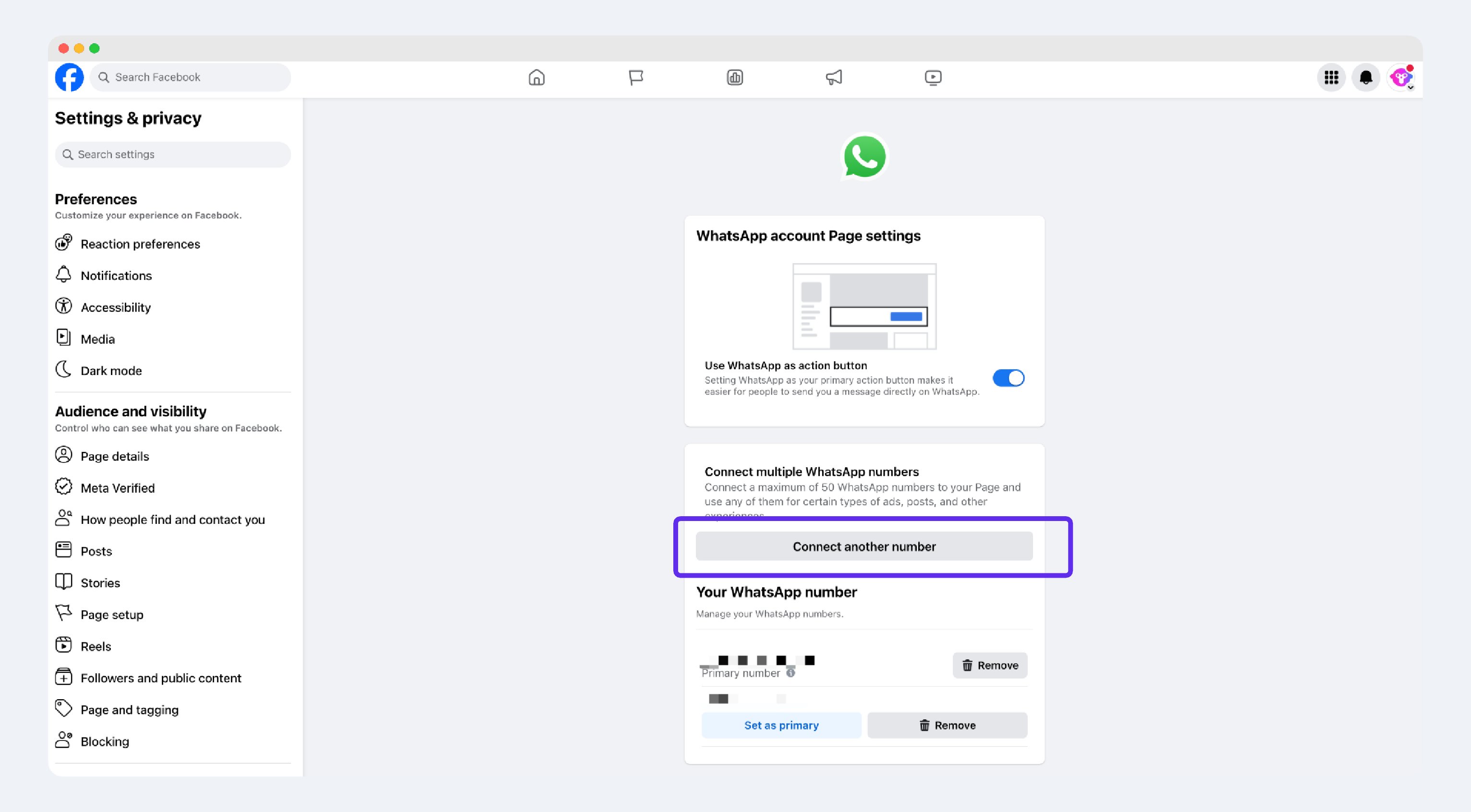 Insira seu número do WhatsApp e, em seguida, selecione **Conectar**.
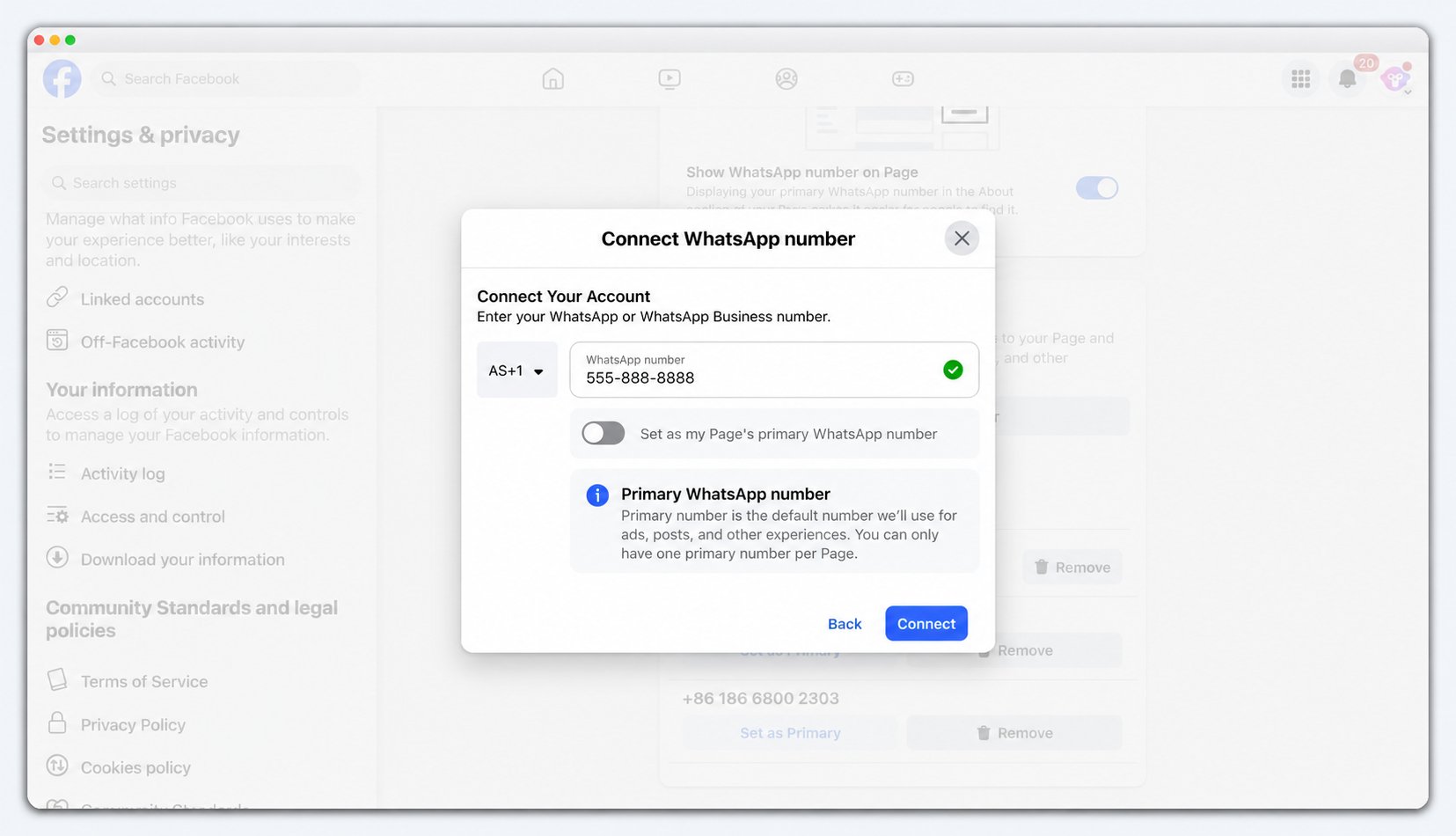 O que acontece a seguir depende do tipo de número utilizado. Siga o caso correspondente ao seu número.
**Caso 1: número do aplicativo WhatsApp Business**
Siga o fluxo de código de verificação da Meta. Localize o código de verificação no aplicativo WhatsApp Business e insira-o para concluir a conexão.
O que acontece a seguir depende do tipo de número utilizado. Siga o caso correspondente ao seu número.
**Caso 1: número do aplicativo WhatsApp Business**
Siga o fluxo de código de verificação da Meta. Localize o código de verificação no aplicativo WhatsApp Business e insira-o para concluir a conexão.
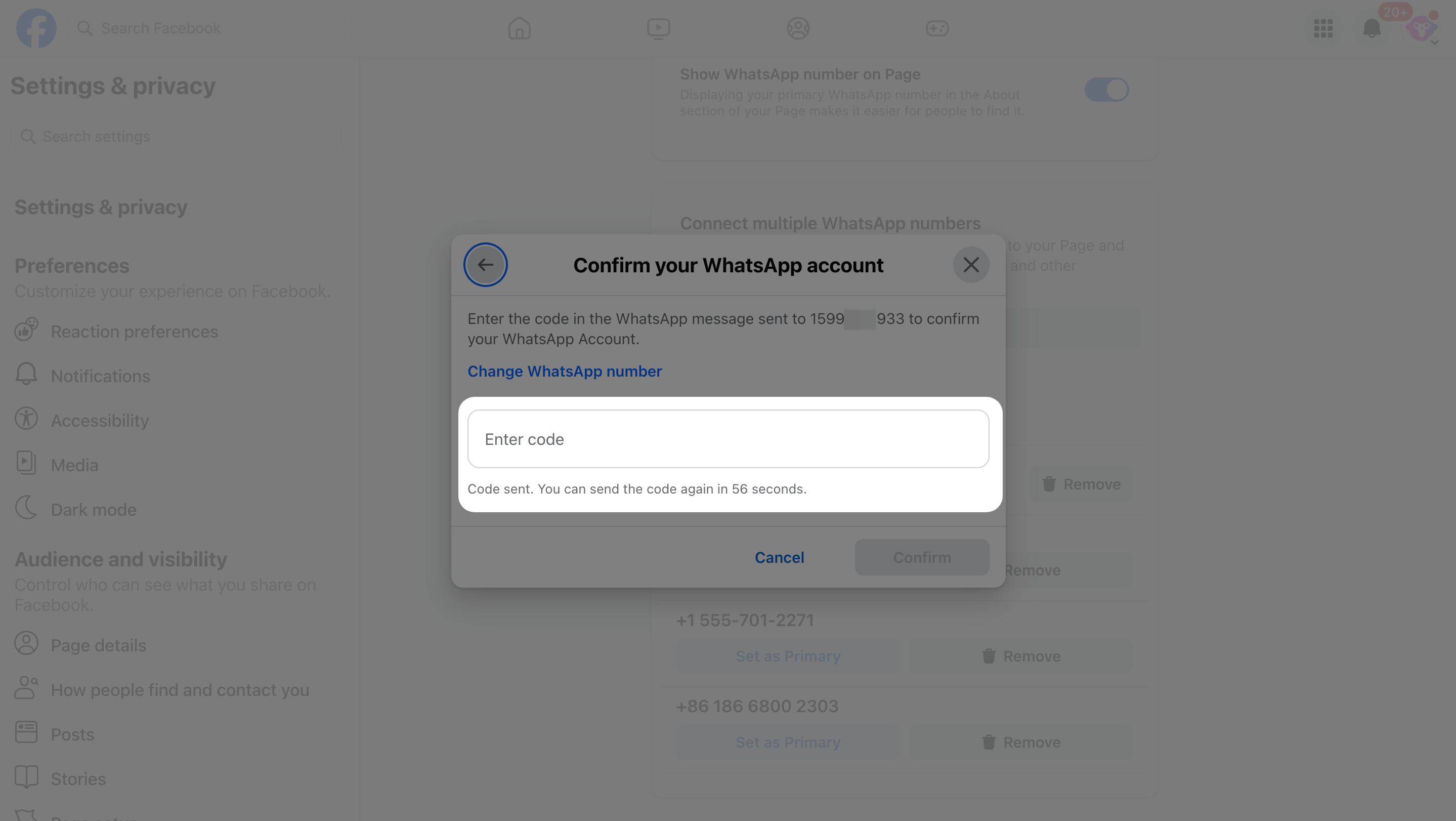 **Caso 2: número da WhatsApp Business API**
Um número da WhatsApp Business API não pode receber um código de verificação. Não selecione **Enviar código do WhatsApp**.
**Caso 2: número da WhatsApp Business API**
Um número da WhatsApp Business API não pode receber um código de verificação. Não selecione **Enviar código do WhatsApp**.
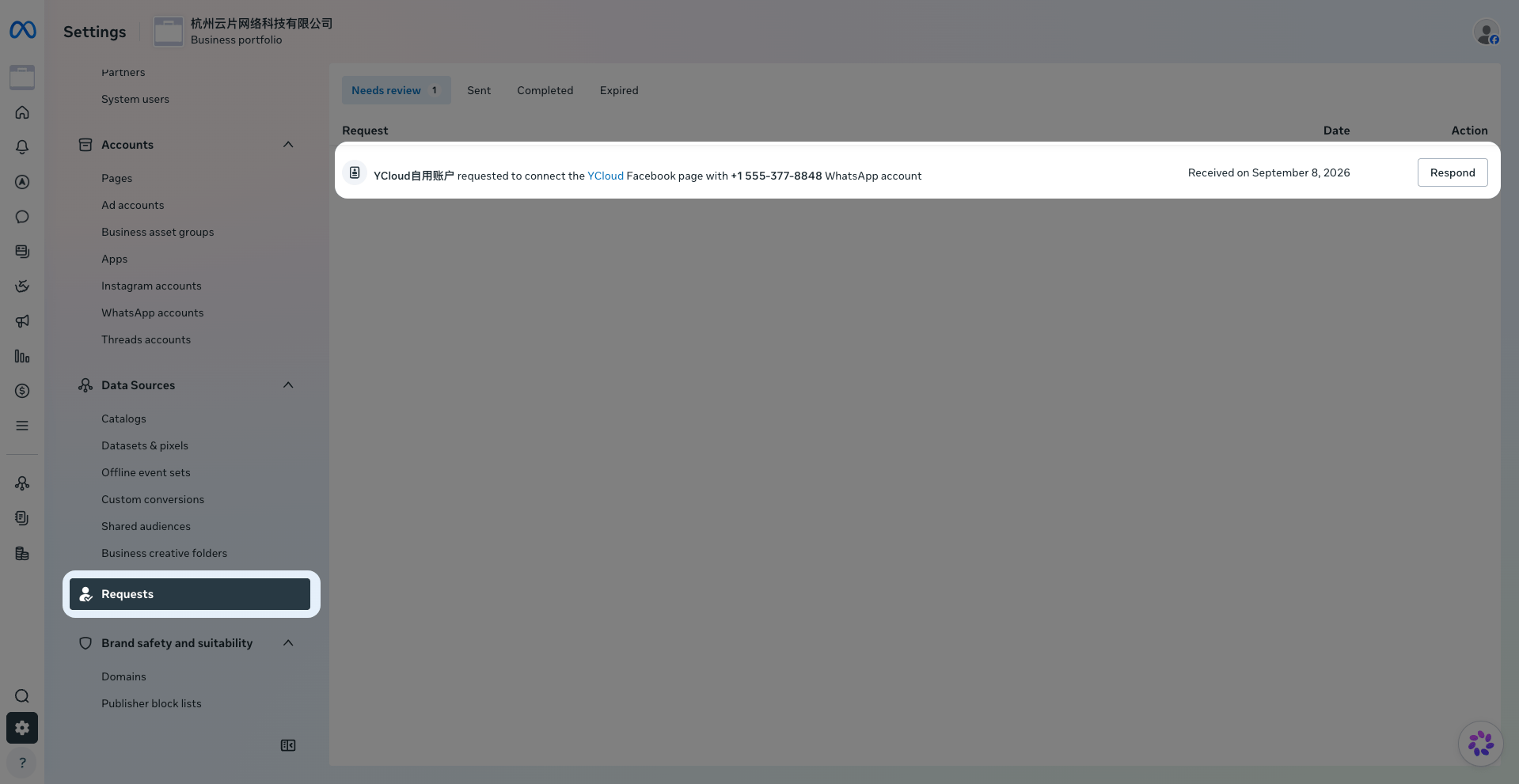
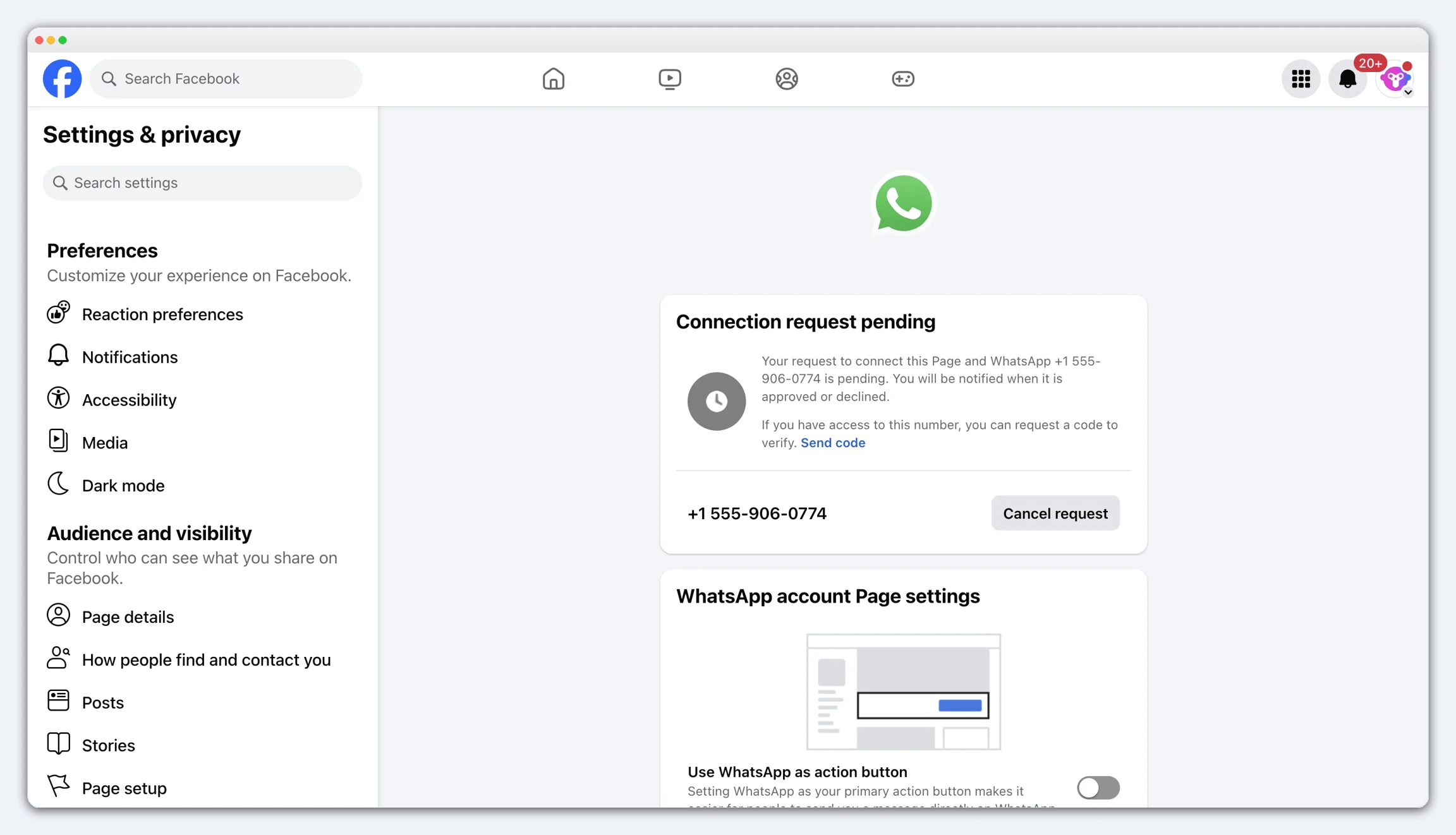 Em vez disso, acesse o Meta Business Portfolio proprietário da WABA desse número de API. Abra **Solicitações**, encontre a solicitação da Página do Facebook para vincular o número do WhatsApp e aprove-a. Depois, retorne à criação de anúncios e selecione o número.
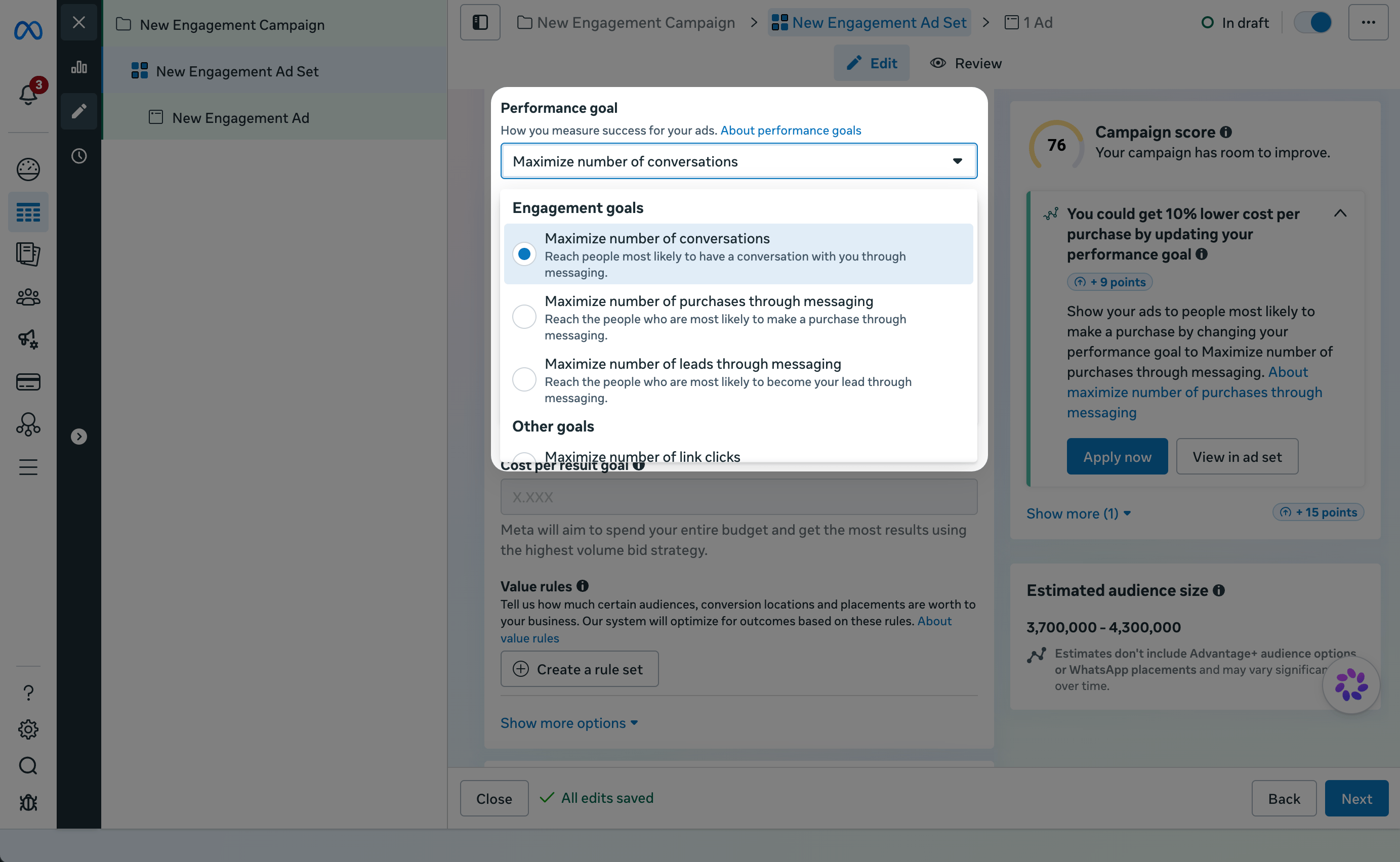 Escolha a meta correspondente ao resultado de negócios para o qual você deseja que a Meta otimize.
| Meta de desempenho | Para o que a Meta otimiza | Quando usar |
| - | - | - |
| **Maximizar o número de conversas** | Pessoas com maior probabilidade de iniciar uma conversa no WhatsApp com a sua empresa | Recomendado para a maioria das empresas, especialmente novas campanhas. |
| **Maximizar o número de cadastros por meio de mensagens** | Pessoas com maior probabilidade de se tornarem um cadastro (lead) pelo WhatsApp | Quando leads qualificados, como agendamentos ou orçamentos, forem o seu objetivo. |
| **Maximizar o número de compras por meio de mensagens** | Pessoas com maior probabilidade de realizar uma compra pelo WhatsApp | Quando pedidos confirmados ou pagamentos forem o seu objetivo. |
| **Maximizar o número de cliques no link — Não recomendado** | Pessoas com maior probabilidade de clicar no seu anúncio | Um clique não garante uma mensagem no WhatsApp nem informações do cliente. |
Comece com **Maximizar o número de conversas** enquanto constrói o volume de conversas. Mude para a otimização de **Cadastro** ou **Compra** depois de conseguir registrar de forma consistente o resultado de negócios para o qual deseja que a Meta otimize.
Primeiro, verifique a configuração da campanha. O objetivo de campanha habitual depende da meta:
| Meta de desempenho | Objetivo habitual de campanha |
| - | - |
| **Maximizar o número de cadastros por meio de mensagens** | **Cadastros** |
| **Maximizar o número de compras por meio de mensagens** | **Vendas** |
No nível do Conjunto de Anúncios, escolha mensagens como localização da conversão ou destino, selecione **WhatsApp** e, em seguida, verifique **Meta de desempenho**. Em algumas contas ou configurações de campanha, a otimização para Cadastro ou Compra também pode aparecer sob o objetivo de **Engajamento** . Verifique novamente em uma Campanha e Conjunto de Anúncios recém-criados, pois a disponibilidade pode diferir de uma configuração existente.
Em seguida, verifique se a Página do Facebook cumpre os requisitos de qualificação da Meta. A Meta avalia cada Página do Facebook separadamente.
| Meta de desempenho | Requisito mínimo de qualificação |
| - | - |
| **Maximizar o número de cadastros por meio de mensagens** | Nos 30 dias anteriores, a Meta deve receber pelo menos **10 sinais de Cadastro ou Compra** para a Página do Facebook. Os sinais devem ser originados de conversas de anúncios Clique para o WhatsApp, e o resultado do Cadastro deve ser registrado em até **7 dias** após o cliente clicar no anúncio. |
| **Maximizar o número de compras por meio de mensagens** | Nos 30 dias anteriores, a Meta deve receber pelo menos **10 sinais de Compra** para a Página do Facebook. Os sinais devem ser originados de conversas de anúncios Clique para o WhatsApp, e o resultado da Compra deve ser registrado em até **7 dias** após o cliente clicar no anúncio. Um volume estável de **20 ou mais sinais de Compra** é recomendado. |
Se vários números de WhatsApp estiverem vinculados à mesma Página do Facebook, a atividade qualificada de seus clientes pode ajudar essa Página a cumprir o requisito. Cada Página do Facebook é qualificada individualmente.
Para enviar os sinais de Cadastro ou Compra necessários para uma otimização mais avançada, consulte [Reportar resultados de anúncios CTWA para a Meta](/pt/documentation/ctwa-click-to-whatsapp-ad/meta-ctwa-ads/report-ctwa-ad-results-to-meta).
A Meta está disponibilizando gradualmente a meta de otimização de Cadastro, portanto ela pode ainda não estar disponível para a sua conta, mesmo quando as configurações e os requisitos de qualificação forem atendidos.
A meta de otimização de Compra geralmente fica disponível após as configurações e os requisitos de qualificação serem atendidos. Se ainda estiver indisponível, aguarde alguns dias para que a Meta atualize a qualificação da Página e, em seguida, verifique novamente em uma campanha recém-criada. Enquanto aguarda, use outra meta disponível — especialmente **Maximizar o número de conversas**.
This documentation is built and hosted on [Mintlify](https://mintlify.com), a developer documentation platform.
Escolha a meta correspondente ao resultado de negócios para o qual você deseja que a Meta otimize.
| Meta de desempenho | Para o que a Meta otimiza | Quando usar |
| - | - | - |
| **Maximizar o número de conversas** | Pessoas com maior probabilidade de iniciar uma conversa no WhatsApp com a sua empresa | Recomendado para a maioria das empresas, especialmente novas campanhas. |
| **Maximizar o número de cadastros por meio de mensagens** | Pessoas com maior probabilidade de se tornarem um cadastro (lead) pelo WhatsApp | Quando leads qualificados, como agendamentos ou orçamentos, forem o seu objetivo. |
| **Maximizar o número de compras por meio de mensagens** | Pessoas com maior probabilidade de realizar uma compra pelo WhatsApp | Quando pedidos confirmados ou pagamentos forem o seu objetivo. |
| **Maximizar o número de cliques no link — Não recomendado** | Pessoas com maior probabilidade de clicar no seu anúncio | Um clique não garante uma mensagem no WhatsApp nem informações do cliente. |
Comece com **Maximizar o número de conversas** enquanto constrói o volume de conversas. Mude para a otimização de **Cadastro** ou **Compra** depois de conseguir registrar de forma consistente o resultado de negócios para o qual deseja que a Meta otimize.
Primeiro, verifique a configuração da campanha. O objetivo de campanha habitual depende da meta:
| Meta de desempenho | Objetivo habitual de campanha |
| - | - |
| **Maximizar o número de cadastros por meio de mensagens** | **Cadastros** |
| **Maximizar o número de compras por meio de mensagens** | **Vendas** |
No nível do Conjunto de Anúncios, escolha mensagens como localização da conversão ou destino, selecione **WhatsApp** e, em seguida, verifique **Meta de desempenho**. Em algumas contas ou configurações de campanha, a otimização para Cadastro ou Compra também pode aparecer sob o objetivo de **Engajamento** . Verifique novamente em uma Campanha e Conjunto de Anúncios recém-criados, pois a disponibilidade pode diferir de uma configuração existente.
Em seguida, verifique se a Página do Facebook cumpre os requisitos de qualificação da Meta. A Meta avalia cada Página do Facebook separadamente.
| Meta de desempenho | Requisito mínimo de qualificação |
| - | - |
| **Maximizar o número de cadastros por meio de mensagens** | Nos 30 dias anteriores, a Meta deve receber pelo menos **10 sinais de Cadastro ou Compra** para a Página do Facebook. Os sinais devem ser originados de conversas de anúncios Clique para o WhatsApp, e o resultado do Cadastro deve ser registrado em até **7 dias** após o cliente clicar no anúncio. |
| **Maximizar o número de compras por meio de mensagens** | Nos 30 dias anteriores, a Meta deve receber pelo menos **10 sinais de Compra** para a Página do Facebook. Os sinais devem ser originados de conversas de anúncios Clique para o WhatsApp, e o resultado da Compra deve ser registrado em até **7 dias** após o cliente clicar no anúncio. Um volume estável de **20 ou mais sinais de Compra** é recomendado. |
Se vários números de WhatsApp estiverem vinculados à mesma Página do Facebook, a atividade qualificada de seus clientes pode ajudar essa Página a cumprir o requisito. Cada Página do Facebook é qualificada individualmente.
Para enviar os sinais de Cadastro ou Compra necessários para uma otimização mais avançada, consulte [Reportar resultados de anúncios CTWA para a Meta](/pt/documentation/ctwa-click-to-whatsapp-ad/meta-ctwa-ads/report-ctwa-ad-results-to-meta).
A Meta está disponibilizando gradualmente a meta de otimização de Cadastro, portanto ela pode ainda não estar disponível para a sua conta, mesmo quando as configurações e os requisitos de qualificação forem atendidos.
A meta de otimização de Compra geralmente fica disponível após as configurações e os requisitos de qualificação serem atendidos. Se ainda estiver indisponível, aguarde alguns dias para que a Meta atualize a qualificação da Página e, em seguida, verifique novamente em uma campanha recém-criada. Enquanto aguarda, use outra meta disponível — especialmente **Maximizar o número de conversas**.
This documentation is built and hosted on [Mintlify](https://mintlify.com), a developer documentation platform.