> ## Documentation Index
> Fetch the complete documentation index at: https://docs.ycloud.com/llms.txt
> Use this file to discover all available pages before exploring further.
# Informar resultados de anúncios de CTWA para a Meta
> Verifique conversas originadas de anúncios na YCloud e informe resultados de Lead ou Purchase para a Meta.
# Informar resultados de anúncios de CTWA para a Meta
Depois que seu anúncio de Clique para o WhatsApp começar a ser veiculado, você poderá visualizar e responder a conversas geradas pelo anúncio e verificar os detalhes de origem na YCloud. Consulte [Receber visitantes de CTWA](/pt/documentation/ctwa-click-to-whatsapp-ad/receive-ctwa-visitors).
Se você quiser que a Meta otimize para resultados de negócios mais significativos, envie os resultados qualificados de Lead ou Purchase de volta para a Meta.
## Informar resultados importantes para o seu negócio
Inicialmente, a maioria dos anúncios de CTWA usa a opção **Maximizar o número de conversas**. Isso ajuda a Meta a encontrar pessoas com maior probabilidade de iniciar uma conversa no WhatsApp com a sua empresa.
Se você recebe muitas conversas, mas a qualidade delas é baixa, envie resultados significativos do seu processo de acompanhamento para a Meta. Por exemplo, você pode informar um cliente potencial qualificado como um `Lead` ou um pedido ou pagamento concluído como um `Purchase`.
A YCloud envia à Meta um sinal indicando qual usuário do WhatsApp concluiu determinado resultado. A Meta pode usar esses sinais para entender melhor os clientes que você deseja alcançar e ajudar a melhorar o desempenho de anúncios futuros.
## Configurar um evento para informar à Meta
1. Na YCloud, acesse **CTWA** > **Rastrear eventos**.
2. Selecione a conta de anúncios da Meta que deseja gerenciar e clique em **Rastrear eventos** ao lado do anúncio.
3. Clique em **Rastrear novo evento**.
4. Escolha a condição que deve acionar o evento.
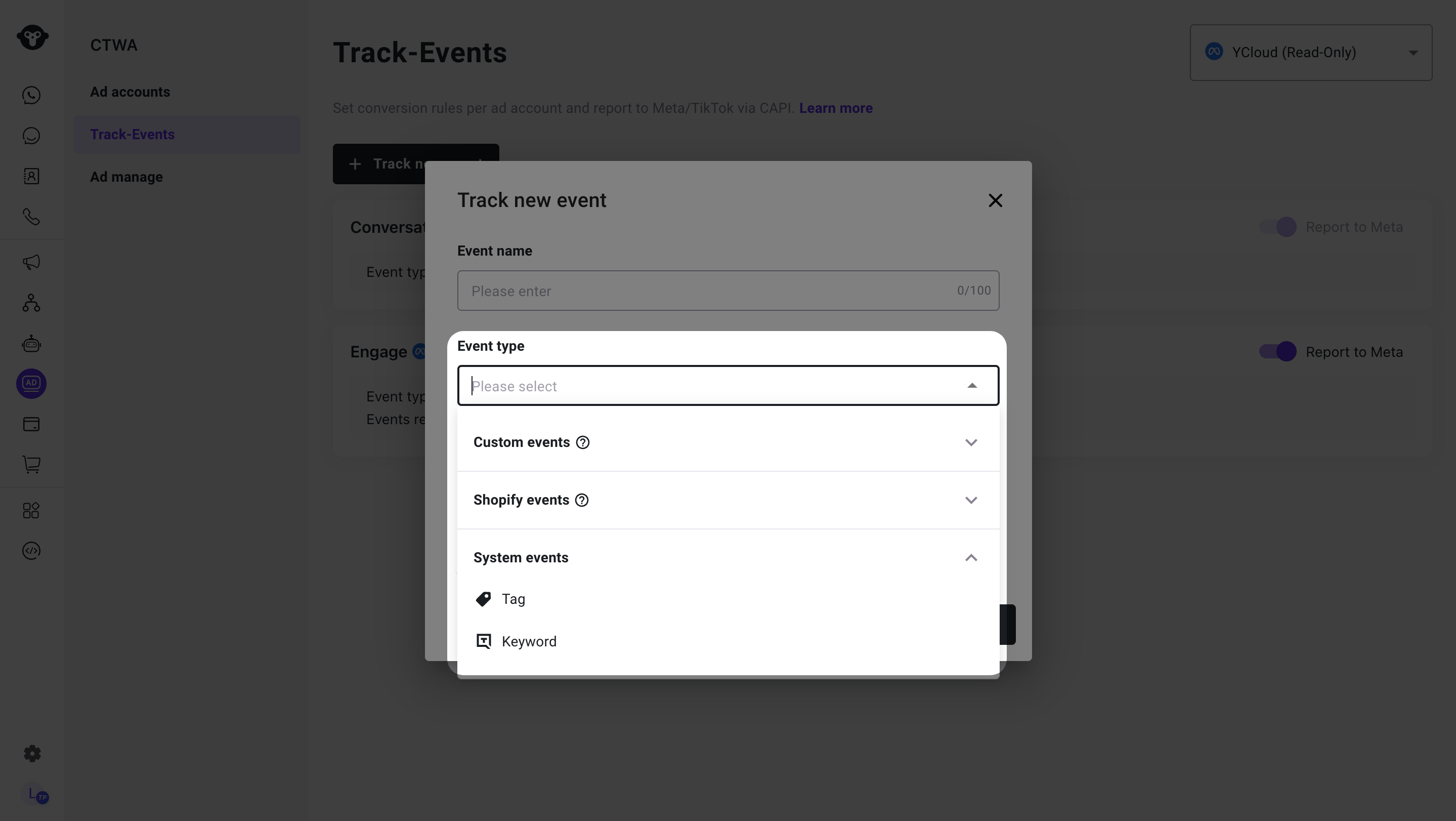 5. Escolha o **Nome do evento da Meta**: `Lead` ou `Purchase`.
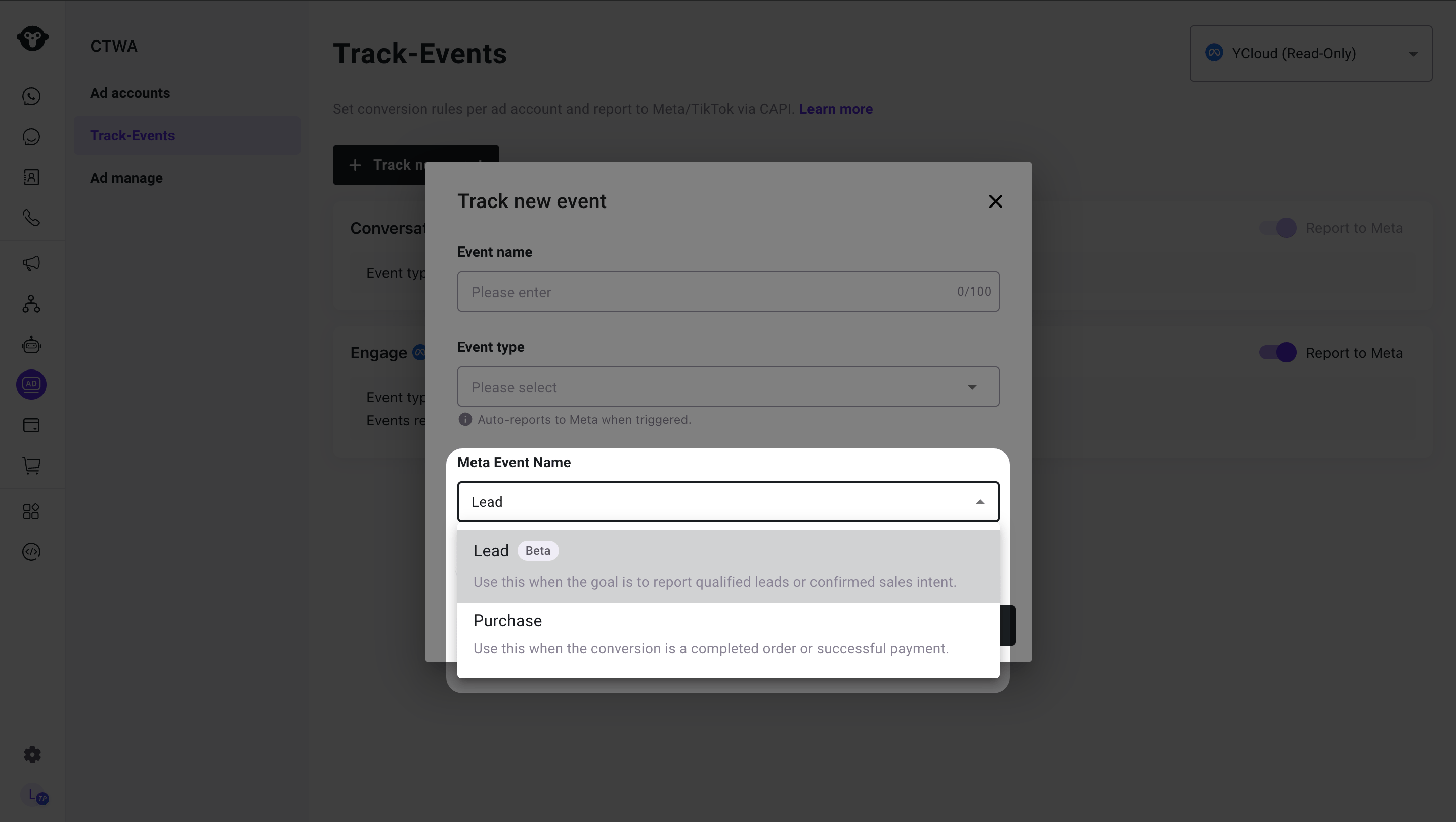 Exibe as opções disponíveis de **Lead** e **Purchase** no menu **Nome do evento da Meta** .
6. Ative **Informar à Meta** e salve a regra.
Escolha o gatilho que melhor corresponde à forma como seu negócio identifica um resultado:
* **API de eventos personalizados**: Use esta opção quando seu próprio sistema puder confirmar um resultado, como a realização de um pedido ou a conclusão de um pagamento.
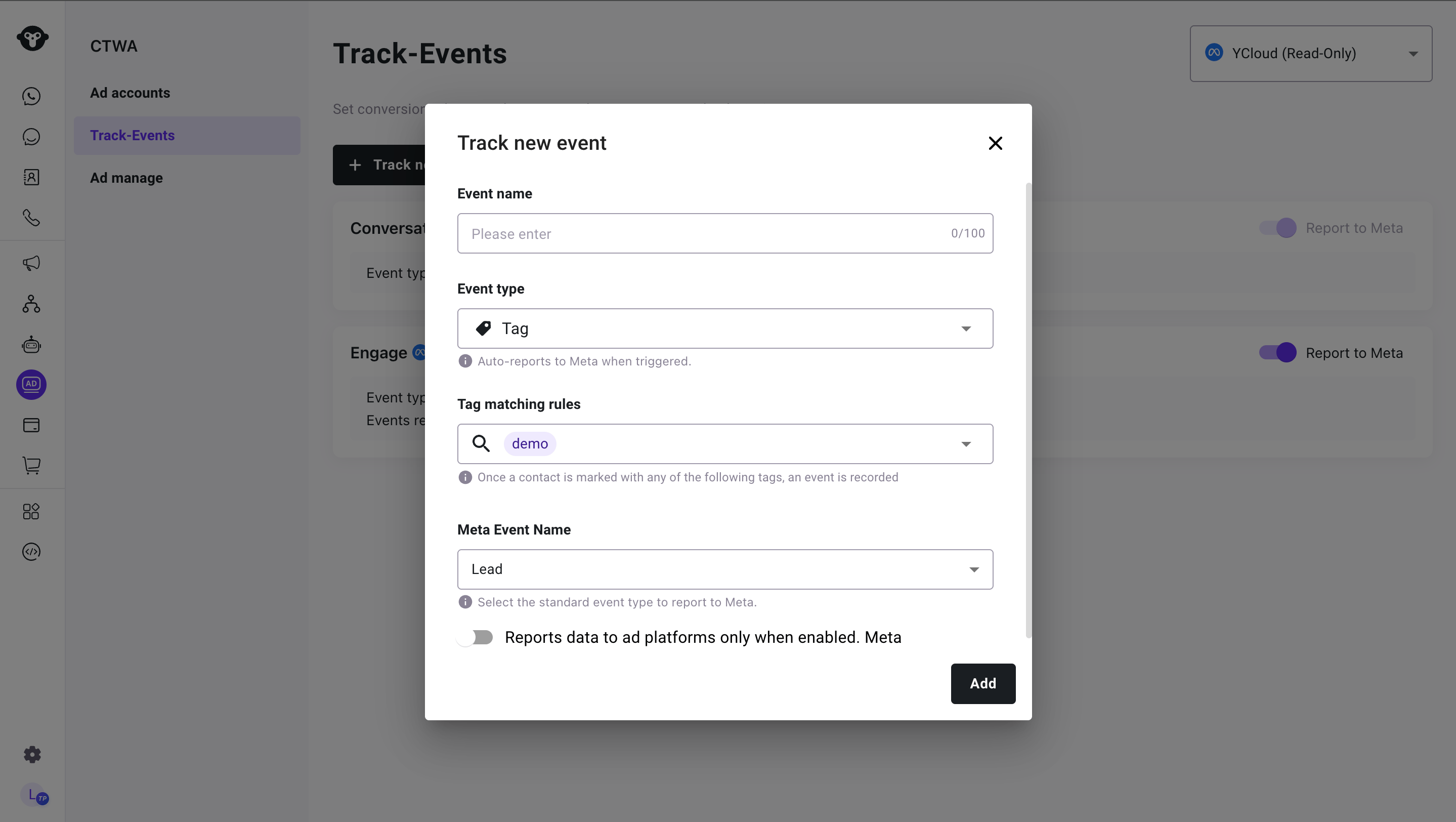
* **Tag de contato**: Use esta opção quando sua equipe ou automação adicionar uma tag após o cliente se tornar um lead qualificado ou concluir uma compra.
* **Palavras-chave**: Use esta opção quando a mensagem do cliente contiver uma palavra-chave clara que identifique o resultado de forma confiável.
Por exemplo, quando um cliente recebe a tag de contato `demo` e sua regra mapeia essa tag para `Lead` da Meta, a YCloud pode enviar um sinal de Lead para a Meta referente àquele usuário do WhatsApp.
Exibe as opções disponíveis de **Lead** e **Purchase** no menu **Nome do evento da Meta** .
6. Ative **Informar à Meta** e salve a regra.
Escolha o gatilho que melhor corresponde à forma como seu negócio identifica um resultado:
* **API de eventos personalizados**: Use esta opção quando seu próprio sistema puder confirmar um resultado, como a realização de um pedido ou a conclusão de um pagamento.
* **Tag de contato**: Use esta opção quando sua equipe ou automação adicionar uma tag após o cliente se tornar um lead qualificado ou concluir uma compra.
* **Palavras-chave**: Use esta opção quando a mensagem do cliente contiver uma palavra-chave clara que identifique o resultado de forma confiável.
Por exemplo, quando um cliente recebe a tag de contato `demo` e sua regra mapeia essa tag para `Lead` da Meta, a YCloud pode enviar um sinal de Lead para a Meta referente àquele usuário do WhatsApp.
 ### Enviar um evento personalizado sem um número de telefone
Se o cliente já existir como um contato na YCloud, seu sistema poderá identificá-lo pelo nome de usuário da Meta salvo. Defina o evento personalizado com `objectType: CONTACT` e, em seguida, envie `contactUsername` sem o caractere inicial `@`. Escolha entre ID de contato, número de telefone ou nome de usuário para cada requisição. Consulte [Rastrear eventos personalizados](/pt/api-reference/guides/customer-data-and-operations/track-custom-events) para ver as regras de identificador e um exemplo de requisição por nome de usuário.
O contato deve ter a atribuição de anúncio relevante, e o evento deve corresponder a uma regra habilitada com **Informar à Meta** ativado. Um evento personalizado aceito não confirma, por si só, que a Meta recebeu a conversão.
### Gerenciar suas regras de evento
Você pode adicionar ou excluir regras personalizadas, além de ativar ou desativar as regras suportadas.
* Você pode salvar mais de uma regra para o mesmo Nome do evento da Meta, mas apenas uma regra por nome de evento pode estar habilitada por vez.
* Você pode configurar `Lead` e `Purchase` separadamente.
O sinal padrão `Engage` da YCloud mapeia para `Purchase` da Meta a fim de ajudar contas de anúncios mais recentes a começarem a acumular sinais de Purchase. Ele só é enviado quando **Informar à Meta** está ativado. Isso não significa que o cliente fez um pedido, concluiu um pagamento ou gerou receita.
## Usar sinais informados para otimização mais aprofundada
Para regras personalizadas, informe apenas resultados de Lead ou Purchase que você consiga identificar com segurança. A Meta usa resultados de CTWA qualificados informados pela YCloud para entender quais conversas geram resultados de negócios significativos e dar suporte a uma otimização mais aprofundada.
Para escolher uma meta de desempenho e verificar os requisitos de qualificação da Meta, consulte [Criar um anúncio de Clique para o WhatsApp](/pt/documentation/ctwa-click-to-whatsapp-ad/meta-ctwa-ads/create-a-click-to-whatsapp-ad#frequently-asked-questions).
## Perguntas frequentes
Informe `Lead` quando um cliente atingir o estágio de cliente em potencial qualificado que importa para o seu negócio, como concluir a qualificação ou concordar com um acompanhamento de vendas. Informe `Purchase` quando o cliente concluir o resultado comercial definido por você como uma compra real, como fazer um pedido ou concluir o pagamento. Mantenha cada definição consistente para que a Meta receba sinais confiáveis.
O sinal padrão `Engage` da YCloud mapeia para o `Purchase` da Meta para ajudar contas de anúncios mais novas a acumular sinais de Purchase. Ele só é enviado quando **Report to Meta** está ativado. Esse sinal não significa que o cliente fez um pedido, concluiu um pagamento ou gerou receita. Para relatar resultados comerciais reais, crie uma regra separada que mapeie sua própria condição confirmada para `Purchase`.
Um conjunto de dados é onde a Meta recebe os sinais relatados pela YCloud. A Meta lê esses sinais do conjunto de dados e os atribui ao anúncio correspondente.
Seguindo a configuração recomendada pela Meta, a YCloud cria um conjunto de dados de eventos para cada conta do WhatsApp Business (WABA) que você conecta à YCloud. Esse conjunto de dados recebe os eventos relatados pela YCloud.
Para visualizar o conjunto de dados:
1. Faça login no Gerenciador de Anúncios da Meta.
2. Selecione o Portfólio empresarial proprietário da WABA.
3. Abra o **Gerenciador de Eventos** e selecione **Conjuntos de dados**.
4. Selecione o conjunto de dados criado para essa WABA.
This documentation is built and hosted on [Mintlify](https://mintlify.com), a developer documentation platform.
### Enviar um evento personalizado sem um número de telefone
Se o cliente já existir como um contato na YCloud, seu sistema poderá identificá-lo pelo nome de usuário da Meta salvo. Defina o evento personalizado com `objectType: CONTACT` e, em seguida, envie `contactUsername` sem o caractere inicial `@`. Escolha entre ID de contato, número de telefone ou nome de usuário para cada requisição. Consulte [Rastrear eventos personalizados](/pt/api-reference/guides/customer-data-and-operations/track-custom-events) para ver as regras de identificador e um exemplo de requisição por nome de usuário.
O contato deve ter a atribuição de anúncio relevante, e o evento deve corresponder a uma regra habilitada com **Informar à Meta** ativado. Um evento personalizado aceito não confirma, por si só, que a Meta recebeu a conversão.
### Gerenciar suas regras de evento
Você pode adicionar ou excluir regras personalizadas, além de ativar ou desativar as regras suportadas.
* Você pode salvar mais de uma regra para o mesmo Nome do evento da Meta, mas apenas uma regra por nome de evento pode estar habilitada por vez.
* Você pode configurar `Lead` e `Purchase` separadamente.
O sinal padrão `Engage` da YCloud mapeia para `Purchase` da Meta a fim de ajudar contas de anúncios mais recentes a começarem a acumular sinais de Purchase. Ele só é enviado quando **Informar à Meta** está ativado. Isso não significa que o cliente fez um pedido, concluiu um pagamento ou gerou receita.
## Usar sinais informados para otimização mais aprofundada
Para regras personalizadas, informe apenas resultados de Lead ou Purchase que você consiga identificar com segurança. A Meta usa resultados de CTWA qualificados informados pela YCloud para entender quais conversas geram resultados de negócios significativos e dar suporte a uma otimização mais aprofundada.
Para escolher uma meta de desempenho e verificar os requisitos de qualificação da Meta, consulte [Criar um anúncio de Clique para o WhatsApp](/pt/documentation/ctwa-click-to-whatsapp-ad/meta-ctwa-ads/create-a-click-to-whatsapp-ad#frequently-asked-questions).
## Perguntas frequentes
Informe `Lead` quando um cliente atingir o estágio de cliente em potencial qualificado que importa para o seu negócio, como concluir a qualificação ou concordar com um acompanhamento de vendas. Informe `Purchase` quando o cliente concluir o resultado comercial definido por você como uma compra real, como fazer um pedido ou concluir o pagamento. Mantenha cada definição consistente para que a Meta receba sinais confiáveis.
O sinal padrão `Engage` da YCloud mapeia para o `Purchase` da Meta para ajudar contas de anúncios mais novas a acumular sinais de Purchase. Ele só é enviado quando **Report to Meta** está ativado. Esse sinal não significa que o cliente fez um pedido, concluiu um pagamento ou gerou receita. Para relatar resultados comerciais reais, crie uma regra separada que mapeie sua própria condição confirmada para `Purchase`.
Um conjunto de dados é onde a Meta recebe os sinais relatados pela YCloud. A Meta lê esses sinais do conjunto de dados e os atribui ao anúncio correspondente.
Seguindo a configuração recomendada pela Meta, a YCloud cria um conjunto de dados de eventos para cada conta do WhatsApp Business (WABA) que você conecta à YCloud. Esse conjunto de dados recebe os eventos relatados pela YCloud.
Para visualizar o conjunto de dados:
1. Faça login no Gerenciador de Anúncios da Meta.
2. Selecione o Portfólio empresarial proprietário da WABA.
3. Abra o **Gerenciador de Eventos** e selecione **Conjuntos de dados**.
4. Selecione o conjunto de dados criado para essa WABA.
This documentation is built and hosted on [Mintlify](https://mintlify.com), a developer documentation platform.