> ## Documentation Index
> Fetch the complete documentation index at: https://docs.ycloud.com/llms.txt
> Use this file to discover all available pages before exploring further.
# Guia do Administrador
> Configure acesso da equipe, regras de atribuição, automação, tags, respostas prontas e relatórios para a Inbox.
## Adicionar membros da equipe
### Etapa 1: Convidar membros da equipe
1. Clique na engrenagem de **Configurações** no menu de navegação inferior esquerdo, vá para **Usuários e equipes > Usuários** e clique em **Convidar usuário**.
 1. Preencha as informações básicas do membro a ser convidado e clique no botão "Adicionar". O sistema enviará um e-mail de ativação para o endereço de e-mail do membro.
 ### Etapa 2: O membro da equipe aceita o convite
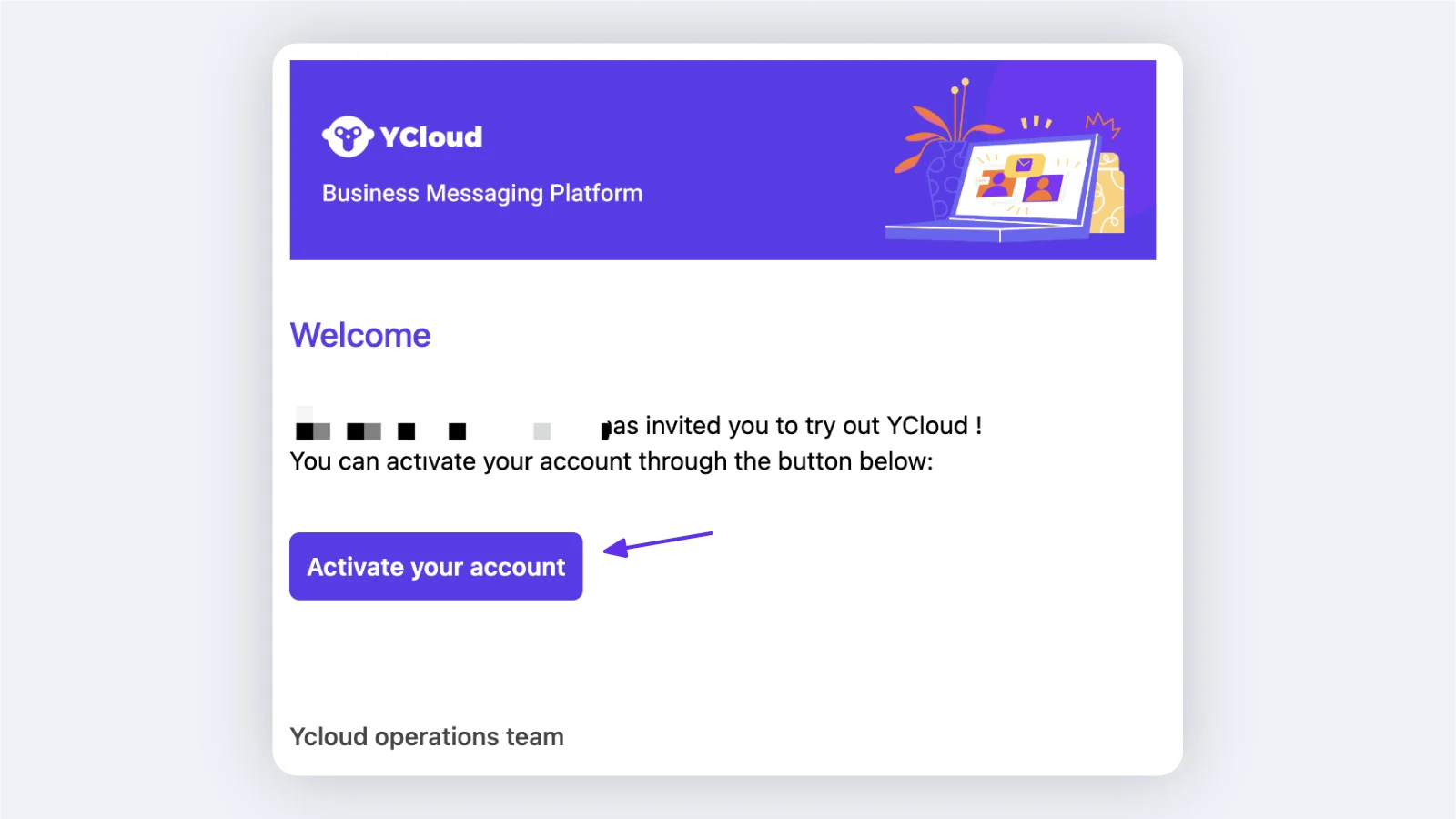
O membro localiza o e-mail de ativação correspondente e clica no botão "Ativar conta" para aceitar o convite e concluir a ativação da conta.
> **Dica**
### Etapa 2: O membro da equipe aceita o convite
O membro localiza o e-mail de ativação correspondente e clica no botão "Ativar conta" para aceitar o convite e concluir a ativação da conta.
> **Dica**
 **Dica**
Observe que os usuários convidados não precisam registrar uma nova conta pelo site oficial da YCloud.
> **Nota**
Após concluir as etapas acima, os membros da equipe podem fazer login no console da YCloud e visualizar as mensagens na Inbox. Se quiser que o sistema atribua conversas automaticamente a eles, adicione o usuário em Configurações > Regras de atribuição do número do WhatsApp correspondente.
### Etapa 3: Adicionar agentes de atendimento à equipe
Configure os agentes de atendimento ao cliente e adicione-os à equipe para facilitar futuras atribuições e transferências.
Para obter detalhes, consulte [Criar uma equipe](/pt/documentation/account-management/users-and-teams)
## Configurações da Inbox
### Autorizar o início de novas conversas
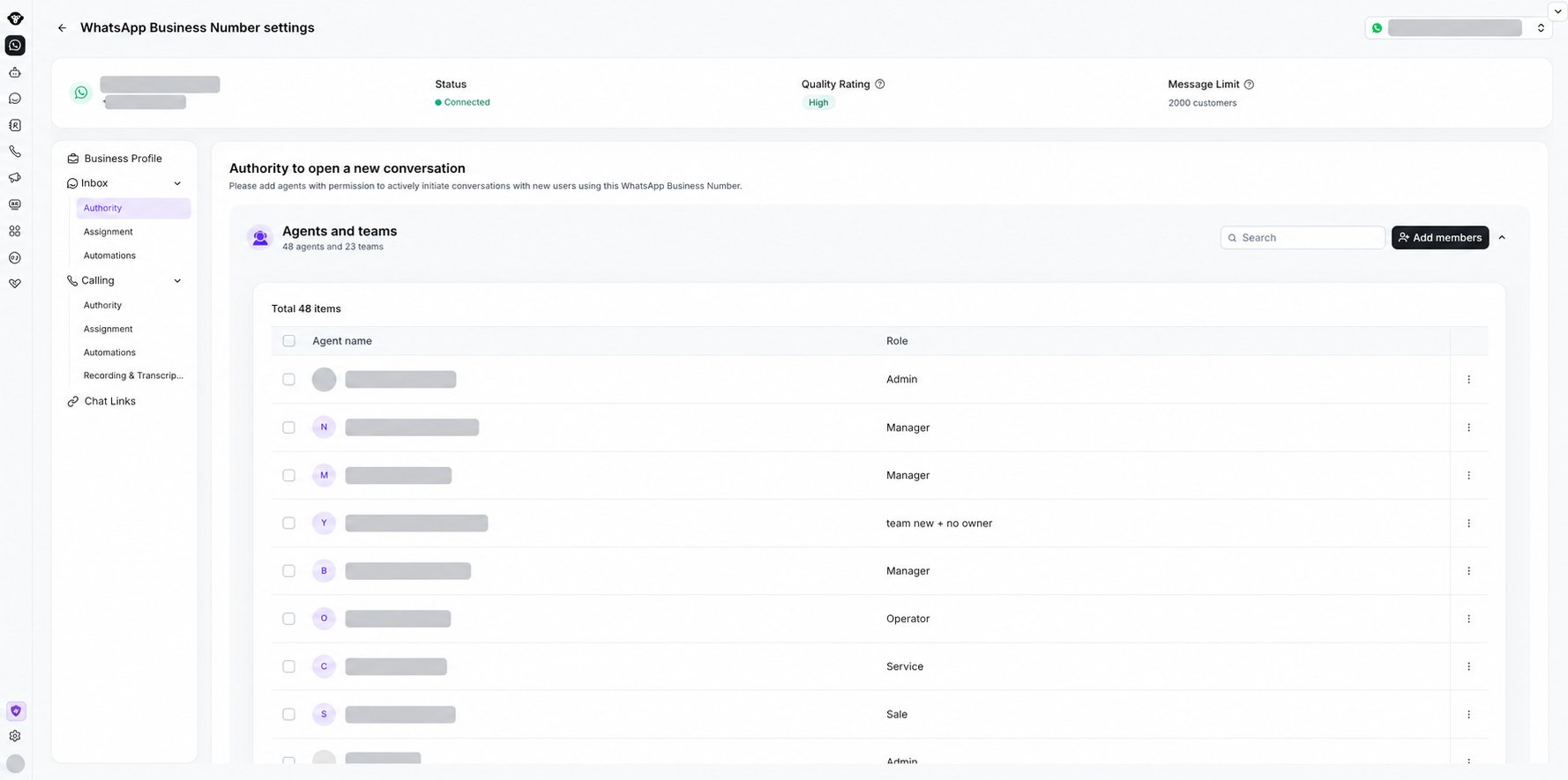
Para facilitar o gerenciamento de permissões de números, a Inbox inclui um submenu Autoridade. Esse recurso controla a permissão de um usuário para iniciar novas conversas usando esse número.
#### **Instruções**
1. Clique no botão \[Adicionar membro], depois pesquise e adicione o membro ou a equipe que deseja incluir.
2. Para membros ou equipes adicionados, use o botão \[Remover] no lado direito da lista para remover um único item, ou selecione itens com as caixas de seleção à esquerda e exclua-os em lote.
3. Use a caixa de pesquisa no canto superior direito para buscar membros por nome de usuário ou endereço de e-mail.
4. Para membros recém-convidados por meio de \[Usuários e equipes] em Configurações, o sistema concederá automaticamente permissão para iniciar novas conversas em todos os números do locatário. Se não quiser que determinados usuários tenham essa permissão para números específicos, você pode removê-la aqui.
#### **Casos de uso**
Aqui estão alguns exemplos de casos de uso:
1. Se não quiser que a equipe de vendas tenha permissão para iniciar conversas proativamente em determinados números, você pode remover os funcionários de vendas da lista de autorização.
2. Números que representam diferentes linhas de produtos podem ser gerenciados por funcionários distintos, permitindo que eles iniciem novas conversas apenas com os números atribuídos a eles.
**Dica**
Observe que os usuários convidados não precisam registrar uma nova conta pelo site oficial da YCloud.
> **Nota**
Após concluir as etapas acima, os membros da equipe podem fazer login no console da YCloud e visualizar as mensagens na Inbox. Se quiser que o sistema atribua conversas automaticamente a eles, adicione o usuário em Configurações > Regras de atribuição do número do WhatsApp correspondente.
### Etapa 3: Adicionar agentes de atendimento à equipe
Configure os agentes de atendimento ao cliente e adicione-os à equipe para facilitar futuras atribuições e transferências.
Para obter detalhes, consulte [Criar uma equipe](/pt/documentation/account-management/users-and-teams)
## Configurações da Inbox
### Autorizar o início de novas conversas
Para facilitar o gerenciamento de permissões de números, a Inbox inclui um submenu Autoridade. Esse recurso controla a permissão de um usuário para iniciar novas conversas usando esse número.
#### **Instruções**
1. Clique no botão \[Adicionar membro], depois pesquise e adicione o membro ou a equipe que deseja incluir.
2. Para membros ou equipes adicionados, use o botão \[Remover] no lado direito da lista para remover um único item, ou selecione itens com as caixas de seleção à esquerda e exclua-os em lote.
3. Use a caixa de pesquisa no canto superior direito para buscar membros por nome de usuário ou endereço de e-mail.
4. Para membros recém-convidados por meio de \[Usuários e equipes] em Configurações, o sistema concederá automaticamente permissão para iniciar novas conversas em todos os números do locatário. Se não quiser que determinados usuários tenham essa permissão para números específicos, você pode removê-la aqui.
#### **Casos de uso**
Aqui estão alguns exemplos de casos de uso:
1. Se não quiser que a equipe de vendas tenha permissão para iniciar conversas proativamente em determinados números, você pode remover os funcionários de vendas da lista de autorização.
2. Números que representam diferentes linhas de produtos podem ser gerenciados por funcionários distintos, permitindo que eles iniciem novas conversas apenas com os números atribuídos a eles.
 ### Configuração básica de regras de atribuição
Você pode definir regras básicas para atribuir novas conversas automaticamente, divididas em regras de prioridade e regras secundárias:
As regras de prioridade podem ser definidas para atribuição ao último agente, priorizando o agente que atendeu o cliente pela última vez (quando esse agente estiver online); ou atribuição por propriedade do cliente, priorizando o agente responsável designado para a conta do cliente.
As regras secundárias podem ser definidas como sem atribuição, atribuição sequencial ou atribuição por balanceamento de carga.
Você pode combinar essas regras livremente para atender a diferentes necessidades de atendimento ao cliente e aumentar a eficiência.
#### **Etapa 1: Acesse a página de configurações do número de destino.**
Abra **Contas do WhatsApp**, selecione o número comercial e vá para **Inbox > Atribuição** em suas configurações.
### Configuração básica de regras de atribuição
Você pode definir regras básicas para atribuir novas conversas automaticamente, divididas em regras de prioridade e regras secundárias:
As regras de prioridade podem ser definidas para atribuição ao último agente, priorizando o agente que atendeu o cliente pela última vez (quando esse agente estiver online); ou atribuição por propriedade do cliente, priorizando o agente responsável designado para a conta do cliente.
As regras secundárias podem ser definidas como sem atribuição, atribuição sequencial ou atribuição por balanceamento de carga.
Você pode combinar essas regras livremente para atender a diferentes necessidades de atendimento ao cliente e aumentar a eficiência.
#### **Etapa 1: Acesse a página de configurações do número de destino.**
Abra **Contas do WhatsApp**, selecione o número comercial e vá para **Inbox > Atribuição** em suas configurações.
 #### **Etapa 2: Definir as regras de atribuição de prioridade**
**Regras de atribuição prioritárias > regras de atribuição secundárias.** Quando o botão da regra de atribuição prioritária estiver ativado, as regras de prioridade são executadas primeiro. As regras secundárias só são executadas quando as regras prioritárias não puderem ser satisfeitas.
Quando ambas estiverem ativadas, a **prioridade das opções de regras prioritárias é de cima para baixo**
* Prioridade 1: Quando uma conversa chega, o sistema verifica se o cliente possui um Responsável (Owner). Se tiver, a conversa é atribuída compulsoriamente a esse Responsável.
* Prioridade 2: A conversa é atribuída ao agente que realizou o último atendimento da conversa.
* Você pode escolher apenas quando o último agente de atendimento estiver online
* Ou atribuir independentemente do status online
* Prioridade 3: Atribuir a conversa a um agente específico, uma equipe de agentes específica, um AI Agent específico ou manter não atribuída.
#### **Etapa 2: Definir as regras de atribuição de prioridade**
**Regras de atribuição prioritárias > regras de atribuição secundárias.** Quando o botão da regra de atribuição prioritária estiver ativado, as regras de prioridade são executadas primeiro. As regras secundárias só são executadas quando as regras prioritárias não puderem ser satisfeitas.
Quando ambas estiverem ativadas, a **prioridade das opções de regras prioritárias é de cima para baixo**
* Prioridade 1: Quando uma conversa chega, o sistema verifica se o cliente possui um Responsável (Owner). Se tiver, a conversa é atribuída compulsoriamente a esse Responsável.
* Prioridade 2: A conversa é atribuída ao agente que realizou o último atendimento da conversa.
* Você pode escolher apenas quando o último agente de atendimento estiver online
* Ou atribuir independentemente do status online
* Prioridade 3: Atribuir a conversa a um agente específico, uma equipe de agentes específica, um AI Agent específico ou manter não atribuída.
 ### **Configuração avançada de regras de atribuição**
As regras de atribuição avançada estão disponíveis nos planos Pro e superiores. Clique em **Criar regra de atribuição avançada** para começar.
Para reutilizar uma regra existente de outro número de WhatsApp na mesma conta, selecione a regra e escolha **Copiar**. Para criar um novo fluxo, escolha **Começar do zero**.
### **Configuração avançada de regras de atribuição**
As regras de atribuição avançada estão disponíveis nos planos Pro e superiores. Clique em **Criar regra de atribuição avançada** para começar.
Para reutilizar uma regra existente de outro número de WhatsApp na mesma conta, selecione a regra e escolha **Copiar**. Para criar um novo fluxo, escolha **Começar do zero**.
 #### **Caixa de ferramentas de atribuição avançada**
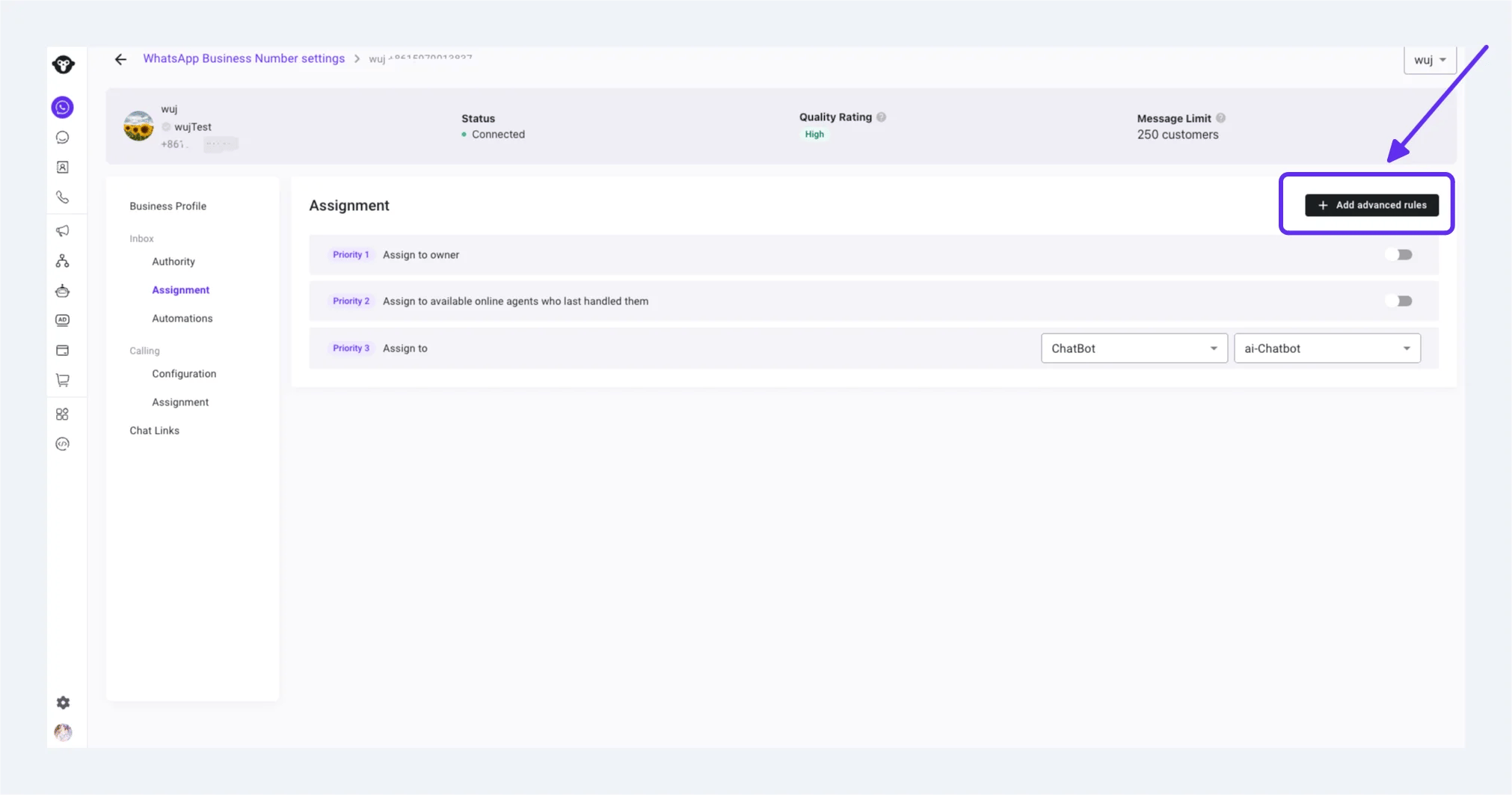
Clique no nó de adição após um módulo para escolher um módulo de condição ou módulo de ação, ou selecione o módulo que deseja adicionar no lado esquerdo e, em seguida, conecte os nós após a configuração.
#### **Caixa de ferramentas de atribuição avançada**
Clique no nó de adição após um módulo para escolher um módulo de condição ou módulo de ação, ou selecione o módulo que deseja adicionar no lado esquerdo e, em seguida, conecte os nós após a configuração.
 #### Módulo de condição
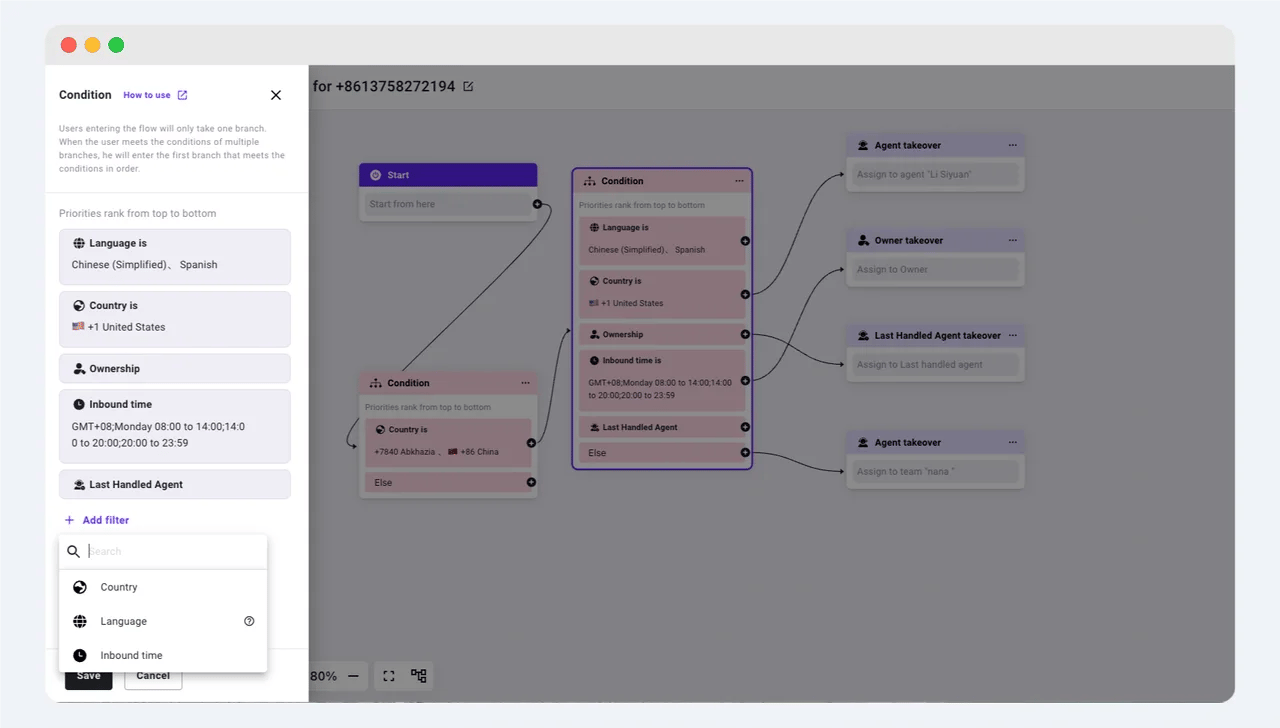
1. Clique no botão Adicionar condição para escolher e adicionar uma condição entre cinco tipos: país, idioma, propriedade, atendente online mais recente e horário de chegada da mensagem.
2. O sistema avaliará as condições do usuário recebido de cima para baixo de acordo com a ordem que você configurou, entrará no primeiro ramo correspondente e executará a ação de atribuição subsequente. Se você não configurar um módulo de ação após a condição, a conversa do usuário será movida para a lista \[Não atribuído].
3. País: o sistema determinará automaticamente o país e a região do usuário com base no código de país do celular e fará a correspondência com o país configurado para decidir se entra no ramo.
4. Idioma: o sistema tentará identificar o idioma usado pelo usuário. Após a identificação bem-sucedida, fará a correspondência com o idioma configurado para decidir se entra no ramo.
5. Propriedade: o sistema determinará automaticamente se o usuário recebido já possui um responsável. Se a propriedade for detectada, ele entrará neste ramo de condição.
6. Atendente online mais recente: o sistema determinará se o atendente que atendeu o usuário pela última vez está online. Se estiver, entrará neste ramo de condição.
7. Horário de chegada da mensagem: o horário de chegada da mensagem do usuário será comparado com o intervalo de tempo que você definiu. Se corresponder, entrará no ramo de condição.
8. As conversas recebidas que não atenderem a nenhuma das condições configuradas entrarão no ramo de condição \[Outro].
#### Módulo de condição
1. Clique no botão Adicionar condição para escolher e adicionar uma condição entre cinco tipos: país, idioma, propriedade, atendente online mais recente e horário de chegada da mensagem.
2. O sistema avaliará as condições do usuário recebido de cima para baixo de acordo com a ordem que você configurou, entrará no primeiro ramo correspondente e executará a ação de atribuição subsequente. Se você não configurar um módulo de ação após a condição, a conversa do usuário será movida para a lista \[Não atribuído].
3. País: o sistema determinará automaticamente o país e a região do usuário com base no código de país do celular e fará a correspondência com o país configurado para decidir se entra no ramo.
4. Idioma: o sistema tentará identificar o idioma usado pelo usuário. Após a identificação bem-sucedida, fará a correspondência com o idioma configurado para decidir se entra no ramo.
5. Propriedade: o sistema determinará automaticamente se o usuário recebido já possui um responsável. Se a propriedade for detectada, ele entrará neste ramo de condição.
6. Atendente online mais recente: o sistema determinará se o atendente que atendeu o usuário pela última vez está online. Se estiver, entrará neste ramo de condição.
7. Horário de chegada da mensagem: o horário de chegada da mensagem do usuário será comparado com o intervalo de tempo que você definiu. Se corresponder, entrará no ramo de condição.
8. As conversas recebidas que não atenderem a nenhuma das condições configuradas entrarão no ramo de condição \[Outro].
 #### Módulo de assunção de controle por atendente
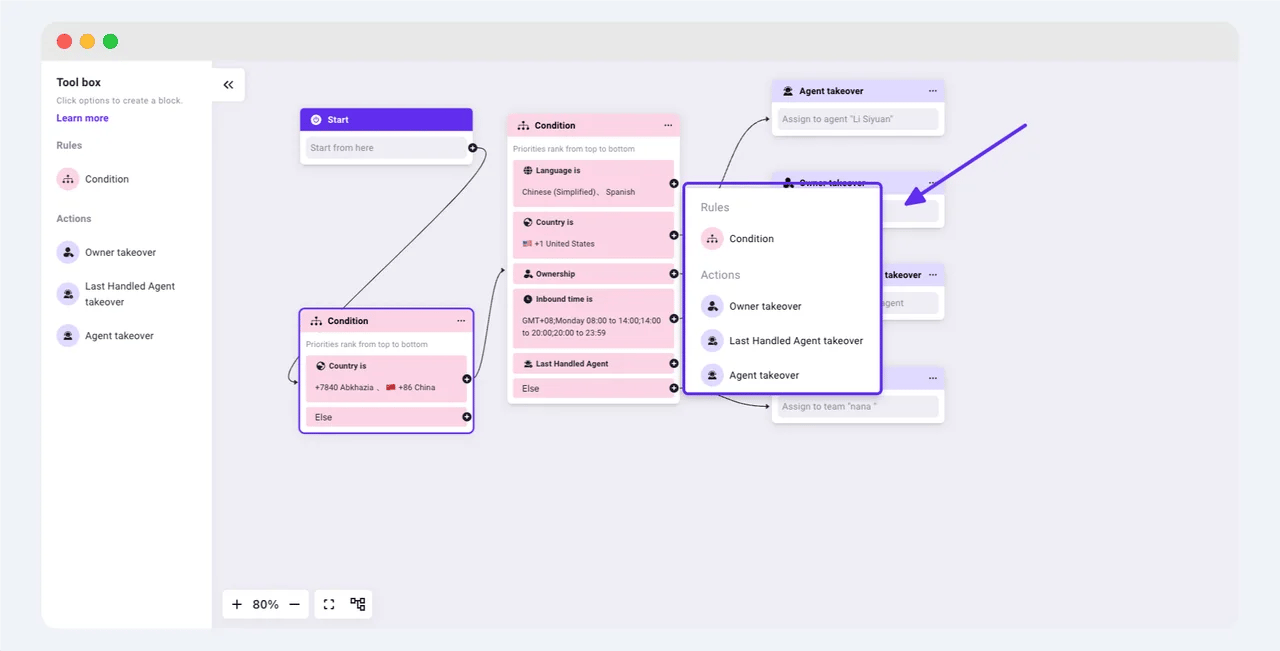
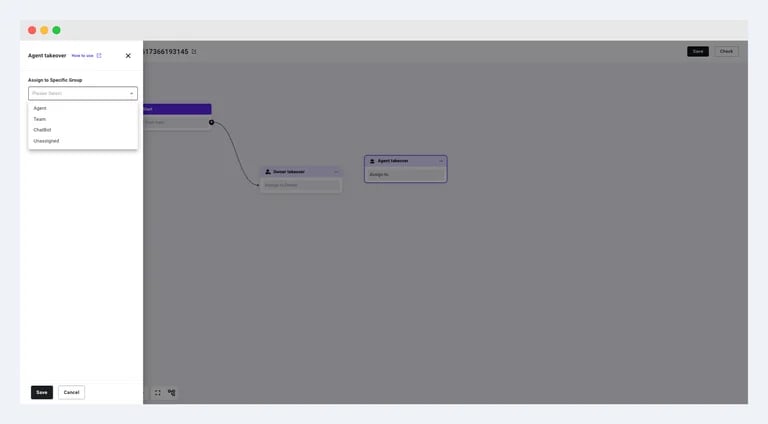
1. Assunção de controle pelo atendente responsável pelo usuário: atribui a conversa ao atendente responsável pelo usuário, independentemente de o atendente estar online.
2. Assunção de controle pelo atendente online mais recente: atribui a conversa ao atendente que atendeu o usuário pela última vez, se esse atendente estiver online.
3. Assunção de controle personalizada por atendente: personalize o atendente atribuído conforme necessário.
1. Se você optar por atribuir a um atendente específico, a conversa será atribuída diretamente a esse atendente, independentemente do status online.
2. Se você optar por atribuir a uma equipe, a conversa será atribuída a essa equipe e, em seguida, encaminhada a um atendente específico de acordo com as regras internas da equipe.
3. Atribuir a AI Agent: você pode escolher um AI Agent configurado.
4. Atribuir à caixa de entrada Não atribuídos: a conversa entrará automaticamente na caixa de entrada Não atribuídos.
#### Módulo de assunção de controle por atendente
1. Assunção de controle pelo atendente responsável pelo usuário: atribui a conversa ao atendente responsável pelo usuário, independentemente de o atendente estar online.
2. Assunção de controle pelo atendente online mais recente: atribui a conversa ao atendente que atendeu o usuário pela última vez, se esse atendente estiver online.
3. Assunção de controle personalizada por atendente: personalize o atendente atribuído conforme necessário.
1. Se você optar por atribuir a um atendente específico, a conversa será atribuída diretamente a esse atendente, independentemente do status online.
2. Se você optar por atribuir a uma equipe, a conversa será atribuída a essa equipe e, em seguida, encaminhada a um atendente específico de acordo com as regras internas da equipe.
3. Atribuir a AI Agent: você pode escolher um AI Agent configurado.
4. Atribuir à caixa de entrada Não atribuídos: a conversa entrará automaticamente na caixa de entrada Não atribuídos.
 #### Configuração, salvamento e edição da tela
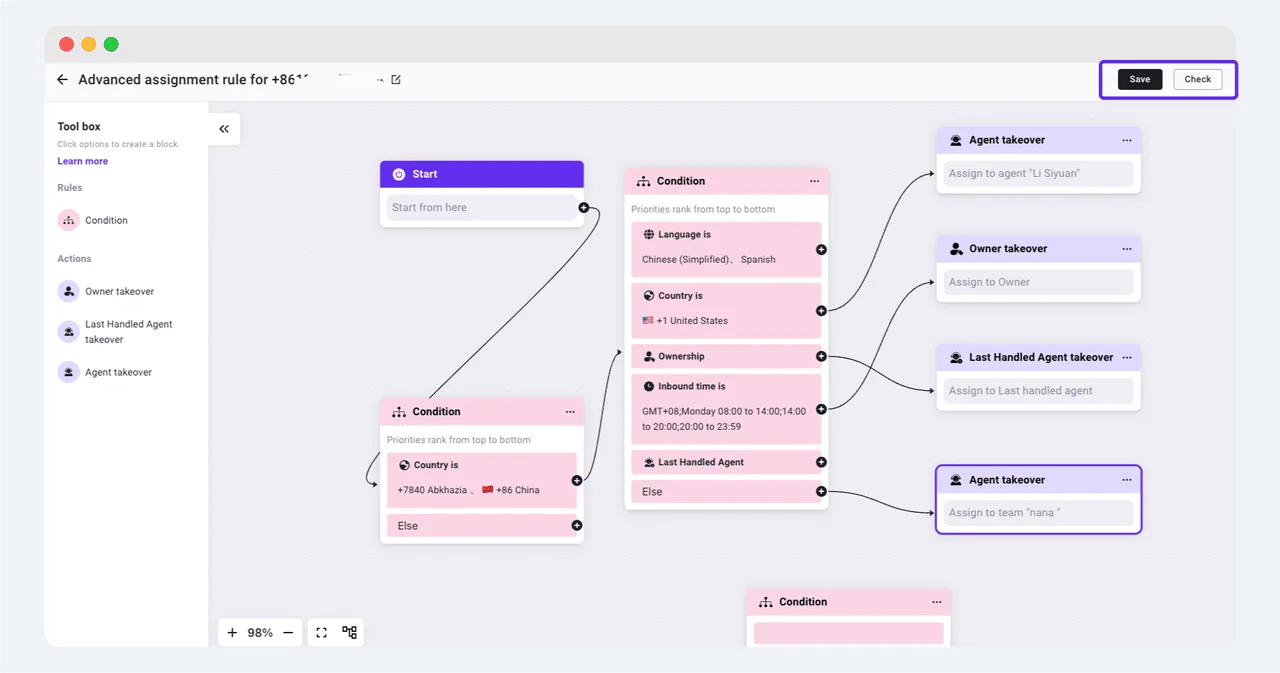
1. Após terminar a edição dos componentes, você pode arrastar as linhas nos nós para conectar esses módulos. Usando os botões no canto inferior esquerdo da tela, você pode ampliar, reduzir ou redimensionar automaticamente a tela para um tamanho adequado, além de organizar os módulos ordenadamente.
2. Após concluir todas as configurações, clique no botão \[Verificar] no canto superior direito para validar se a sua configuração está em conformidade.
3. O sistema gerará automaticamente uma regra com nome fixo para esta regra de atribuição avançada, e você poderá modificá-la no canto superior esquerdo.
4. Após a conclusão da verificação, clique no botão \[Salvar] para salvar suas configurações.
#### Configuração, salvamento e edição da tela
1. Após terminar a edição dos componentes, você pode arrastar as linhas nos nós para conectar esses módulos. Usando os botões no canto inferior esquerdo da tela, você pode ampliar, reduzir ou redimensionar automaticamente a tela para um tamanho adequado, além de organizar os módulos ordenadamente.
2. Após concluir todas as configurações, clique no botão \[Verificar] no canto superior direito para validar se a sua configuração está em conformidade.
3. O sistema gerará automaticamente uma regra com nome fixo para esta regra de atribuição avançada, e você poderá modificá-la no canto superior esquerdo.
4. Após a conclusão da verificação, clique no botão \[Salvar] para salvar suas configurações.
 1. Após concluir a configuração e retornar à página da lista de configurações avançadas, clique no botão \[Editar] para entrar na tela e editar a regra.
2. Quando estiver pronto, ative a chave de atribuição avançada para que ela entre em vigor.
1. Após concluir a configuração e retornar à página da lista de configurações avançadas, clique no botão \[Editar] para entrar na tela e editar a regra.
2. Quando estiver pronto, ative a chave de atribuição avançada para que ela entre em vigor.
 ### **Configuração de regras de automação**
Na página de regras de automação, configure as regras de resposta automática do Inbox, incluindo: mensagem de boas-vindas, quebra-gelo para novos usuários, respostas automáticas para conversas não atribuídas, respostas automáticas quando os atendentes não responderem a tempo e encerramento automático de conversas.
### **Configuração de regras de automação**
Na página de regras de automação, configure as regras de resposta automática do Inbox, incluindo: mensagem de boas-vindas, quebra-gelo para novos usuários, respostas automáticas para conversas não atribuídas, respostas automáticas quando os atendentes não responderem a tempo e encerramento automático de conversas.
 * Quebra-gelo: um conjunto de mensagens de texto clicáveis e personalizáveis que aparecem pela primeira vez na janela de chat de um novo usuário. Elas ajudam os clientes a entender rapidamente os serviços oferecidos pela empresa e podem acionar o AI Agent para executar fluxos de trabalho específicos.
* Mensagem de ausência: Quando todos os atendentes estiverem indisponíveis, responda automaticamente com uma mensagem e oriente o cliente a deixar um recado.
* Resposta automática para conversas na fila: A Inbox responderá automaticamente às conversas na fila, garantindo respostas rápidas.
* Resposta automática para atrasos de atendentes: Quando um atendente não responder dentro de um período especificado, uma resposta automática será enviada.
* Encerramento automático de conversas: Encerre conversas da caixa de entrada automaticamente se o cliente não responder dentro do tempo definido.
* CSAT: Envie uma pesquisa de satisfação aos clientes após o encerramento da conversa. Funciona apenas em conversas com atendentes humanos.
### Configuração do sistema de etiquetas de clientes
Acesse Contatos > Configurações > [Etiquetas](https://www.ycloud.com/console/#/app/contact/settings/tags) para gerenciar as etiquetas do sistema
Os atendentes podem usar etiquetas predefinidas para gerenciar e filtrar clientes de maneira mais eficiente
* Quebra-gelo: um conjunto de mensagens de texto clicáveis e personalizáveis que aparecem pela primeira vez na janela de chat de um novo usuário. Elas ajudam os clientes a entender rapidamente os serviços oferecidos pela empresa e podem acionar o AI Agent para executar fluxos de trabalho específicos.
* Mensagem de ausência: Quando todos os atendentes estiverem indisponíveis, responda automaticamente com uma mensagem e oriente o cliente a deixar um recado.
* Resposta automática para conversas na fila: A Inbox responderá automaticamente às conversas na fila, garantindo respostas rápidas.
* Resposta automática para atrasos de atendentes: Quando um atendente não responder dentro de um período especificado, uma resposta automática será enviada.
* Encerramento automático de conversas: Encerre conversas da caixa de entrada automaticamente se o cliente não responder dentro do tempo definido.
* CSAT: Envie uma pesquisa de satisfação aos clientes após o encerramento da conversa. Funciona apenas em conversas com atendentes humanos.
### Configuração do sistema de etiquetas de clientes
Acesse Contatos > Configurações > [Etiquetas](https://www.ycloud.com/console/#/app/contact/settings/tags) para gerenciar as etiquetas do sistema
Os atendentes podem usar etiquetas predefinidas para gerenciar e filtrar clientes de maneira mais eficiente
 ### Configuração de respostas prontas
Acesse **Configurações > Inbox > Respostas prontas** para configurar respostas predefinidas para toda a conta que os atendentes possam usar rapidamente nas conversas.
### Configuração de respostas prontas
Acesse **Configurações > Inbox > Respostas prontas** para configurar respostas predefinidas para toda a conta que os atendentes possam usar rapidamente nas conversas.
 Você concluiu a configuração básica da Inbox. Também é possível atribuir conversas a um [Agente de IA](/pt/documentation/agents/ai-agent/how-to-create-and-configure-an-ai-agent) fora do horário de atendimento da sua equipe.
## Visualizar relatórios em tempo real
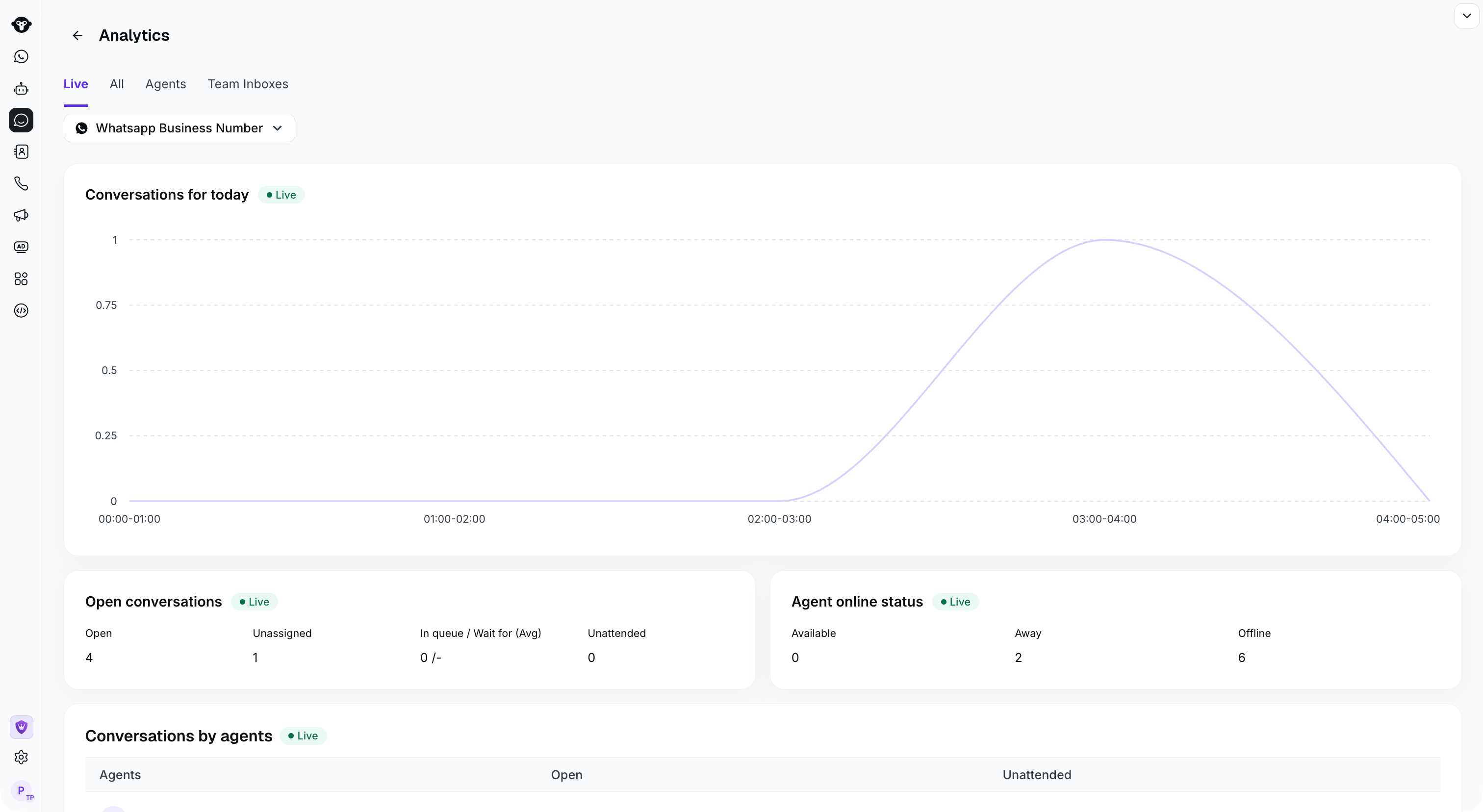
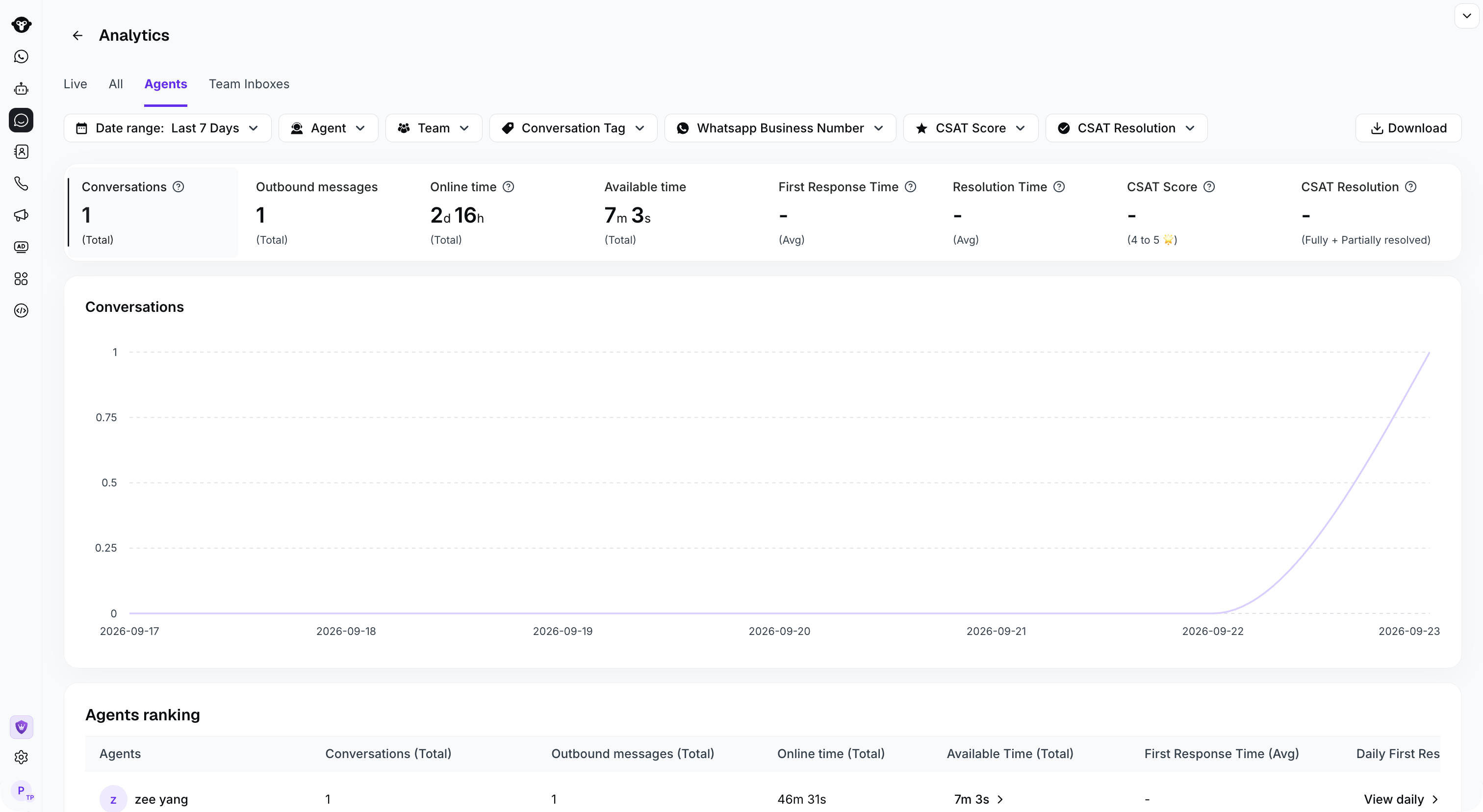
Como supervisor, você precisa acompanhar o status de atendimento da sua equipe em tempo real. Acesse Inbox > [Análises ](https://www.ycloud.com/console/#/app/inbox/analytics) para conferir estatísticas em tempo real.
Para orientações detalhadas, consulte a documentação: [Análises da Inbox](https://www.ycloud.com/console/#/app/inbox/analytics)
Você concluiu a configuração básica da Inbox. Também é possível atribuir conversas a um [Agente de IA](/pt/documentation/agents/ai-agent/how-to-create-and-configure-an-ai-agent) fora do horário de atendimento da sua equipe.
## Visualizar relatórios em tempo real
Como supervisor, você precisa acompanhar o status de atendimento da sua equipe em tempo real. Acesse Inbox > [Análises ](https://www.ycloud.com/console/#/app/inbox/analytics) para conferir estatísticas em tempo real.
Para orientações detalhadas, consulte a documentação: [Análises da Inbox](https://www.ycloud.com/console/#/app/inbox/analytics)
 This documentation is built and hosted on [Mintlify](https://mintlify.com), a developer documentation platform.