> ## Documentation Index
> Fetch the complete documentation index at: https://docs.ycloud.com/llms.txt
> Use this file to discover all available pages before exploring further.
# Respostas rápidas
> Responda rapidamente aos clientes usando respostas rápidas para maximizar a eficiência do atendimento
## O que são respostas rápidas
Depois de atender clientes por alguns dias, você notará que frequentemente usa as mesmas saudações ou mensagens de encerramento, ou que algumas dúvidas comuns surgem repetidamente.
É por isso que introduzimos as Respostas Rápidas para reduzir o trabalho repetitivo. Você pode salvar mensagens enviadas com frequência como modelos e usá-las rapidamente nas conversas com a ajuda de atalhos. Na Inbox, os administradores têm permissão para configurar Respostas Rápidas globais para toda a empresa. Após a configuração, todos os usuários da conta podem usá-las na Inbox.
## Como criar Respostas Rápidas
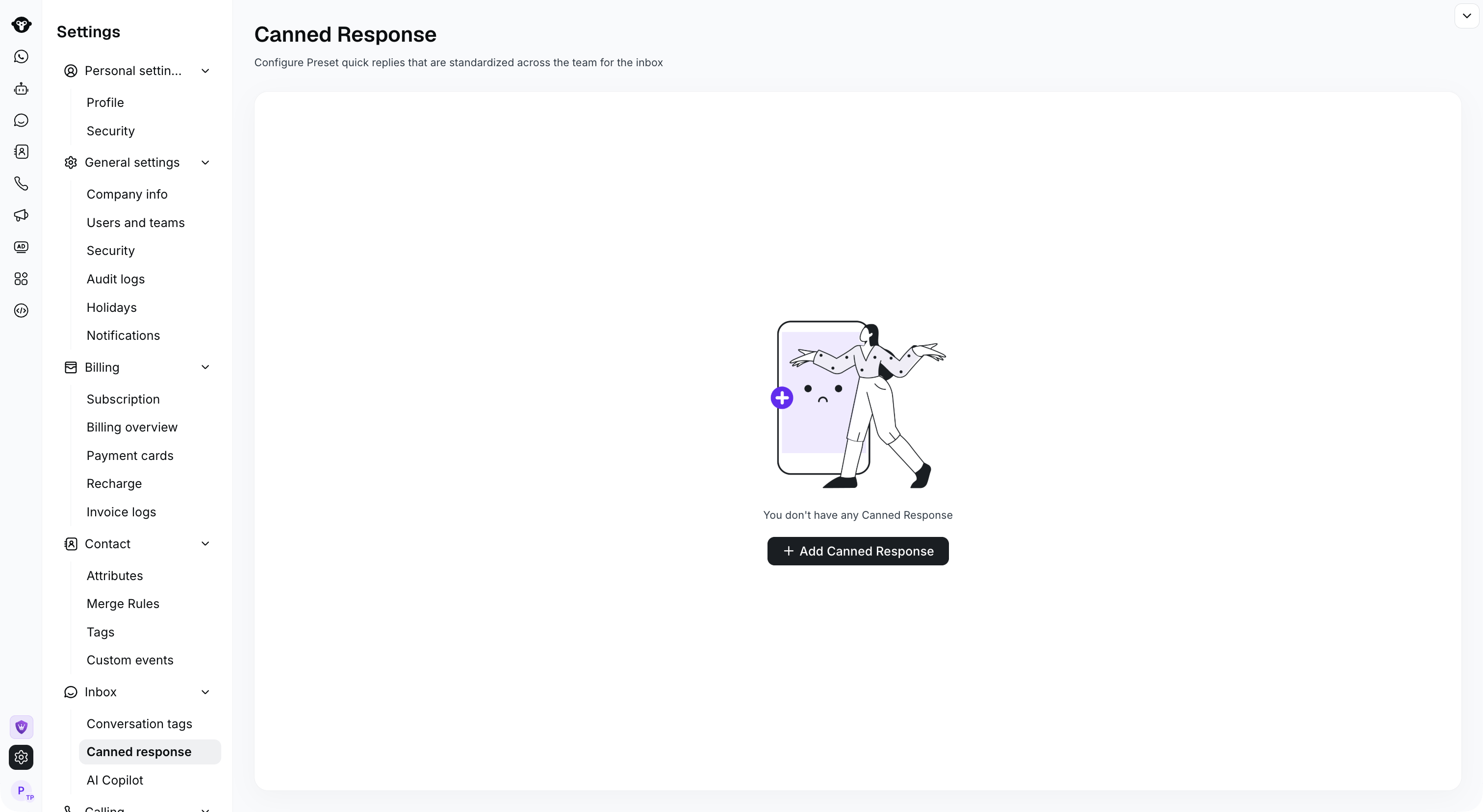
O gerente da Inbox/Administrador pode criar ou modificar Respostas Rápidas em toda a conta. Para adicionar uma nova resposta predefinida, siga estes passos.
### Passo 1: Acesse Configurações > Inbox > Respostas rápidas
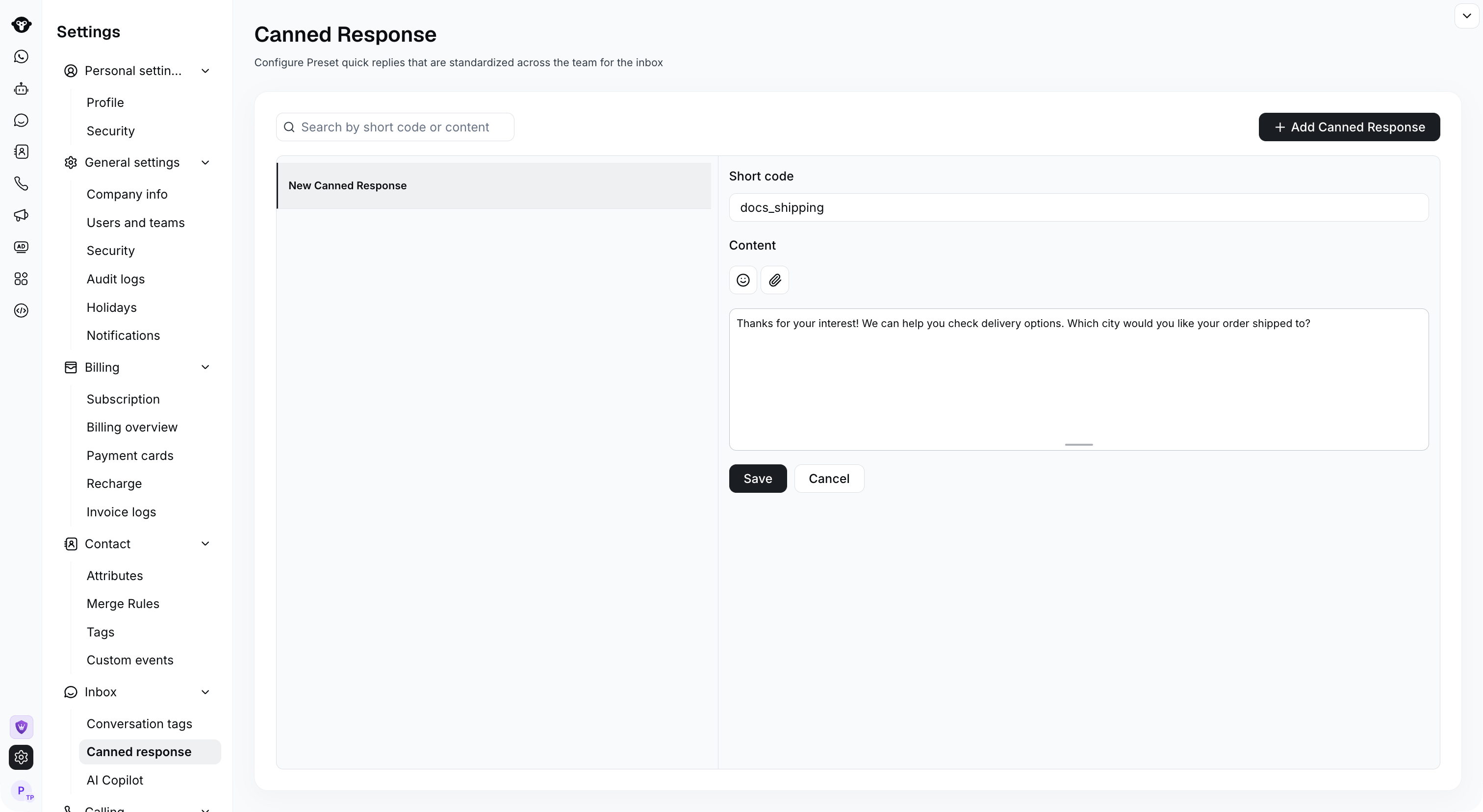
 ### Passo 2: Selecione Adicionar resposta rápida e preencha os campos obrigatórios
1. **Código de atalho**: Escreva um código curto e fácil de lembrar depois, usado para acionar a frase ou texto da Resposta Rápida. Cada código de atalho deve ser único, com no máximo 150 caracteres.
2. **Conteúdo**: Digite a mensagem que deseja salvar como modelo. O conteúdo suporta tags e 1 anexo. O conteúdo suporta até 1024 caracteres.
### Passo 2: Selecione Adicionar resposta rápida e preencha os campos obrigatórios
1. **Código de atalho**: Escreva um código curto e fácil de lembrar depois, usado para acionar a frase ou texto da Resposta Rápida. Cada código de atalho deve ser único, com no máximo 150 caracteres.
2. **Conteúdo**: Digite a mensagem que deseja salvar como modelo. O conteúdo suporta tags e 1 anexo. O conteúdo suporta até 1024 caracteres.
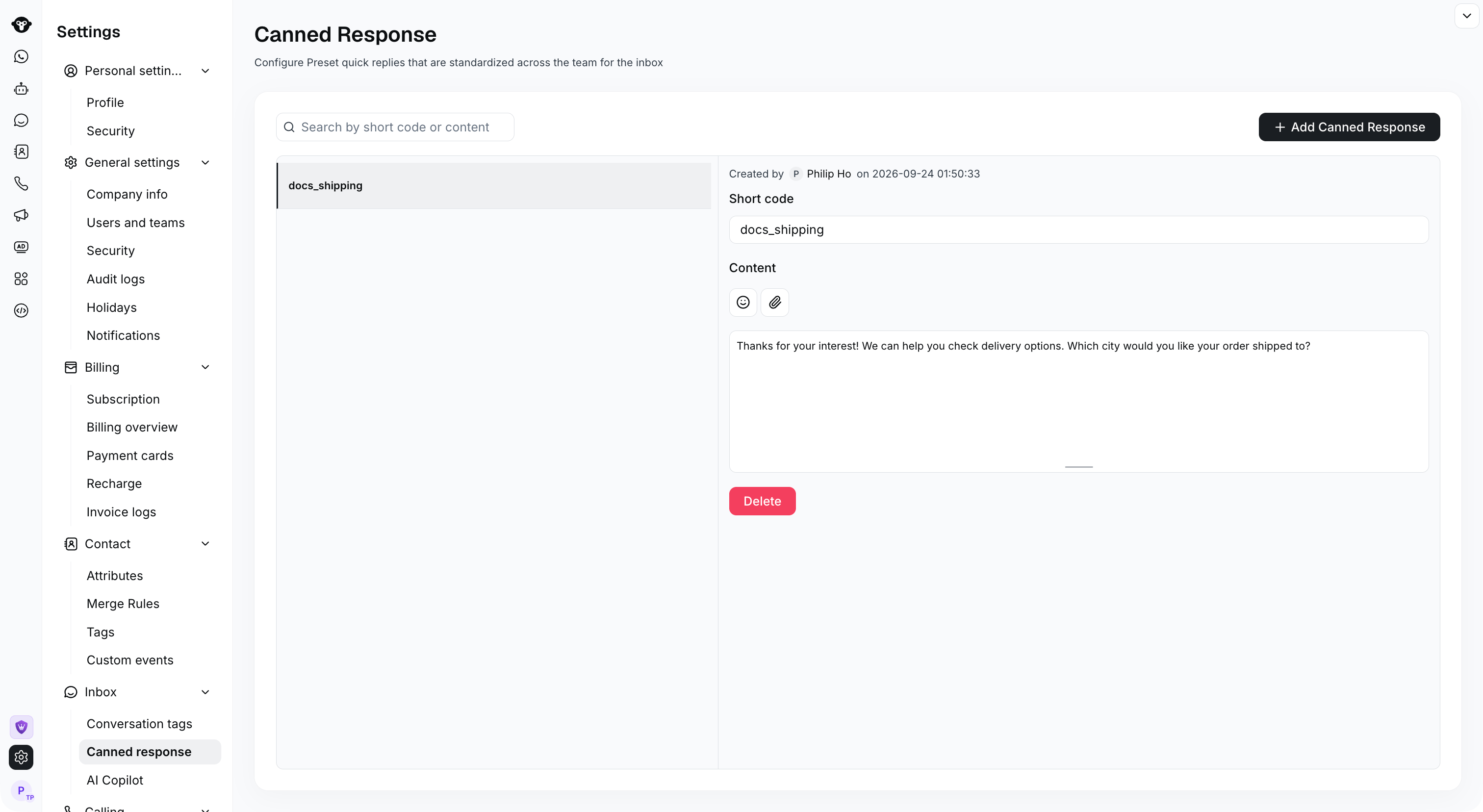
 ### Passo 3: Salve a Resposta Rápida
Clique no botão Salvar na parte inferior para salvar a Resposta Rápida.
Clique em Cancelar para que este registro não seja salvo.
Após salvar, você pode clicar no botão vermelho Excluir para remover este registro.
### Passo 3: Salve a Resposta Rápida
Clique no botão Salvar na parte inferior para salvar a Resposta Rápida.
Clique em Cancelar para que este registro não seja salvo.
Após salvar, você pode clicar no botão vermelho Excluir para remover este registro.
 ## Como criar Respostas Rápidas da empresa
As Respostas Rápidas da empresa podem ser configuradas em Configurações > Inbox > Respostas rápidas. As Respostas Rápidas da empresa são globais e podem ser usadas por todos os atendentes após serem configuradas.
## Como usar Respostas Rápidas
Passo 1: Acione a Resposta Rápida. Na caixa de entrada da conversa, digite “`/`”. Este símbolo deve estar no início da caixa de texto e não pode vir depois de nenhum texto. Isso exibirá uma lista de todas as respostas predefinidas. O lado esquerdo mostra a lista de Respostas Rápidas e o lado direito mostra uma pré-visualização do conteúdo.
## Como criar Respostas Rápidas da empresa
As Respostas Rápidas da empresa podem ser configuradas em Configurações > Inbox > Respostas rápidas. As Respostas Rápidas da empresa são globais e podem ser usadas por todos os atendentes após serem configuradas.
## Como usar Respostas Rápidas
Passo 1: Acione a Resposta Rápida. Na caixa de entrada da conversa, digite “`/`”. Este símbolo deve estar no início da caixa de texto e não pode vir depois de nenhum texto. Isso exibirá uma lista de todas as respostas predefinidas. O lado esquerdo mostra a lista de Respostas Rápidas e o lado direito mostra uma pré-visualização do conteúdo.
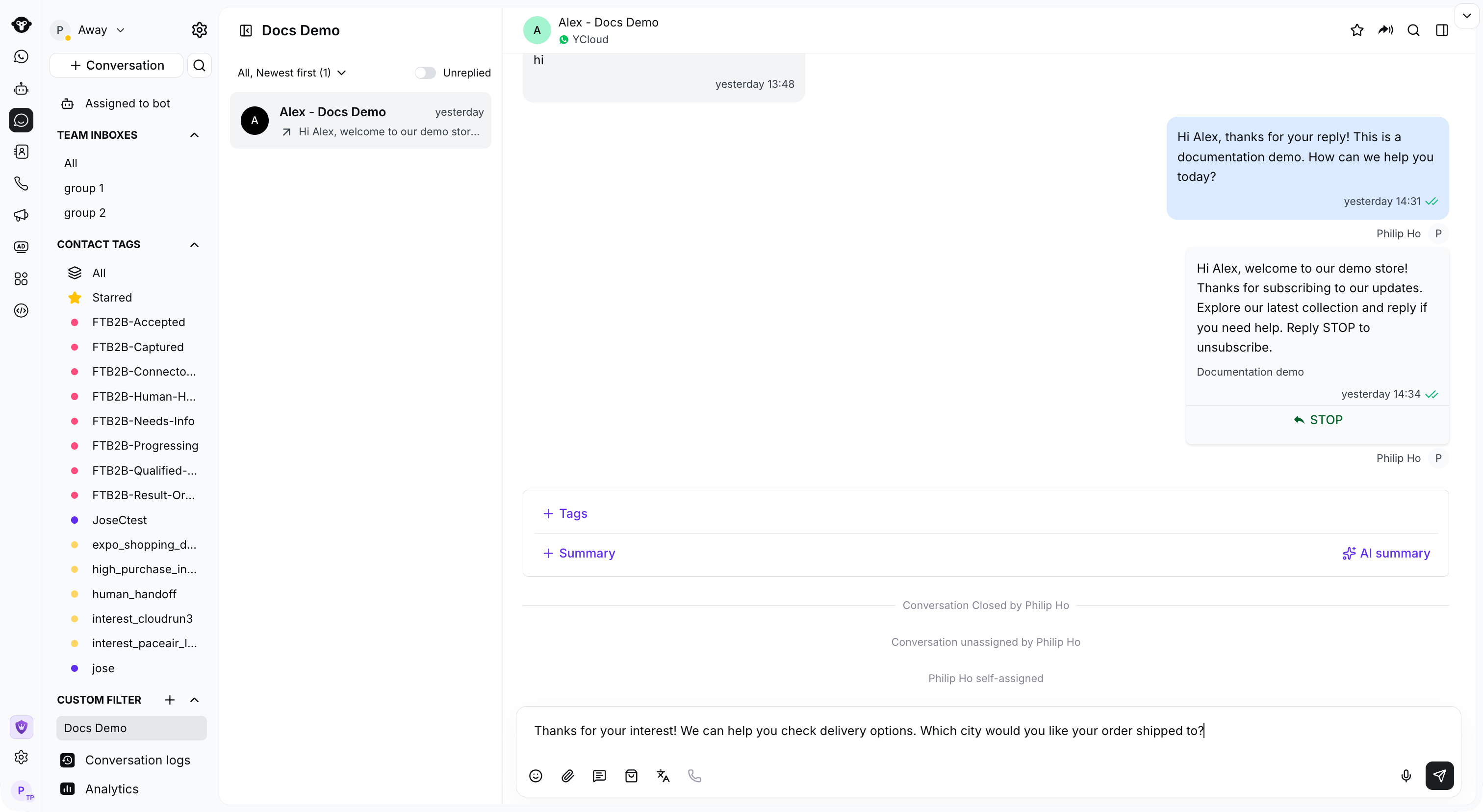
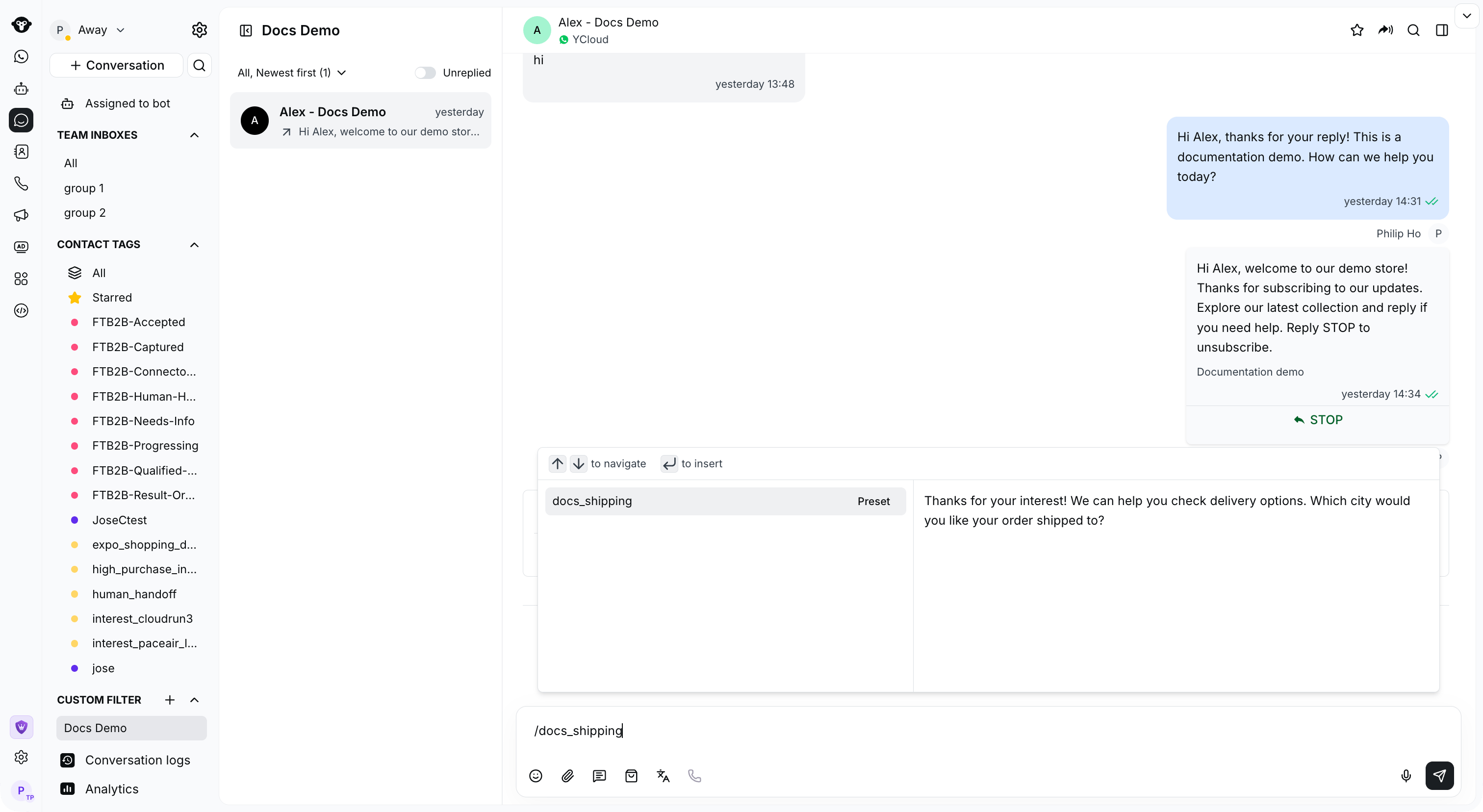 Passo 2: Selecione uma Resposta Rápida. Você pode selecionar uma da lista à esquerda com o mouse ou simplesmente digitar o código de atalho se lembrar dele. Em seguida, use as teclas de seta para cima e para baixo para alternar o item selecionado e pressione `Enter`, e seu editor de texto será preenchido com a resposta.
 This documentation is built and hosted on [Mintlify](https://mintlify.com), a developer documentation platform.