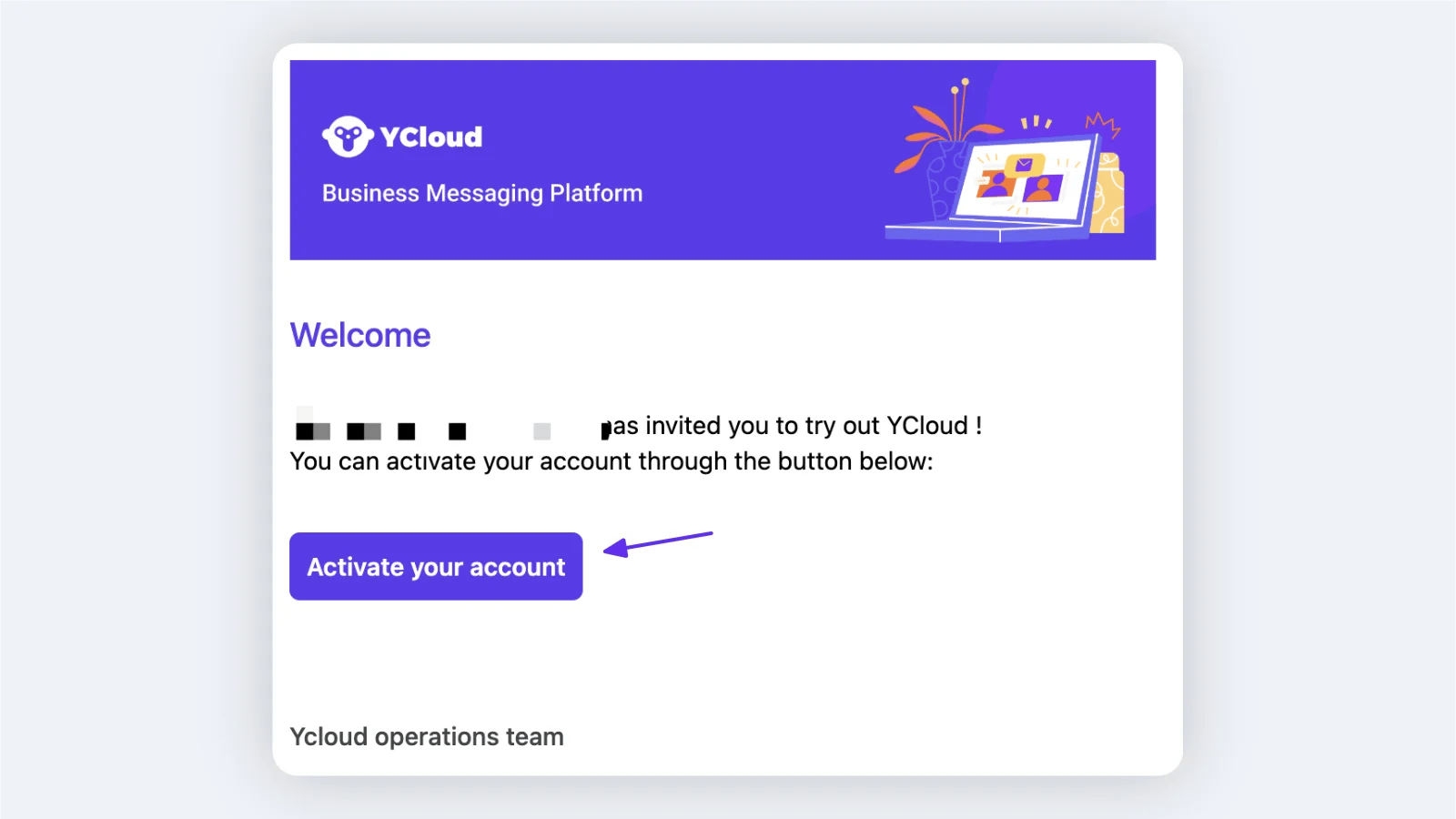
 ## Configurações da conta pessoal
### Preferências pessoais
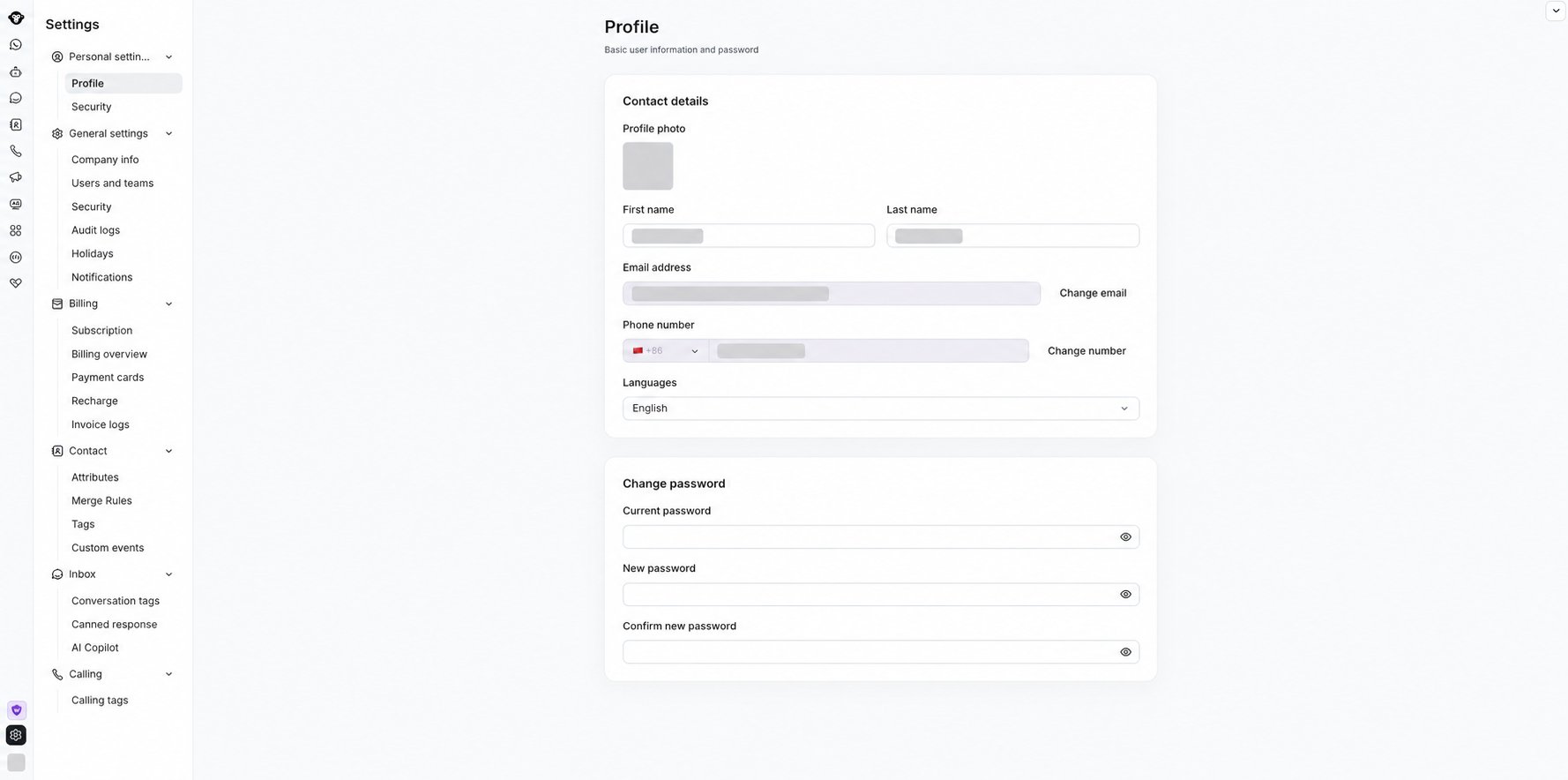
Localize Account (o avatar no canto inferior esquerdo) e clique em **Edit** para ir para Account > [Profile](https://www.ycloud.com/console/#/app/userSettings/myProfile)
Envie um avatar. Tamanho recomendado: 640×640, menor que 5 MB, e preencha as informações básicas.
Obs.: Essas informações são usadas apenas para gerenciamento e identificação internos. Os clientes só conseguem ver o avatar do número de WhatsApp correspondente.
## Configurações da conta pessoal
### Preferências pessoais
Localize Account (o avatar no canto inferior esquerdo) e clique em **Edit** para ir para Account > [Profile](https://www.ycloud.com/console/#/app/userSettings/myProfile)
Envie um avatar. Tamanho recomendado: 640×640, menor que 5 MB, e preencha as informações básicas.
Obs.: Essas informações são usadas apenas para gerenciamento e identificação internos. Os clientes só conseguem ver o avatar do número de WhatsApp correspondente.
 ### Preferências de notificação
Defina os cenários que acionam notificações da caixa de entrada: Inbox - Settings - Notifications
* Defina quando os alertas sonoros são acionados
* Defina quando os alertas pop-up do navegador são acionados (a permissão de notificação do navegador deve estar habilitada)
### Preferências de notificação
Defina os cenários que acionam notificações da caixa de entrada: Inbox - Settings - Notifications
* Defina quando os alertas sonoros são acionados
* Defina quando os alertas pop-up do navegador são acionados (a permissão de notificação do navegador deve estar habilitada)
 ## Receber clientes
### Familiarize-se com a interface de chat da Inbox
Consulte a documentação.
### Iniciar atendimento
#### Configurações de status pessoal
Após fazer login, o status é **Away**. Altere o status para **Available**, e novas conversas recebidas serão atribuídas automaticamente.
O status do suporte ao cliente é a base que o sistema utiliza para determinar se as conversas serão atribuídas automaticamente.
## Receber clientes
### Familiarize-se com a interface de chat da Inbox
Consulte a documentação.
### Iniciar atendimento
#### Configurações de status pessoal
Após fazer login, o status é **Away**. Altere o status para **Available**, e novas conversas recebidas serão atribuídas automaticamente.
O status do suporte ao cliente é a base que o sistema utiliza para determinar se as conversas serão atribuídas automaticamente.
| Nome | Exibição | Explicação |
|---|---|---|
| Away | Ausente: quando a regra de atribuição está configurada como "Atribuir apenas a agentes online", novas conversas não serão atribuídas automaticamente a agentes ausentes; eles ainda podem receber novas conversas transferidas manualmente | |
| Available | Disponível: novas conversas serão atribuídas automaticamente; conversas podem ser transferidas manualmente | |
| Offline | Não conectado ao sistema: novas conversas são atribuídas apenas quando a regra de atribuição for Prioridade do proprietário. Conversas podem ser transferidas manualmente |
 #### Iniciar uma nova conversa
Consulte a documentação: Iniciar uma nova conversa
### Em atendimento
#### Usar a caixa de conversa
Consulte a documentação: Área de conversa da Inbox
#### Editar informações do cliente
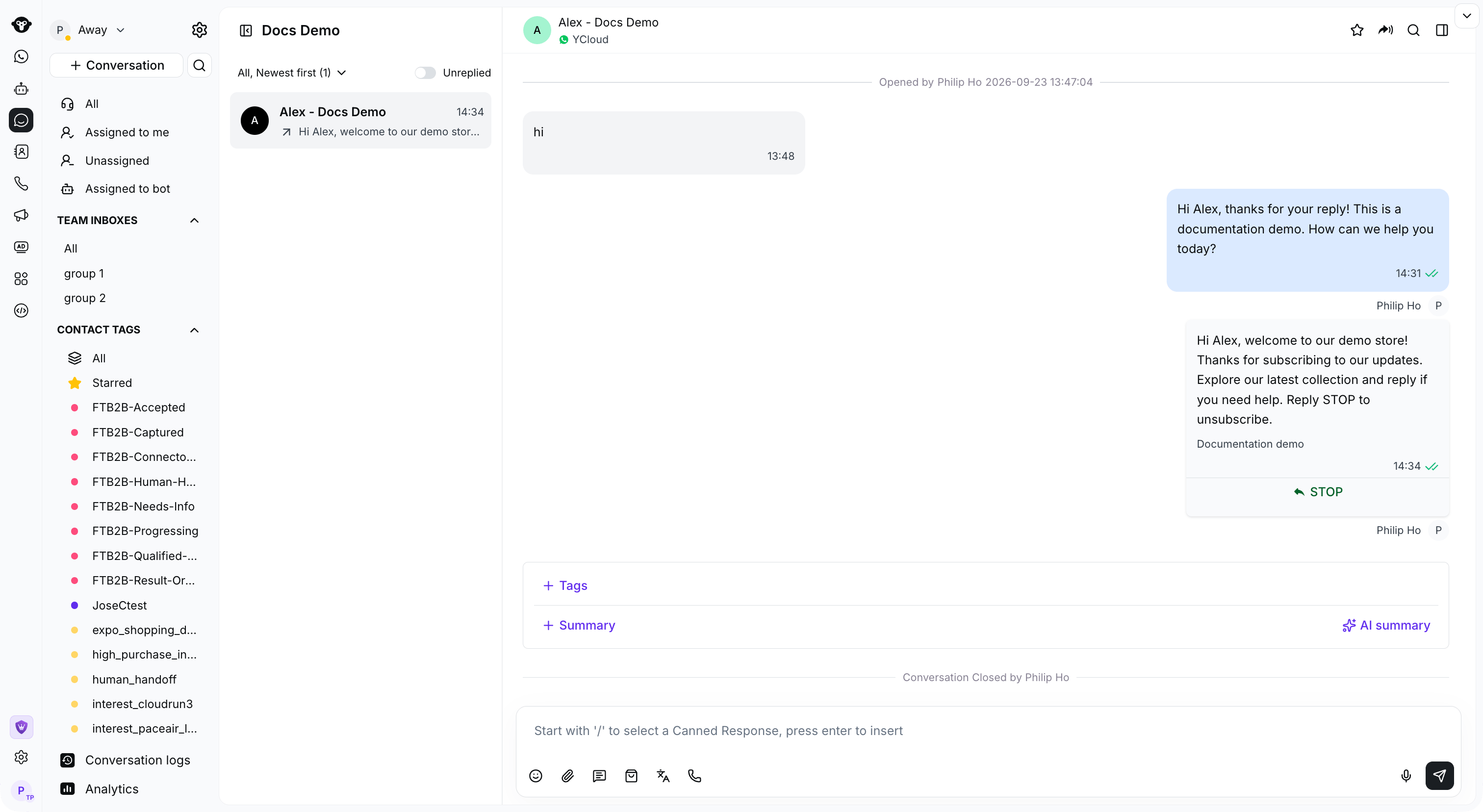
1. Quando um cliente inicia uma conversa, as informações relacionadas a ele serão registradas em Contact. Durante o atendimento, você pode visualizar as informações do usuário. O caminho é:
* Clique na área do nome do usuário
* Clique no botão de expandir à direita
1. Registre informações úteis, adicione tags para o cliente e modifique atributos.
* Adicionar tags: localize a seção Tags e clique no botão **➕** para selecionar uma tag existente
* Modificar atributos: clique no texto após o atributo para alterar o valor correspondente. Clique em uma área em branco com o mouse para salvar (você também pode pressionar Enter no teclado para salvar).
Essa alteração será sincronizada com a lista de Contact.
1. Marcar clientes importantes com estrela
* Adicionar uma estrela: clique no ícone de estrela para destacá-la para o usuário. O usuário poderá ser filtrado rapidamente na categoria Tags em **Starred**
* Remover uma estrela: clique novamente no ícone de estrela. A estrela mudará de amarela para incolor, indicando que a marcação foi removida
### Finalizar seu atendimento
#### Encerrar a conversa
Clique no botão **Close** ao lado do nome do usuário na parte superior da área de conversa para encerrá-la. O status da conversa mudará para **Closed**.
> **Dica**
Atenção: se você já configurou uma resposta automática no AI Agent, ainda será necessário clicar no botão de transferência para transferir a conversa para um atendente humano. Caso contrário, mesmo que um atendente humano responda primeiro, a resposta automática do AI Agent ainda será acionada.
#### Transferir uma conversa
Clique no botão **Transfer** ao lado do nome do usuário na parte superior da área de conversa e selecione a pessoa para quem deseja transferir na lista suspensa. Você pode digitar um nome para pesquisar rapidamente.
This documentation is built and hosted on [Mintlify](https://mintlify.com), a developer documentation platform.
#### Iniciar uma nova conversa
Consulte a documentação: Iniciar uma nova conversa
### Em atendimento
#### Usar a caixa de conversa
Consulte a documentação: Área de conversa da Inbox
#### Editar informações do cliente
1. Quando um cliente inicia uma conversa, as informações relacionadas a ele serão registradas em Contact. Durante o atendimento, você pode visualizar as informações do usuário. O caminho é:
* Clique na área do nome do usuário
* Clique no botão de expandir à direita
1. Registre informações úteis, adicione tags para o cliente e modifique atributos.
* Adicionar tags: localize a seção Tags e clique no botão **➕** para selecionar uma tag existente
* Modificar atributos: clique no texto após o atributo para alterar o valor correspondente. Clique em uma área em branco com o mouse para salvar (você também pode pressionar Enter no teclado para salvar).
Essa alteração será sincronizada com a lista de Contact.
1. Marcar clientes importantes com estrela
* Adicionar uma estrela: clique no ícone de estrela para destacá-la para o usuário. O usuário poderá ser filtrado rapidamente na categoria Tags em **Starred**
* Remover uma estrela: clique novamente no ícone de estrela. A estrela mudará de amarela para incolor, indicando que a marcação foi removida
### Finalizar seu atendimento
#### Encerrar a conversa
Clique no botão **Close** ao lado do nome do usuário na parte superior da área de conversa para encerrá-la. O status da conversa mudará para **Closed**.
> **Dica**
Atenção: se você já configurou uma resposta automática no AI Agent, ainda será necessário clicar no botão de transferência para transferir a conversa para um atendente humano. Caso contrário, mesmo que um atendente humano responda primeiro, a resposta automática do AI Agent ainda será acionada.
#### Transferir uma conversa
Clique no botão **Transfer** ao lado do nome do usuário na parte superior da área de conversa e selecione a pessoa para quem deseja transferir na lista suspensa. Você pode digitar um nome para pesquisar rapidamente.
This documentation is built and hosted on [Mintlify](https://mintlify.com), a developer documentation platform.