> ## Documentation Index
> Fetch the complete documentation index at: https://docs.ycloud.com/llms.txt
> Use this file to discover all available pages before exploring further.
# Análise do Inbox
> Monitore a atividade em tempo real do Inbox e analise o desempenho dos agentes e das Caixas de Entrada de Equipe.
## Ponto de entrada de Análise
Em **Inbox**, selecione **Analytics** perto da parte inferior da barra lateral. A página atual de Análise possui as abas **Ao vivo**, **Tudo**, **Agentes** e **Caixas de Entrada de Equipe** .
## Ao vivo
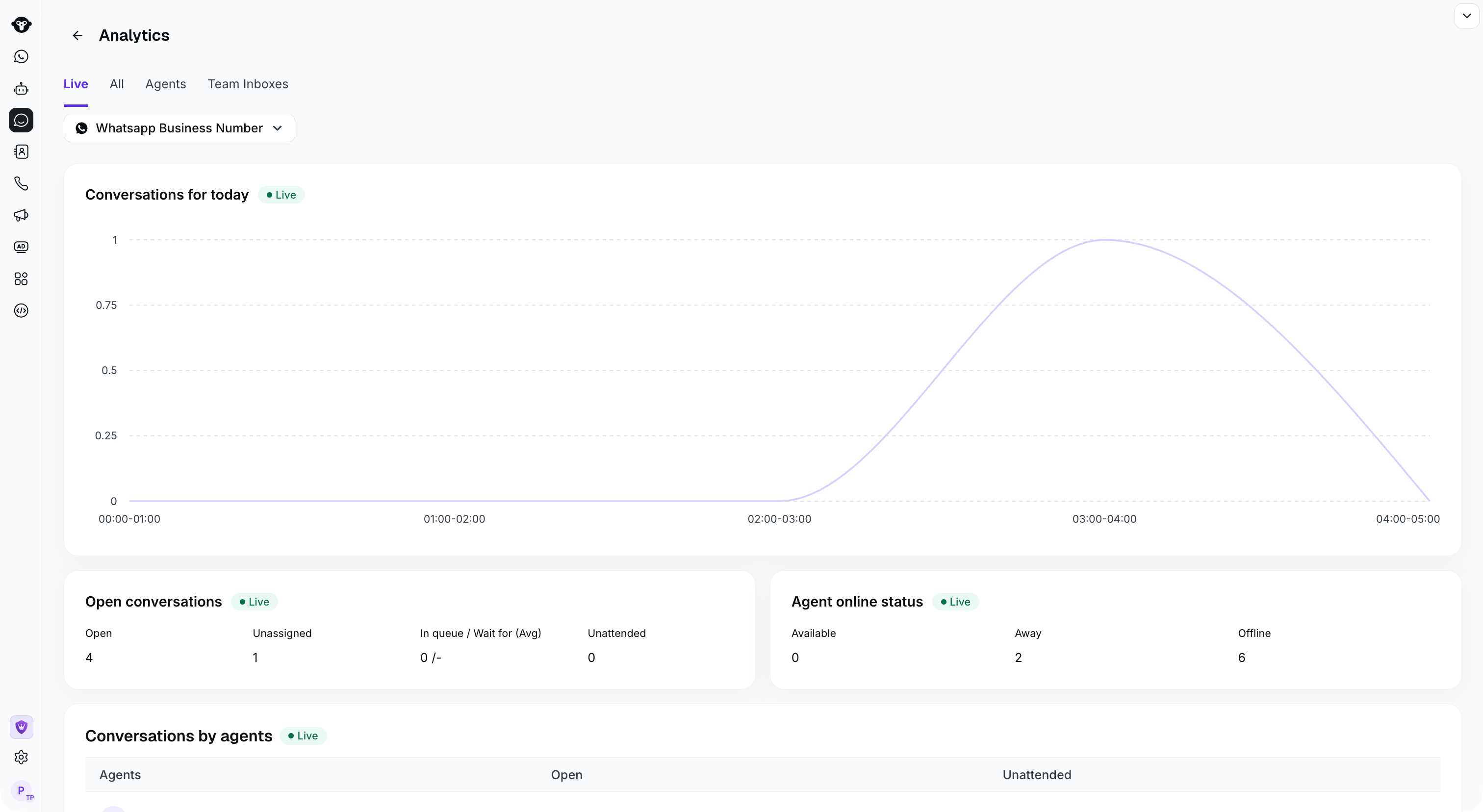
A visão geral em tempo real do Inbox fornece informações atualizadas. Com esse recurso, você pode visualizar claramente a contagem de conversas de hoje, entender o volume geral de interações de usuários no dia e acompanhar o status de atendimento em tempo real dos agentes. O fuso horário das estatísticas segue as configurações de fuso horário do seu computador. Por padrão, ele exibe dados de todas as contas do WhatsApp. Você pode usar o filtro superior para visualizar os dados do Inbox de um número específico do WhatsApp separadamente.
* **Conversas de hoje:** O número de conversas que entraram a cada hora hoje
* **Conversas abertas:** Inclui conversas abertas, conversas não atribuídas e conversas atribuídas mas ainda não respondidas
* **Status do agente:** Disponível, Ausente e Offline
* **Atendimento de conversas por agente:** Veja o número de conversas abertas e conversas não respondidas de cada agente. Isso ajuda a entender o desempenho e a carga de trabalho do agente.
 ## Tudo
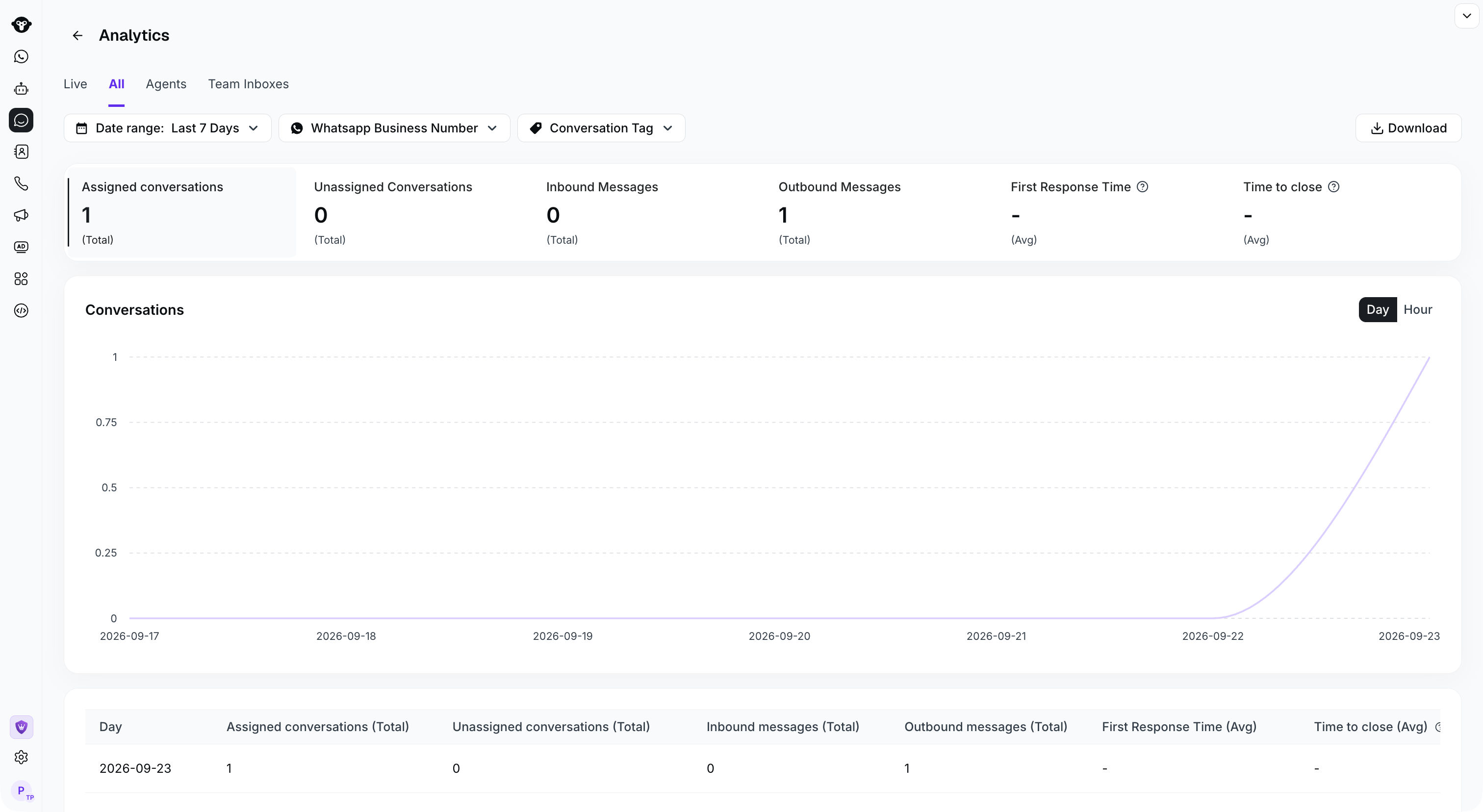
Entenda a situação geral das conversas do Inbox, incluindo distribuição de conversas, número de mensagens recebidas e enviadas, tempo de primeira resposta das conversas, tempo de encerramento, etc.
## Tudo
Entenda a situação geral das conversas do Inbox, incluindo distribuição de conversas, número de mensagens recebidas e enviadas, tempo de primeira resposta das conversas, tempo de encerramento, etc.
 ## Agentes
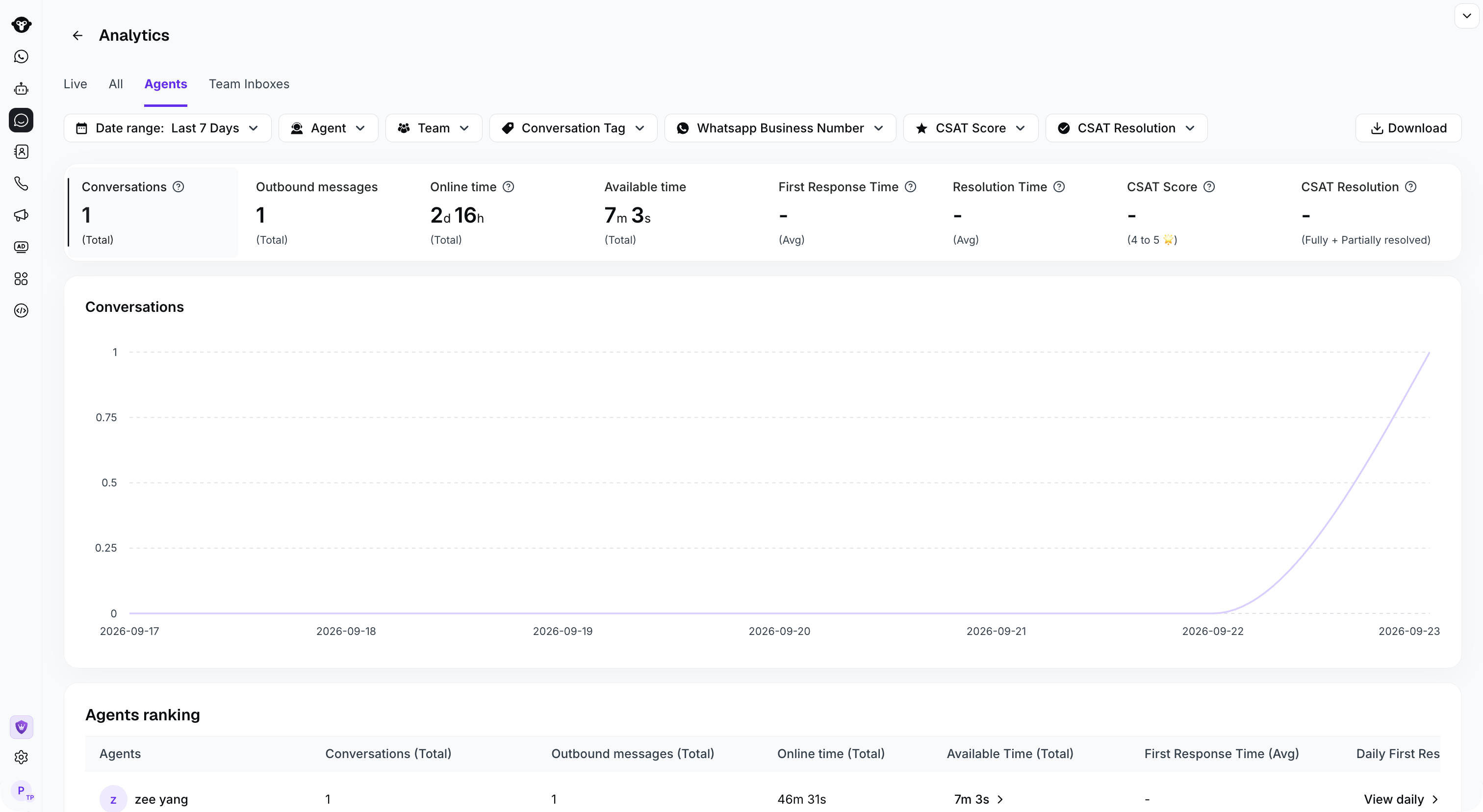
* Filtrando estatísticas: selecione um intervalo de datas. Por padrão, são exibidos os últimos 7 dias. Selecione o agente correspondente. Por padrão, são exibidos os dados totais de todos os agentes. Você também pode filtrar por outras dimensões, como agente, equipe e tag de conversa.
* Baixando estatísticas: clique no botão "`Download`".
## Agentes
* Filtrando estatísticas: selecione um intervalo de datas. Por padrão, são exibidos os últimos 7 dias. Selecione o agente correspondente. Por padrão, são exibidos os dados totais de todos os agentes. Você também pode filtrar por outras dimensões, como agente, equipe e tag de conversa.
* Baixando estatísticas: clique no botão "`Download`".
 #### Campos de estatísticas de conversa
Unidades de estatísticas de conversa: dias: d, horas: h, minutos: m
| Campo | Descrição |
| - | - |
| Conversas (Total)(Contagem de conversas) | O número de conversas atendidas pelo agente. O período de tempo é determinado pela data/hora de criação da conversa. |
| Tempo online (Total)(Duração online) | Estatísticas do tempo em que o agente esteve online. |
| Tempo da primeira resposta (Média) (Tempo médio da primeira resposta) | O tempo médio entre a abertura real da conversa após entrar no Inbox e a primeira resposta do agente.
#### Campos de estatísticas de conversa
Unidades de estatísticas de conversa: dias: d, horas: h, minutos: m
| Campo | Descrição |
| - | - |
| Conversas (Total)(Contagem de conversas) | O número de conversas atendidas pelo agente. O período de tempo é determinado pela data/hora de criação da conversa. |
| Tempo online (Total)(Duração online) | Estatísticas do tempo em que o agente esteve online. |
| Tempo da primeira resposta (Média) (Tempo médio da primeira resposta) | O tempo médio entre a abertura real da conversa após entrar no Inbox e a primeira resposta do agente.
Obs.:
Tempo médio de resposta do agente atual = tempo total de primeira resposta do agente atual / total de conversas do agente atual com uma primeira resposta. O agente que enviou a primeira resposta é contabilizado como o respondente daquela conversa. |
| Tempo de resolução (Média)(Tempo de resolução da conversa) | O tempo entre a abertura real da conversa após entrar no Inbox e o encerramento da conversa |
| CSAT(Pesquisa de Satisfação do Cliente) | A porcentagem de avaliações positivas de 4 a 5🌟 dadas pelos usuários após o término da conversa |
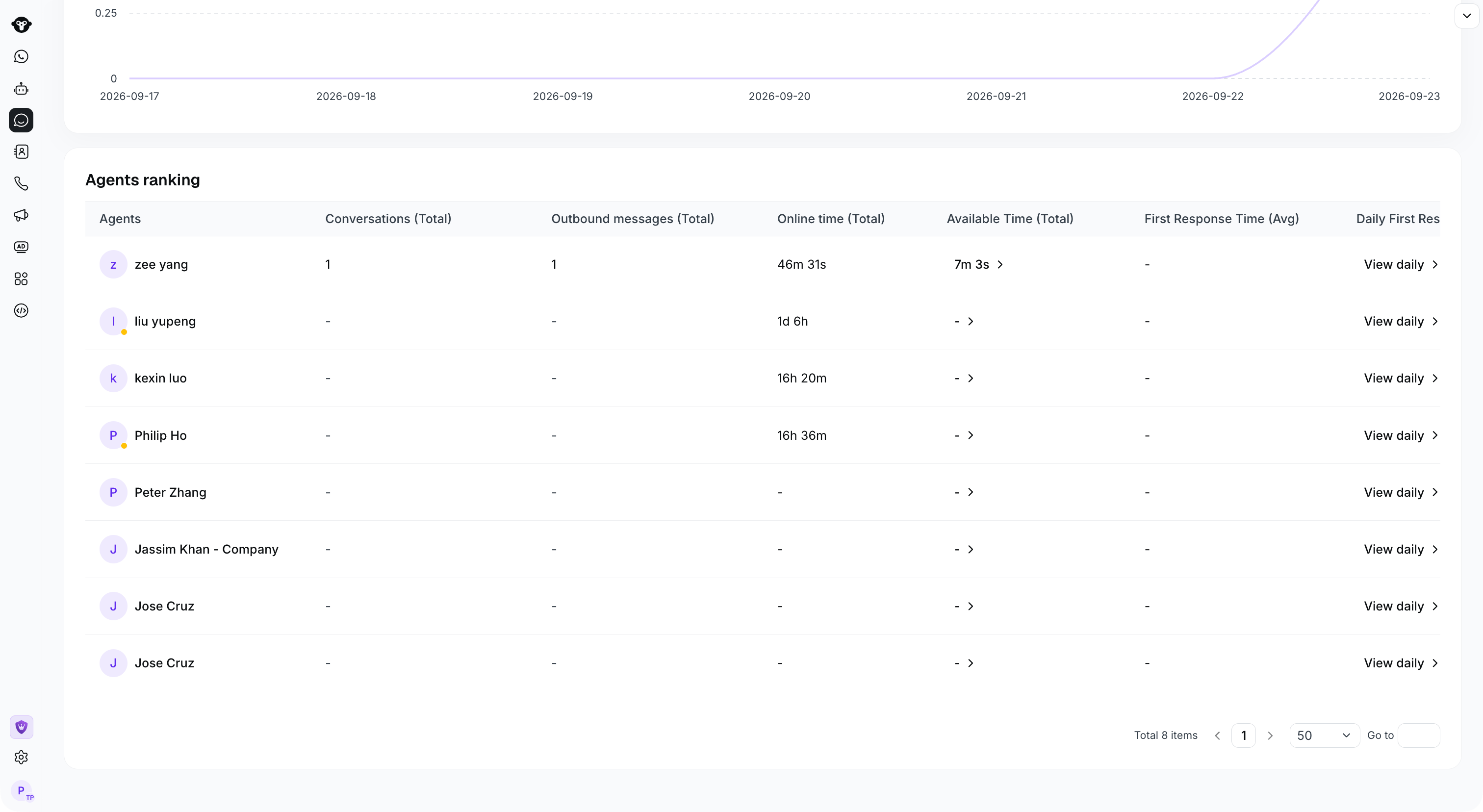
#### Estatísticas de classificação de agentes
Regra de ordenação: agentes com mais conversas atendidas são classificados primeiro.
 ## Caixas de Entrada de Equipe
* Filtrando estatísticas: selecione um intervalo de datas. Por padrão, são exibidos os últimos 7 dias. Selecione a Caixa de Entrada de Equipe correspondente. Por padrão, são exibidos os dados totais de todas as Caixas de Entrada de Equipe.
* Baixando estatísticas: clique no botão "`Download`"
## Caixas de Entrada de Equipe
* Filtrando estatísticas: selecione um intervalo de datas. Por padrão, são exibidos os últimos 7 dias. Selecione a Caixa de Entrada de Equipe correspondente. Por padrão, são exibidos os dados totais de todas as Caixas de Entrada de Equipe.
* Baixando estatísticas: clique no botão "`Download`"
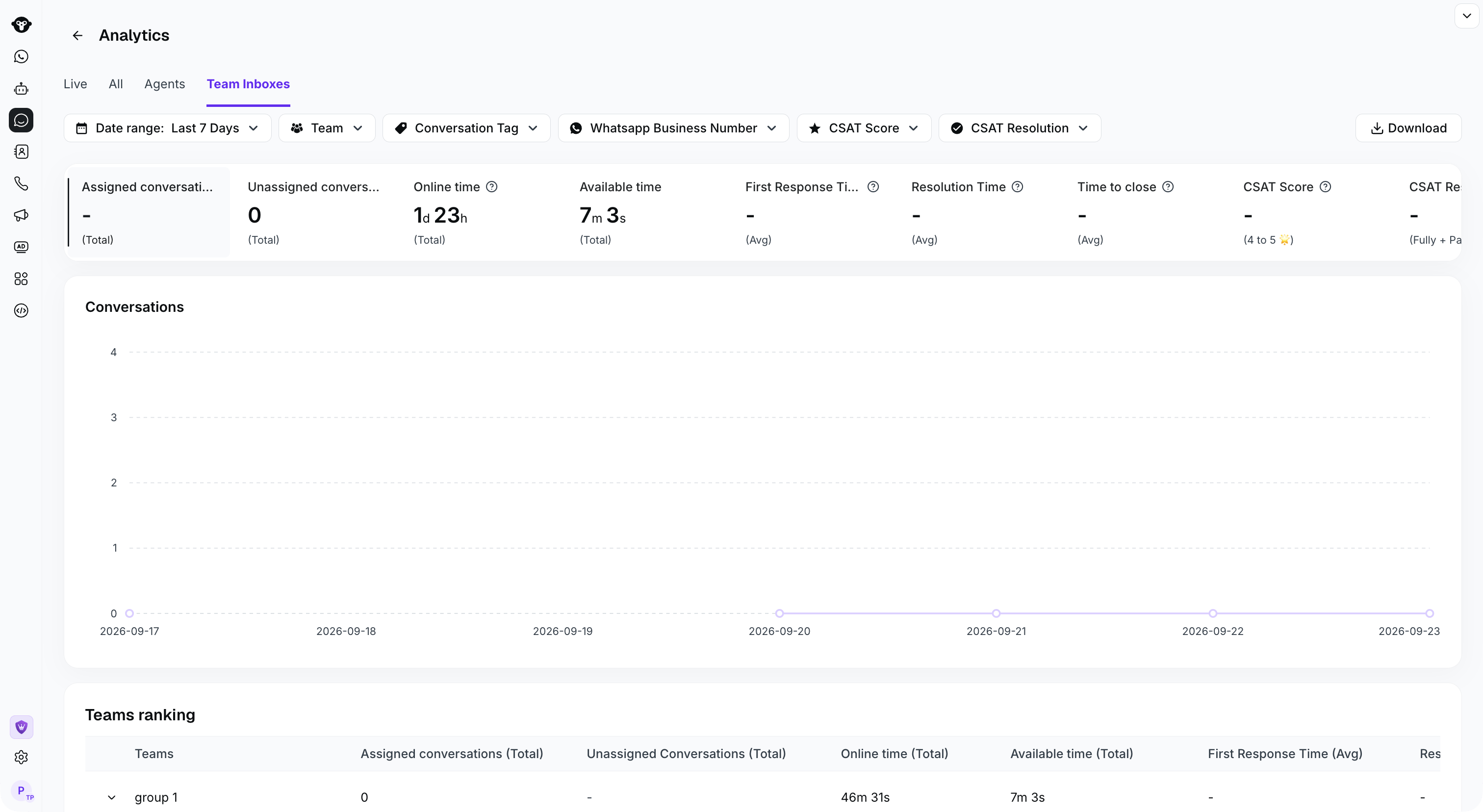 #### Campos de estatísticas de conversas de Caixas de Entrada de Equipe
| Campo | Descrição |
| - | - |
| Conversas atribuídas | Número total de conversas que já foram atribuídas, tanto para agentes humanos quanto para agentes Bot. |
| Conversas não atribuídas | Número total de conversas não atribuídas. |
| Tempo online | Tempo online do agente, incluindo status disponível e ausente. |
| Tempo disponível | Tempo disponível do agente, refere-se a quando os agentes humanos estão online e disponíveis. |
| Tempo da primeira resposta (Média) | Tempo médio desde o momento em que uma conversa é transferida para o agente responsável até a primeira resposta do agente. |
| Tempo de resolução (Média) | Tempo desde quando uma conversa é atribuída (incluindo Agentes de IA) até quando ela é encerrada. Para conversas atendidas por múltiplos agentes, o tempo é atribuído ao último agente. |
| Tempo para encerramento (Média) | O tempo médio levado para encerrar conversas no período selecionado. |
| Pontuação de CSAT | A porcentagem de respostas da pesquisa avaliadas com 4 ou 5 estrelas. |
| Resolução de CSAT | A porcentagem de respostas marcadas como total ou parcialmente resolvidas. |
This documentation is built and hosted on [Mintlify](https://mintlify.com), a developer documentation platform.
#### Campos de estatísticas de conversas de Caixas de Entrada de Equipe
| Campo | Descrição |
| - | - |
| Conversas atribuídas | Número total de conversas que já foram atribuídas, tanto para agentes humanos quanto para agentes Bot. |
| Conversas não atribuídas | Número total de conversas não atribuídas. |
| Tempo online | Tempo online do agente, incluindo status disponível e ausente. |
| Tempo disponível | Tempo disponível do agente, refere-se a quando os agentes humanos estão online e disponíveis. |
| Tempo da primeira resposta (Média) | Tempo médio desde o momento em que uma conversa é transferida para o agente responsável até a primeira resposta do agente. |
| Tempo de resolução (Média) | Tempo desde quando uma conversa é atribuída (incluindo Agentes de IA) até quando ela é encerrada. Para conversas atendidas por múltiplos agentes, o tempo é atribuído ao último agente. |
| Tempo para encerramento (Média) | O tempo médio levado para encerrar conversas no período selecionado. |
| Pontuação de CSAT | A porcentagem de respostas da pesquisa avaliadas com 4 ou 5 estrelas. |
| Resolução de CSAT | A porcentagem de respostas marcadas como total ou parcialmente resolvidas. |
This documentation is built and hosted on [Mintlify](https://mintlify.com), a developer documentation platform.