> ## Documentation Index
> Fetch the complete documentation index at: https://docs.ycloud.com/llms.txt
> Use this file to discover all available pages before exploring further.
# Iniciar Nova Conversa
> Métodos para iniciar uma conversa com um cliente na Caixa de Entrada
Saiba como iniciar uma conversa com um cliente usando **3** métodos.
Se o contato tiver enviado uma mensagem para você, ela aparecerá na sua lista da Caixa de Entrada. Você pode conversar com o cliente, transferir uma conversa existente para você ou pesquisar o número de WhatsApp do usuário de destino e enviar um modelo do WhatsApp.
## Responder a Mensagens de Clientes
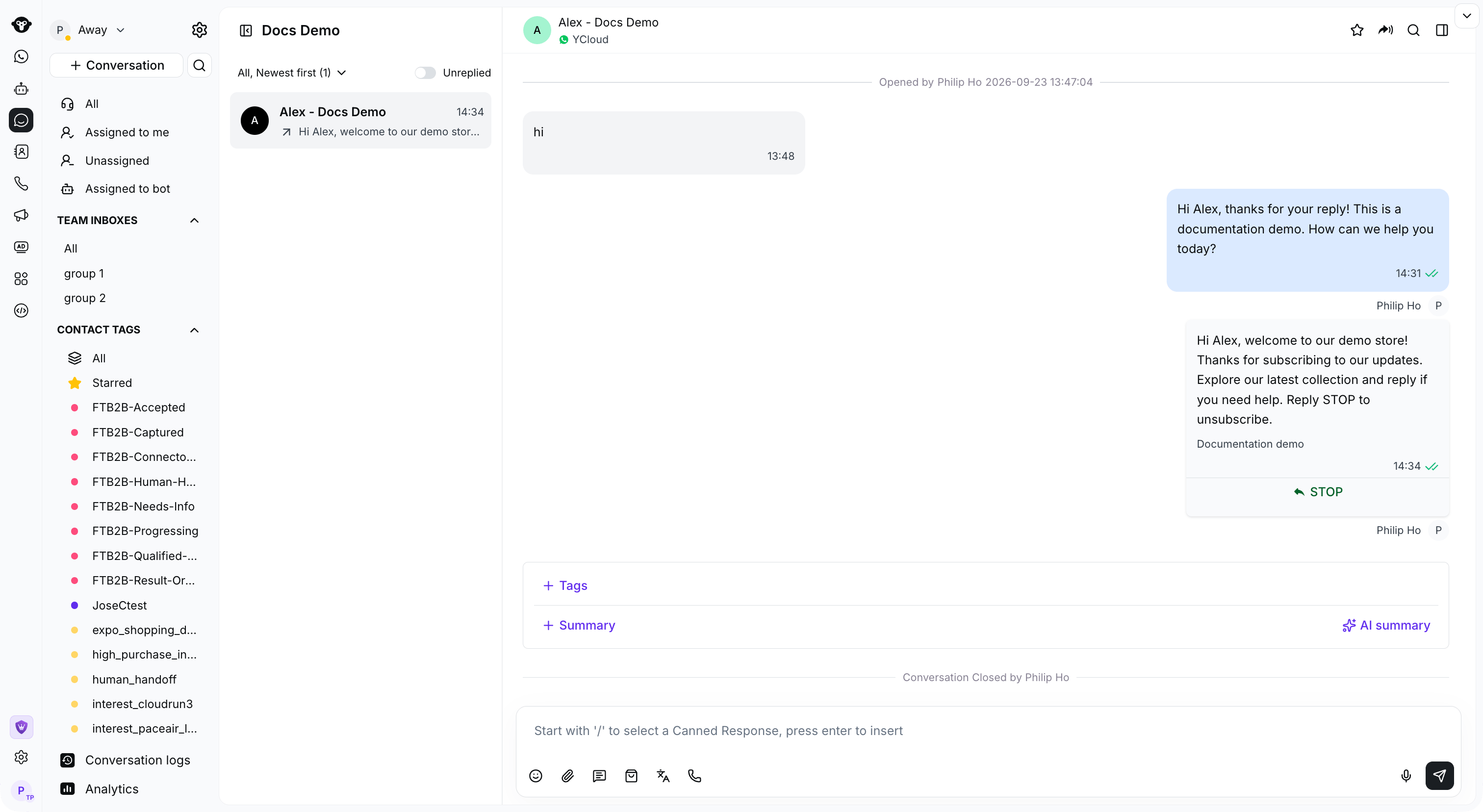
Quando um cliente envia uma mensagem para você, é possível responder imediatamente e iniciar uma conversa no chat.
Por meio do filtro à esquerda, a lista de conversas exibirá as conversas abertas. Selecione uma das conversas e a janela de chat se expandirá à direita.
 ## Transferir a Conversa para Você
Clique em **Atribuir a mim** acima da caixa de mensagem para transferir a conversa para você.
## Transferir a Conversa para Você
Clique em **Atribuir a mim** acima da caixa de mensagem para transferir a conversa para você.
 ## Iniciar uma Conversa com Qualquer Usuário
Se quiser enviar uma mensagem para um contato que não está salvo na sua Caixa de Entrada, você pode pesquisá-lo e enviar um modelo do WhatsApp como primeira interação.
### Etapa 1: Pesquisar o número de telefone do cliente
Clique no ícone de pesquisa ao lado de **Conversa**, selecione **Contato** e insira o número de telefone.
## Iniciar uma Conversa com Qualquer Usuário
Se quiser enviar uma mensagem para um contato que não está salvo na sua Caixa de Entrada, você pode pesquisá-lo e enviar um modelo do WhatsApp como primeira interação.
### Etapa 1: Pesquisar o número de telefone do cliente
Clique no ícone de pesquisa ao lado de **Conversa**, selecione **Contato** e insira o número de telefone.
 ### Etapa 2: Clicar no botão abaixo de “+ Criar uma nova conversa” para criar uma nova sessão
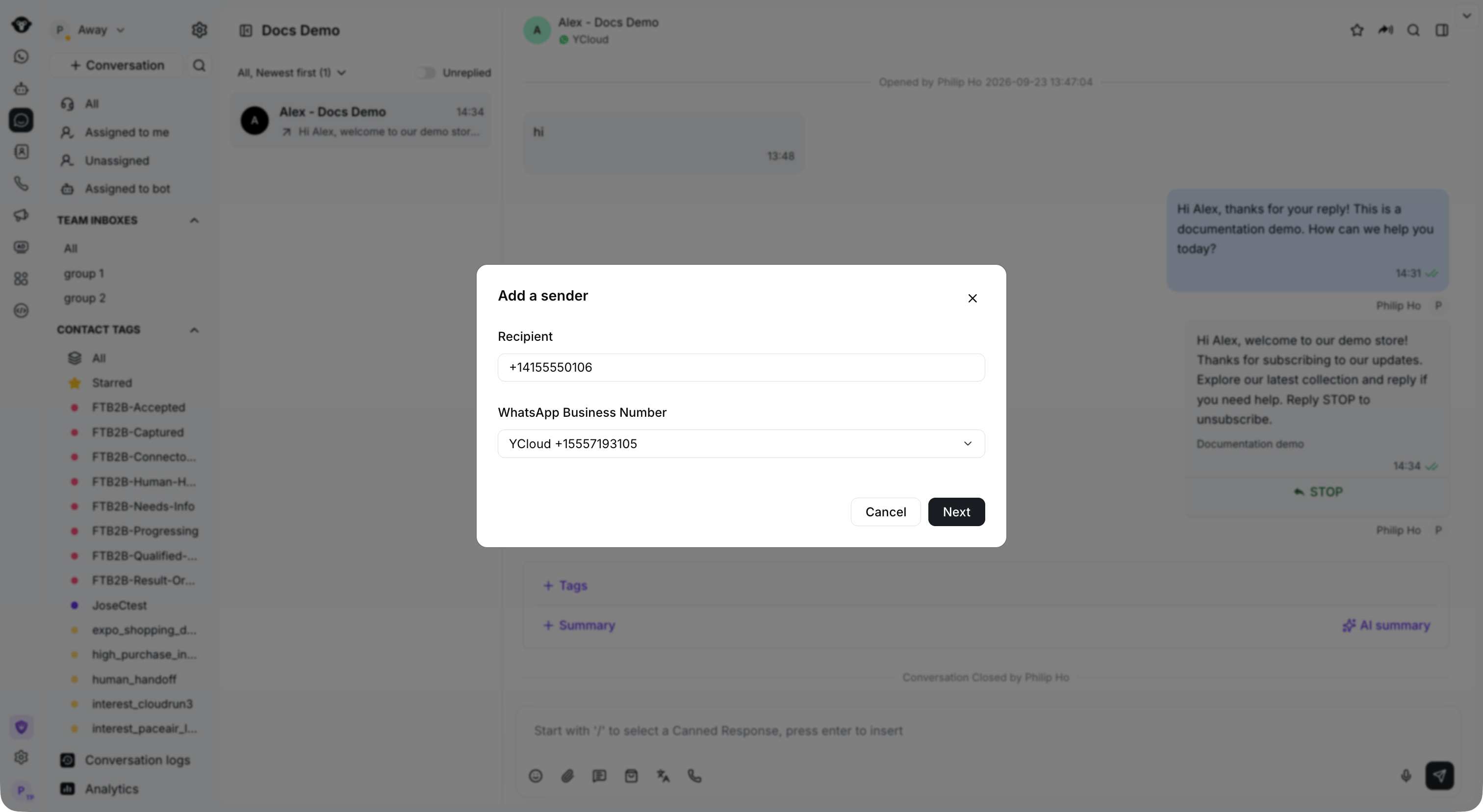
 ### Etapa 3: Selecionar o Número do WhatsApp Business de envio
Selecione seu número de envio e clique em **Avançar**.
### Etapa 3: Selecionar o Número do WhatsApp Business de envio
Selecione seu número de envio e clique em **Avançar**.
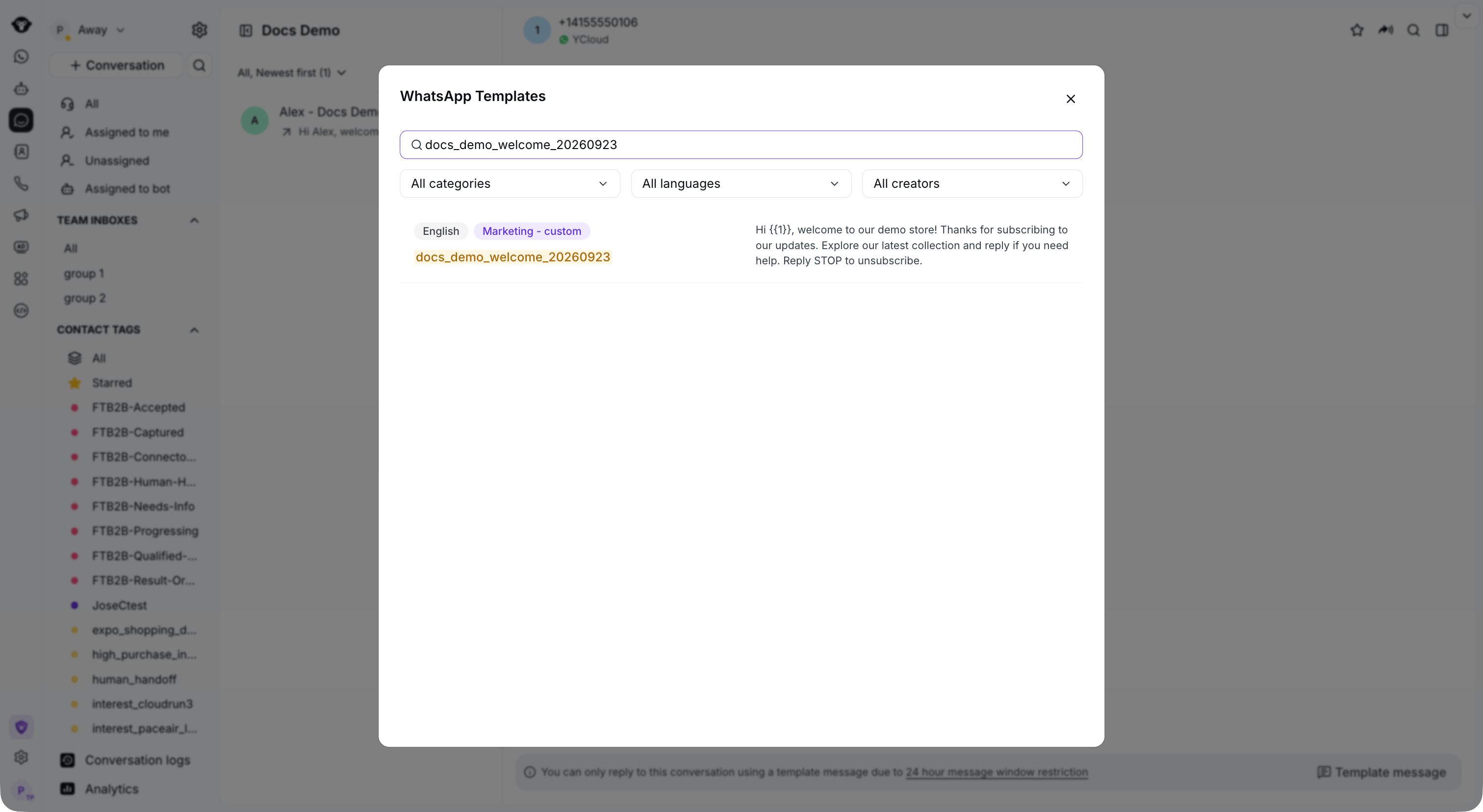
 ### Etapa 4: Escolher o modelo a ser enviado
Pesquise pelo nome ou corpo do modelo, ou filtre os modelos por categoria, idioma ou criador.
### Etapa 4: Escolher o modelo a ser enviado
Pesquise pelo nome ou corpo do modelo, ou filtre os modelos por categoria, idioma ou criador.
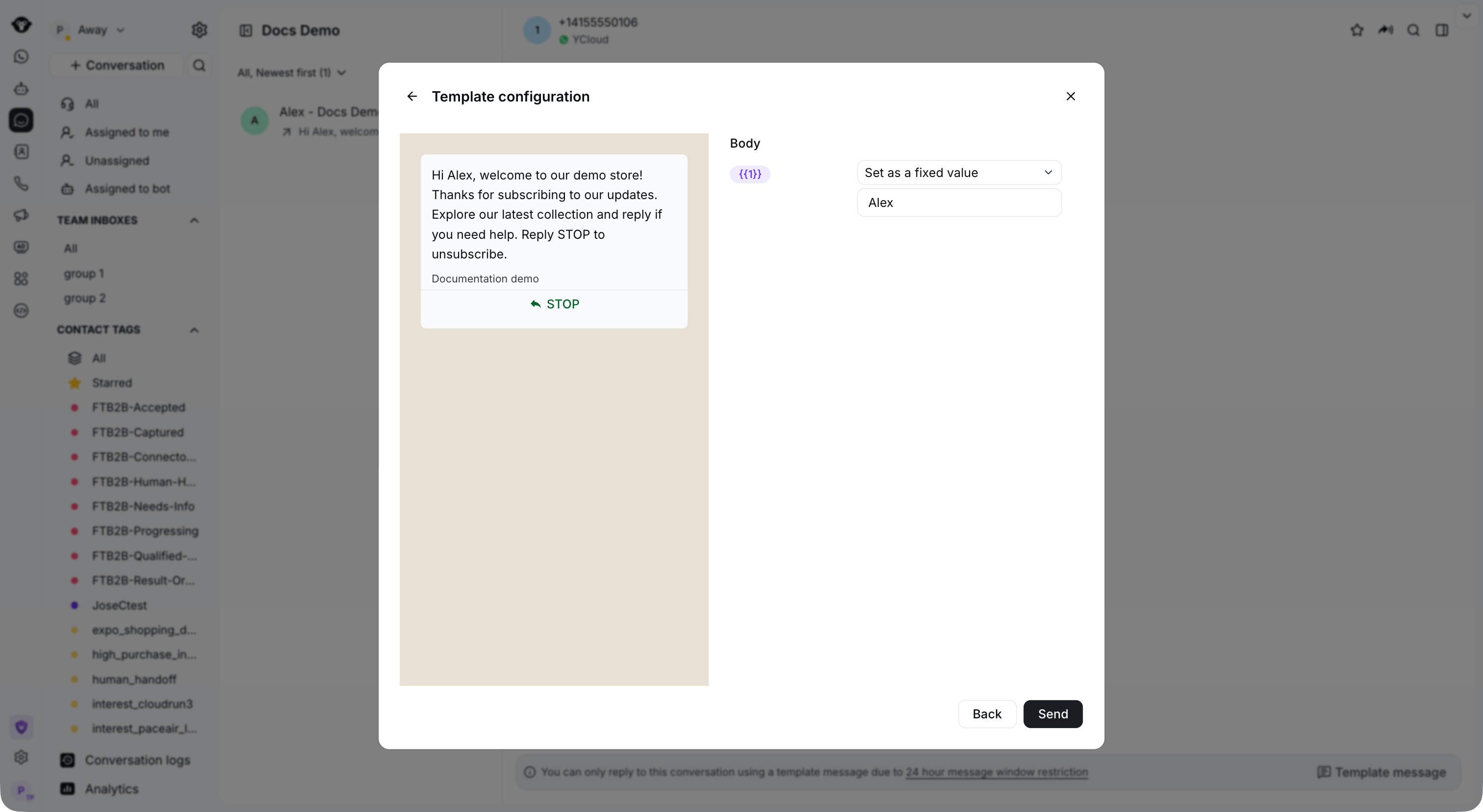
 ### Etapa 5: Confirmar o conteúdo do modelo/definir as variáveis do modelo
Verifique a pré-visualização e os valores das variáveis e clique em **Enviar**.
### Etapa 5: Confirmar o conteúdo do modelo/definir as variáveis do modelo
Verifique a pré-visualização e os valores das variáveis e clique em **Enviar**.
 This documentation is built and hosted on [Mintlify](https://mintlify.com), a developer documentation platform.