> ## Documentation Index
> Fetch the complete documentation index at: https://docs.ycloud.com/llms.txt
> Use this file to discover all available pages before exploring further.
# Início rápido com a Caixa de entrada
> Ajuda você a se familiarizar rapidamente com a interface da Caixa de entrada e as funções de cada área.
## Interface da Caixa de entrada
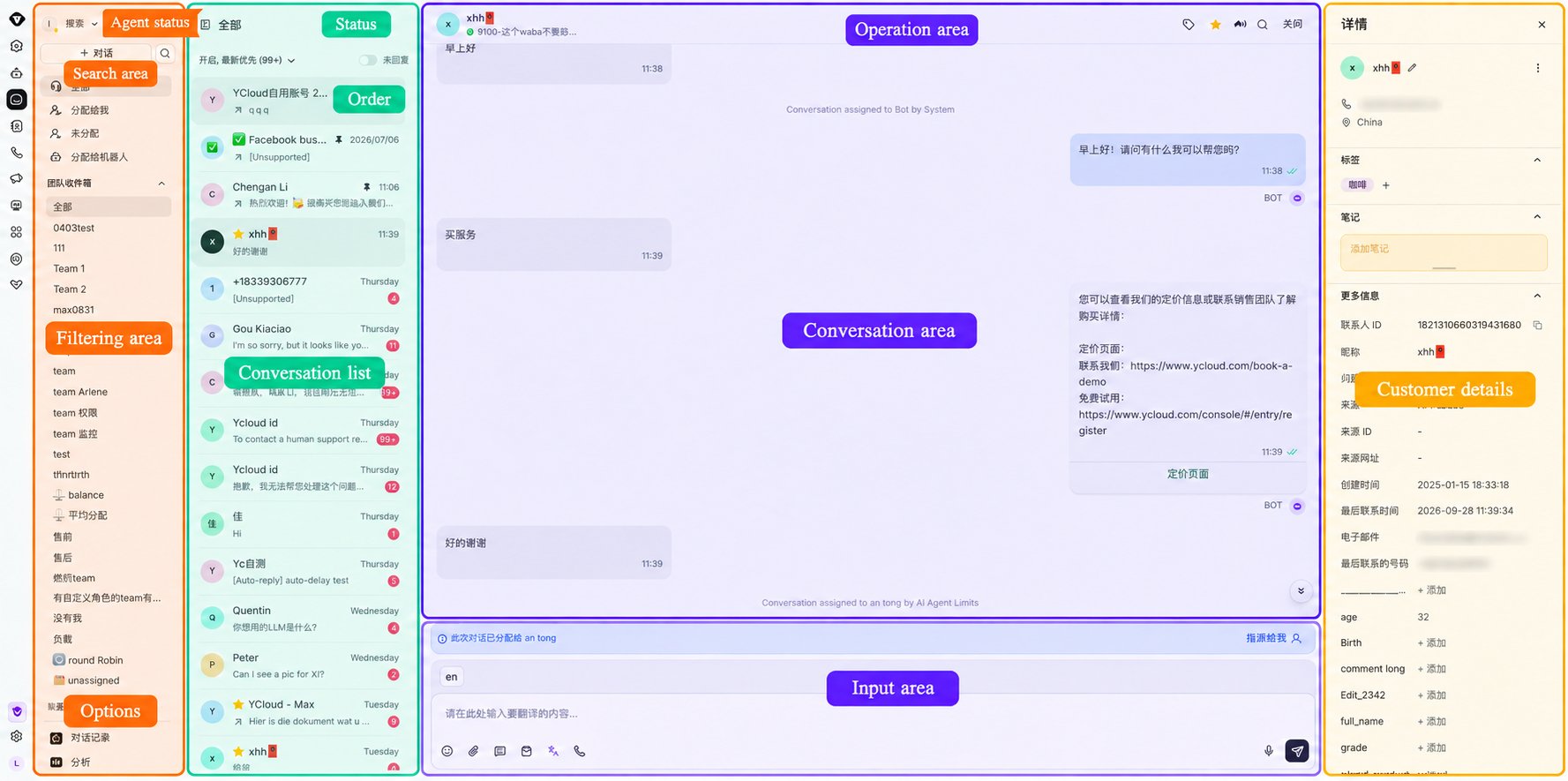
Conheça o espaço de trabalho da Caixa de entrada rapidamente por meio de suas diferentes áreas.
 ### Busca e filtragem da Caixa de entrada
Insira palavras-chave ou defina condições específicas para encontrar rapidamente a conversa ou mensagem necessária.
* **Status do agente**: defina seu status atual como **Ausente** ou **Disponível**. Quando seu status estiver como Ausente, as conversas não serão atribuídas automaticamente a você, a menos que regras especiais de atribuição estejam configuradas.
* **Área de busca**: use a busca básica e a filtragem avançada para encontrar rapidamente a conversa de um cliente específico.
* **Área de filtros**: filtre as conversas da Caixa de entrada por status de atribuição, tags e filtros personalizados.
* **Opções**: acesse a análise de dados e as configurações da Caixa de entrada.
### Lista de conversas
Visualize todas as conversas e alterne rapidamente para a conversa que deseja revisar ou continuar. Você pode filtrar a lista pelo status da conversa e ordenar as conversas em diferentes ordens.
### Área de chat
Use a área de chat para comunicação em tempo real com os clientes.
* **Área de conversa**: exibe o histórico da conversa.
* **Área de entrada de mensagens**: insira texto, emojis, arquivos, modelos e outros conteúdos de mensagem.
* **Área de operações**: execute ações como favoritar ou transferir uma conversa.
### Detalhes do cliente
Visualize informações sobre o cliente associado à conversa atual, incluindo nome, avatar e informações de contato. Você também pode adicionar tags e editar atributos de contato.
## Área de busca e filtragem da Caixa de entrada
Use a busca e os filtros para encontrar rapidamente a conversa ou mensagem de que precisa.
### Busca básica
Use a busca por **Contato** para encontrar um cliente por número de telefone, apelido, nome de usuário, nome de observação ou ID de contato. O menu de busca também inclui a busca por **Mensagem** .
Para buscar um contato, clique no ícone de busca ao lado de **Conversa**, selecione **Contato** e insira um nome ou número de telefone.
### Filtros rápidos
Filtre conversas da Caixa de entrada por status de atribuição, tags de usuário ou filtros personalizados. Cada categoria suporta apenas uma seleção por vez.
### Filtros personalizados
Combine uma ou mais condições para criar um filtro de conversa e salvá-lo como um submenu. Múltiplas seleções são suportadas dentro de condições individuais.
Clique no ícone de adição na área de filtro personalizado para abrir a filtragem avançada. Selecione uma condição e configure suas regras. Para adicionar outra condição, clique em **Adicionar filtro**.
Várias condições de filtro usam a lógica E (AND).
Para excluir uma condição, passe o cursor sobre ela e clique no ícone **X** .
### Transferir ou encerrar conversas em massa
A Caixa de entrada suporta a transferência ou o encerramento de várias conversas de uma só vez.
### Busca e filtragem da Caixa de entrada
Insira palavras-chave ou defina condições específicas para encontrar rapidamente a conversa ou mensagem necessária.
* **Status do agente**: defina seu status atual como **Ausente** ou **Disponível**. Quando seu status estiver como Ausente, as conversas não serão atribuídas automaticamente a você, a menos que regras especiais de atribuição estejam configuradas.
* **Área de busca**: use a busca básica e a filtragem avançada para encontrar rapidamente a conversa de um cliente específico.
* **Área de filtros**: filtre as conversas da Caixa de entrada por status de atribuição, tags e filtros personalizados.
* **Opções**: acesse a análise de dados e as configurações da Caixa de entrada.
### Lista de conversas
Visualize todas as conversas e alterne rapidamente para a conversa que deseja revisar ou continuar. Você pode filtrar a lista pelo status da conversa e ordenar as conversas em diferentes ordens.
### Área de chat
Use a área de chat para comunicação em tempo real com os clientes.
* **Área de conversa**: exibe o histórico da conversa.
* **Área de entrada de mensagens**: insira texto, emojis, arquivos, modelos e outros conteúdos de mensagem.
* **Área de operações**: execute ações como favoritar ou transferir uma conversa.
### Detalhes do cliente
Visualize informações sobre o cliente associado à conversa atual, incluindo nome, avatar e informações de contato. Você também pode adicionar tags e editar atributos de contato.
## Área de busca e filtragem da Caixa de entrada
Use a busca e os filtros para encontrar rapidamente a conversa ou mensagem de que precisa.
### Busca básica
Use a busca por **Contato** para encontrar um cliente por número de telefone, apelido, nome de usuário, nome de observação ou ID de contato. O menu de busca também inclui a busca por **Mensagem** .
Para buscar um contato, clique no ícone de busca ao lado de **Conversa**, selecione **Contato** e insira um nome ou número de telefone.
### Filtros rápidos
Filtre conversas da Caixa de entrada por status de atribuição, tags de usuário ou filtros personalizados. Cada categoria suporta apenas uma seleção por vez.
### Filtros personalizados
Combine uma ou mais condições para criar um filtro de conversa e salvá-lo como um submenu. Múltiplas seleções são suportadas dentro de condições individuais.
Clique no ícone de adição na área de filtro personalizado para abrir a filtragem avançada. Selecione uma condição e configure suas regras. Para adicionar outra condição, clique em **Adicionar filtro**.
Várias condições de filtro usam a lógica E (AND).
Para excluir uma condição, passe o cursor sobre ela e clique no ícone **X** .
### Transferir ou encerrar conversas em massa
A Caixa de entrada suporta a transferência ou o encerramento de várias conversas de uma só vez.
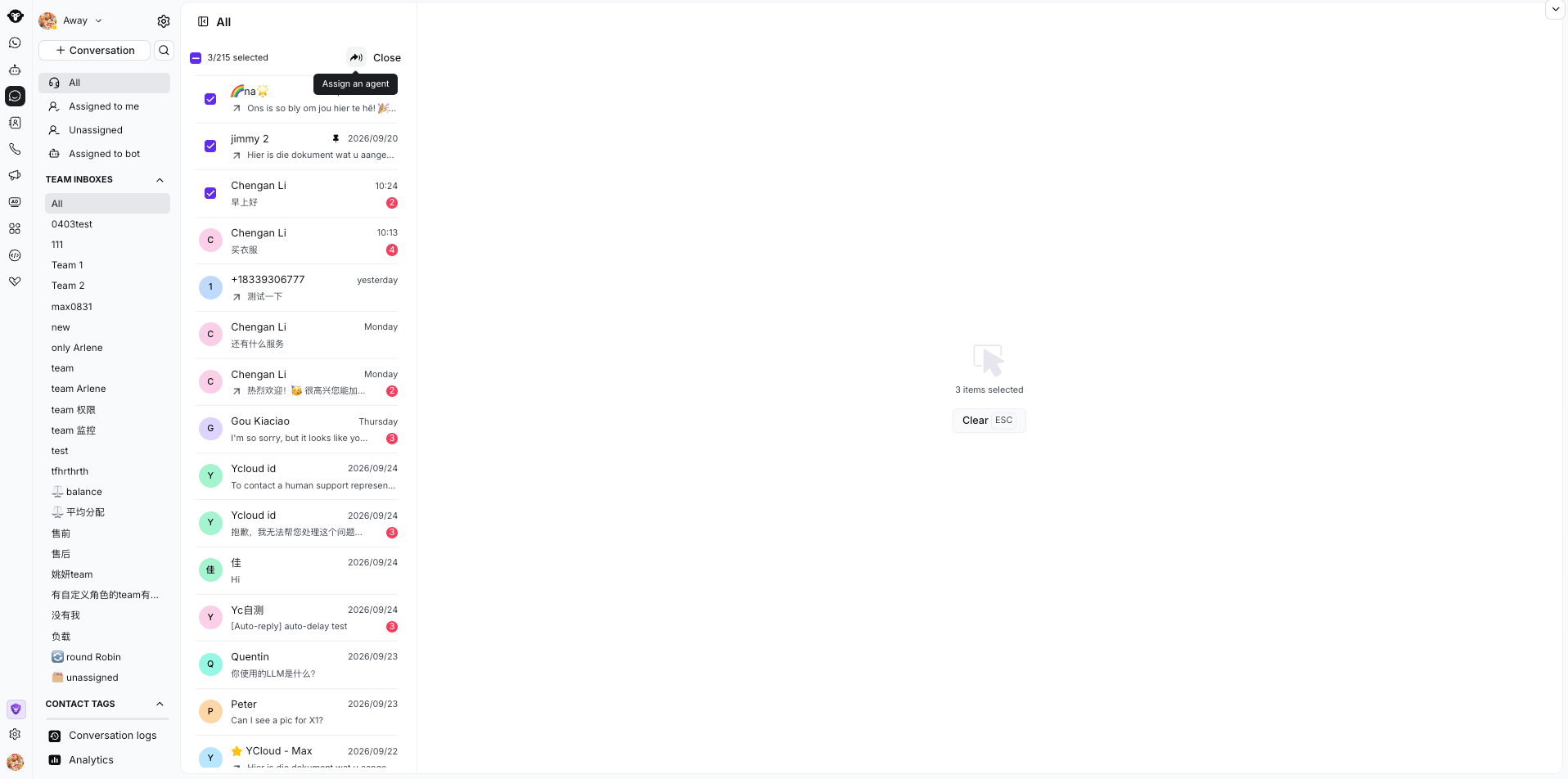 1. Passe o cursor sobre uma conversa para exibir sua caixa de seleção.
2. Selecione as conversas que deseja processar. O número de conversas selecionadas aparece no lado direito da página.
3. Conclua uma das seguintes ações:
* Para transferir as conversas, clique no botão de transferência no canto superior direito e selecione um agente ou o grupo **Não atribuído** .
* Para encerrar as conversas, clique no botão de encerramento no canto superior direito.
4. Confirme a ação na caixa de diálogo.
Pressione **Esc** para limpar a seleção atual.
## Área de chat da Caixa de entrada
### Área de conversa
Na Caixa de entrada, uma **conversa** é todo o histórico de comunicação entre sua equipe e um contato específico. Uma **mensagem** é um item enviado ou recebido dentro dessa conversa.
A Caixa de entrada inclui conversas de todos os números de WhatsApp da sua conta YCloud, portanto, o mesmo cliente pode ter várias janelas de conversa. Verifique o nome da Caixa de entrada ao lado do nome do cliente na parte superior da área de chat para identificar o número de WhatsApp associado à conversa.
1. Passe o cursor sobre uma conversa para exibir sua caixa de seleção.
2. Selecione as conversas que deseja processar. O número de conversas selecionadas aparece no lado direito da página.
3. Conclua uma das seguintes ações:
* Para transferir as conversas, clique no botão de transferência no canto superior direito e selecione um agente ou o grupo **Não atribuído** .
* Para encerrar as conversas, clique no botão de encerramento no canto superior direito.
4. Confirme a ação na caixa de diálogo.
Pressione **Esc** para limpar a seleção atual.
## Área de chat da Caixa de entrada
### Área de conversa
Na Caixa de entrada, uma **conversa** é todo o histórico de comunicação entre sua equipe e um contato específico. Uma **mensagem** é um item enviado ou recebido dentro dessa conversa.
A Caixa de entrada inclui conversas de todos os números de WhatsApp da sua conta YCloud, portanto, o mesmo cliente pode ter várias janelas de conversa. Verifique o nome da Caixa de entrada ao lado do nome do cliente na parte superior da área de chat para identificar o número de WhatsApp associado à conversa.
 #### Status da conversa
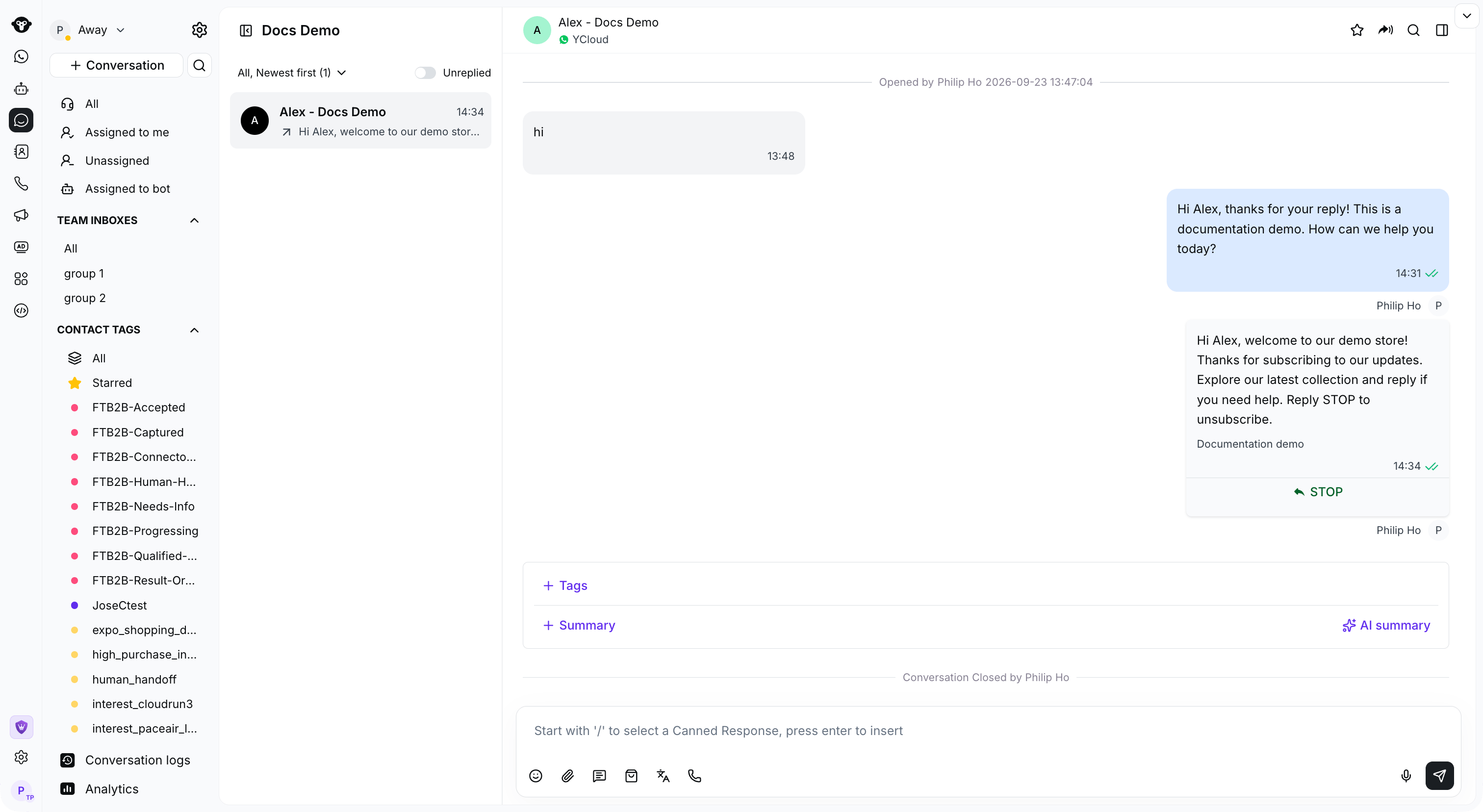
Uma conversa pode estar **Aberta** ou **Encerrada**.
A linha do tempo da conversa pode exibir os seguintes eventos:
* A conversa foi aberta por um cliente ou agente.
* O Agente A transferiu a conversa para o Agente B.
* Um agente favoritou ou desmarcou a conversa.
* Um agente encerrou a conversa.
* A conversa foi encerrada automaticamente porque o cliente não respondeu novamente dentro de 24 horas.
#### Status da mensagem
| Status | Descrição |
| - | - |
| **Enviada** | A mensagem foi enviada com sucesso. |
| **Entregue** | A mensagem foi entregue ao telefone do destinatário ou a outro dispositivo conectado. |
| **Lida** | O destinatário leu a mensagem. |
| **Erro de envio** | A mensagem não pôde ser enviada. Passe o cursor sobre o status para ver o motivo do erro. |
#### Ações de mensagem
Passe o cursor sobre uma mensagem para exibir seus ícones de ação disponíveis e, em seguida, selecione a ação desejada.
* **Responder**: cite a mensagem original do WhatsApp na sua nova mensagem para que os destinatários possam ver claramente ao que você está respondendo.
* **Reagir**: responda a uma mensagem com uma reação de emoji, como curtir, amar, surpresa ou tristeza, sem enviar uma resposta em texto.
#### Remetente
Use o avatar ao lado de uma mensagem para identificar se ela foi enviada por um **Agente**, **Agente de IA**, **API** ou **Automação do Inbox**.
### Área de entrada de mensagens
#### Transferir uma conversa para você mesmo
Quando uma conversa estiver atribuída a outra pessoa ou não estiver atribuída, clique em **Atribuir a mim** para transferi-la para você antes de responder.
#### Adicionar conteúdo da mensagem
Use os ícones na área de bate-papo para:
1. Adicionar um emoji.
2. Adicionar um anexo.
3. Enviar um produto da Loja.
4. Habilitar a tradução de entrada.
5. Iniciar uma chamada ou solicitar que o cliente ligue.
#### Status da conversa
Uma conversa pode estar **Aberta** ou **Encerrada**.
A linha do tempo da conversa pode exibir os seguintes eventos:
* A conversa foi aberta por um cliente ou agente.
* O Agente A transferiu a conversa para o Agente B.
* Um agente favoritou ou desmarcou a conversa.
* Um agente encerrou a conversa.
* A conversa foi encerrada automaticamente porque o cliente não respondeu novamente dentro de 24 horas.
#### Status da mensagem
| Status | Descrição |
| - | - |
| **Enviada** | A mensagem foi enviada com sucesso. |
| **Entregue** | A mensagem foi entregue ao telefone do destinatário ou a outro dispositivo conectado. |
| **Lida** | O destinatário leu a mensagem. |
| **Erro de envio** | A mensagem não pôde ser enviada. Passe o cursor sobre o status para ver o motivo do erro. |
#### Ações de mensagem
Passe o cursor sobre uma mensagem para exibir seus ícones de ação disponíveis e, em seguida, selecione a ação desejada.
* **Responder**: cite a mensagem original do WhatsApp na sua nova mensagem para que os destinatários possam ver claramente ao que você está respondendo.
* **Reagir**: responda a uma mensagem com uma reação de emoji, como curtir, amar, surpresa ou tristeza, sem enviar uma resposta em texto.
#### Remetente
Use o avatar ao lado de uma mensagem para identificar se ela foi enviada por um **Agente**, **Agente de IA**, **API** ou **Automação do Inbox**.
### Área de entrada de mensagens
#### Transferir uma conversa para você mesmo
Quando uma conversa estiver atribuída a outra pessoa ou não estiver atribuída, clique em **Atribuir a mim** para transferi-la para você antes de responder.
#### Adicionar conteúdo da mensagem
Use os ícones na área de bate-papo para:
1. Adicionar um emoji.
2. Adicionar um anexo.
3. Enviar um produto da Loja.
4. Habilitar a tradução de entrada.
5. Iniciar uma chamada ou solicitar que o cliente ligue.
 #### Adicionar uma resposta rápida
Digite `/` e selecione uma resposta rápida para adicioná-la à caixa de mensagem. Para mais detalhes, consulte [Resposta rápida](/pt/documentation/inbox/canned-response).
#### Enviar uma mensagem
Pressione **Enter** ou clique em **Enviar** para enviar a mensagem.
## Área de informações do usuário e operações
### Ações básicas suportadas
#### Tags de conversa
Adicione tags à conversa atual ou a uma conversa histórica. Para mais detalhes, consulte [Tags de conversa](/pt/documentation/inbox/conversation-tags).
#### Destacar um cliente com estrela
Clique no ícone de estrela para marcar um cliente de alto valor como favorito. O cliente será então listado em **Com estrela** na barra lateral esquerda.
#### Transferir uma conversa
Clique em **Transferir** ao lado do nome do cliente na parte superior da área de conversa. Selecione um responsável na lista suspensa ou insira um nome para pesquisar rapidamente por um agente.
#### Fechar uma conversa
Clique em **Fechar** ao lado do nome do cliente na parte superior da área de conversa para encerrar a conversa. O status dela mudará para **Fechada**.
## Detalhes do cliente
Clique no botão de expandir ou no avatar do cliente para abrir o painel de detalhes do cliente. Neste painel, você pode:
* **Alterar o nome de observação do cliente**: clique no ícone de edição ao lado do nome do cliente.
* **Alterar a atribuição do cliente**: abra a lista suspensa de atribuição e selecione um agente ou equipe.
* **Adicionar tags**: localize a seção **Tags** , clique no ícone de mais e selecione uma tag existente.
* **Editar atributos**: clique no valor ao lado de um atributo e insira o valor atualizado. Clique fora do campo ou pressione **Enter** para salvar.
This documentation is built and hosted on [Mintlify](https://mintlify.com), a developer documentation platform.
#### Adicionar uma resposta rápida
Digite `/` e selecione uma resposta rápida para adicioná-la à caixa de mensagem. Para mais detalhes, consulte [Resposta rápida](/pt/documentation/inbox/canned-response).
#### Enviar uma mensagem
Pressione **Enter** ou clique em **Enviar** para enviar a mensagem.
## Área de informações do usuário e operações
### Ações básicas suportadas
#### Tags de conversa
Adicione tags à conversa atual ou a uma conversa histórica. Para mais detalhes, consulte [Tags de conversa](/pt/documentation/inbox/conversation-tags).
#### Destacar um cliente com estrela
Clique no ícone de estrela para marcar um cliente de alto valor como favorito. O cliente será então listado em **Com estrela** na barra lateral esquerda.
#### Transferir uma conversa
Clique em **Transferir** ao lado do nome do cliente na parte superior da área de conversa. Selecione um responsável na lista suspensa ou insira um nome para pesquisar rapidamente por um agente.
#### Fechar uma conversa
Clique em **Fechar** ao lado do nome do cliente na parte superior da área de conversa para encerrar a conversa. O status dela mudará para **Fechada**.
## Detalhes do cliente
Clique no botão de expandir ou no avatar do cliente para abrir o painel de detalhes do cliente. Neste painel, você pode:
* **Alterar o nome de observação do cliente**: clique no ícone de edição ao lado do nome do cliente.
* **Alterar a atribuição do cliente**: abra a lista suspensa de atribuição e selecione um agente ou equipe.
* **Adicionar tags**: localize a seção **Tags** , clique no ícone de mais e selecione uma tag existente.
* **Editar atributos**: clique no valor ao lado de um atributo e insira o valor atualizado. Clique fora do campo ou pressione **Enter** para salvar.
This documentation is built and hosted on [Mintlify](https://mintlify.com), a developer documentation platform.