> ## Documentation Index
> Fetch the complete documentation index at: https://docs.ycloud.com/llms.txt
> Use this file to discover all available pages before exploring further.
# Pesquisar contatos e histórico de conversas
> Guia de uso da função de pesquisa de histórico de conversas do Inbox
### Apresentação da funcionalidade
O Inbox adicionou uma nova função de pesquisa para ajudar a equipe de atendimento ao cliente a localizar rapidamente conversas históricas e informações de contato. Ela oferece suporte a dois modos de pesquisa:
* **Pesquisa global**: Pesquise em todas as conversas e contatos
* **Pesquisar na conversa**: Pesquise mensagens históricas na conversa individual aberta no momento
### 1. Pesquisa global (Web)
#### Como acessar
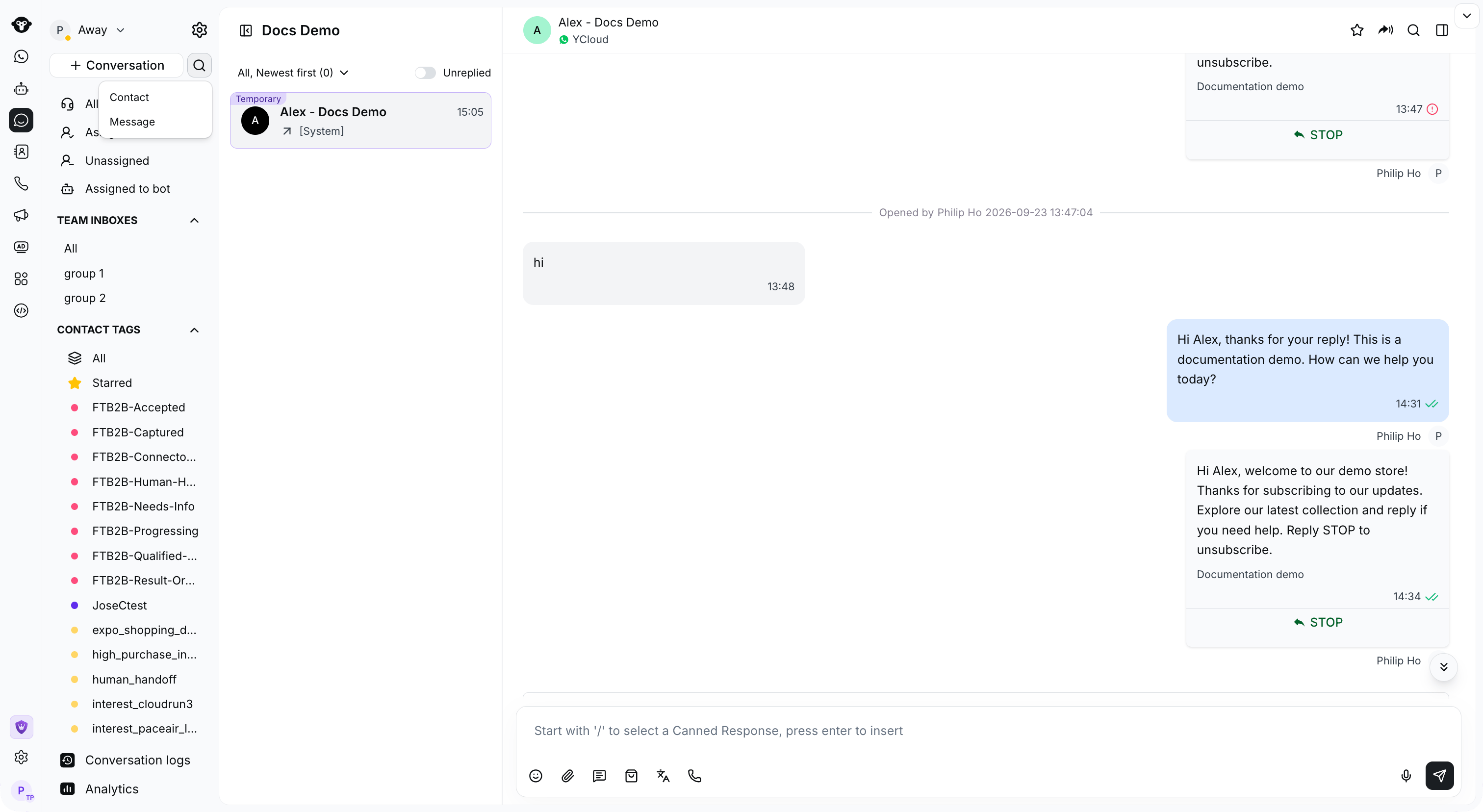
Clique no ícone de pesquisa ao lado de **Conversa** e escolha um modo de pesquisa.
 #### Pesquisa de contatos
Selecione **Contato** no menu de pesquisa. **Pesquisas suportadas:**
* Nome do contato (pesquisa aproximada, não diferencia maiúsculas de minúsculas)
* Número de telefone do contato (correspondência exata)
**O cartão de resultados inclui:** iniciais do avatar, nome, número de telefone, prévia da última mensagem, horário da mensagem e atendente associado
**Clicar no resultado:** Vá diretamente para a conversa correspondente.
**Nova conversa:** Independentemente de os resultados da pesquisa estarem vazios ou não, a página sempre exibe o botão "+ Criar nova conversa". Ao clicar nele, a janela pop-up de nova conversa será aberta e o número inserido será preenchido automaticamente.
#### Pesquisa de contatos
Selecione **Contato** no menu de pesquisa. **Pesquisas suportadas:**
* Nome do contato (pesquisa aproximada, não diferencia maiúsculas de minúsculas)
* Número de telefone do contato (correspondência exata)
**O cartão de resultados inclui:** iniciais do avatar, nome, número de telefone, prévia da última mensagem, horário da mensagem e atendente associado
**Clicar no resultado:** Vá diretamente para a conversa correspondente.
**Nova conversa:** Independentemente de os resultados da pesquisa estarem vazios ou não, a página sempre exibe o botão "+ Criar nova conversa". Ao clicar nele, a janela pop-up de nova conversa será aberta e o número inserido será preenchido automaticamente.
 #### Pesquisa de mensagens
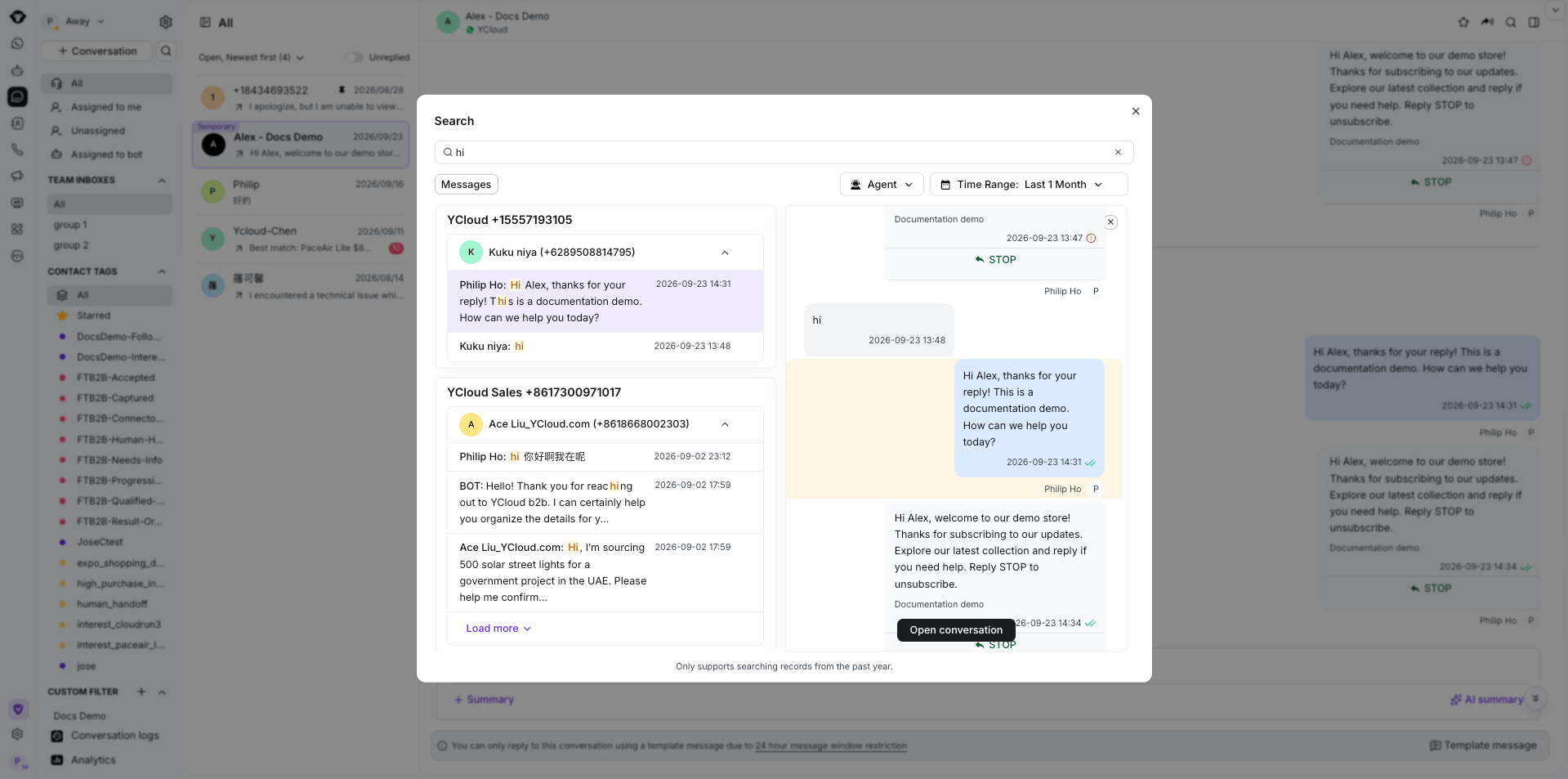
Abra o menu de pesquisa no Inbox e selecione **Mensagem** para pesquisar o histórico de mensagens.
**Pesquisas suportadas:**
* Conteúdo de mensagens de texto
* Parte de texto de mensagens com imagem/gráficas
**Intervalo de tempo da pesquisa:** Por padrão, suporta registros de mensagens do último 1 ano.**Critérios de filtro:**
* **Atendente**: Suporta pesquisa aproximada, seleção múltipla disponível
* **Horário**: Selecione a data/hora de início e término
**O cartão de resultados inclui:** iniciais do avatar do remetente, nome do remetente, informações de contato, trecho do conteúdo da mensagem (palavra-chave destacada), horário da mensagem
#### Pesquisa de mensagens
Abra o menu de pesquisa no Inbox e selecione **Mensagem** para pesquisar o histórico de mensagens.
**Pesquisas suportadas:**
* Conteúdo de mensagens de texto
* Parte de texto de mensagens com imagem/gráficas
**Intervalo de tempo da pesquisa:** Por padrão, suporta registros de mensagens do último 1 ano.**Critérios de filtro:**
* **Atendente**: Suporta pesquisa aproximada, seleção múltipla disponível
* **Horário**: Selecione a data/hora de início e término
**O cartão de resultados inclui:** iniciais do avatar do remetente, nome do remetente, informações de contato, trecho do conteúdo da mensagem (palavra-chave destacada), horário da mensagem
 **Clicar no resultado:**
* Clicar na linha do título da conversa: Expande ou recolhe a lista de mensagens desta conversa
* Clicar no botão "Ir para": Vai para a conversa correspondente
* Clicar no lado direito da linha de uma mensagem específica: Um painel de pré-visualização será exibido, mostrando o contexto dentro de 24 horas antes e depois daquela mensagem
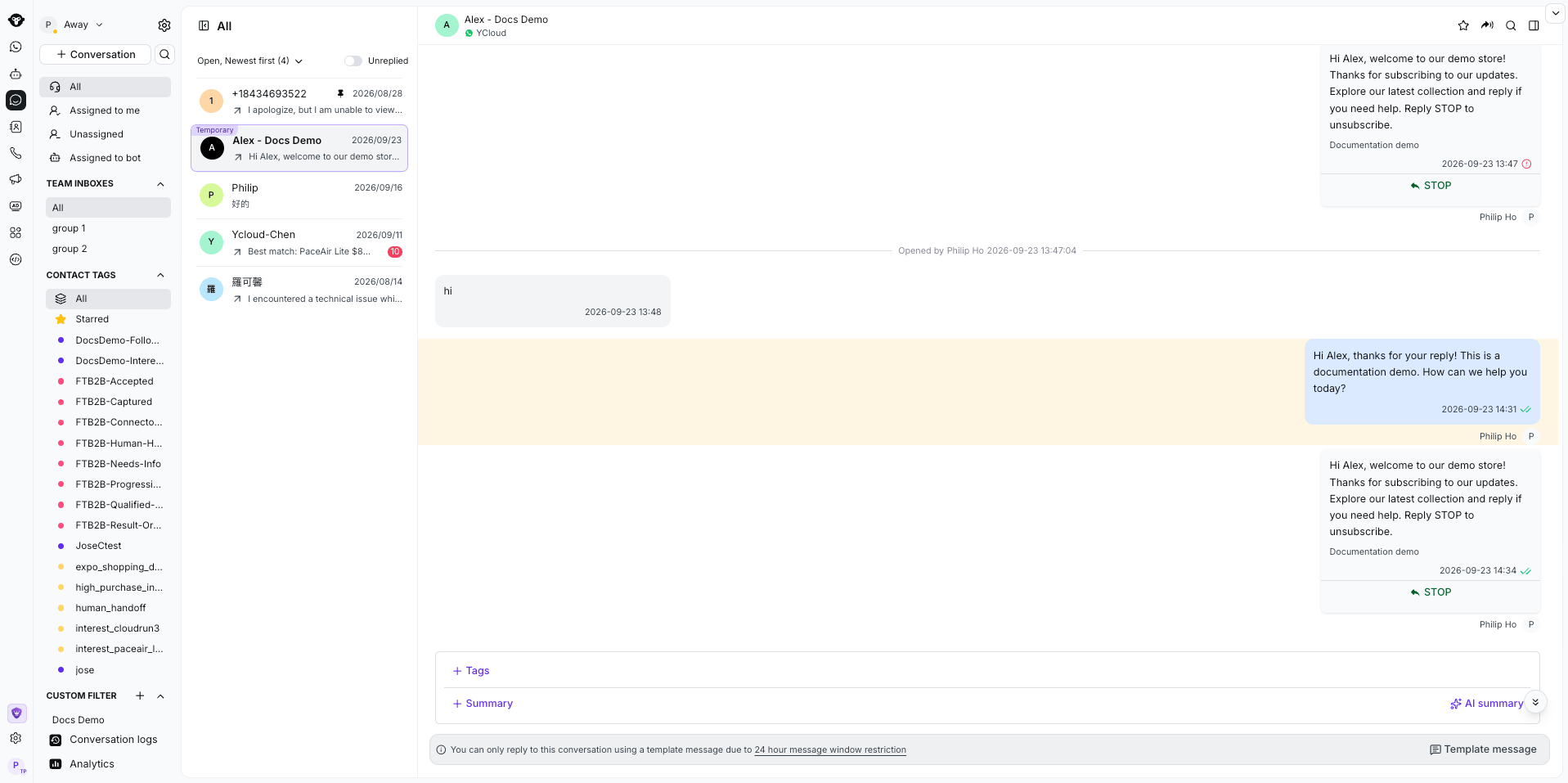
* Clicar no botão "Ir para" de uma mensagem específica: Vai para a posição dessa mensagem na conversa correspondente, onde a mensagem será destacada por 2 segundos e depois voltará ao normal
#### Fechar pesquisa
Clique no **X** ao lado da pesquisa de contatos ou em **Fechar** na caixa de diálogo de pesquisa de mensagens para retornar ao Inbox.
**Clicar no resultado:**
* Clicar na linha do título da conversa: Expande ou recolhe a lista de mensagens desta conversa
* Clicar no botão "Ir para": Vai para a conversa correspondente
* Clicar no lado direito da linha de uma mensagem específica: Um painel de pré-visualização será exibido, mostrando o contexto dentro de 24 horas antes e depois daquela mensagem
* Clicar no botão "Ir para" de uma mensagem específica: Vai para a posição dessa mensagem na conversa correspondente, onde a mensagem será destacada por 2 segundos e depois voltará ao normal
#### Fechar pesquisa
Clique no **X** ao lado da pesquisa de contatos ou em **Fechar** na caixa de diálogo de pesquisa de mensagens para retornar ao Inbox.
 ### 2. Pesquisa na conversa (Web)
#### Como acessar
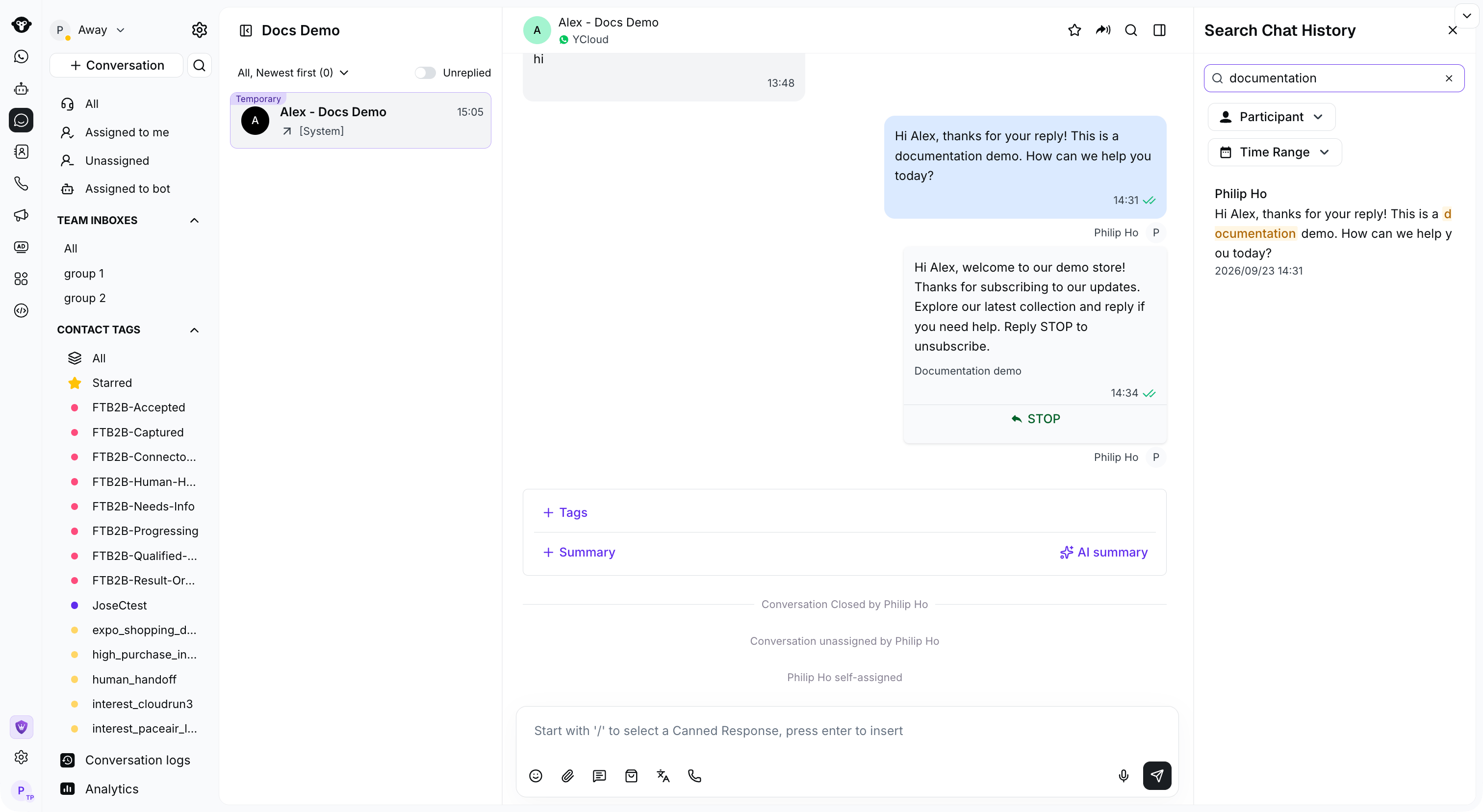
Após abrir qualquer conversa, clique no ícone de pesquisa no canto superior direito da área de detalhes da conversa à direita.
#### Como usar
1. Clique no ícone de pesquisa para expandir a caixa de pesquisa
2. Digite as palavras-chave e o sistema pesquisará nas mensagens históricas da sessão atual em tempo real
3. Ao passar o cursor sobre uma mensagem na lista de resultados da pesquisa, uma cor de fundo é exibida
4. Clique em uma mensagem e ela irá rolar automaticamente até a posição dessa mensagem
**Escopo da pesquisa:** Todas as mensagens históricas dentro da conversa atual (incluindo mensagens enviadas pelo atendimento ao cliente e pelo cliente)
### 2. Pesquisa na conversa (Web)
#### Como acessar
Após abrir qualquer conversa, clique no ícone de pesquisa no canto superior direito da área de detalhes da conversa à direita.
#### Como usar
1. Clique no ícone de pesquisa para expandir a caixa de pesquisa
2. Digite as palavras-chave e o sistema pesquisará nas mensagens históricas da sessão atual em tempo real
3. Ao passar o cursor sobre uma mensagem na lista de resultados da pesquisa, uma cor de fundo é exibida
4. Clique em uma mensagem e ela irá rolar automaticamente até a posição dessa mensagem
**Escopo da pesquisa:** Todas as mensagens históricas dentro da conversa atual (incluindo mensagens enviadas pelo atendimento ao cliente e pelo cliente)
 **Critérios de filtro:**
* **Participante**: Filtre os registros de mensagens por remetente
* **Horário**: Selecione a data/hora de início e término
**Regras de destaque:**
* Item atualmente selecionado na lista de resultados: fundo cinza
* Palavras-chave correspondentes na lista: marcadas em negrito ou cor especial
* Itens correspondentes dentro da caixa de diálogo: destacados em amarelo claro
**Quando não houver resultados:** Exibe um aviso de nenhum resultado, mantém a caixa de pesquisa aberta e permite que os usuários continuem modificando as palavras-chave.
### 3. Pesquisa no celular
#### Pesquisa global
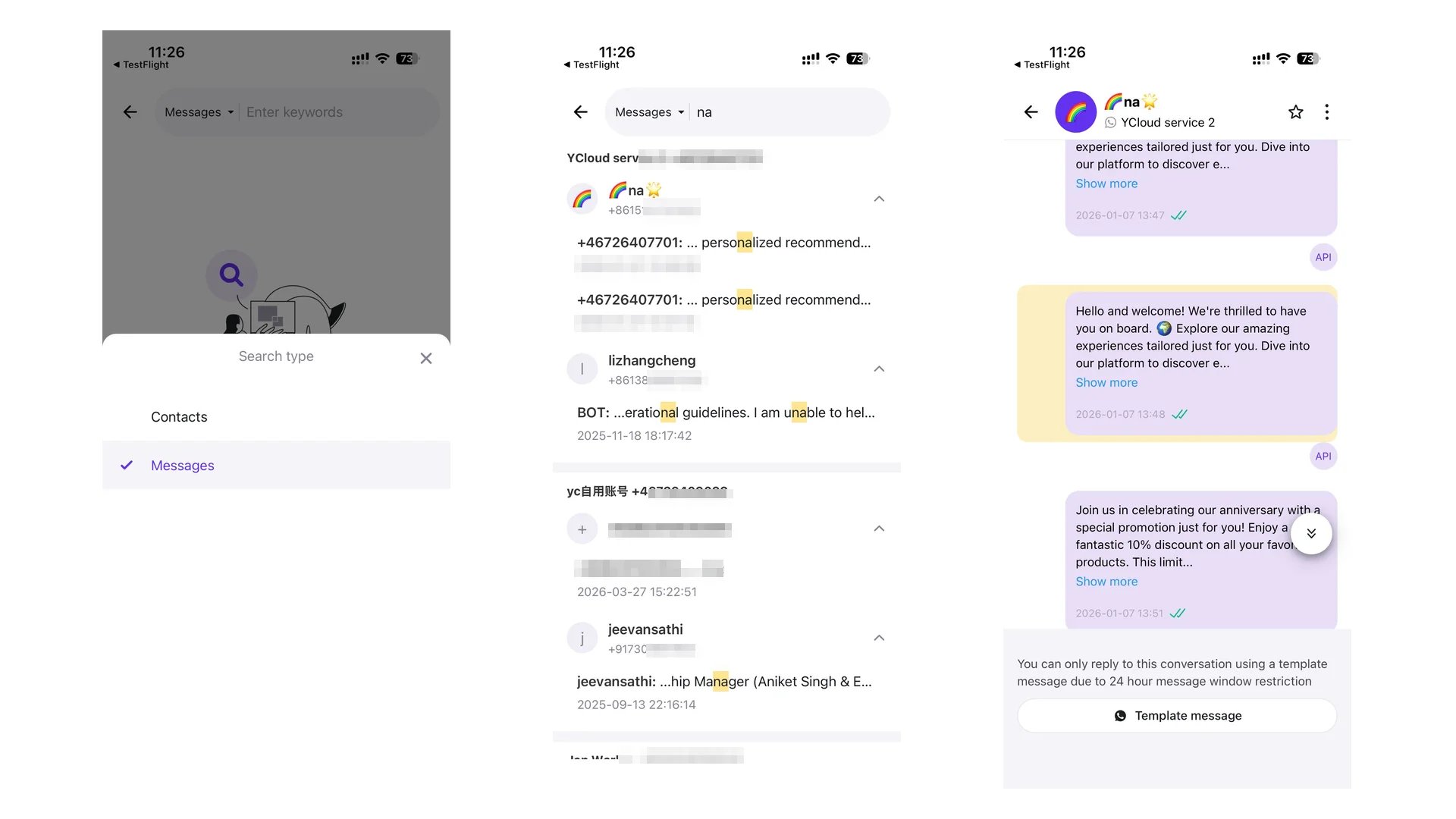
1. Clique no botão de pesquisa e, por padrão, ele entrará na pesquisa de "Contatos"
2. Clique no botão de alternância para alternar entre "Contatos" e "Mensagens"
3. A pesquisa de mensagens suporta apenas a busca aproximada do conteúdo da conversa, **não** filtrando por atendente ou horário
4. O intervalo de tempo da pesquisa é consistente com a versão Web (último 1 ano)
**Critérios de filtro:**
* **Participante**: Filtre os registros de mensagens por remetente
* **Horário**: Selecione a data/hora de início e término
**Regras de destaque:**
* Item atualmente selecionado na lista de resultados: fundo cinza
* Palavras-chave correspondentes na lista: marcadas em negrito ou cor especial
* Itens correspondentes dentro da caixa de diálogo: destacados em amarelo claro
**Quando não houver resultados:** Exibe um aviso de nenhum resultado, mantém a caixa de pesquisa aberta e permite que os usuários continuem modificando as palavras-chave.
### 3. Pesquisa no celular
#### Pesquisa global
1. Clique no botão de pesquisa e, por padrão, ele entrará na pesquisa de "Contatos"
2. Clique no botão de alternância para alternar entre "Contatos" e "Mensagens"
3. A pesquisa de mensagens suporta apenas a busca aproximada do conteúdo da conversa, **não** filtrando por atendente ou horário
4. O intervalo de tempo da pesquisa é consistente com a versão Web (último 1 ano)
 #### Pesquisa na conversa
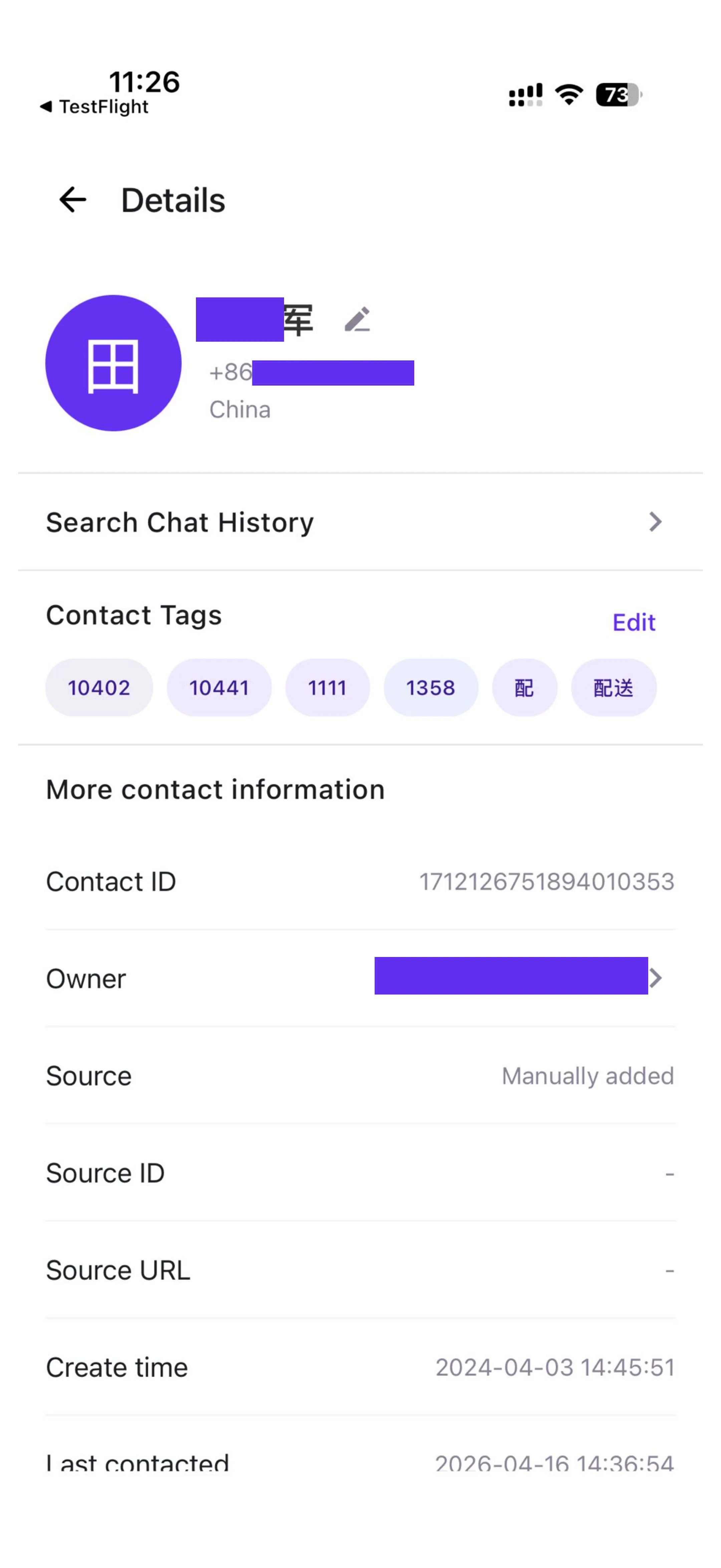
1. Acesse a Página de detalhes da conversa (Detalhes)
2. Clique no botão 「Pesquisar histórico de conversas」 para entrar na página de pesquisa
3. Digite as palavras-chave para pesquisar o conteúdo da sessão atual
4. Clique em "Cancelar" para retornar à página de detalhes
### Perguntas frequentes
**P: Quantos caracteres precisam ser inseridos, no mínimo, para acionar uma pesquisa?**
R: Inserir 1 caractere é suficiente para acionar uma pesquisa em tempo real.
**P: Até quando a pesquisa de mensagens pode retroceder?**
R: O recurso de pesquisa global suporta registros de mensagens do último 1 ano, e a página exibirá os avisos correspondentes. A pesquisa de mensagens dentro de uma conversa não tem limite de tempo.
**P: Quais campos a pesquisa de contatos suporta?**
R: Ela suporta o nome do contato (pesquisa difusa/aproximada) e o número de telefone (correspondência exata).
**P: Quais tipos de conteúdo a pesquisa de mensagens suporta?**
R: Suporta mensagens de texto simples e a parte de texto de mensagens com imagem e texto. No momento, o conteúdo da imagem não suporta pesquisa.
**P: Após alternar entre as abas de contato/mensagem, o conteúdo inserido anteriormente continuará lá?**
R: Não. Após alternar as abas, o conteúdo na caixa de entrada será limpo automaticamente e você precisará inserir as palavras-chave novamente.
This documentation is built and hosted on [Mintlify](https://mintlify.com), a developer documentation platform.
#### Pesquisa na conversa
1. Acesse a Página de detalhes da conversa (Detalhes)
2. Clique no botão 「Pesquisar histórico de conversas」 para entrar na página de pesquisa
3. Digite as palavras-chave para pesquisar o conteúdo da sessão atual
4. Clique em "Cancelar" para retornar à página de detalhes
### Perguntas frequentes
**P: Quantos caracteres precisam ser inseridos, no mínimo, para acionar uma pesquisa?**
R: Inserir 1 caractere é suficiente para acionar uma pesquisa em tempo real.
**P: Até quando a pesquisa de mensagens pode retroceder?**
R: O recurso de pesquisa global suporta registros de mensagens do último 1 ano, e a página exibirá os avisos correspondentes. A pesquisa de mensagens dentro de uma conversa não tem limite de tempo.
**P: Quais campos a pesquisa de contatos suporta?**
R: Ela suporta o nome do contato (pesquisa difusa/aproximada) e o número de telefone (correspondência exata).
**P: Quais tipos de conteúdo a pesquisa de mensagens suporta?**
R: Suporta mensagens de texto simples e a parte de texto de mensagens com imagem e texto. No momento, o conteúdo da imagem não suporta pesquisa.
**P: Após alternar entre as abas de contato/mensagem, o conteúdo inserido anteriormente continuará lá?**
R: Não. Após alternar as abas, o conteúdo na caixa de entrada será limpo automaticamente e você precisará inserir as palavras-chave novamente.
This documentation is built and hosted on [Mintlify](https://mintlify.com), a developer documentation platform.