> ## Documentation Index
> Fetch the complete documentation index at: https://docs.ycloud.com/llms.txt
> Use this file to discover all available pages before exploring further.
# Mensagens de boas-vindas
> Configure mensagens de boas-vindas do Inbox e de agentes baseados em regras para novas conversas.
Quando você deseja enviar uma mensagem fixa e pré-configurada sempre que um cliente iniciar uma conversa, independentemente do conteúdo da mensagem recebida, o recurso de mensagem de boas-vindas pode atender às suas necessidades.
#### 1. Mensagem de boas-vindas do agente
1. Depois de entrar no Inbox, clique na engrenagem de **Inbox settings** ao lado do seu status.
 1. Selecione **Welcome Message** para gerenciar suas mensagens de boas-vindas.
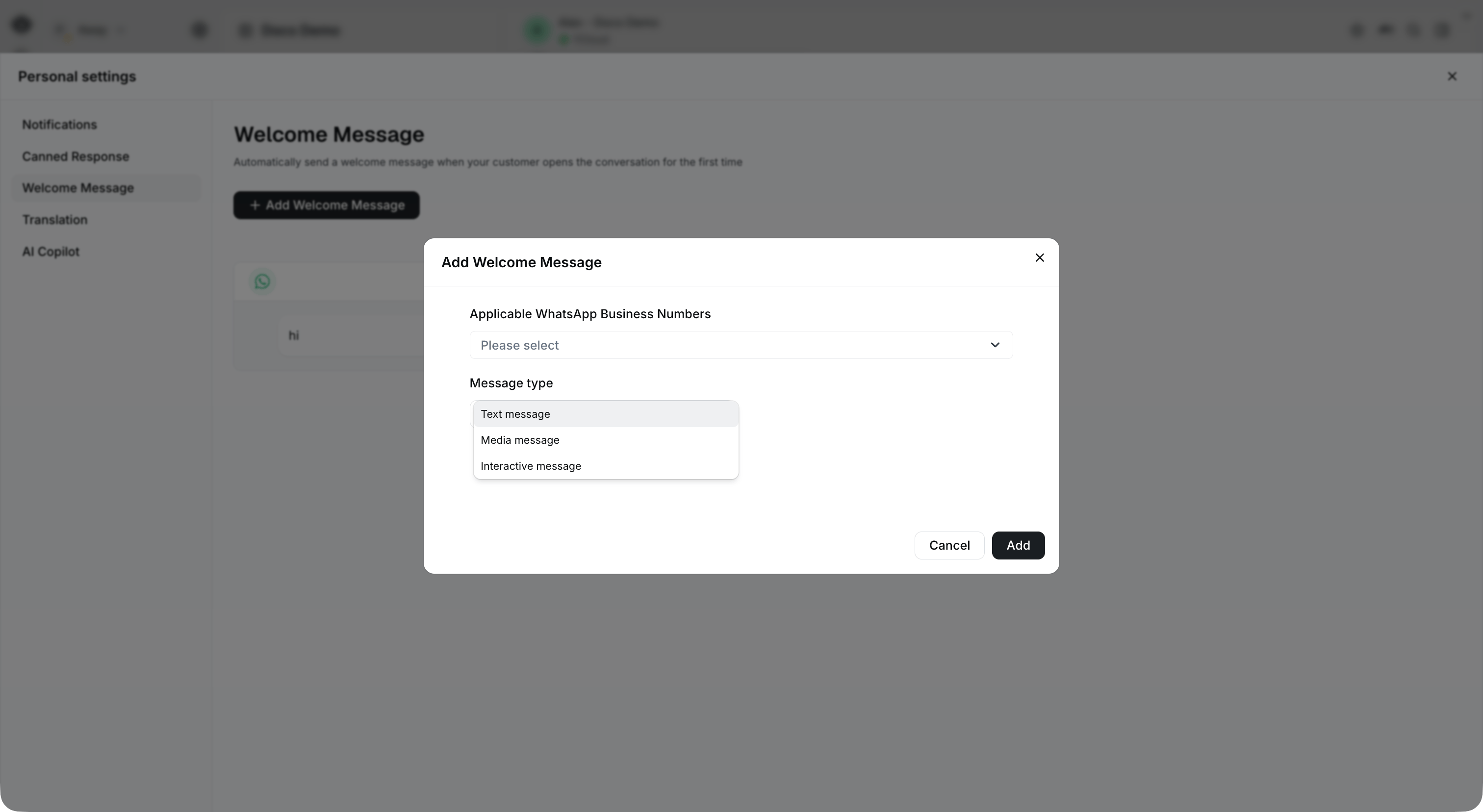
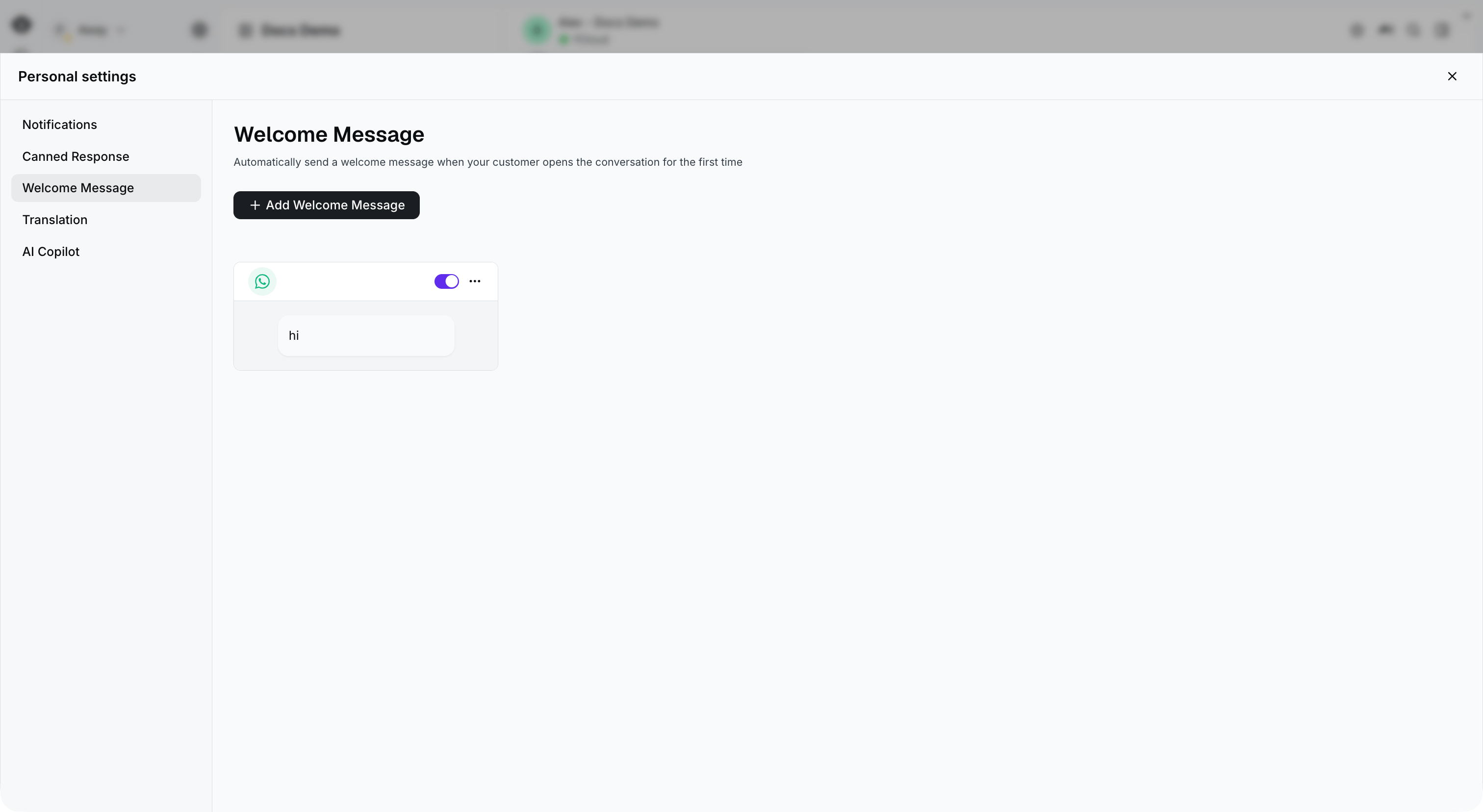 1. Clique no botão Add Welcome Message para criar uma nova mensagem de boas-vindas e escolha a quais números comerciais ela se aplica. Três tipos diferentes de mensagens de boas-vindas são suportados: mensagens de texto, de mídia e interativas
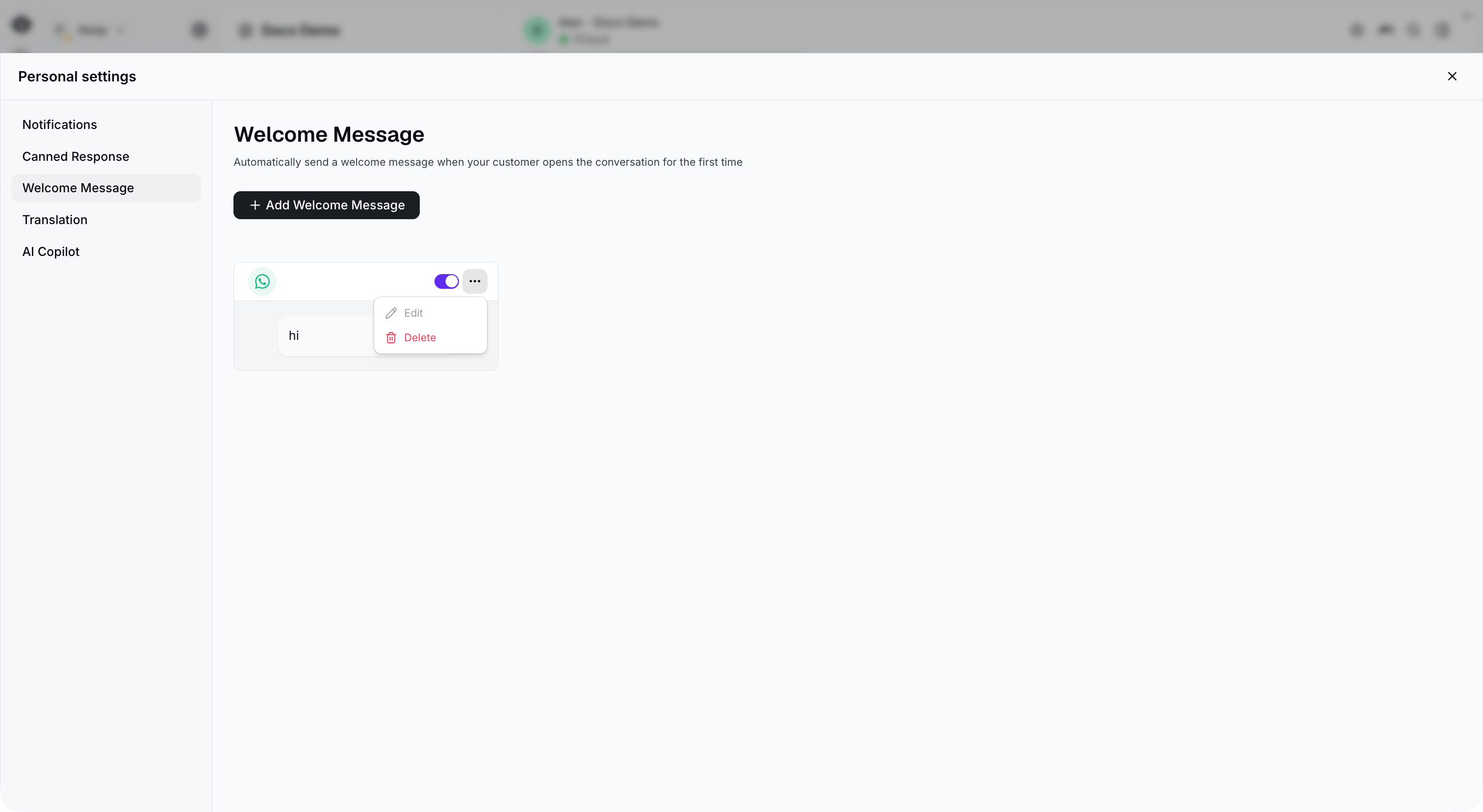
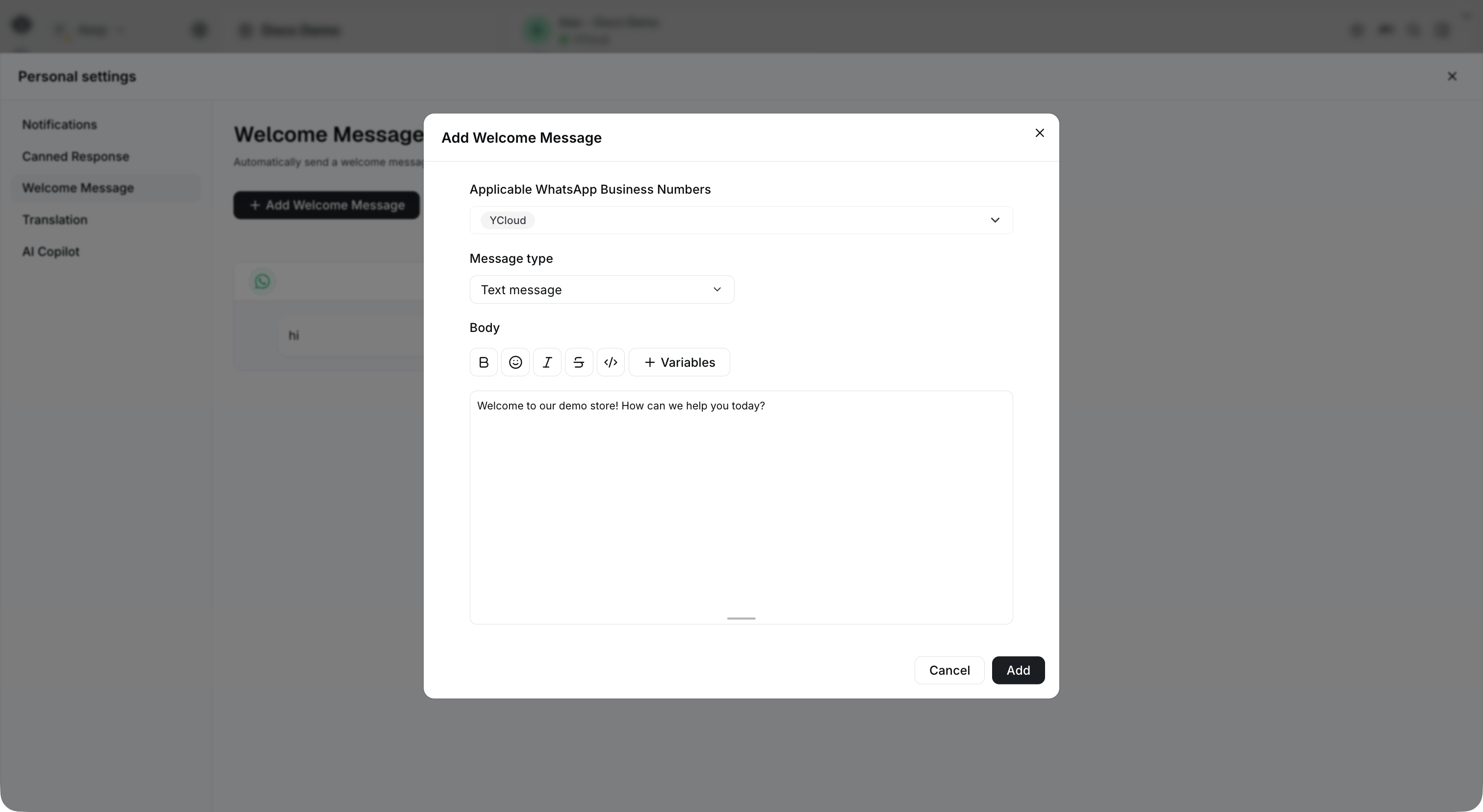 1. Ative o interruptor para ativar a mensagem de boas-vindas. Você também pode editar ou excluir a mensagem de boas-vindas clicando no botão no canto superior direito
 #### 2. Mensagem de boas-vindas do agente baseado em regras
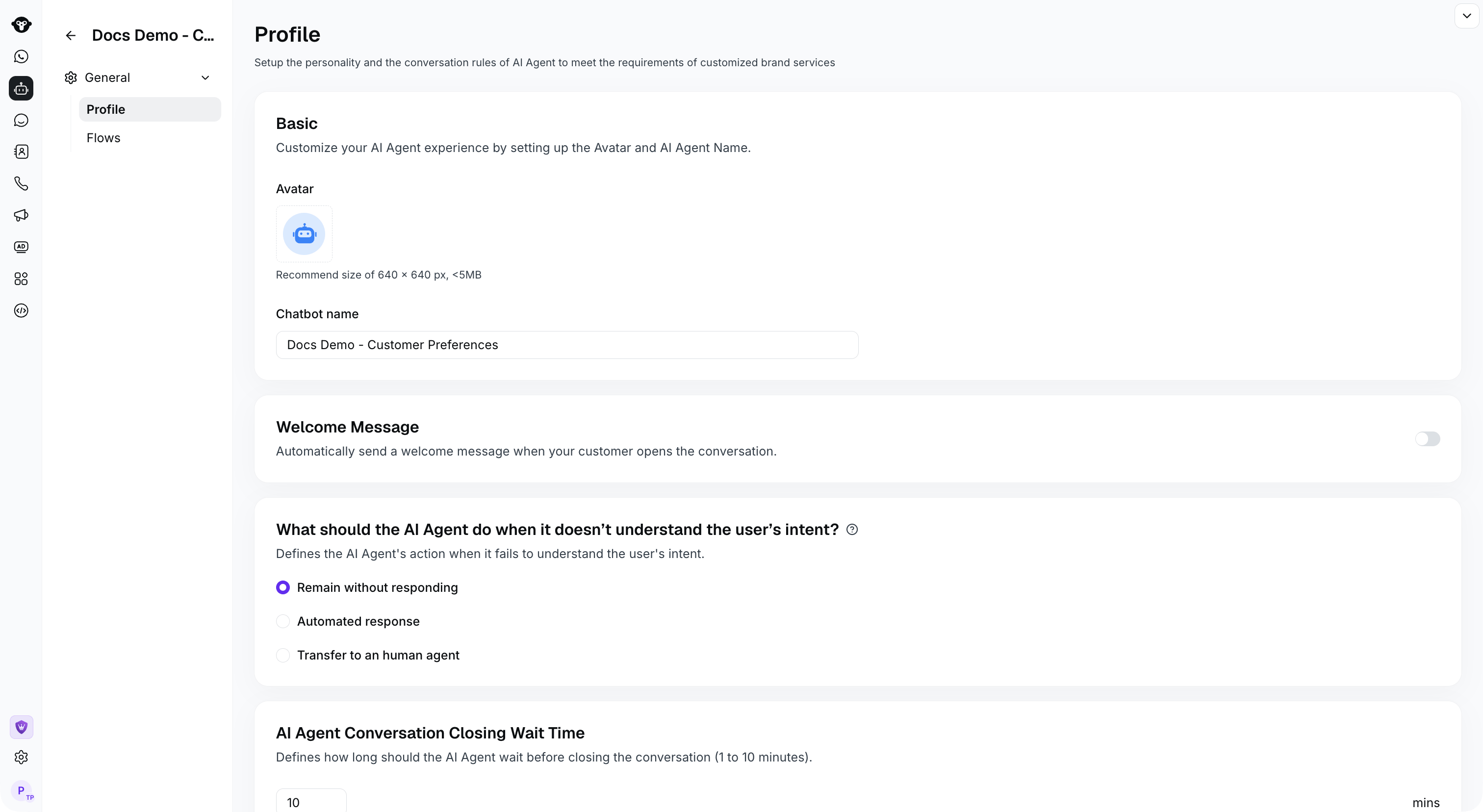
Para configurar uma mensagem de boas-vindas para um agente baseado em regras, abra **AI Agent**, selecione a aba **Rule-based Agent** e o seu agente, depois vá para **General > Profile > Welcome Message**. A captura de tela mostra a configuração desativada no agente de demonstração; ative-a para configurar a mensagem para o seu agente.
#### 2. Mensagem de boas-vindas do agente baseado em regras
Para configurar uma mensagem de boas-vindas para um agente baseado em regras, abra **AI Agent**, selecione a aba **Rule-based Agent** e o seu agente, depois vá para **General > Profile > Welcome Message**. A captura de tela mostra a configuração desativada no agente de demonstração; ative-a para configurar a mensagem para o seu agente.
 This documentation is built and hosted on [Mintlify](https://mintlify.com), a developer documentation platform.