> ## Documentation Index
> Fetch the complete documentation index at: https://docs.ycloud.com/llms.txt
> Use this file to discover all available pages before exploring further.
# Chamadas do WhatsApp no Inbox
Faça e receba [chamadas de voz do WhatsApp](/pt/documentation/calling/overview) diretamente da Inbox.
## Convidar clientes para ligar
Quando as mensagens de texto não forem suficientes durante uma conversa, você pode convidar o cliente para iniciar uma chamada de voz, permitindo resolver problemas de forma mais rápida e eficiente.
As chamadas recebidas são gratuitas.
### 1. Enviar um convite de chamada
Ponto de entrada:
Clique em WhatsApp Calling > Solicitar chamada do cliente
 Insira o motivo da chamada. Após confirmar as informações, clique em Enviar.
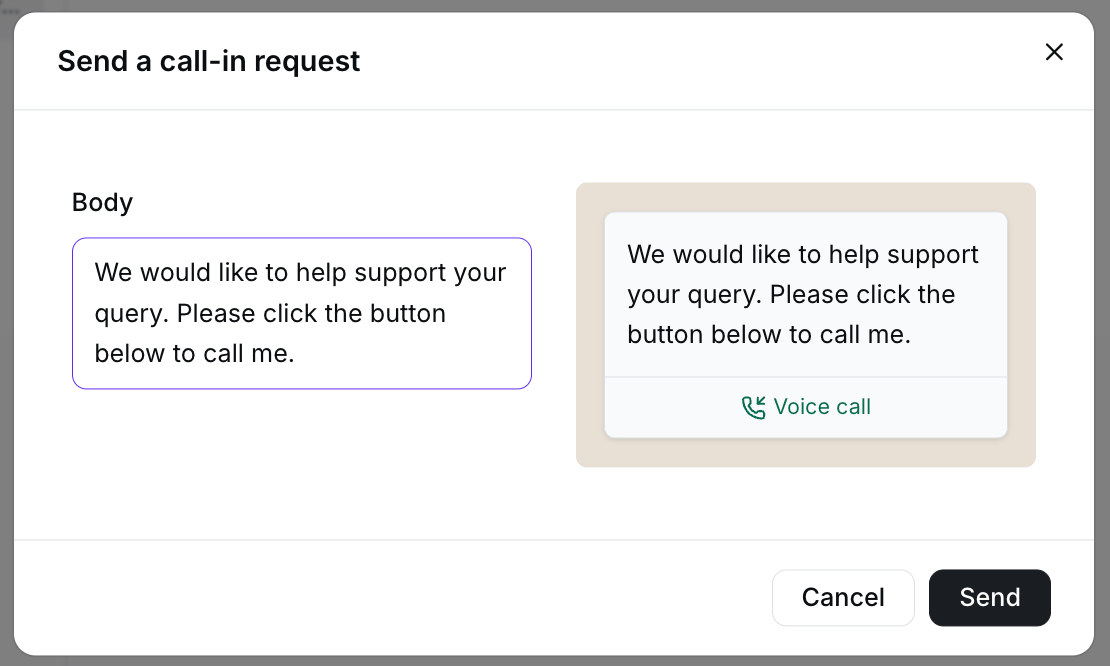 Depois de enviada, o cliente receberá uma mensagem com o convite de chamada no telefone dele, como mostrado abaixo. O cliente pode iniciar a chamada tocando no botão Chamar.
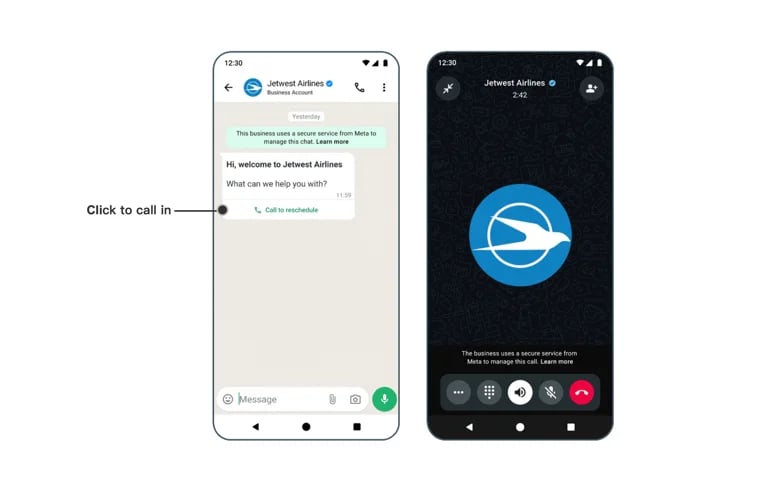 #### 2. Atender a uma chamada recebida
Quando o cliente iniciar uma chamada de voz usando o link de convite enviado por você, você verá uma notificação na Inbox.
#### 2. Atender a uma chamada recebida
Quando o cliente iniciar uma chamada de voz usando o link de convite enviado por você, você verá uma notificação na Inbox.
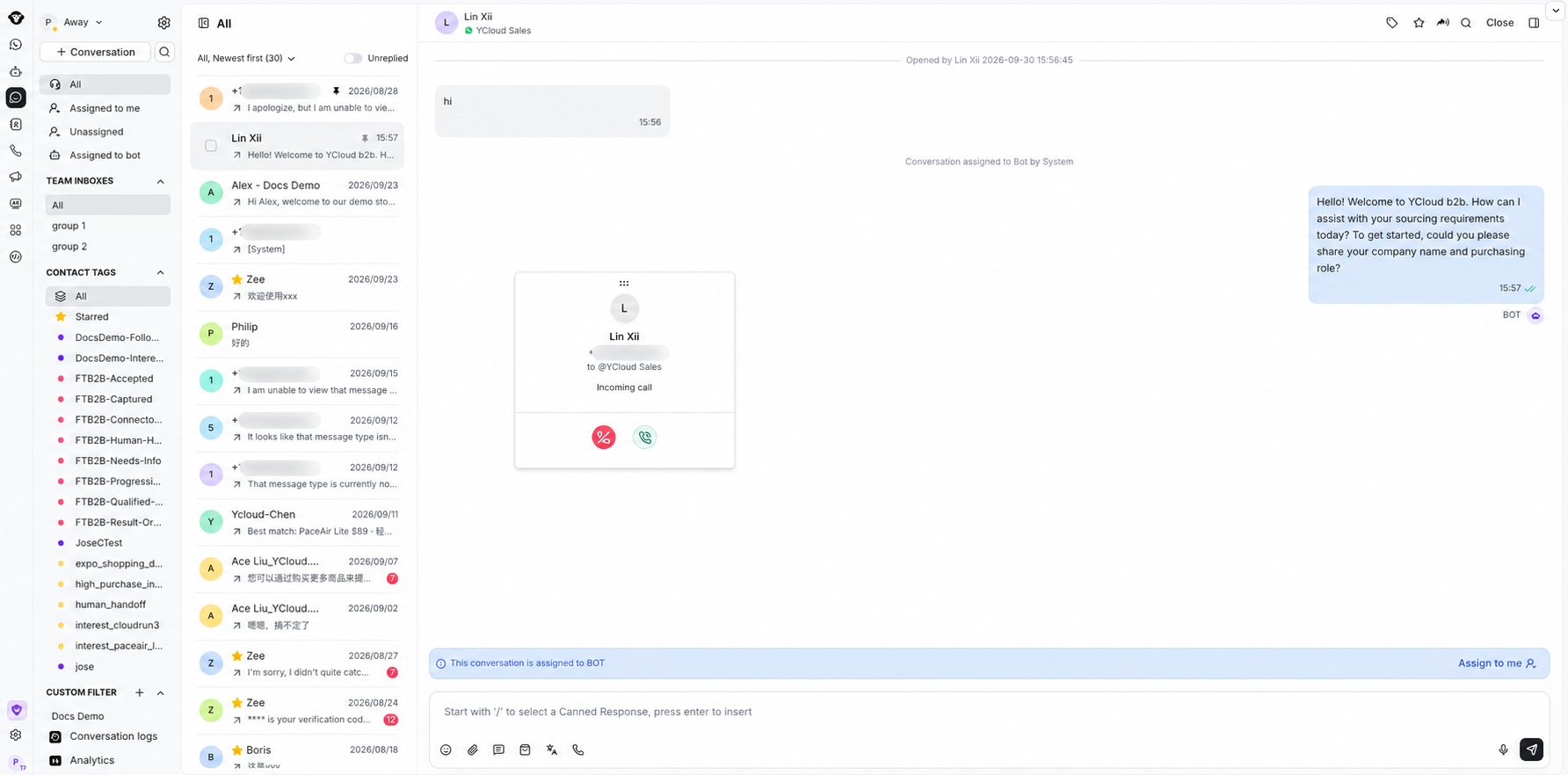 Clique em Atender para aceitar a chamada e iniciar a conversa.
##
## Fazer uma chamada efetuada
Antes de fazer uma chamada efetuada, você deve ter permissão para realizar chamadas usando o número de telefone comercial. Consulte a [documentação relevante](/pt/documentation/calling/overview#outbound-calling-permissions) para obter mais detalhes.
⚠️ Chamadas de voz efetuadas são cobradas.
Para detalhes de preços, visite: [https://www.ycloud.com/pricing#price-table](https://www.ycloud.com/pricing#price-table)
### 1. Solicitar permissão de chamada
Ponto de entrada:
Clique em WhatsApp Calling > Fazer chamada
Clique em Atender para aceitar a chamada e iniciar a conversa.
##
## Fazer uma chamada efetuada
Antes de fazer uma chamada efetuada, você deve ter permissão para realizar chamadas usando o número de telefone comercial. Consulte a [documentação relevante](/pt/documentation/calling/overview#outbound-calling-permissions) para obter mais detalhes.
⚠️ Chamadas de voz efetuadas são cobradas.
Para detalhes de preços, visite: [https://www.ycloud.com/pricing#price-table](https://www.ycloud.com/pricing#price-table)
### 1. Solicitar permissão de chamada
Ponto de entrada:
Clique em WhatsApp Calling > Fazer chamada
 A YCloud orientará você a enviar primeiro uma mensagem de solicitação de chamada para o cliente.
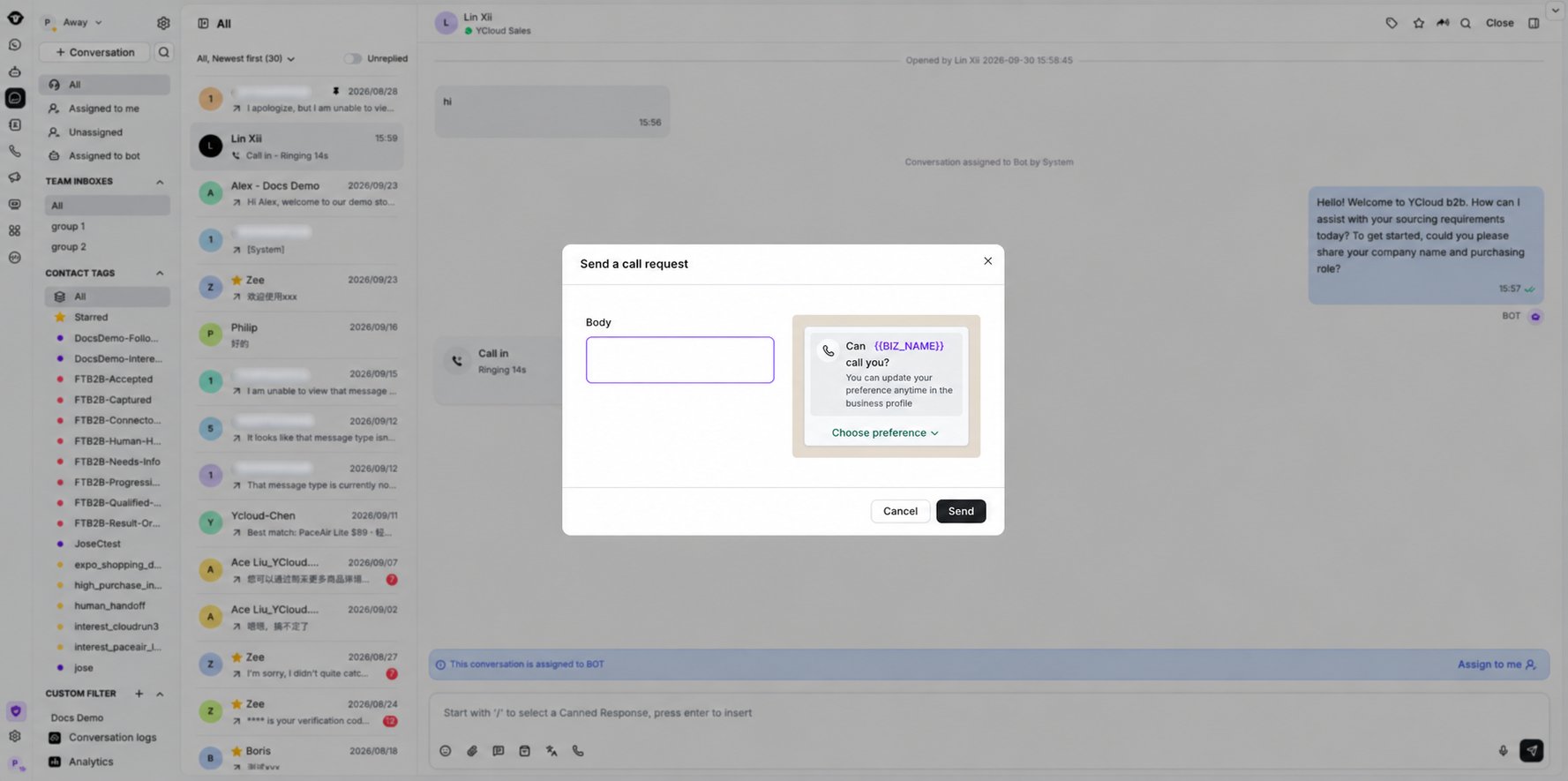 ### 2. Receber autorização
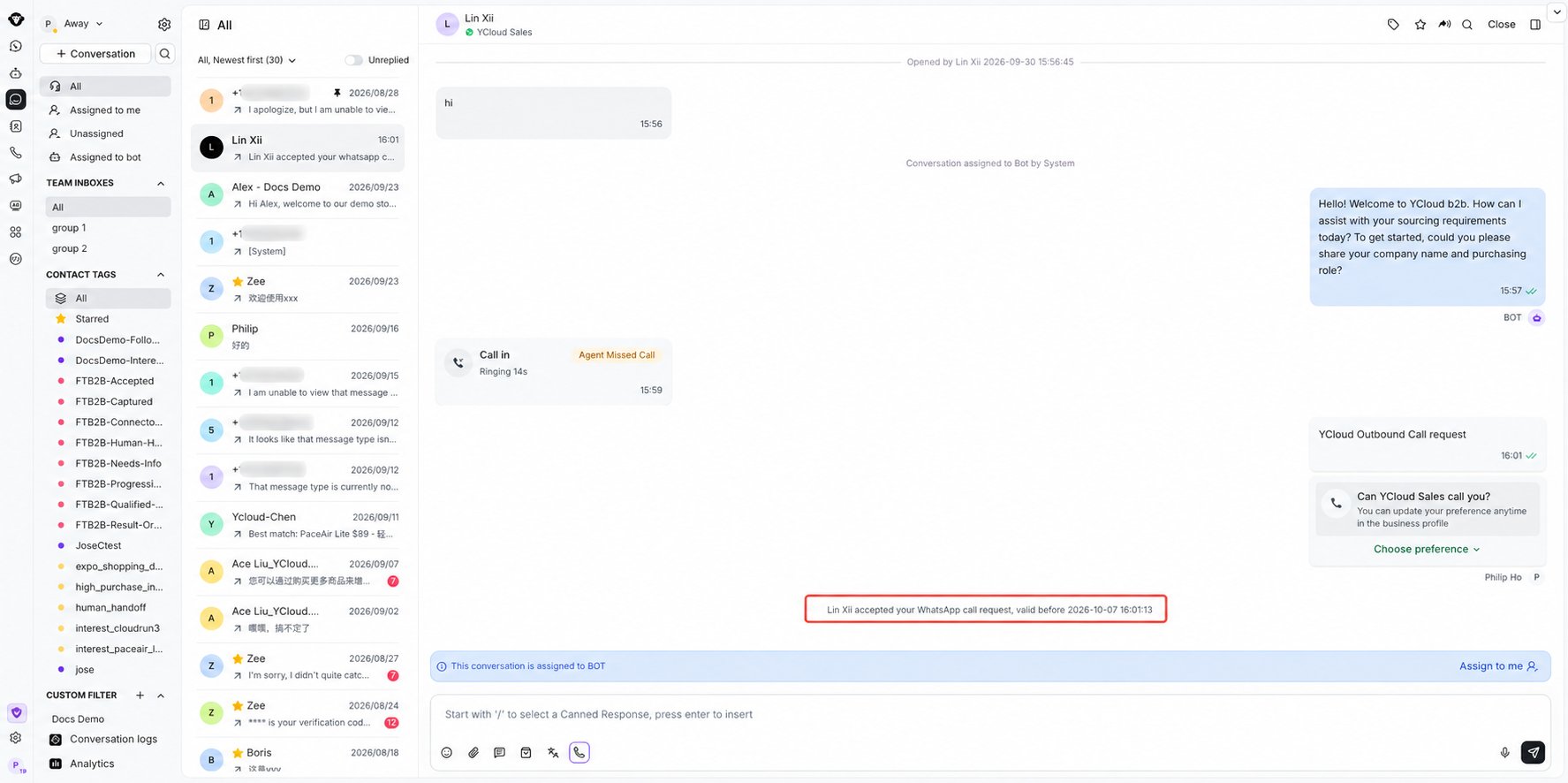
Assim que o cliente conceder a permissão, você receberá uma notificação do sistema na Inbox.
### 2. Receber autorização
Assim que o cliente conceder a permissão, você receberá uma notificação do sistema na Inbox.
 ### 3. Iniciar a chamada efetuada
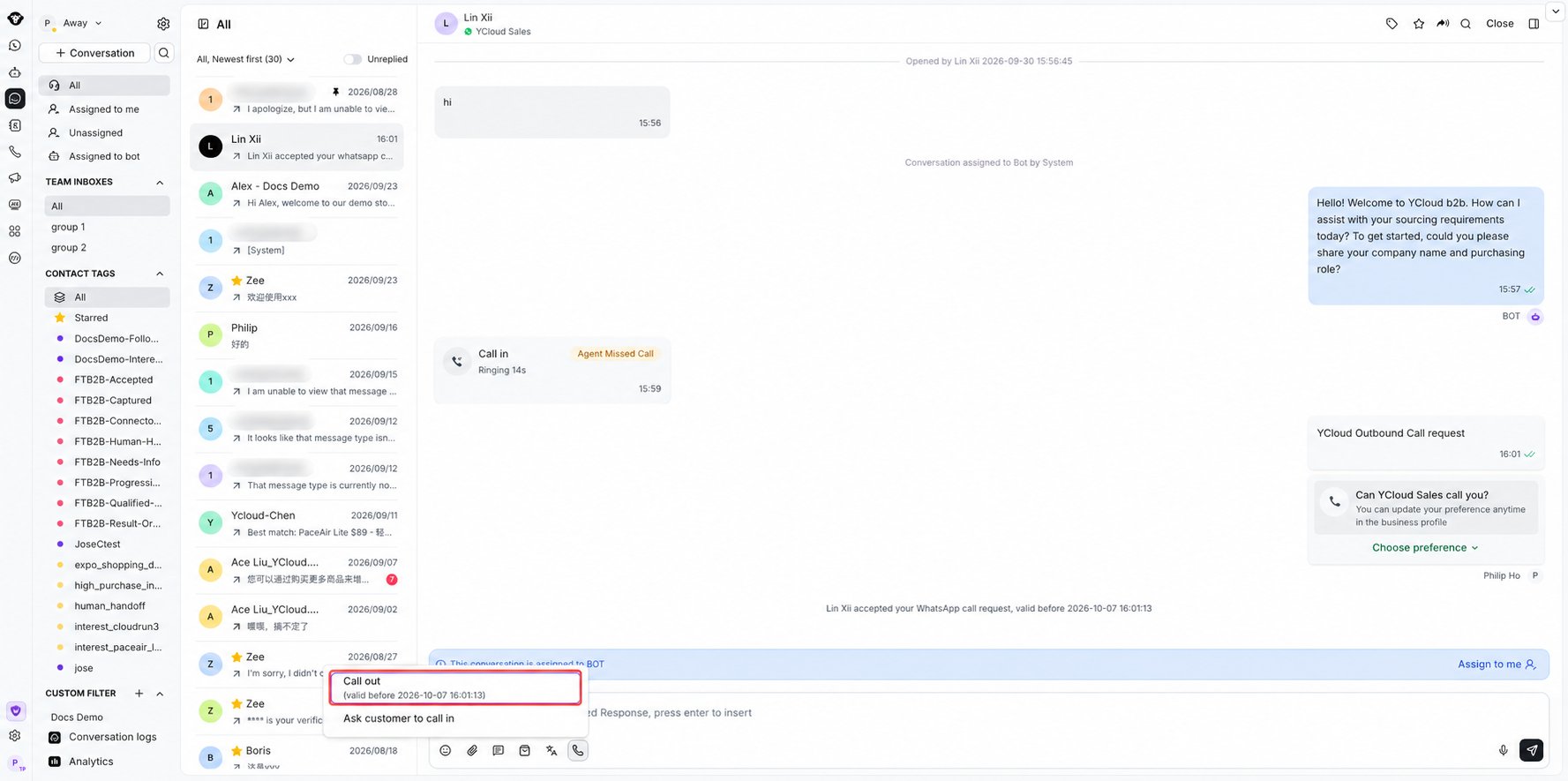
Após a autorização ser concedida, clique no botão Fazer chamada novamente para iniciar a chamada de voz efetuada.
### 3. Iniciar a chamada efetuada
Após a autorização ser concedida, clique no botão Fazer chamada novamente para iniciar a chamada de voz efetuada.
 ### Visualizar registros de chamadas
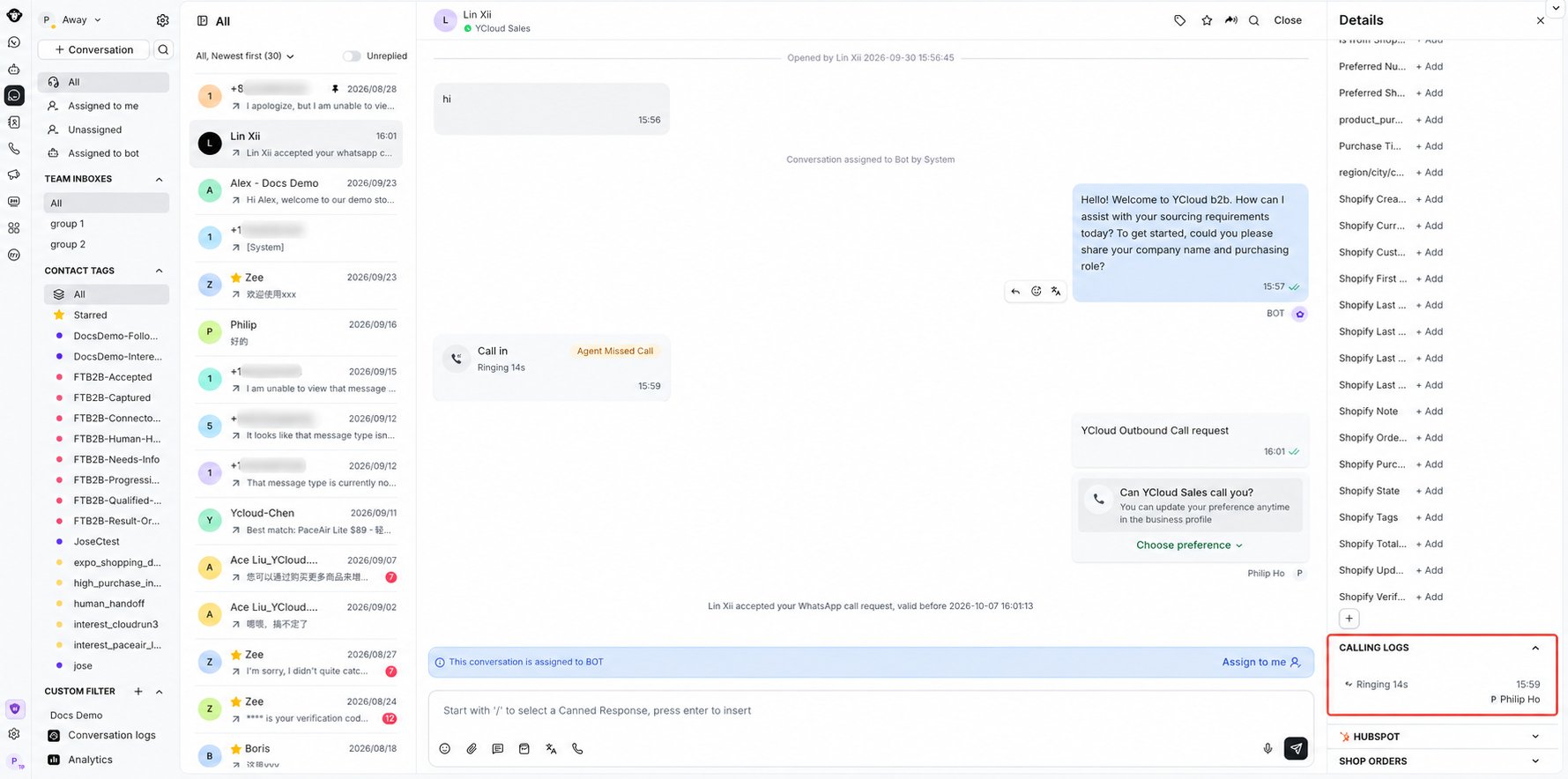
Abra o painel Registros de chamadas no lado direito da Inbox para ver os registros detalhados das chamadas, incluindo status e duração.
### Visualizar registros de chamadas
Abra o painel Registros de chamadas no lado direito da Inbox para ver os registros detalhados das chamadas, incluindo status e duração.
 This documentation is built and hosted on [Mintlify](https://mintlify.com), a developer documentation platform.