> ## Documentation Index
> Fetch the complete documentation index at: https://docs.ycloud.com/llms.txt
> Use this file to discover all available pages before exploring further.
# Uso da ferramenta de cupons
Carregue códigos de cupom, limite a um código por cliente e distribua os códigos por meio de um Agente baseado em regras, Caixa de entrada ou Campanha.
## Cenários de uso
Escanear para resgatar um cupom, onde os clientes usam um código QR para resgatar um cupom na sua conta comercial.
## Tutorial
### Etapa 1: Criar uma campanha de cupons
#### Etapa 1.1: Ativar a funcionalidade de cupons
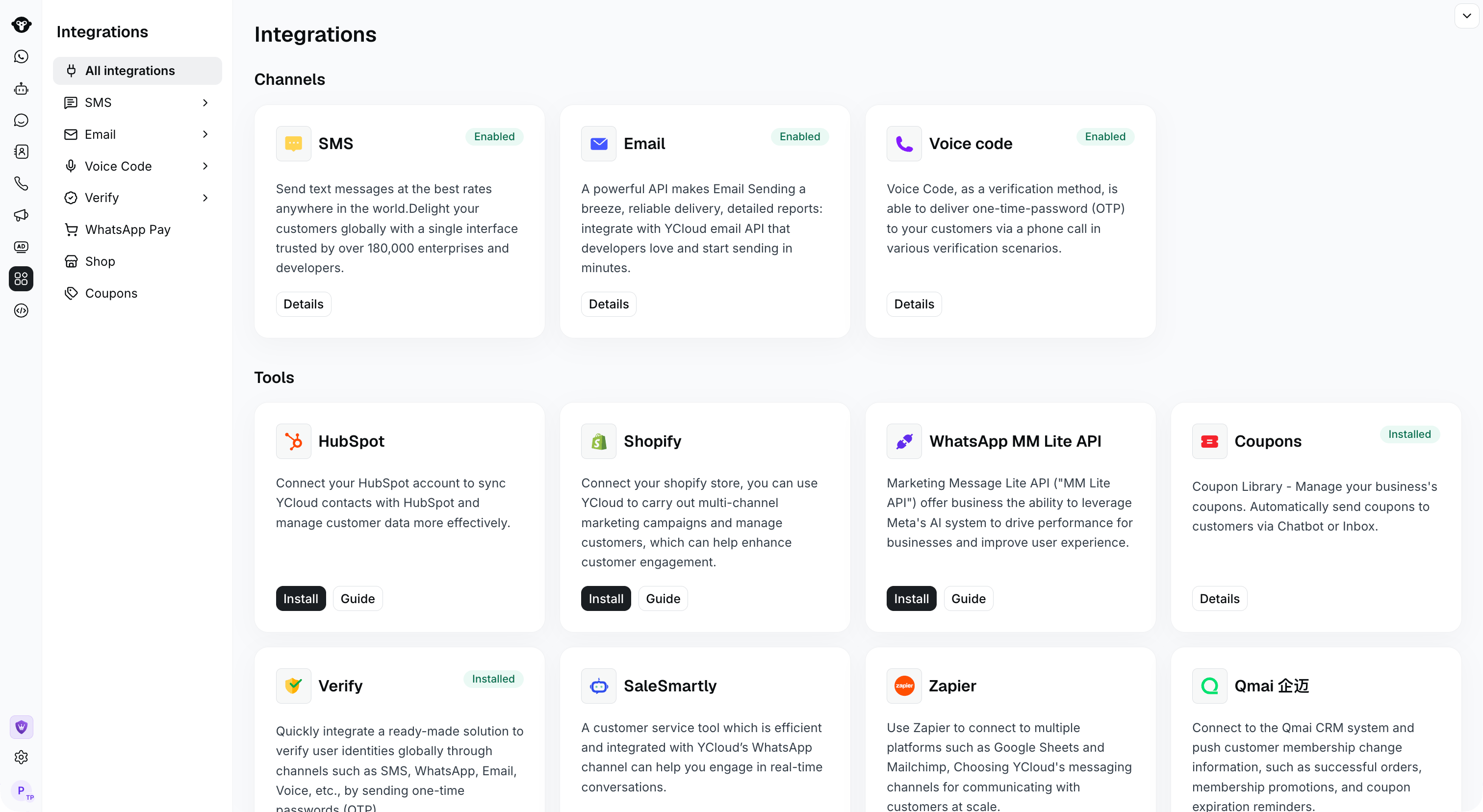
Acesso: [Integrações](https://www.ycloud.com/console/#/app/integrations/all), clique no botão Instalar para ativar
 #### Etapa 1.2: Criar uma campanha de cupons
Navegue pela barra lateral esquerda em Integrações > [Cupons](https://www.ycloud.com/console/#/app/integrations/coupon/list) até a página de Cupons
Clique em \[+ Novos cupons]
#### Etapa 1.2: Criar uma campanha de cupons
Navegue pela barra lateral esquerda em Integrações > [Cupons](https://www.ycloud.com/console/#/app/integrations/coupon/list) até a página de Cupons
Clique em \[+ Novos cupons]
 #### Etapa 1.3: Configurar informações da campanha
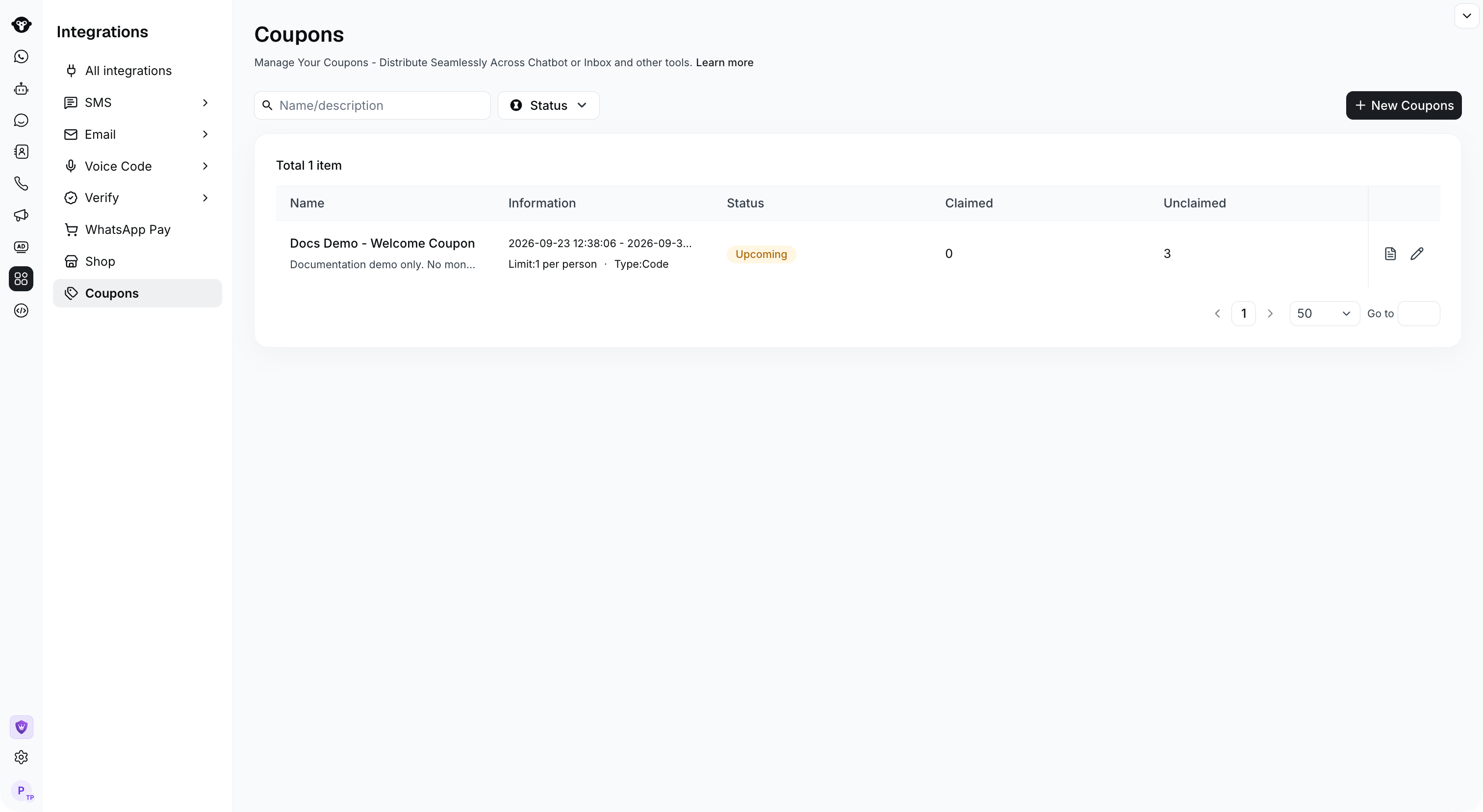
* Tipo de cupom: Tipo de código (código de cupom). Atualmente, apenas este tipo é suportado; para outros tipos, entre em contato conosco.
* Nome da campanha: Nome da campanha de cupons
* Observações da campanha: Observações sobre a campanha, opcional.
* Limite de resgate: Cada pessoa pode resgatar apenas uma vez.
* Duração da campanha: Defina o período da campanha. Os cupons deixarão de ser enviados fora desse intervalo de tempo.
Após confirmar que as informações estão corretas, clique em **OK**.
#### Etapa 1.3: Configurar informações da campanha
* Tipo de cupom: Tipo de código (código de cupom). Atualmente, apenas este tipo é suportado; para outros tipos, entre em contato conosco.
* Nome da campanha: Nome da campanha de cupons
* Observações da campanha: Observações sobre a campanha, opcional.
* Limite de resgate: Cada pessoa pode resgatar apenas uma vez.
* Duração da campanha: Defina o período da campanha. Os cupons deixarão de ser enviados fora desse intervalo de tempo.
Após confirmar que as informações estão corretas, clique em **OK**.
 #### Etapa 1.4: Carregar códigos de cupom
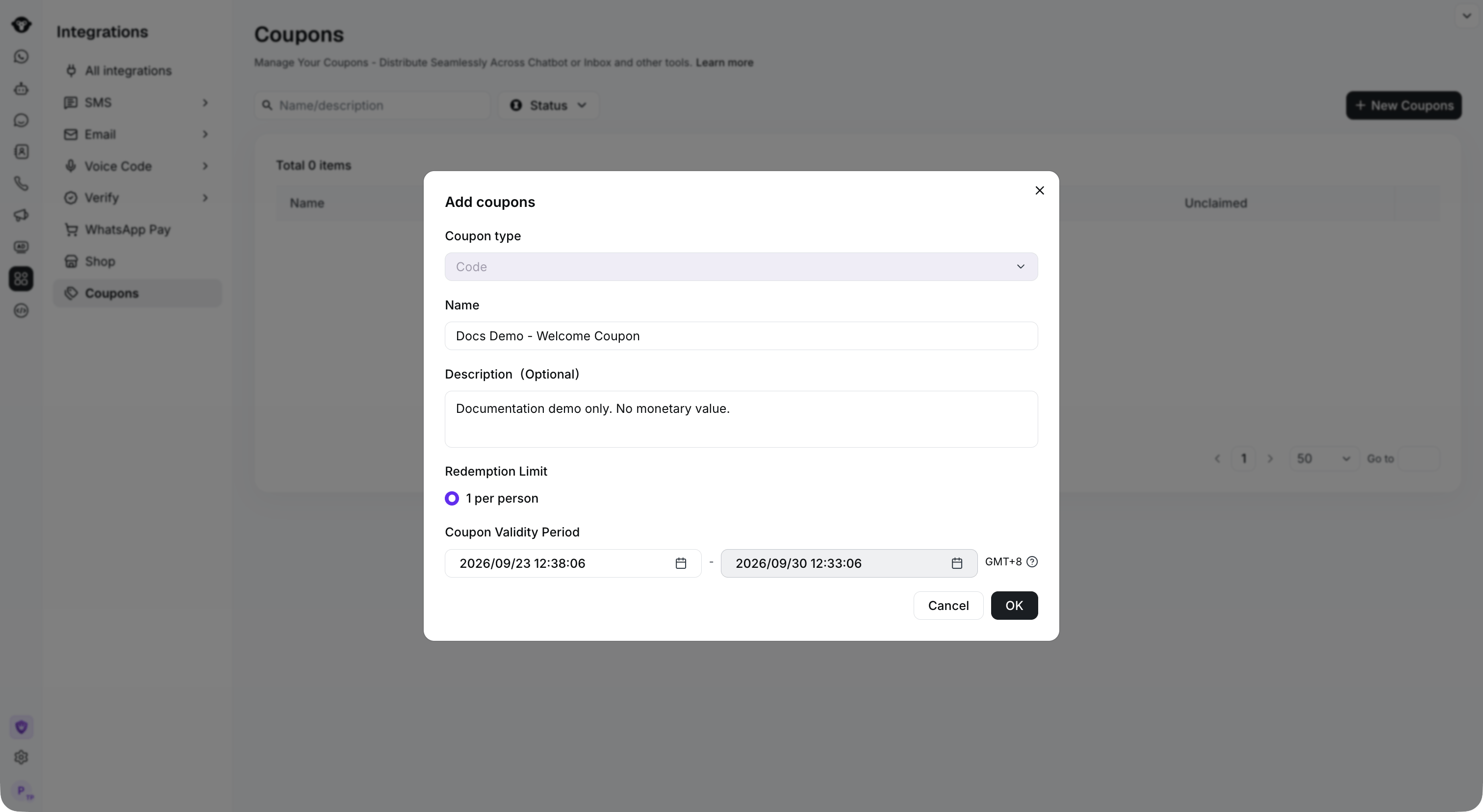
Clique no botão de upload
#### Etapa 1.4: Carregar códigos de cupom
Clique no botão de upload
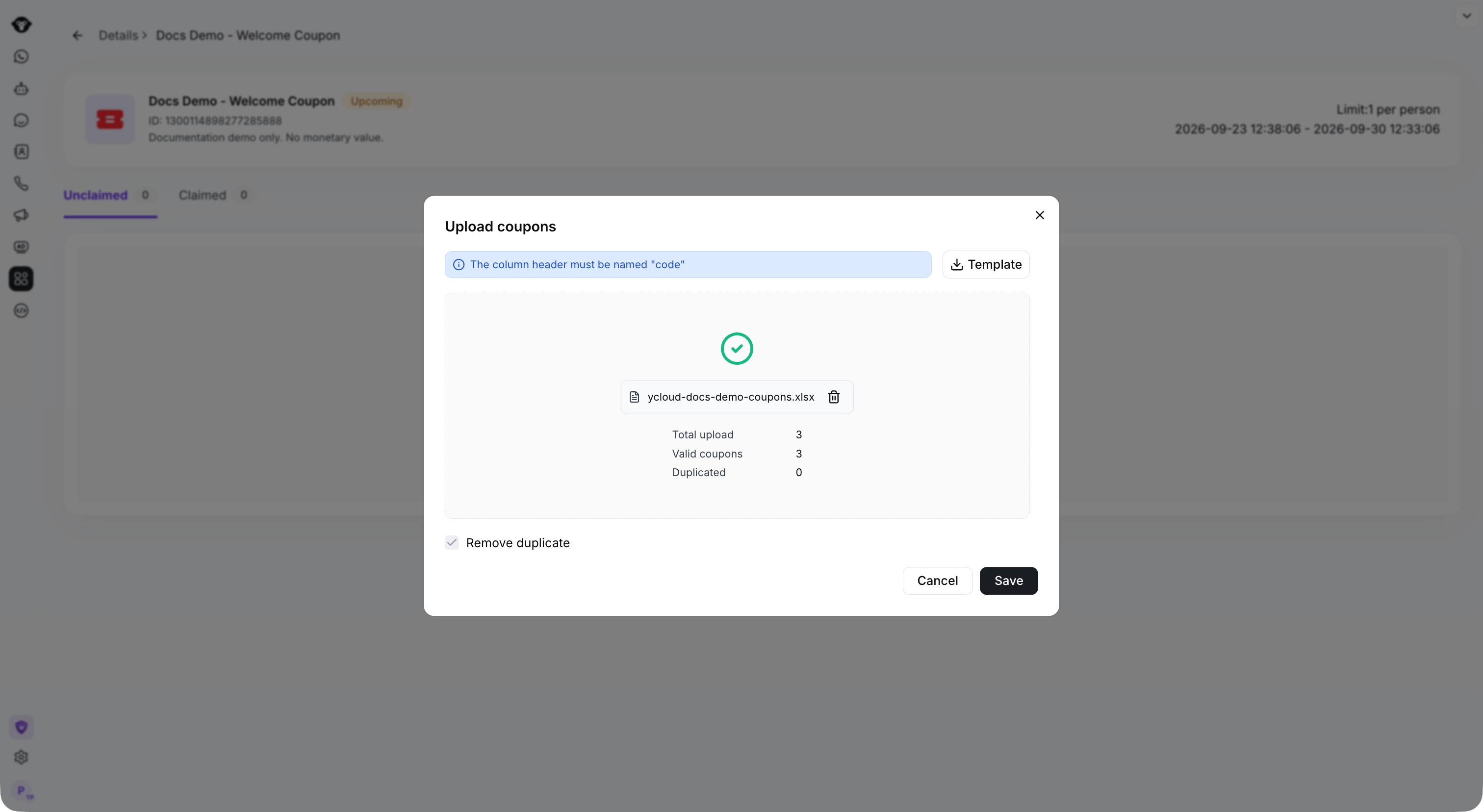
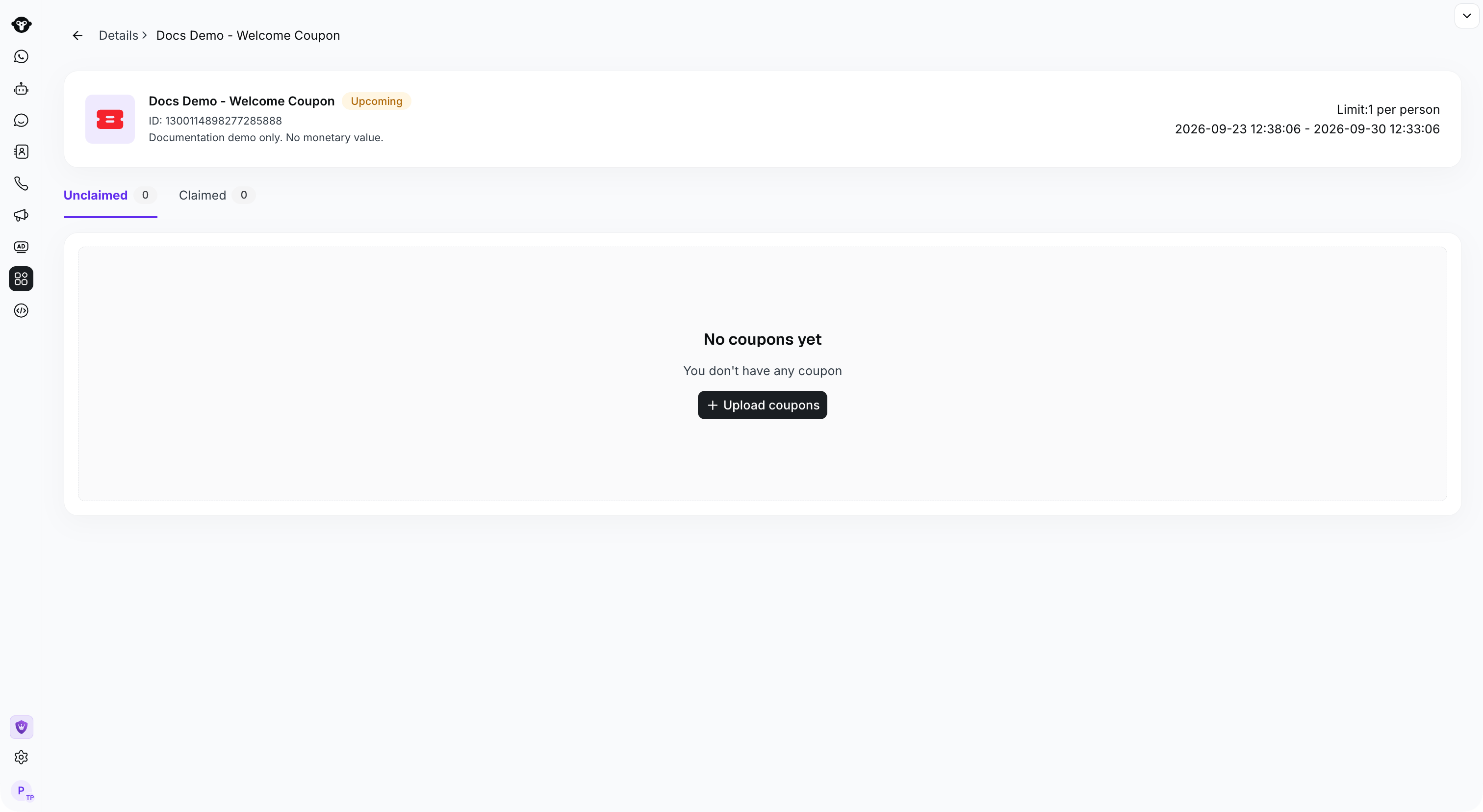 Faça o upload da planilha de códigos de cupom. Você pode clicar no botão de modelo para baixar um modelo.
Observação: Na planilha do Excel enviada, o Código deve estar na primeira coluna. A YCloud removerá automaticamente os códigos de cupom duplicados.
Faça o upload da planilha de códigos de cupom. Você pode clicar no botão de modelo para baixar um modelo.
Observação: Na planilha do Excel enviada, o Código deve estar na primeira coluna. A YCloud removerá automaticamente os códigos de cupom duplicados.
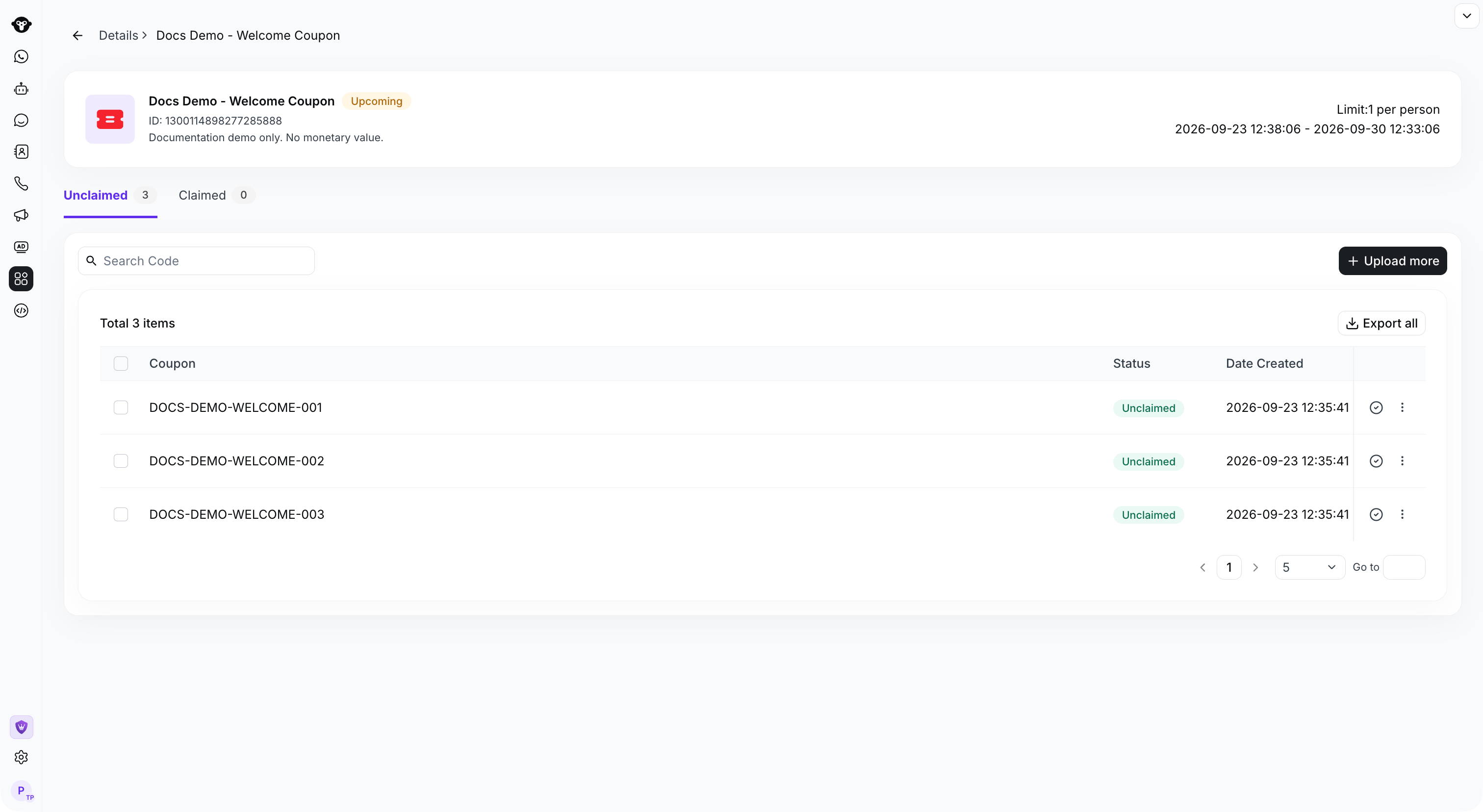
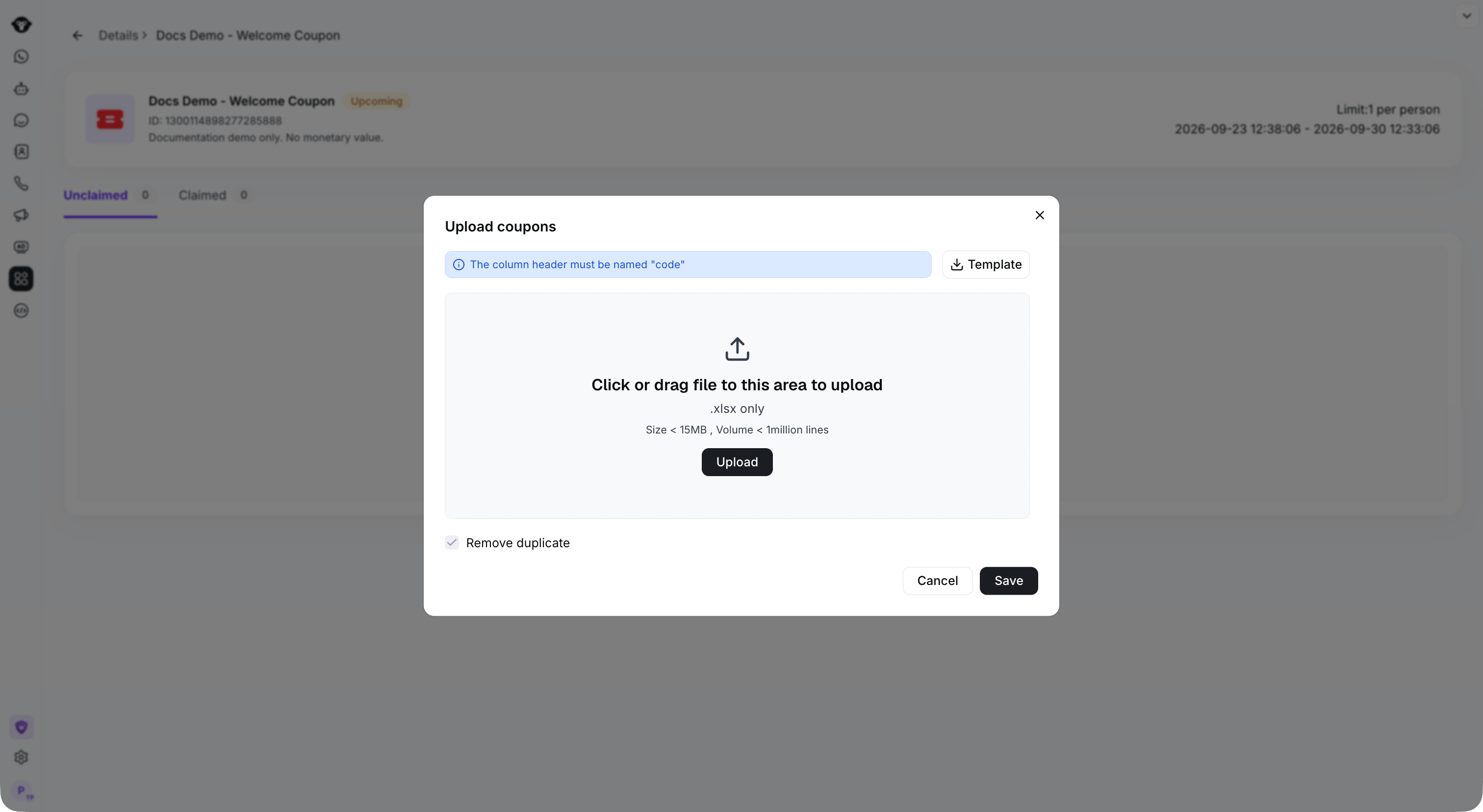 Após o upload, clique em Salvar
 ### Etapa 2: Configurar o processo de resgate em um Agente baseado em regras
#### Etapa 2.1: Criar um Agente baseado em regras
Abra um Agente baseado em regras existente ou consulte [Criar um Flow](/pt/documentation/agents/rule-based-agent/create-a-flow) para configurar um.
#### Etapa 2.2: Criar um Flow
Selecione o Agente baseado em regras e, em seguida, selecione **Criar Flow**.
### Etapa 2: Configurar o processo de resgate em um Agente baseado em regras
#### Etapa 2.1: Criar um Agente baseado em regras
Abra um Agente baseado em regras existente ou consulte [Criar um Flow](/pt/documentation/agents/rule-based-agent/create-a-flow) para configurar um.
#### Etapa 2.2: Criar um Flow
Selecione o Agente baseado em regras e, em seguida, selecione **Criar Flow**.
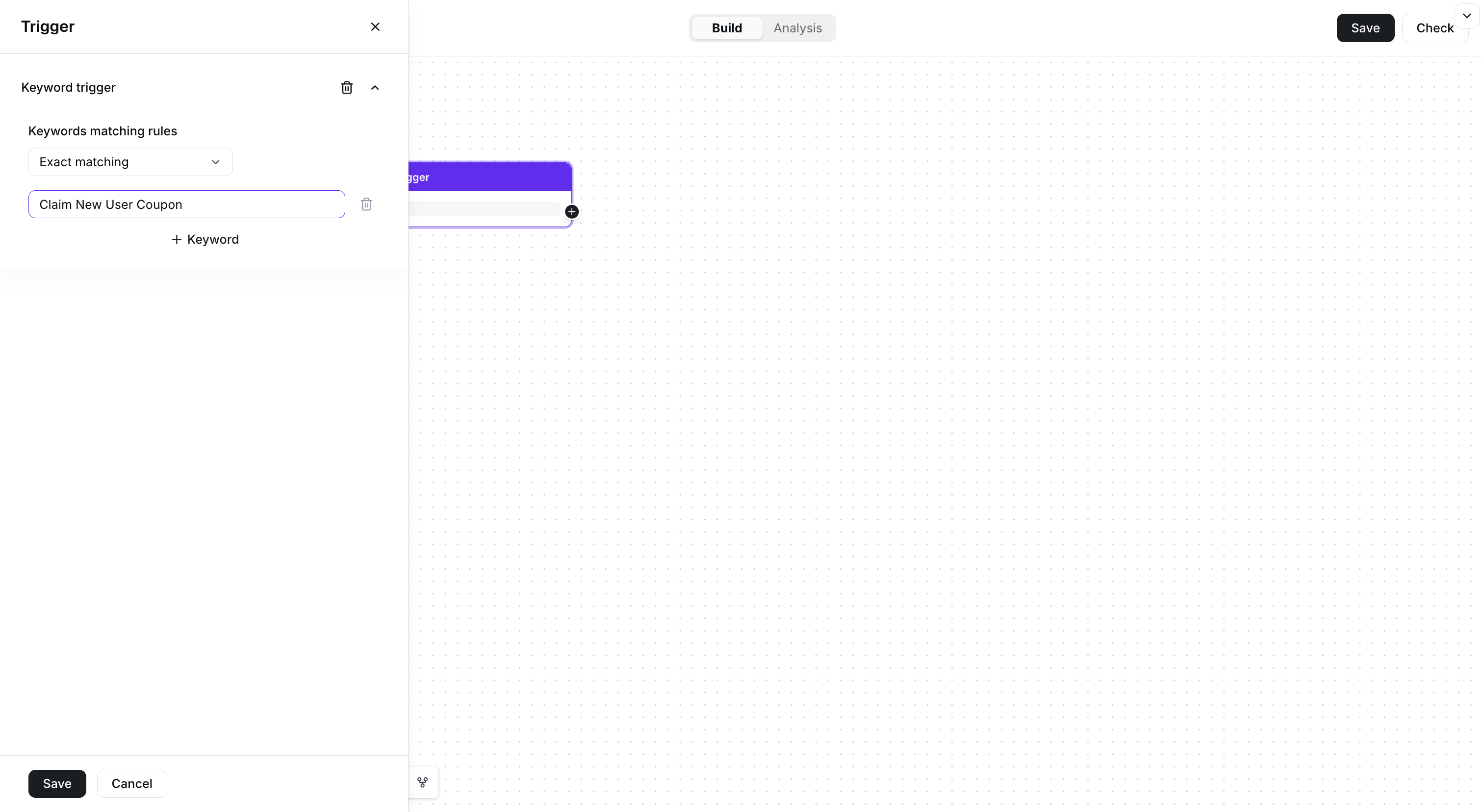
 #### Etapa 2.3: Configurar a palavra-chave do Flow
Defina a Palavra-chave como a palavra-chave de resgate.
Exemplo: se você quiser que os clientes recebam um cupom ao enviar "**Claim New User Coupon**", defina a Palavra-chave como **Claim New User Coupon**.
#### Etapa 2.3: Configurar a palavra-chave do Flow
Defina a Palavra-chave como a palavra-chave de resgate.
Exemplo: se você quiser que os clientes recebam um cupom ao enviar "**Claim New User Coupon**", defina a Palavra-chave como **Claim New User Coupon**.
 #### Etapa 2.4: Configurar o cupom enviado
Adicione um componente Enviar mensagem no Flow
#### Etapa 2.4: Configurar o cupom enviado
Adicione um componente Enviar mensagem no Flow
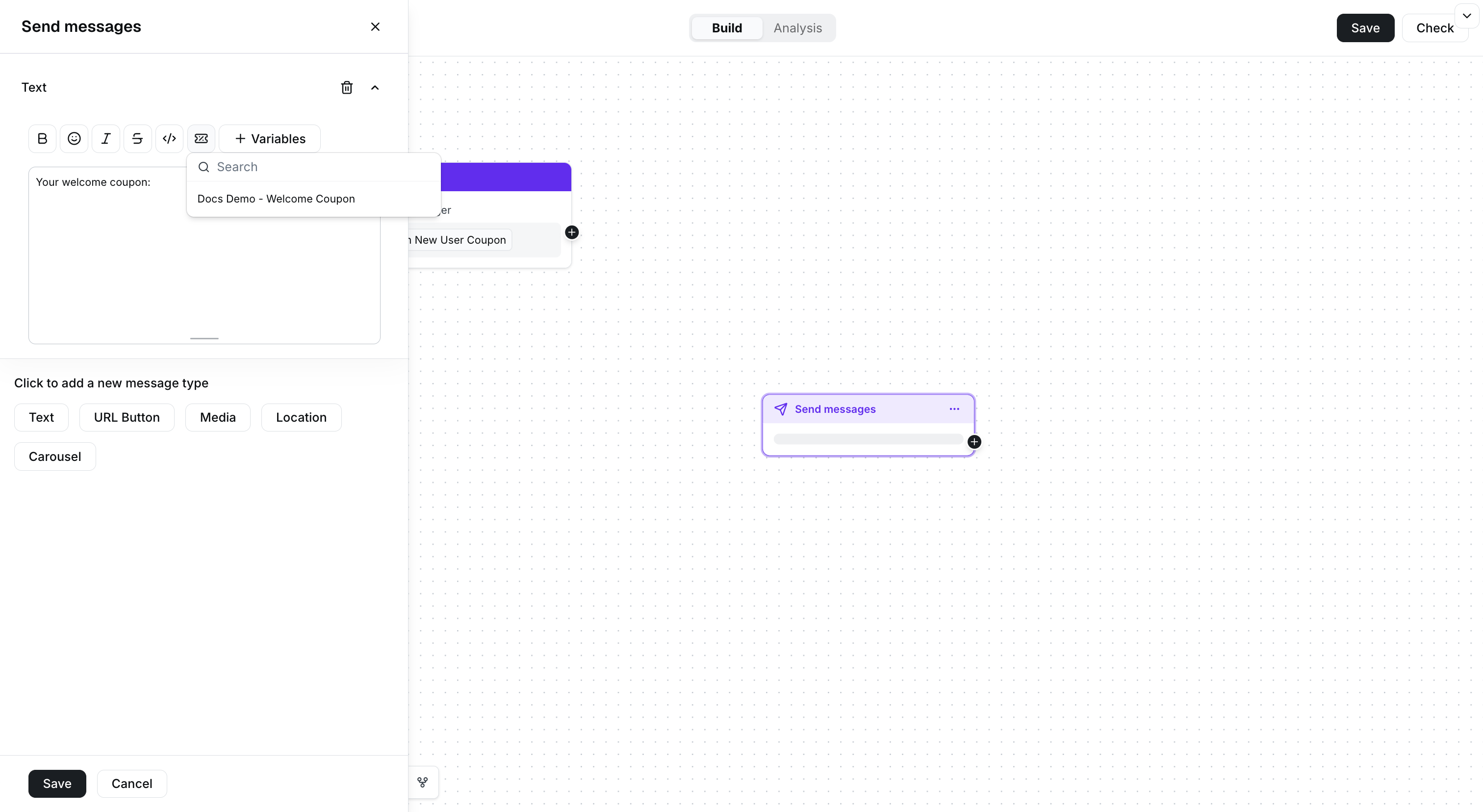
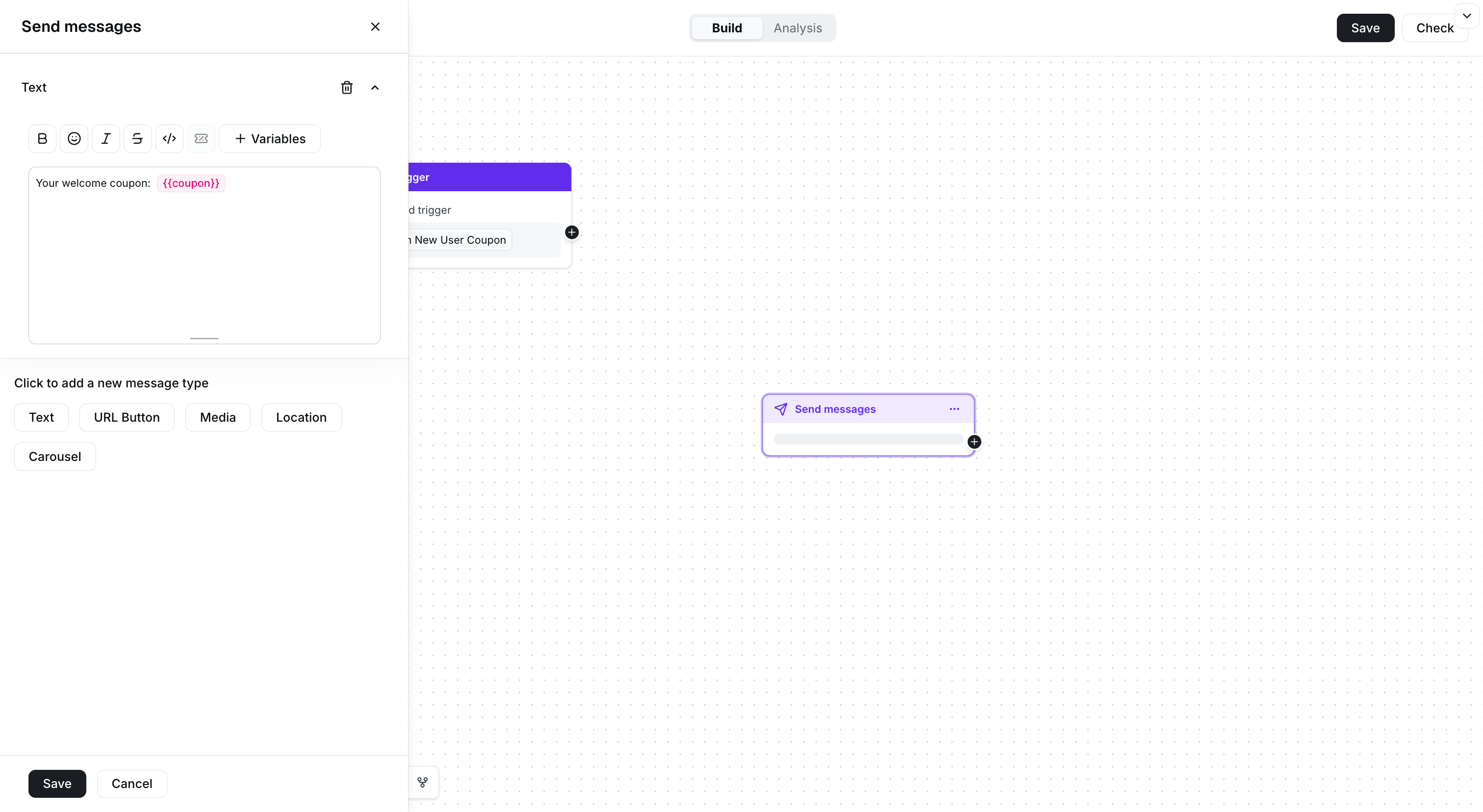 Na mensagem, clique na variável de cupom e selecione a campanha de cupons a ser inserida.
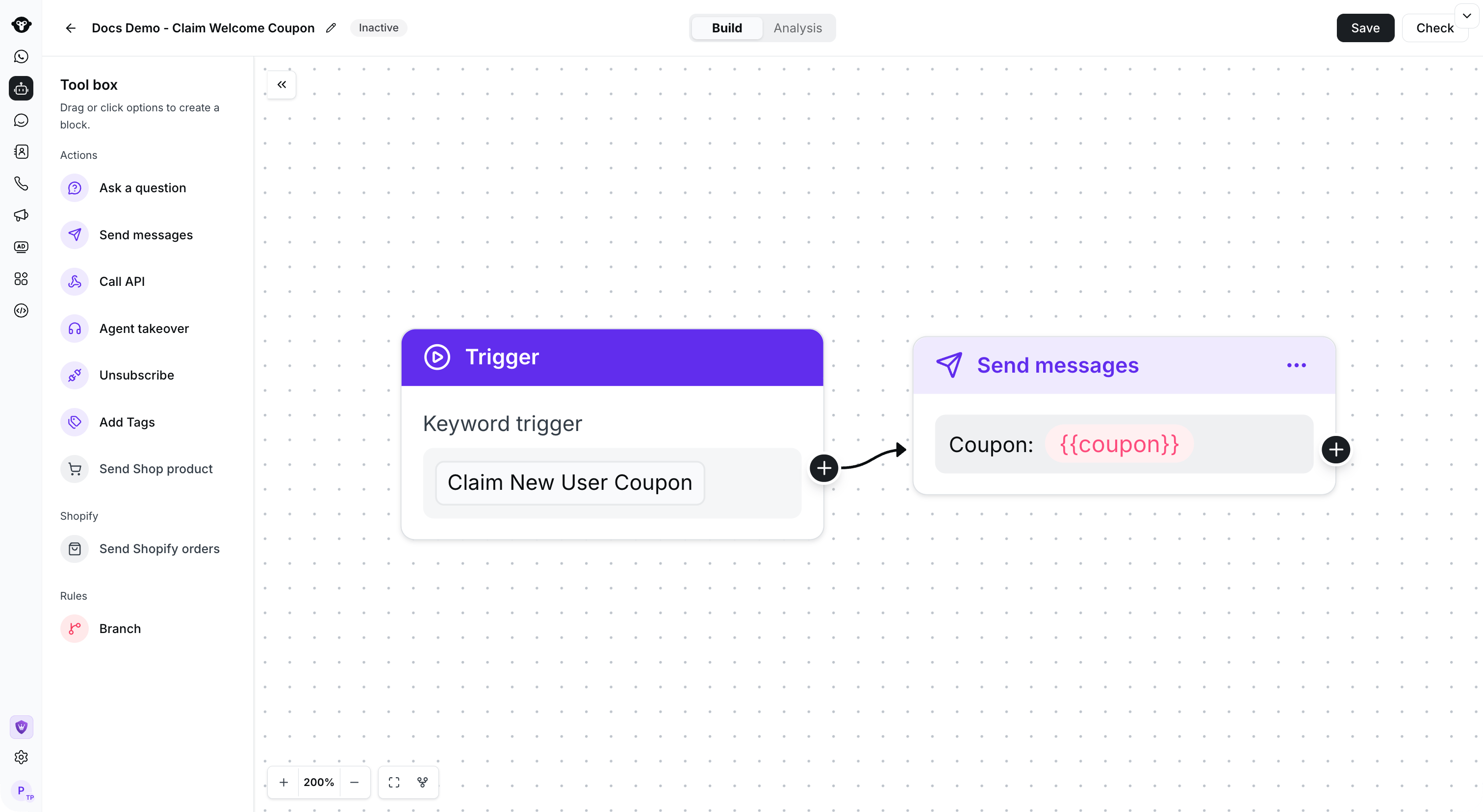
 Após a edição bem-sucedida, conecte os componentes Palavra-chave e Enviar mensagem. Em seguida, salve o Flow
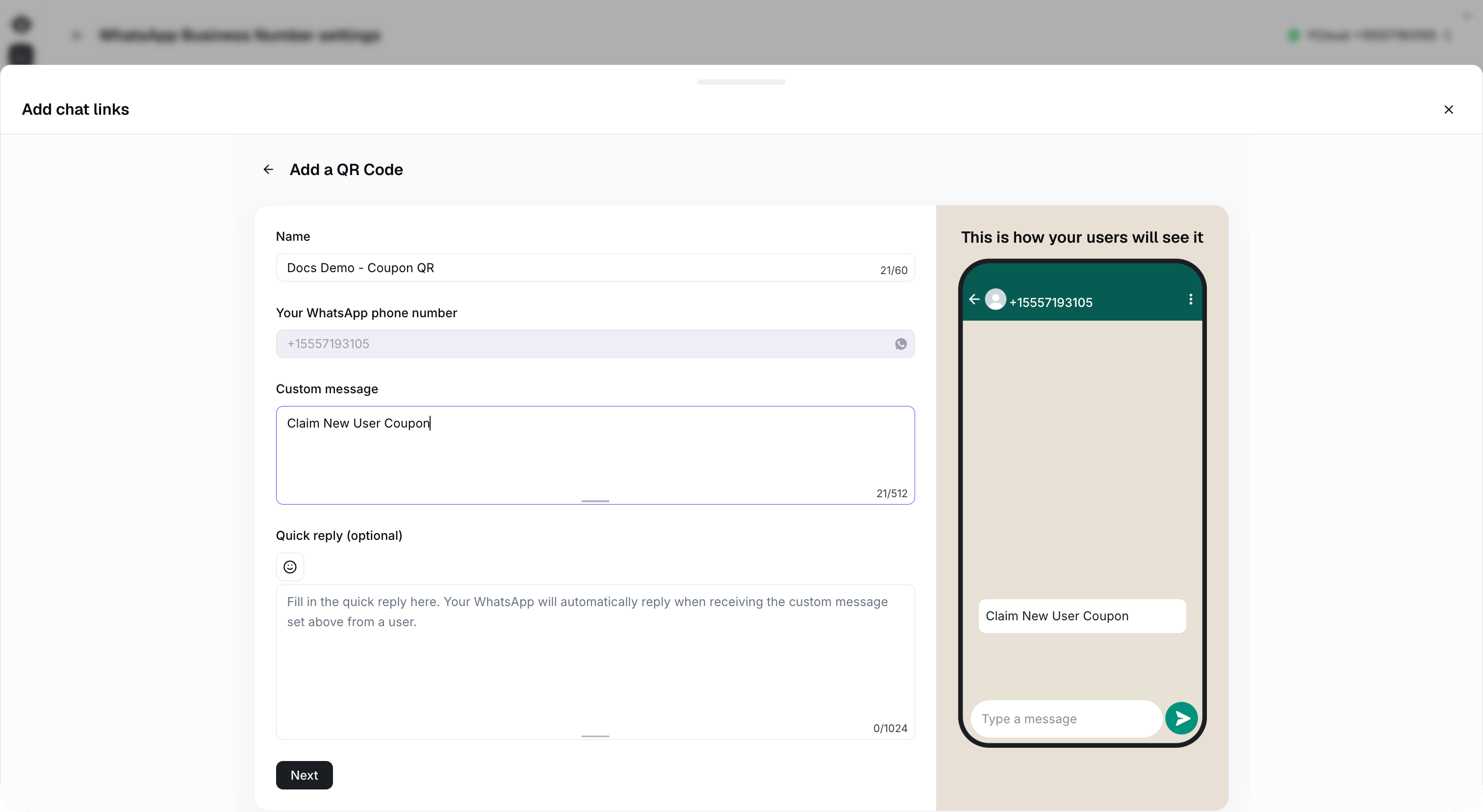
 ### Etapa 3: Gerar um código QR para compartilhamento (Opcional, apenas para cenário de resgate por código QR)
Gere um código QR para o número, defina a palavra-chave como: **Claim New User Coupon**. [Consulte o tutorial detalhado de configuração de link de conversa](/pt/documentation/channels/whatsapp-accounts-management/phone-number-management/chat-links)
### Etapa 3: Gerar um código QR para compartilhamento (Opcional, apenas para cenário de resgate por código QR)
Gere um código QR para o número, defina a palavra-chave como: **Claim New User Coupon**. [Consulte o tutorial detalhado de configuração de link de conversa](/pt/documentation/channels/whatsapp-accounts-management/phone-number-management/chat-links)
 This documentation is built and hosted on [Mintlify](https://mintlify.com), a developer documentation platform.