> ## Documentation Index
> Fetch the complete documentation index at: https://docs.ycloud.com/llms.txt
> Use this file to discover all available pages before exploring further.
# Conectar sua loja Shopify
> Conecte a Shopify à YCloud, sincronize contatos de clientes qualificados e use notificações e chat da Shopify.
# Conectar sua loja Shopify
Conecte sua loja Shopify à YCloud para sincronizar manualmente contatos de clientes qualificados, enviar notificações do WhatsApp a partir de eventos da Shopify e adicionar um widget de chat à sua vitrine virtual.
## O que a integração suporta
Depois de conectar sua loja, você pode:
* Sincronizar clientes da Shopify que possuem números de telefone com **Contacts** na YCloud.
* Configurar notificações do WhatsApp para checkouts abandonados, confirmações de pedidos com pagamento na entrega (COD), pedidos atendidos e pedidos cancelados.
* Adicionar um widget de chat do WhatsApp à sua vitrine virtual da Shopify.
## Conectar sua loja
1. Na YCloud, acesse **Integrations** > **Shopify** e selecione **Install**.
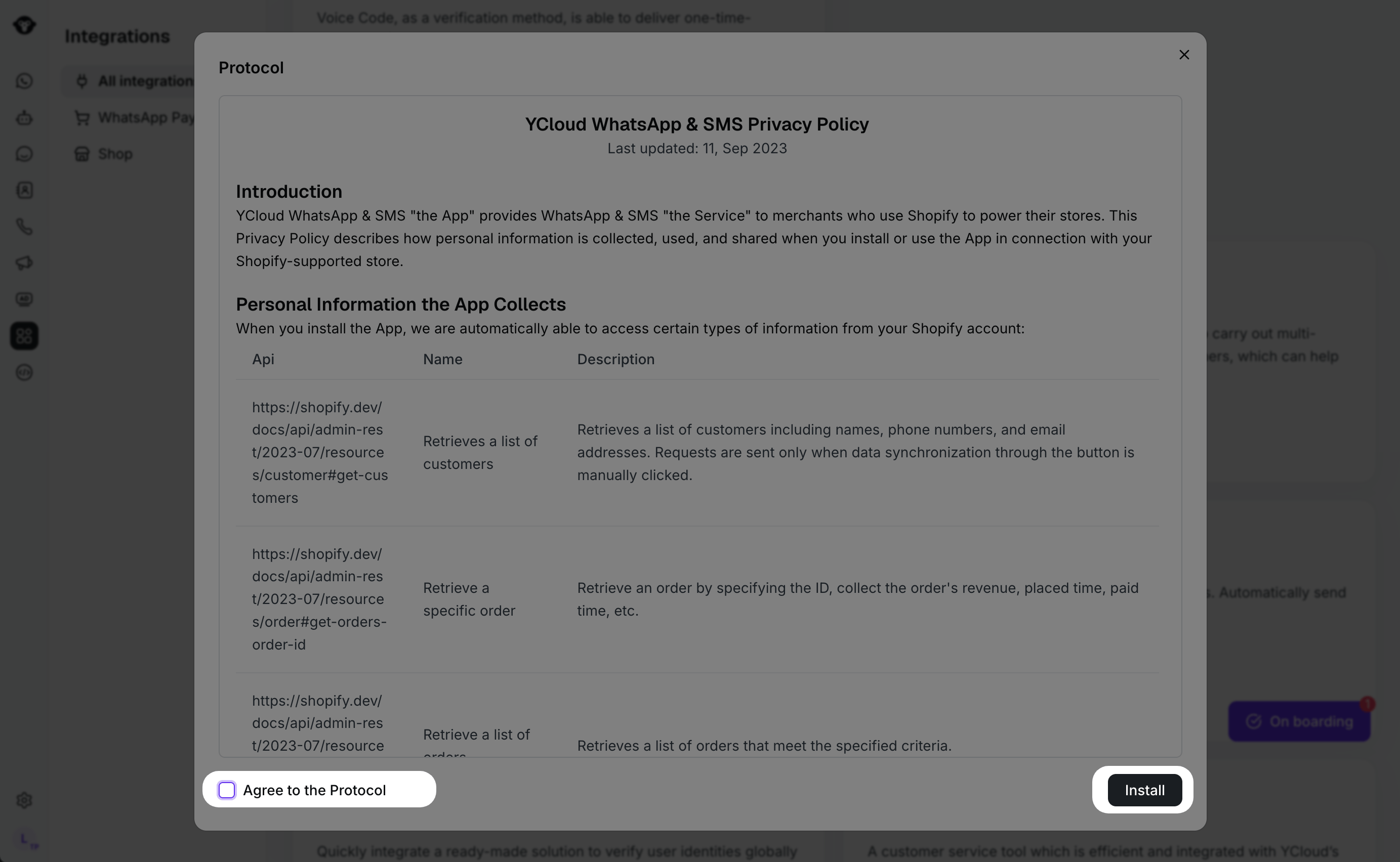
 2. Revise o contrato de sincronização e o aviso de privacidade exibidos. Quando estiver pronto, selecione **Install**.
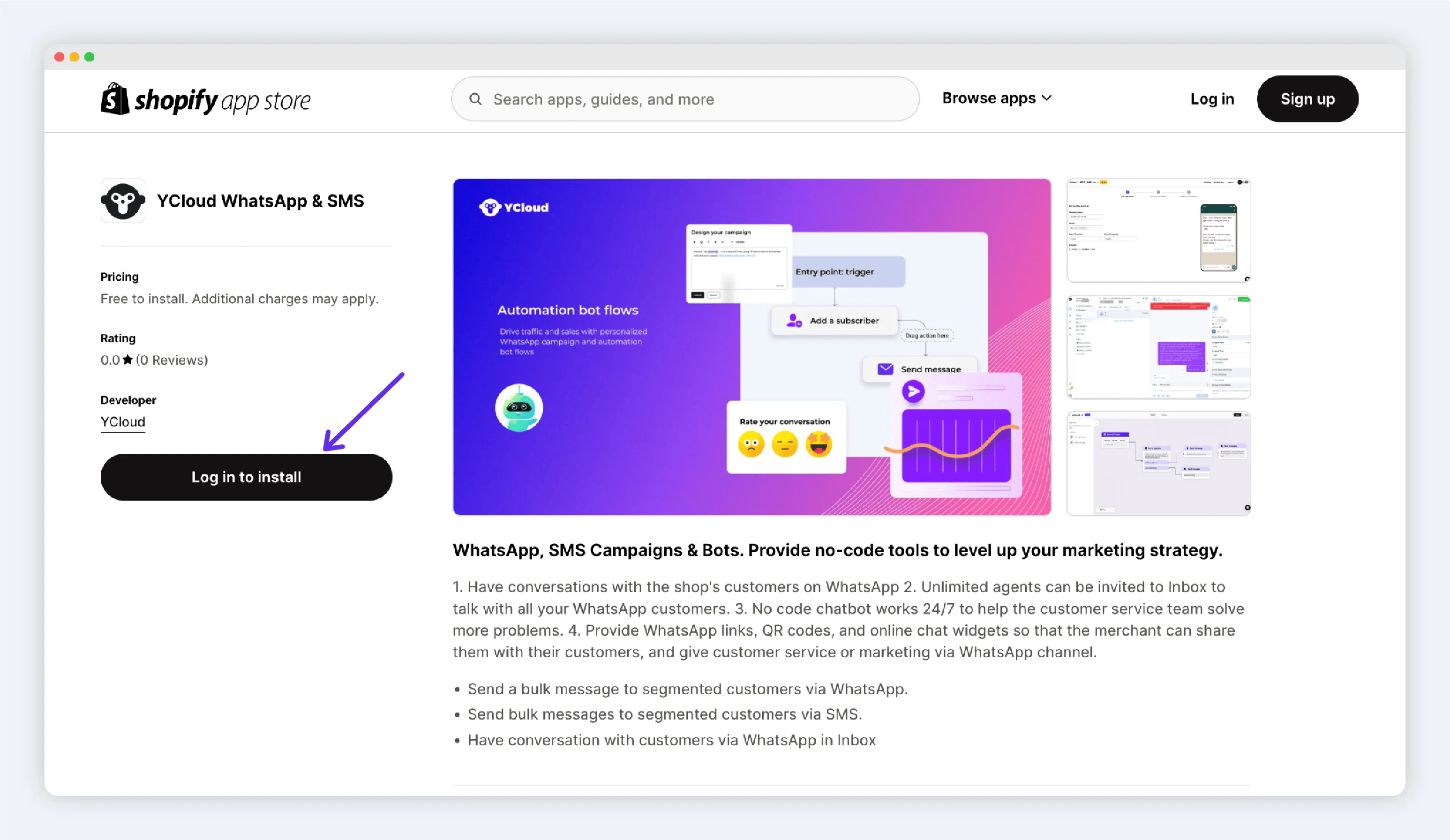
 3. Você será redirecionado para a Shopify App Store. Instale o aplicativo da YCloud para a loja que deseja conectar.
 ## Sincronizar clientes da Shopify
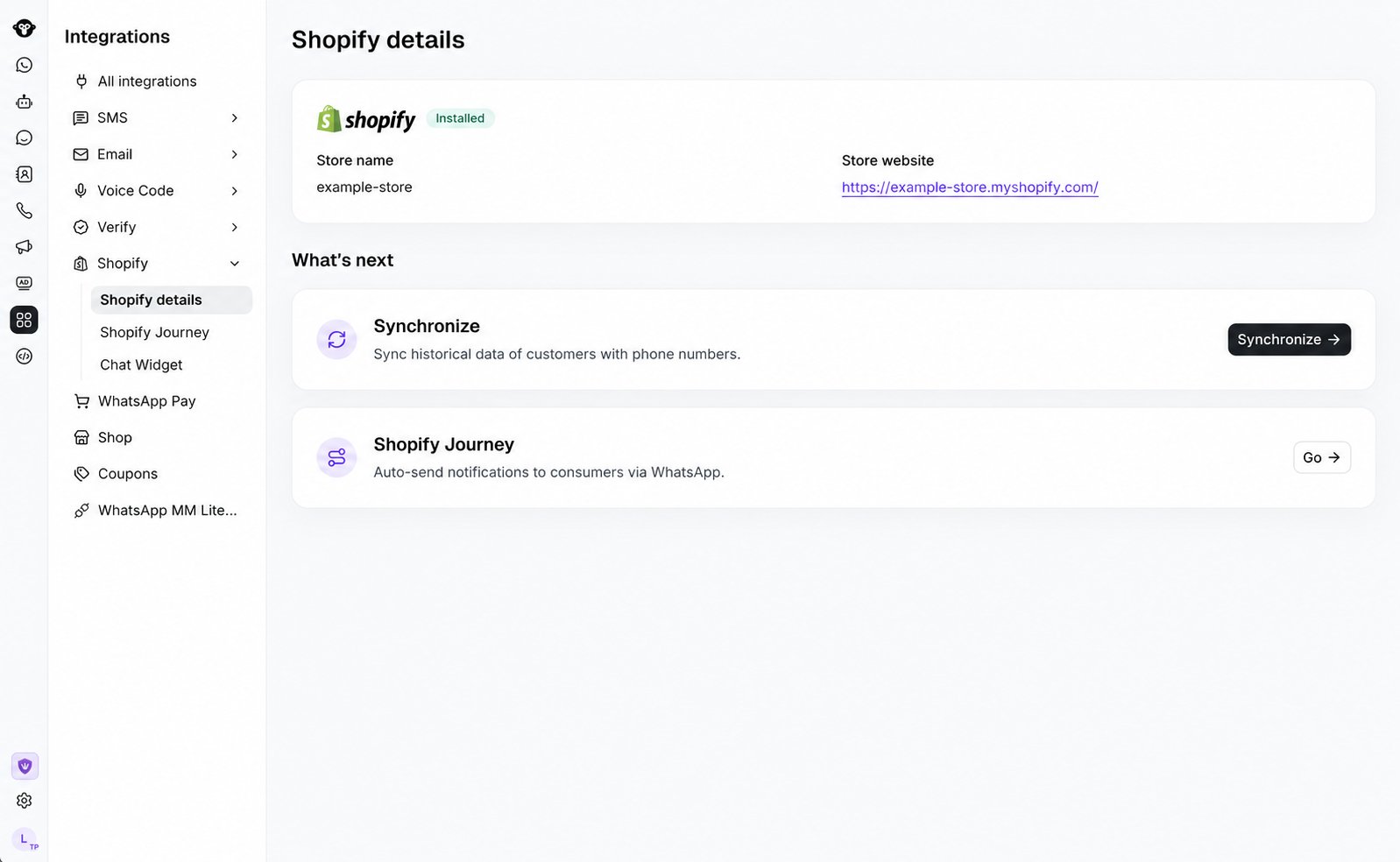
A sincronização de clientes é uma ação manual após a conexão da sua loja.
1. Abra a integração da Shopify na YCloud.
2. Inicie a sincronização de clientes e confirme o aviso de sincronização exibido.
3. Revise os contatos concluídos em **Contacts**.
Apenas os clientes da Shopify com números de telefone são incluídos na sincronização histórica atual.
## Sincronizar clientes da Shopify
A sincronização de clientes é uma ação manual após a conexão da sua loja.
1. Abra a integração da Shopify na YCloud.
2. Inicie a sincronização de clientes e confirme o aviso de sincronização exibido.
3. Revise os contatos concluídos em **Contacts**.
Apenas os clientes da Shopify com números de telefone são incluídos na sincronização histórica atual.
 ## Usar notificações da Shopify
Abra **Shopify Journey** para configurar os cenários de notificação adequados para a sua loja:
* [Recuperar checkouts abandonados](/pt/documentation/integrations/e-commerce/shopify/recover-abandoned-checkouts)
* [Confirmar pedidos com pagamento na entrega (COD)](/pt/documentation/integrations/e-commerce/shopify/confirm-cod-orders)
* [Notificar clientes sobre pedidos cancelados ou atendidos](/pt/documentation/integrations/e-commerce/shopify/notify-customers-about-canceled-or-fulfilled-orders)
## Adicionar um widget de chat
Use um YCloud Chatlink Widget para permitir que os visitantes da vitrine virtual iniciem uma conversa no WhatsApp. Consulte [Adicionar um widget de chat à sua loja Shopify](/pt/documentation/integrations/e-commerce/shopify/add-a-chat-widget-to-your-shopify-store).
## Perguntas Frequentes
Não. Inicie a sincronização manualmente após a conexão da loja. A sincronização histórica atual inclui clientes da Shopify com números de telefone.
Você pode sincronizar contatos de clientes qualificados, configurar os quatro cenários de notificação do WhatsApp e adicionar um widget de chat do WhatsApp à sua vitrine virtual.
No painel de administração da Shopify, acesse **Settings** > **Apps**. No aplicativo da YCloud, selecione o botão **…** e, em seguida, selecione **Uninstall**. Se desejar, você pode selecionar um motivo para a desinstalação e depois selecionar **Uninstall** novamente para confirmar.
Para obter as instruções completas da Shopify, consulte [Desinstalar apps](https://help.shopify.com/en/manual/apps/uninstalling-apps).
This documentation is built and hosted on [Mintlify](https://mintlify.com), a developer documentation platform.
## Usar notificações da Shopify
Abra **Shopify Journey** para configurar os cenários de notificação adequados para a sua loja:
* [Recuperar checkouts abandonados](/pt/documentation/integrations/e-commerce/shopify/recover-abandoned-checkouts)
* [Confirmar pedidos com pagamento na entrega (COD)](/pt/documentation/integrations/e-commerce/shopify/confirm-cod-orders)
* [Notificar clientes sobre pedidos cancelados ou atendidos](/pt/documentation/integrations/e-commerce/shopify/notify-customers-about-canceled-or-fulfilled-orders)
## Adicionar um widget de chat
Use um YCloud Chatlink Widget para permitir que os visitantes da vitrine virtual iniciem uma conversa no WhatsApp. Consulte [Adicionar um widget de chat à sua loja Shopify](/pt/documentation/integrations/e-commerce/shopify/add-a-chat-widget-to-your-shopify-store).
## Perguntas Frequentes
Não. Inicie a sincronização manualmente após a conexão da loja. A sincronização histórica atual inclui clientes da Shopify com números de telefone.
Você pode sincronizar contatos de clientes qualificados, configurar os quatro cenários de notificação do WhatsApp e adicionar um widget de chat do WhatsApp à sua vitrine virtual.
No painel de administração da Shopify, acesse **Settings** > **Apps**. No aplicativo da YCloud, selecione o botão **…** e, em seguida, selecione **Uninstall**. Se desejar, você pode selecionar um motivo para a desinstalação e depois selecionar **Uninstall** novamente para confirmar.
Para obter as instruções completas da Shopify, consulte [Desinstalar apps](https://help.shopify.com/en/manual/apps/uninstalling-apps).
This documentation is built and hosted on [Mintlify](https://mintlify.com), a developer documentation platform.