> ## Documentation Index
> Fetch the complete documentation index at: https://docs.ycloud.com/llms.txt
> Use this file to discover all available pages before exploring further.
# Confirmar pedidos COD
> Envie uma solicitação de confirmação pelo WhatsApp quando um pedido COD com pagamento pendente for criado na Shopify.
# Confirmar pedidos COD
Envie uma solicitação de confirmação pelo WhatsApp quando um pedido com pagamento na entrega (COD) e pagamento pendente for criado na Shopify. Você pode rastrear a resposta rápida do cliente durante o período de rastreamento configurado.
## Antes de começar
* Conecte sua loja Shopify à YCloud.
* Selecione o número de telefone do WhatsApp Business que enviará a confirmação.
* Prepare um modelo de mensagem aprovado do WhatsApp com pelo menos um botão de resposta rápida.
## Configurar o fluxo de trabalho
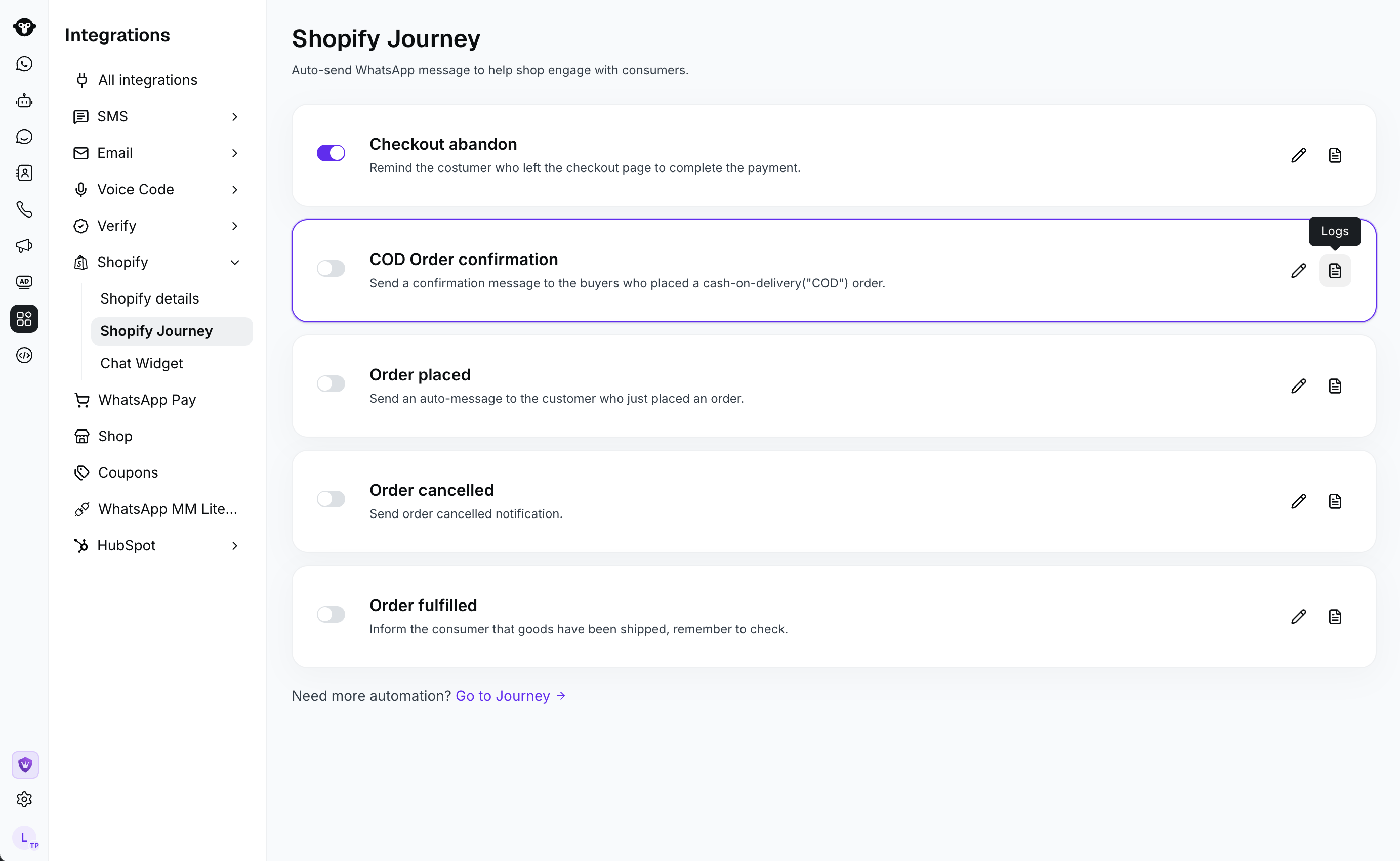
1. Na YCloud, acesse **Integrações** > **Shopify** > **Shopify Journey**. Abra o fluxo de trabalho de confirmação de pedido COD e selecione **Editar**.
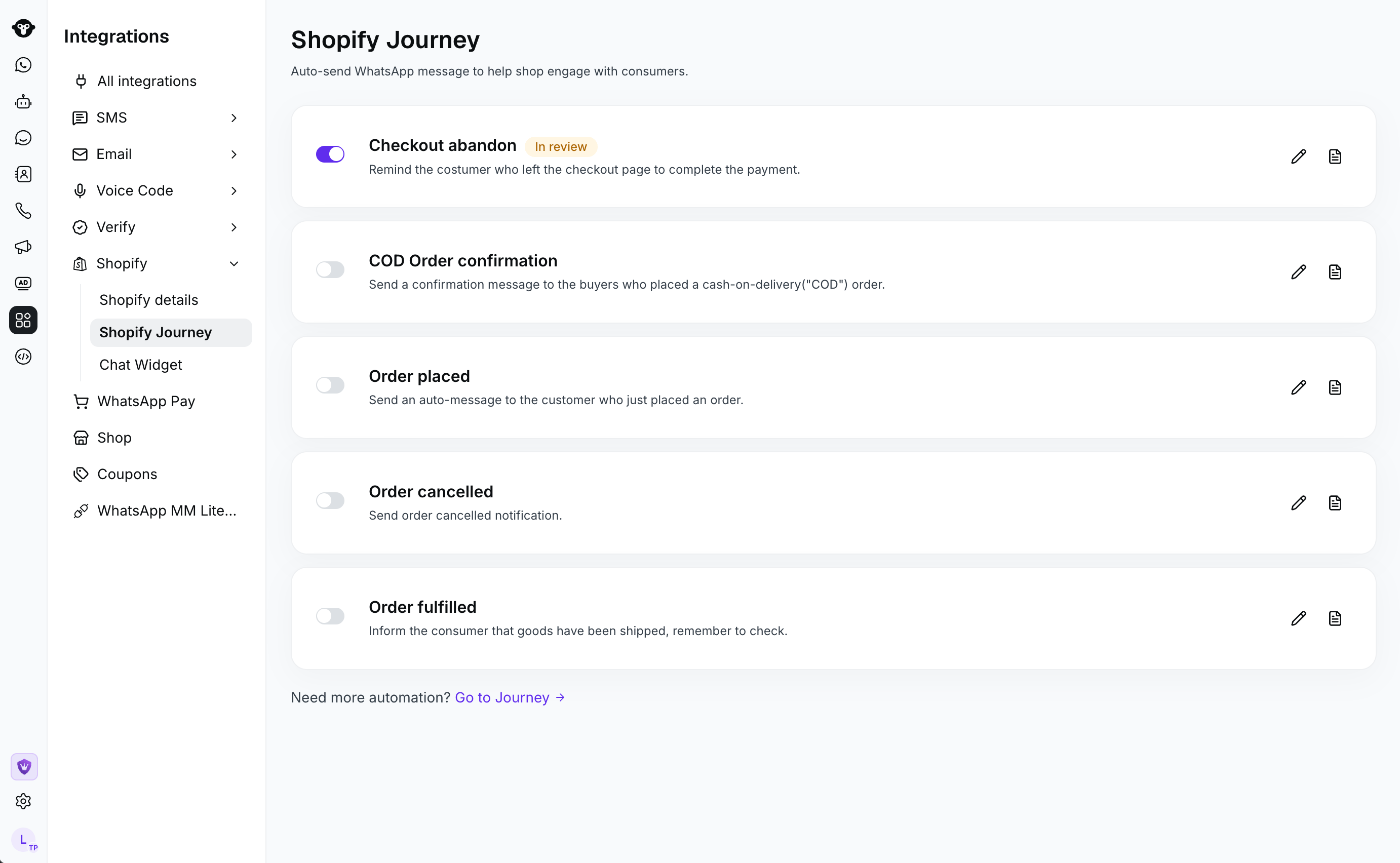 2. Escolha o número de telefone do WhatsApp Business que enviará a solicitação.
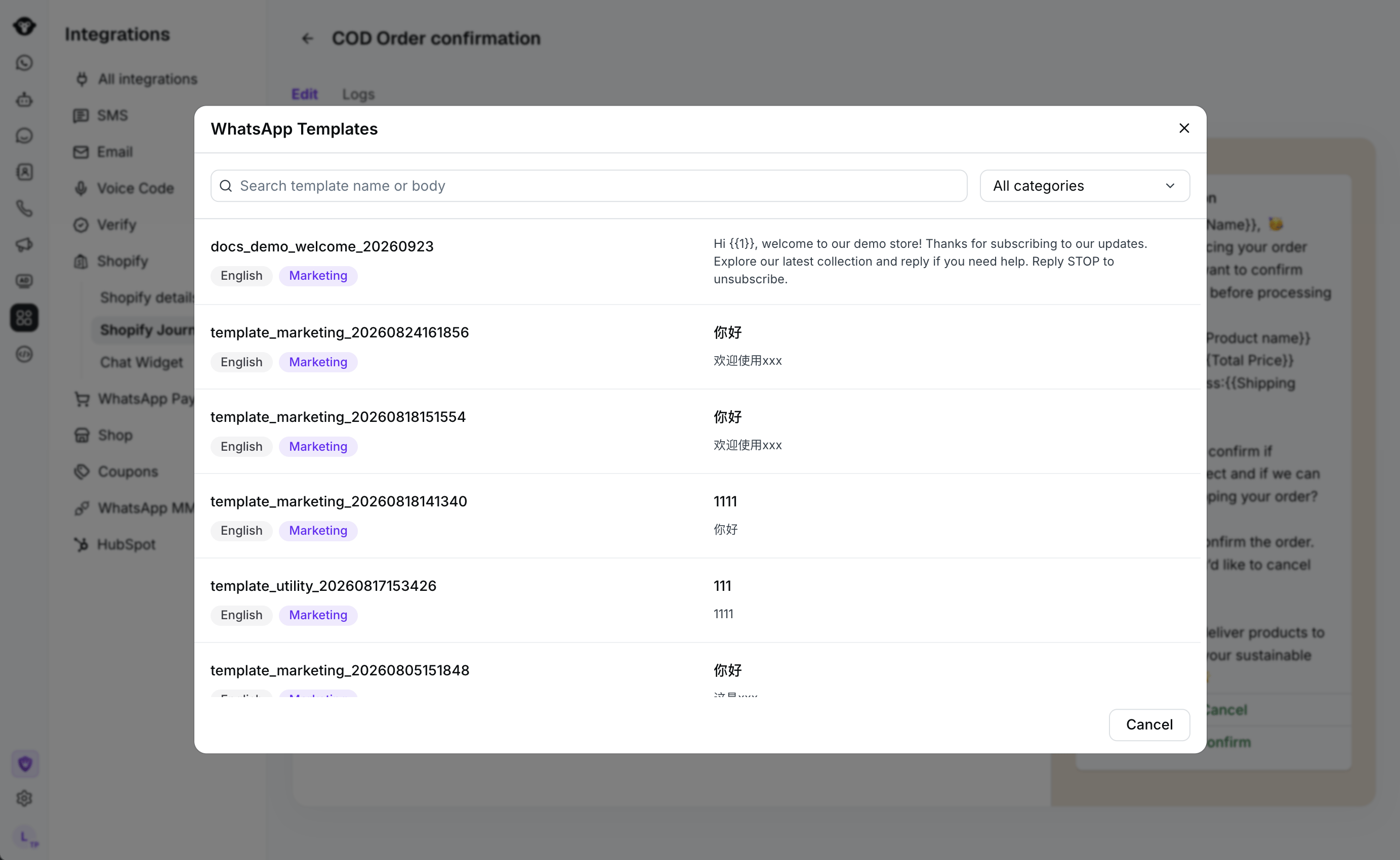
 3. Escolha o modelo de confirmação. Se o modelo contiver variáveis, mapeie as informações compatíveis da Shopify para elas.
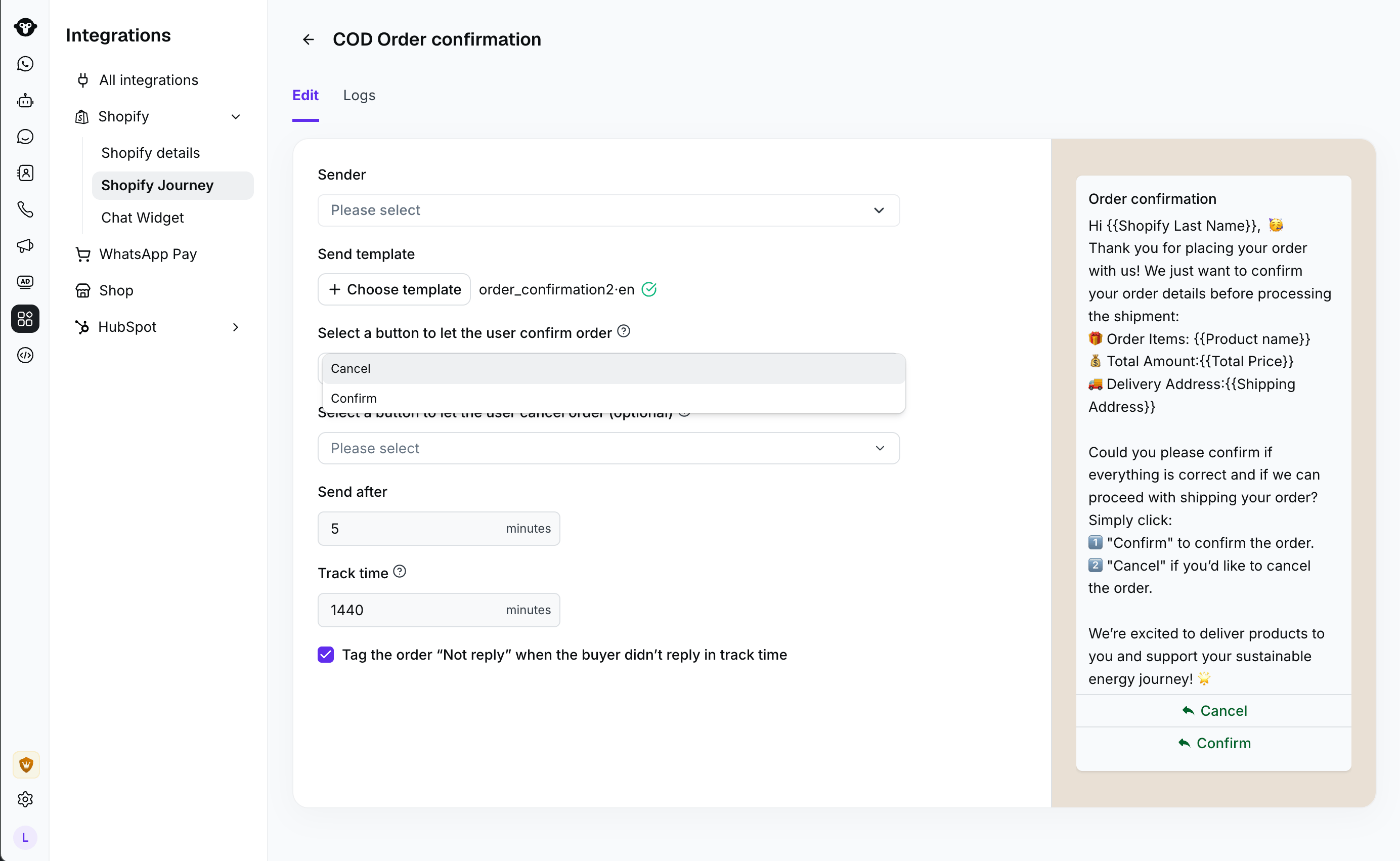
 4. Configure as opções de resposta rápida que os clientes podem usar para enviar uma resposta de confirmação ou cancelamento.
5. Defina quando enviar a solicitação após a criação do pedido COD e, em seguida, configure o período de rastreamento para as respostas dos clientes.
4. Configure as opções de resposta rápida que os clientes podem usar para enviar uma resposta de confirmação ou cancelamento.
5. Defina quando enviar a solicitação após a criação do pedido COD e, em seguida, configure o período de rastreamento para as respostas dos clientes.
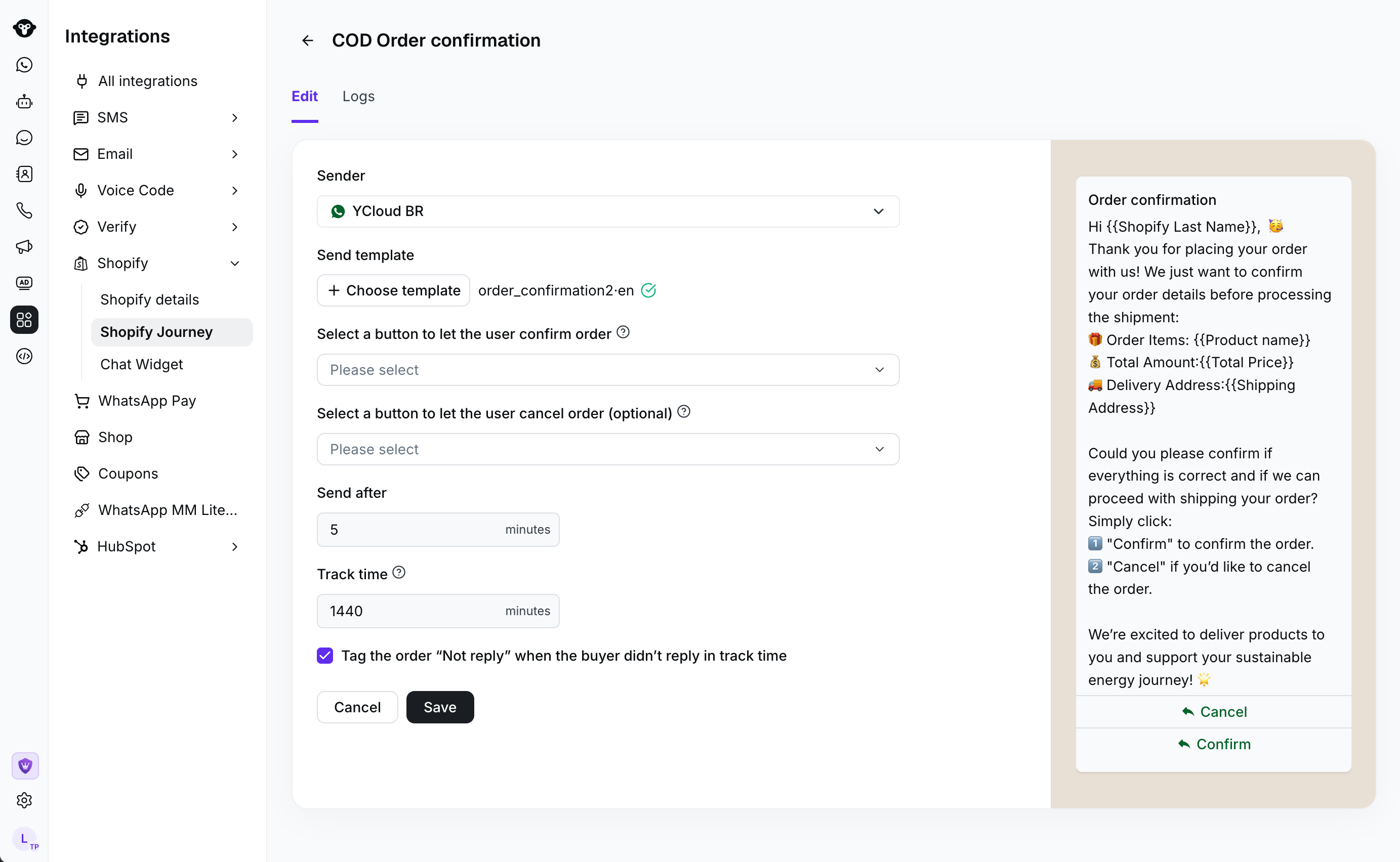 6. Selecione **Salvar** e ative o fluxo de trabalho.
## Revisar atividade
Abra **Logs** para revisar os registros de entrega e de resposta.
6. Selecione **Salvar** e ative o fluxo de trabalho.
## Revisar atividade
Abra **Logs** para revisar os registros de entrega e de resposta.
 ## Recomendações
* Envie a confirmação com rapidez suficiente para que o comprador reconheça o pedido.
* Use rótulos claros nas respostas rápidas para que os compradores saibam como responder.
* Defina um período de rastreamento que corresponda ao tempo em que sua equipe pode agir diante de uma resposta.
## Perguntas frequentes
O fluxo de trabalho processa pedidos recém-criados na Shopify com status de pagamento pendente.
O fluxo de trabalho usa respostas rápidas para reconhecer a confirmação ou o cancelamento do cliente durante o período de rastreamento.
This documentation is built and hosted on [Mintlify](https://mintlify.com), a developer documentation platform.
## Recomendações
* Envie a confirmação com rapidez suficiente para que o comprador reconheça o pedido.
* Use rótulos claros nas respostas rápidas para que os compradores saibam como responder.
* Defina um período de rastreamento que corresponda ao tempo em que sua equipe pode agir diante de uma resposta.
## Perguntas frequentes
O fluxo de trabalho processa pedidos recém-criados na Shopify com status de pagamento pendente.
O fluxo de trabalho usa respostas rápidas para reconhecer a confirmação ou o cancelamento do cliente durante o período de rastreamento.
This documentation is built and hosted on [Mintlify](https://mintlify.com), a developer documentation platform.