> ## Documentation Index
> Fetch the complete documentation index at: https://docs.ycloud.com/llms.txt
> Use this file to discover all available pages before exploring further.
# Notificar clientes sobre pedidos cancelados ou atendidos
> Envie notificações pelo WhatsApp quando um pedido da Shopify for cancelado ou atendido.
# Notificar clientes sobre pedidos cancelados ou atendidos
Envie notificações pelo WhatsApp quando a Shopify registrar que um pedido foi cancelado ou atendido. Configure os dois fluxos de trabalho separadamente para que cada status tenha a mensagem correta.
## Antes de começar
* Conecte sua loja Shopify à YCloud.
* Prepare um modelo de mensagem aprovado do WhatsApp para cada status de pedido.
* Selecione o número de telefone do WhatsApp Business que enviará as notificações.
## Configurar cada fluxo de trabalho
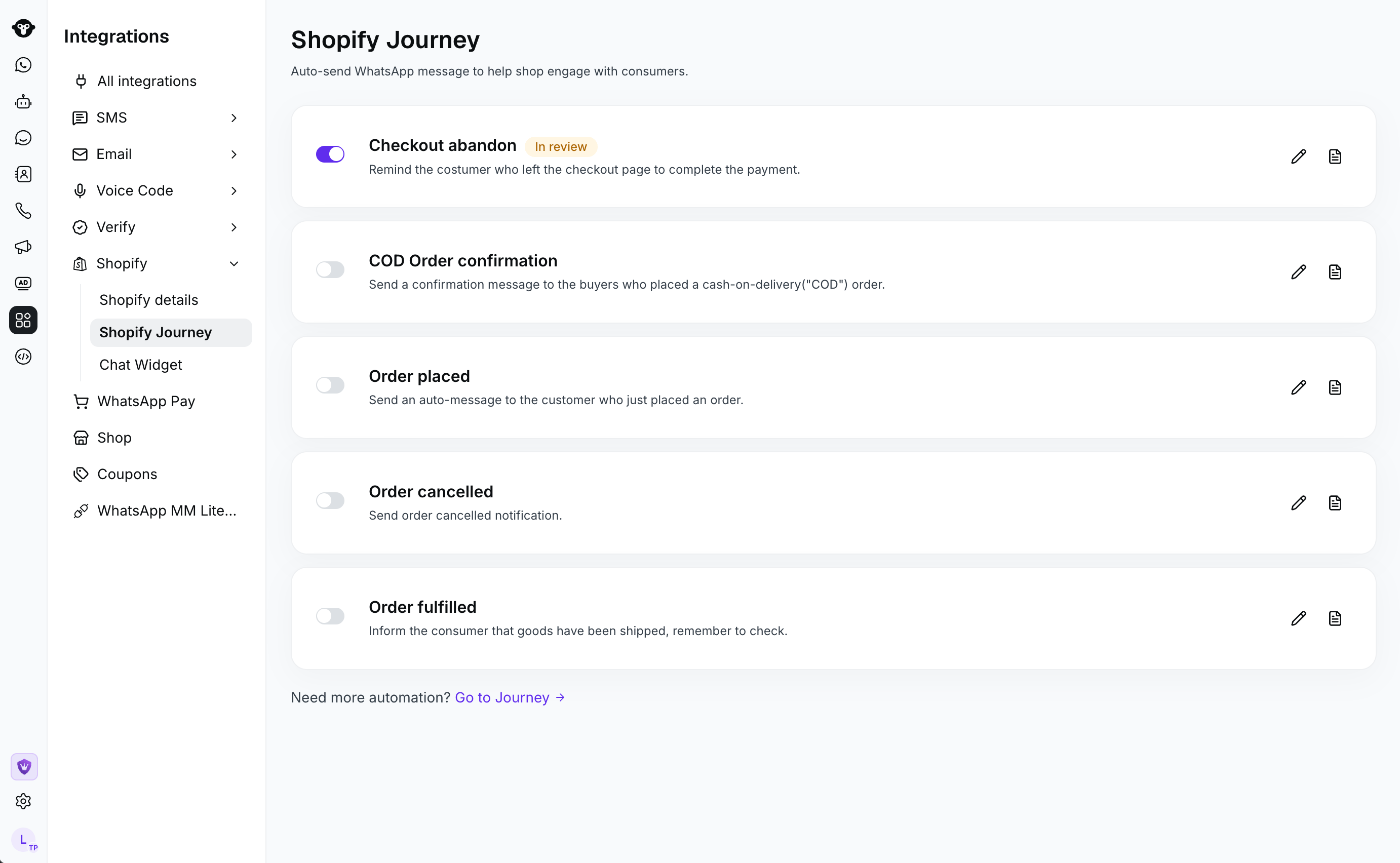
1. Na YCloud, acesse **Integrações** > **Shopify** > **Shopify Journey**. Abra o fluxo de trabalho de pedido cancelado ou o de pedido atendido.
 2. Selecione o **Remetente** e **Enviar modelo** para esse status de pedido.
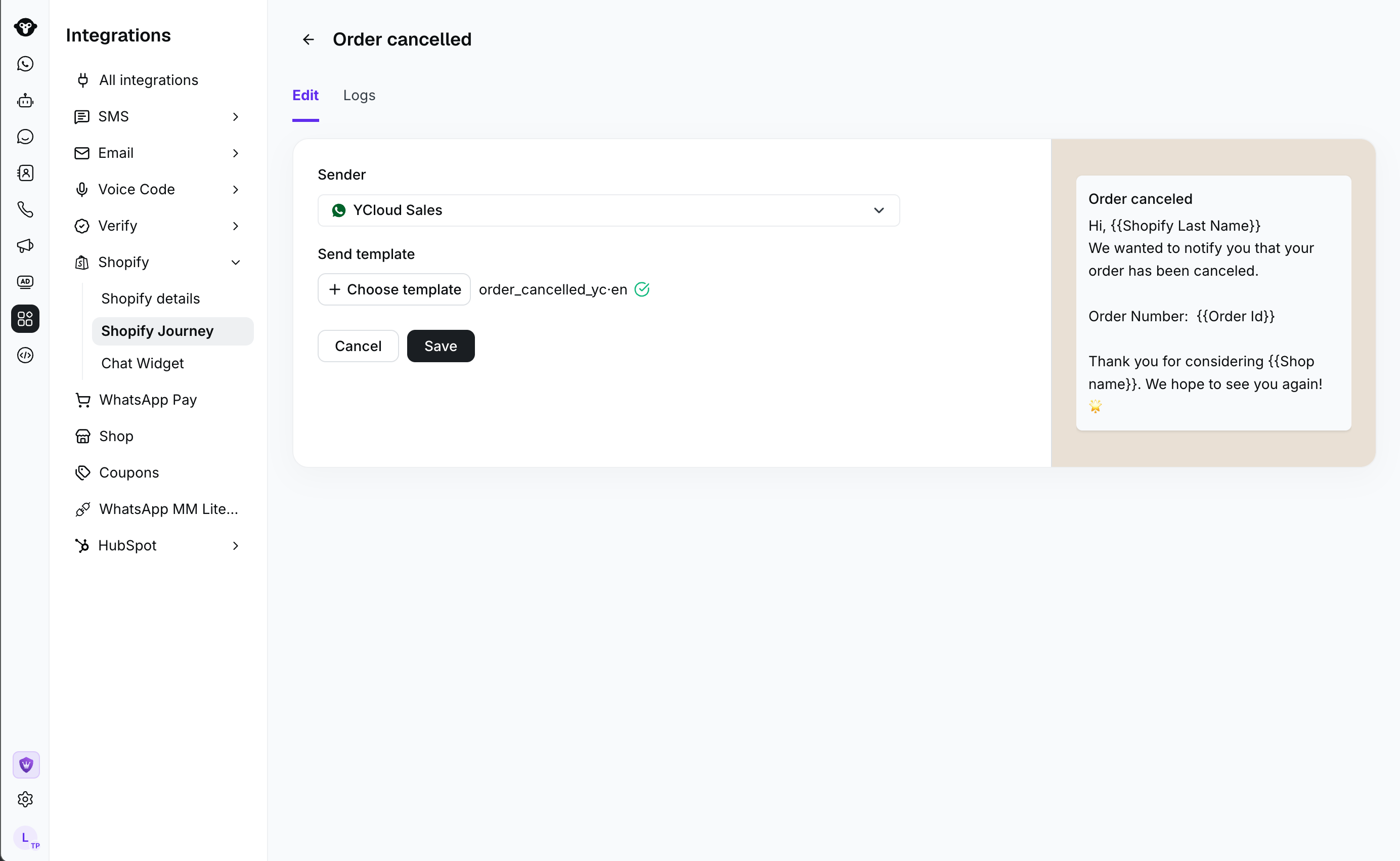 3. Selecione **Salvar** e, em seguida, ative o fluxo de trabalho. Repita essas etapas para o outro status de pedido.
## Revisar atividade
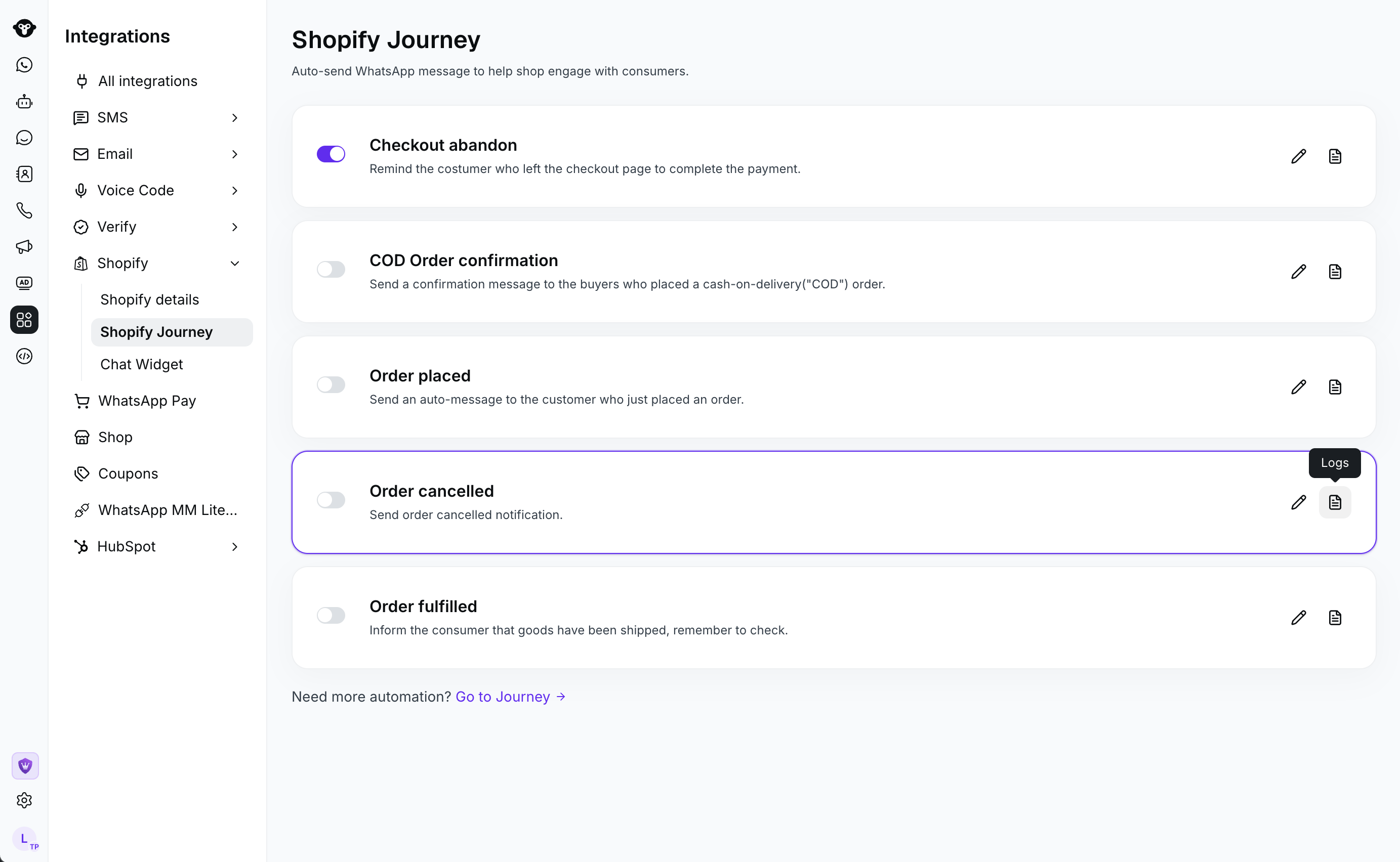
Abra **Logs** para revisar a atividade de notificações.
3. Selecione **Salvar** e, em seguida, ative o fluxo de trabalho. Repita essas etapas para o outro status de pedido.
## Revisar atividade
Abra **Logs** para revisar a atividade de notificações.
 ## Recomendações
* Use um modelo de pedido cancelado que indique claramente a próxima ação do cliente, como entrar em contato com o suporte quando necessário.
* Use um modelo de pedido atendido para definir expectativas claras sobre o atendimento ou a entrega.
* Ative ambos os fluxos de trabalho apenas depois de revisar cada remetente e modelo.
## Perguntas frequentes
Sim. Configure cada fluxo de trabalho separadamente para usar uma mensagem que corresponda ao status do pedido.
Abra **Logs** no fluxo de trabalho relevante do Shopify Journey.
This documentation is built and hosted on [Mintlify](https://mintlify.com), a developer documentation platform.
## Recomendações
* Use um modelo de pedido cancelado que indique claramente a próxima ação do cliente, como entrar em contato com o suporte quando necessário.
* Use um modelo de pedido atendido para definir expectativas claras sobre o atendimento ou a entrega.
* Ative ambos os fluxos de trabalho apenas depois de revisar cada remetente e modelo.
## Perguntas frequentes
Sim. Configure cada fluxo de trabalho separadamente para usar uma mensagem que corresponda ao status do pedido.
Abra **Logs** no fluxo de trabalho relevante do Shopify Journey.
This documentation is built and hosted on [Mintlify](https://mintlify.com), a developer documentation platform.