> ## Documentation Index
> Fetch the complete documentation index at: https://docs.ycloud.com/llms.txt
> Use this file to discover all available pages before exploring further.
# HubSpot
> Conecte o HubSpot à YCloud para sincronizar informações de contato, gerenciar conversas do WhatsApp e enviar modelos de mensagens a partir de fluxos de trabalho.
Conecte o HubSpot à YCloud para gerenciar conversas do WhatsApp junto com os contatos do seu CRM. Configure a conexão uma vez e, em seguida, escolha os recursos de que sua equipe precisa.
## O que você pode fazer
* Sincronizar dados selecionados de contatos da YCloud para o HubSpot.
* Sincronizar alterações de proprietário de contato entre a YCloud e o HubSpot.
* Visualizar dados selecionados de contatos do HubSpot no Inbox da YCloud.
* Abrir o Inbox da YCloud a partir de um contato do HubSpot para visualizar e gerenciar conversas do WhatsApp.
* Salvar conversas individuais elegíveis do WhatsApp na linha do tempo do contato no HubSpot.
* Enviar modelos de mensagem do WhatsApp por meio de um fluxo de trabalho do HubSpot.
Esta integração está disponível nos planos YCloud Pro e Enterprise. O HubSpot não exige um plano adicional para a integração em si. Sua conta do HubSpot ainda deve ter as permissões e os recursos necessários para as ações do HubSpot que você deseja usar.
## Conectar o HubSpot
1. Na YCloud, abra **Integrations** e selecione **HubSpot**.
2. Conclua o fluxo de autorização do HubSpot para conectar sua conta.
3. Retorne à YCloud e verifique o status atualizado da conexão com o HubSpot.
Após conectar, defina as configurações compatíveis com seu fluxo de trabalho: mapeamento de campos de contato, mapeamento de proprietários e os dados de contato do HubSpot exibidos no Inbox da YCloud. Revise essas configurações antes de começar a enviar mensagens ou habilitar a sincronização da linha do tempo.
 
## Sincronizar contatos e proprietários
Use o mapeamento de campos de contato para escolher os dados de contato que a YCloud sincroniza com o HubSpot. O sistema mantém o mapeamento entre **Contact ID** e `ycloud_contact_id`; este mapeamento não pode ser editado nem removido.

## Sincronizar contatos e proprietários
Use o mapeamento de campos de contato para escolher os dados de contato que a YCloud sincroniza com o HubSpot. O sistema mantém o mapeamento entre **Contact ID** e `ycloud_contact_id`; este mapeamento não pode ser editado nem removido.
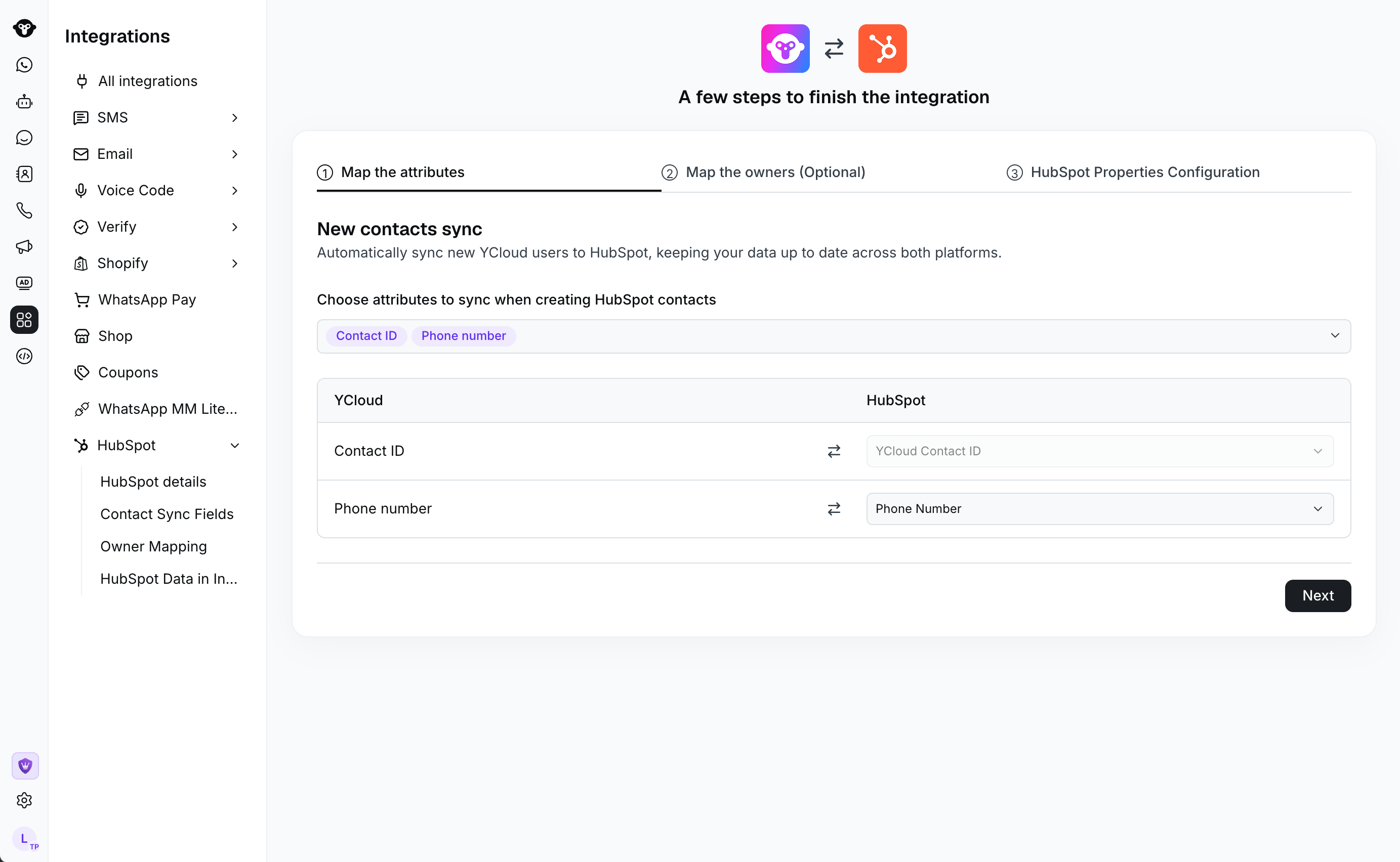 Contatos sem número de telefone são suportados quando possuem um identificador de envio do WhatsApp válido. O número de telefone é usado quando está disponível. Quando um contato recebe um número de telefone posteriormente, a YCloud atualiza o contato correspondente no HubSpot em vez de tratá-lo como um novo contato.
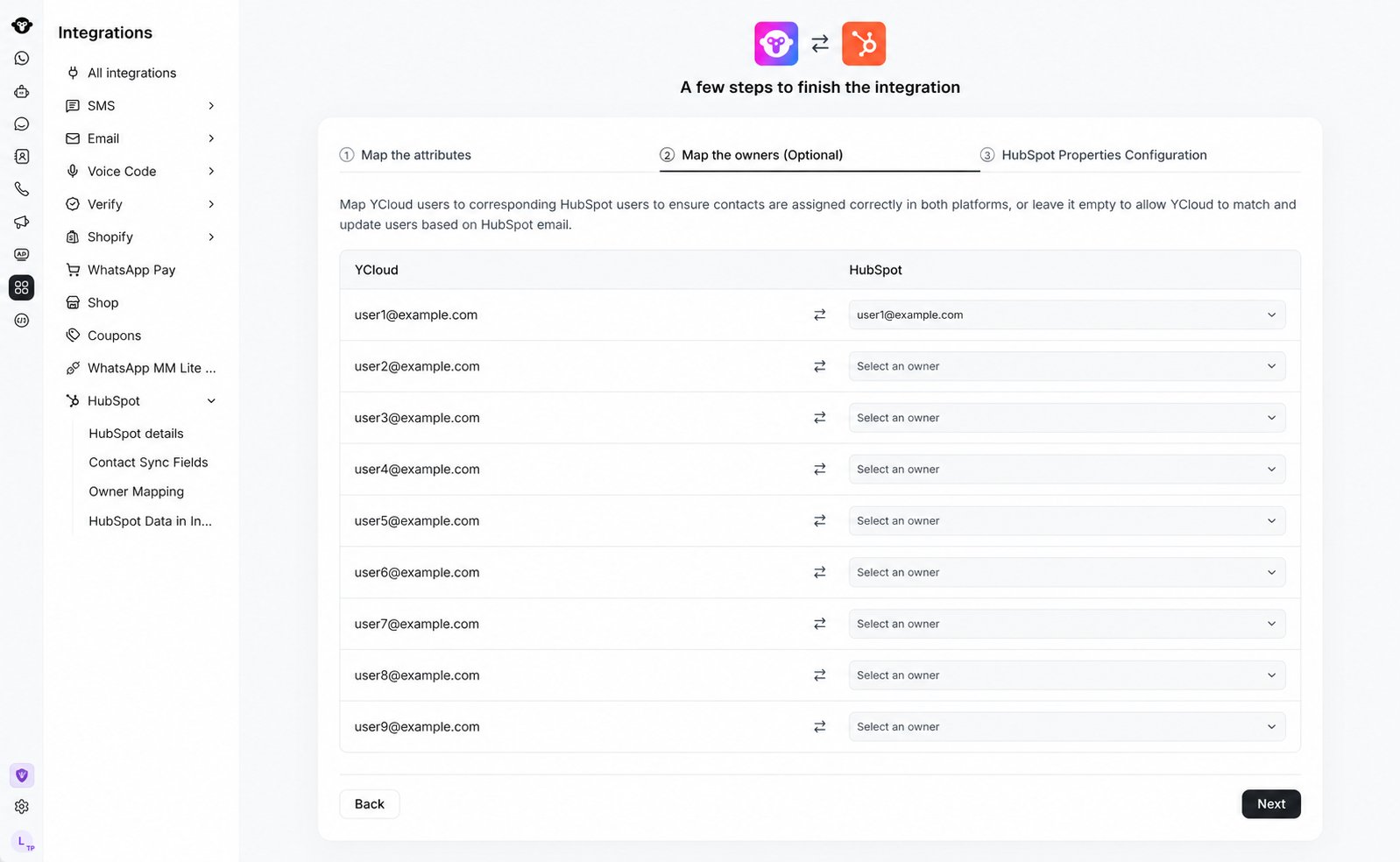 Os proprietários de contatos podem ser sincronizados em ambas as direções. Alterações de proprietário no HubSpot atualizam o proprietário do contato na YCloud. Para sincronizar uma alteração de proprietário da YCloud para o HubSpot, configure um mapeamento de proprietários entre os dois sistemas. A YCloud precisa conseguir identificar um proprietário válido e fazer a correspondência desse proprietário com o HubSpot. Caso não consiga, ela ignorará o campo de proprietário enquanto outros dados de contato mapeados continuam sendo sincronizados. Remover o proprietário de um contato na YCloud remove o proprietário correspondente no HubSpot.
 A propriedade do contato e a atribuição de conversas no Inbox são separadas. A alteração de proprietário no HubSpot atualiza o proprietário do contato na YCloud, mas as regras de atribuição do número comercial determinam quem recebe uma conversa no Inbox da YCloud.
## Visualizar dados do HubSpot no Inbox da YCloud
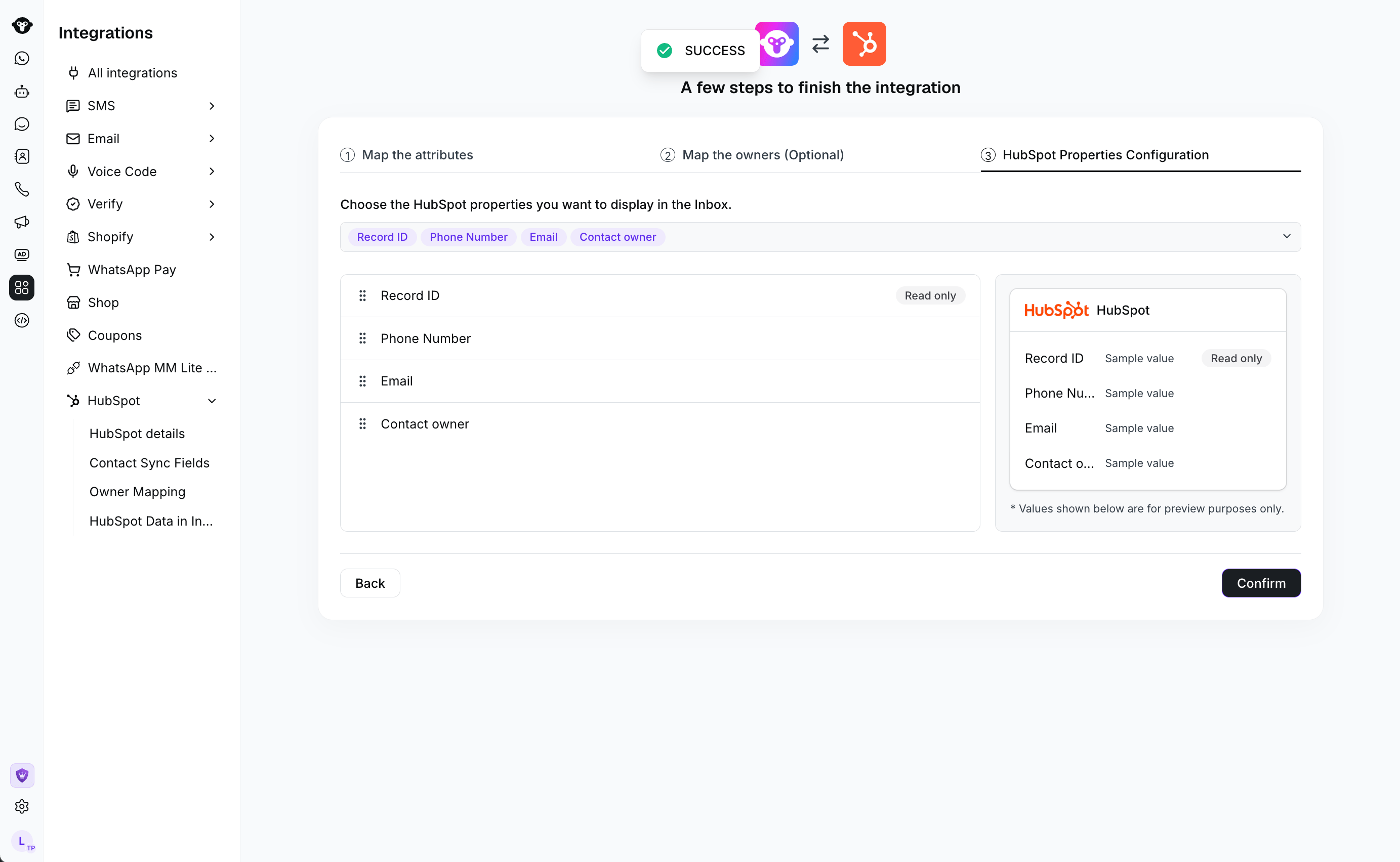
Você pode configurar os dados de contato do HubSpot para que apareçam na área de detalhes do contato no Inbox da YCloud. Isso fornece aos agentes o contexto do HubSpot enquanto trabalham na YCloud, sem transformar cada propriedade do HubSpot em um campo da YCloud.
Isso é diferente de abrir o Inbox da YCloud dentro do HubSpot. Aqui, você trabalha na YCloud e visualiza as informações do HubSpot junto ao contato.
## Conversar no HubSpot
A propriedade do contato e a atribuição de conversas no Inbox são separadas. A alteração de proprietário no HubSpot atualiza o proprietário do contato na YCloud, mas as regras de atribuição do número comercial determinam quem recebe uma conversa no Inbox da YCloud.
## Visualizar dados do HubSpot no Inbox da YCloud
Você pode configurar os dados de contato do HubSpot para que apareçam na área de detalhes do contato no Inbox da YCloud. Isso fornece aos agentes o contexto do HubSpot enquanto trabalham na YCloud, sem transformar cada propriedade do HubSpot em um campo da YCloud.
Isso é diferente de abrir o Inbox da YCloud dentro do HubSpot. Aqui, você trabalha na YCloud e visualiza as informações do HubSpot junto ao contato.
## Conversar no HubSpot
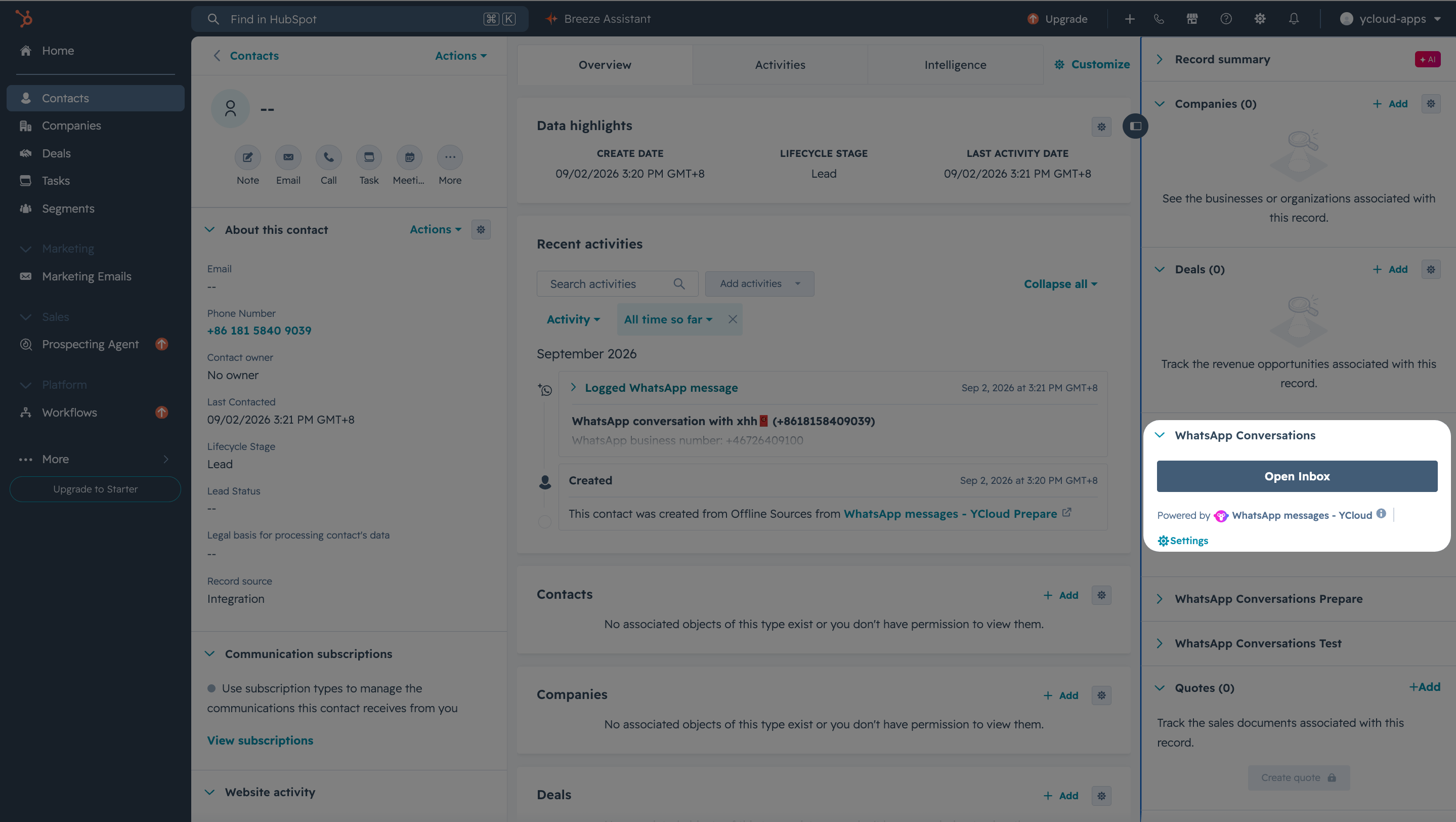 A partir de um contato do HubSpot, você pode abrir o Inbox integrado da YCloud para visualizar e gerenciar as conversas de WhatsApp desse contato sem alternar para o espaço de trabalho independente da YCloud. Contatos sem número de telefone podem utilizar essa experiência se tiverem um identificador de envio do WhatsApp válido.
O Inbox integrado não suporta iniciar ou atender chamadas. A atribuição de conversas continua seguindo as regras de atribuição do número comercial; alterar o proprietário de um contato no HubSpot não garante que uma conversa existente seja transferida para esse proprietário.
## Sincronizar conversas com a linha do tempo
A partir de um contato do HubSpot, você pode abrir o Inbox integrado da YCloud para visualizar e gerenciar as conversas de WhatsApp desse contato sem alternar para o espaço de trabalho independente da YCloud. Contatos sem número de telefone podem utilizar essa experiência se tiverem um identificador de envio do WhatsApp válido.
O Inbox integrado não suporta iniciar ou atender chamadas. A atribuição de conversas continua seguindo as regras de atribuição do número comercial; alterar o proprietário de um contato no HubSpot não garante que uma conversa existente seja transferida para esse proprietário.
## Sincronizar conversas com a linha do tempo
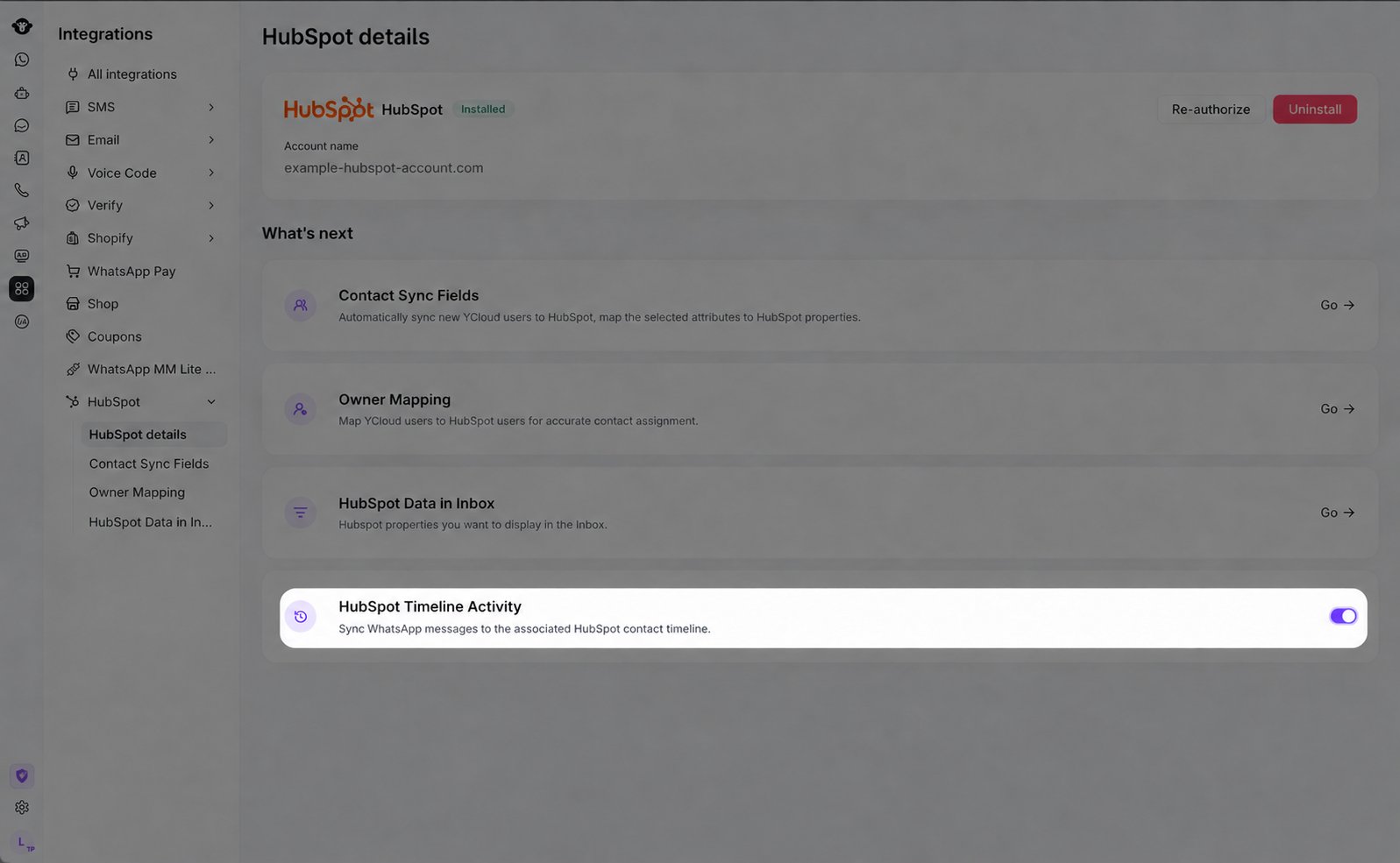 Ative **HubSpot Timeline Activity** para salvar mensagens individuais elegíveis do WhatsApp na linha do tempo do contato correspondente no HubSpot. A integração requer uma autorização ativa do HubSpot e um contato mapeado no HubSpot.
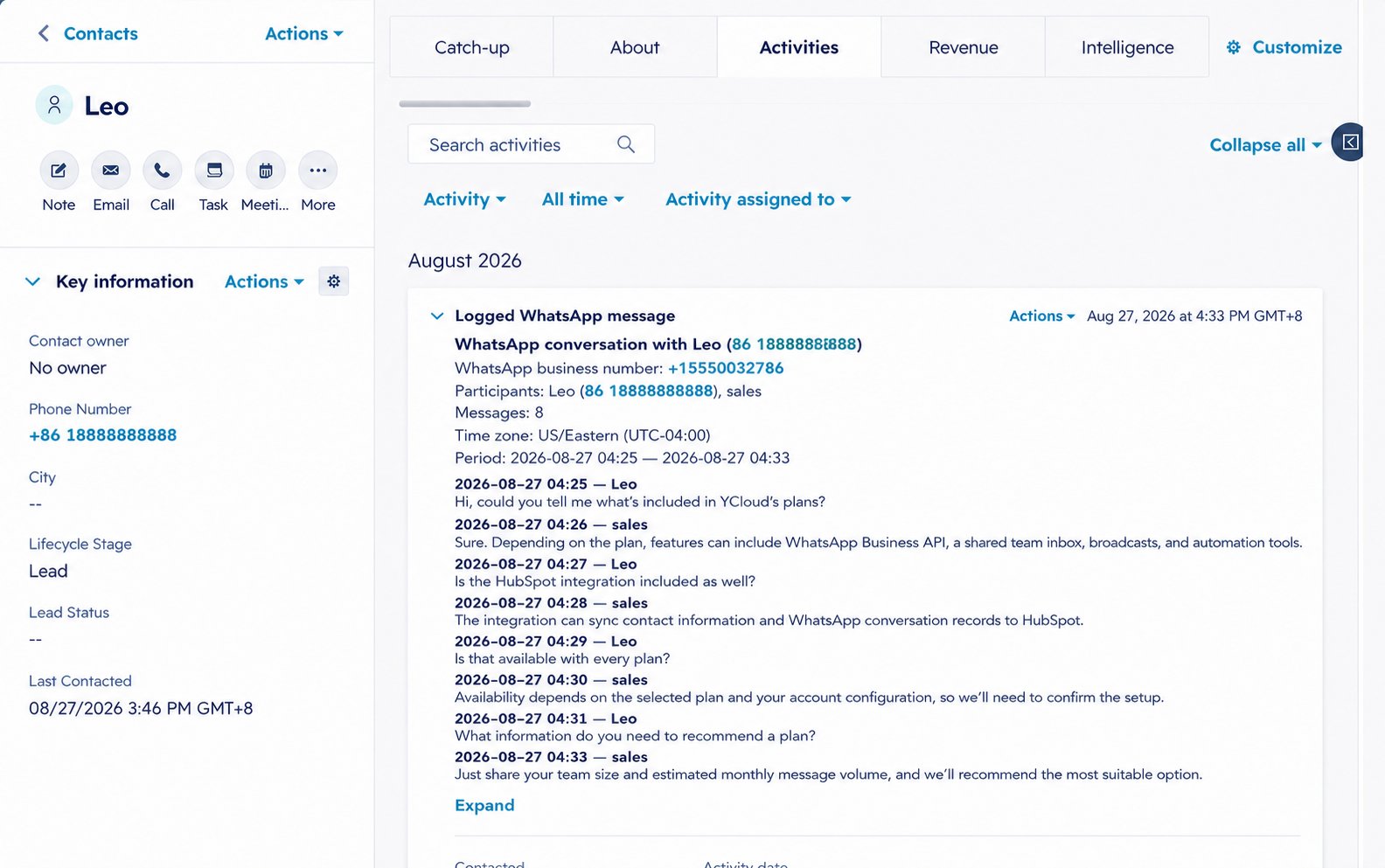 A sincronização da linha do tempo começa com as mensagens criadas a partir do momento mais recente em que você a ativou. Ela não recupera retroativamente mensagens criadas antes de sua ativação ou enquanto estava desativada. Conversas em grupo, registros de chamadas, Flows, respostas de Flow, mensagens do sistema e mensagens SMPP não são sincronizados.
As mensagens sincronizadas são associadas a um contato do HubSpot e a um número comercial do WhatsApp. O texto aparece como conteúdo de conversa legível. Mídias e tipos de mensagem complexos aparecem como texto ou marcadores de tipo; a YCloud não faz upload de arquivos de mídia nem recria a interface completa do WhatsApp no HubSpot.
Se um registro não aparecer, confirme se Timeline Activity estava ativado antes de a mensagem ser criada, se a autorização do HubSpot está ativa, se o contato está mapeado e se a mensagem está dentro do escopo com suporte.
## Enviar modelos a partir de fluxos de trabalho
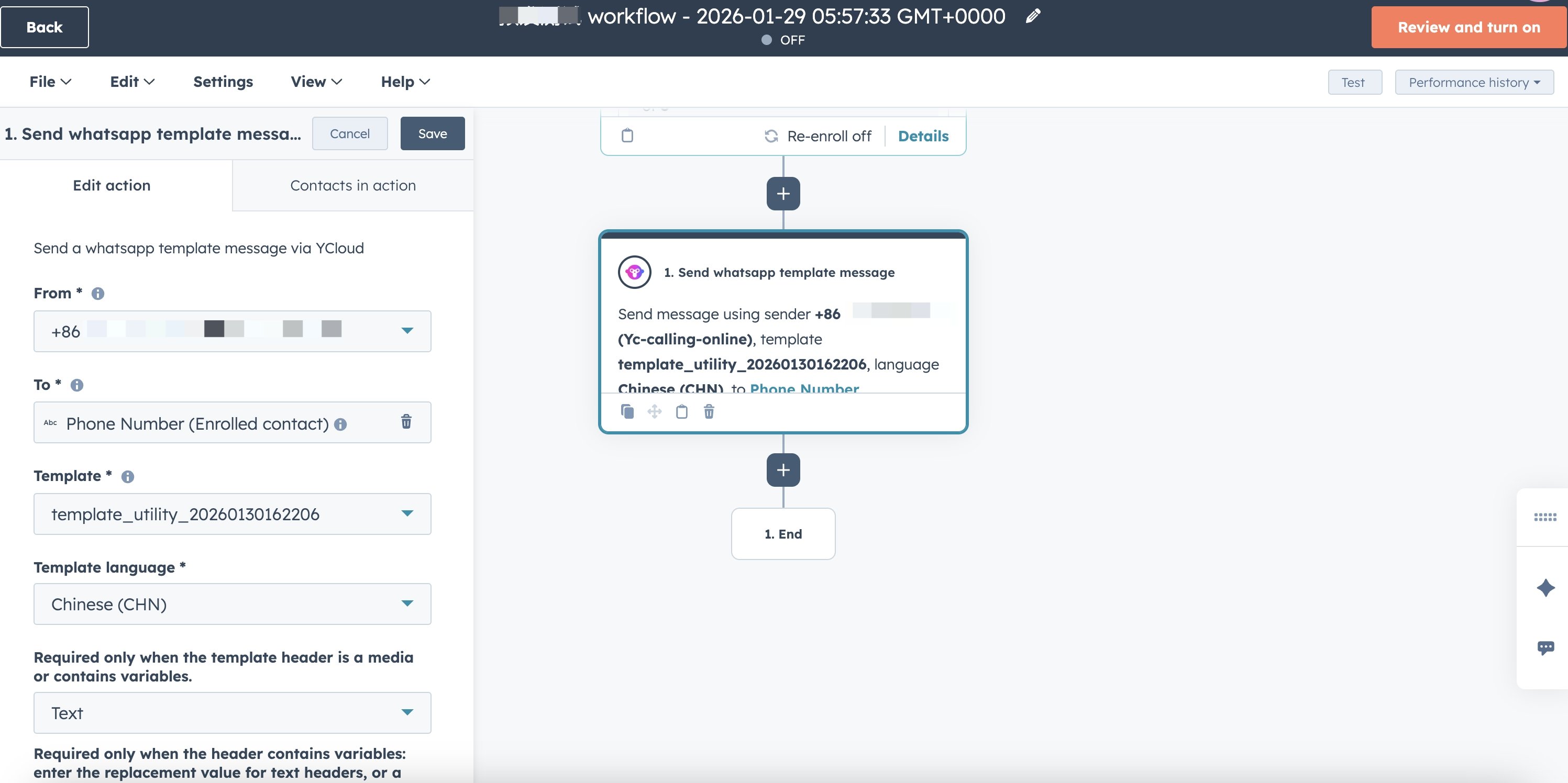
1. Adicione a ação de modelo do WhatsApp da YCloud a um fluxo de trabalho do HubSpot.
2. Configure o número comercial de envio, o destinatário, o modelo aprovado, o idioma e as variáveis obrigatórias do modelo.
3. Use um contato de teste que você controla para verificar a mensagem antes de ativar o fluxo de trabalho para os clientes.
Um contato sem número de telefone ainda precisa de um identificador de envio válido do WhatsApp. Se você não conseguir encontrar a ação da YCloud ou se uma mensagem não for enviada, verifique a conexão com o HubSpot, suas permissões e recursos ativados no HubSpot, o número de envio e o status do modelo.
A sincronização da linha do tempo começa com as mensagens criadas a partir do momento mais recente em que você a ativou. Ela não recupera retroativamente mensagens criadas antes de sua ativação ou enquanto estava desativada. Conversas em grupo, registros de chamadas, Flows, respostas de Flow, mensagens do sistema e mensagens SMPP não são sincronizados.
As mensagens sincronizadas são associadas a um contato do HubSpot e a um número comercial do WhatsApp. O texto aparece como conteúdo de conversa legível. Mídias e tipos de mensagem complexos aparecem como texto ou marcadores de tipo; a YCloud não faz upload de arquivos de mídia nem recria a interface completa do WhatsApp no HubSpot.
Se um registro não aparecer, confirme se Timeline Activity estava ativado antes de a mensagem ser criada, se a autorização do HubSpot está ativa, se o contato está mapeado e se a mensagem está dentro do escopo com suporte.
## Enviar modelos a partir de fluxos de trabalho
1. Adicione a ação de modelo do WhatsApp da YCloud a um fluxo de trabalho do HubSpot.
2. Configure o número comercial de envio, o destinatário, o modelo aprovado, o idioma e as variáveis obrigatórias do modelo.
3. Use um contato de teste que você controla para verificar a mensagem antes de ativar o fluxo de trabalho para os clientes.
Um contato sem número de telefone ainda precisa de um identificador de envio válido do WhatsApp. Se você não conseguir encontrar a ação da YCloud ou se uma mensagem não for enviada, verifique a conexão com o HubSpot, suas permissões e recursos ativados no HubSpot, o número de envio e o status do modelo.
 ## Perguntas frequentes
A integração com o HubSpot está disponível nos planos YCloud Pro e Enterprise.
Para alterações feitas na YCloud, verifique se o contato tem um proprietário válido e se o proprietário está mapeado para um proprietário no HubSpot. Se qualquer uma das condições não for atendida, a YCloud ignora o campo de proprietário enquanto outros dados mapeados do contato continuam sendo sincronizados. Essa sincronização não preenche retroativamente atribuições históricas de proprietários nem resolve edições simultâneas de proprietários em ambos os sistemas.
Não necessariamente. As alterações de proprietário são sincronizadas com o proprietário do contato na YCloud. A atribuição de conversas na Inbox segue as regras de atribuição configuradas para o número comercial.
Verifique se Timeline Activity já estava ativado quando a mensagem foi criada, se a autorização do HubSpot está ativa, se o contato está mapeado e se a mensagem é uma mensagem individual (one-to-one) compatível.
A desconexão remove a autorização do HubSpot, os mapeamentos de proprietários, as configurações de exibição de contatos e os mapeamentos de campos de contatos salvos na YCloud. Revise e configure essas definições novamente após reconectar.
This documentation is built and hosted on [Mintlify](https://mintlify.com), a developer documentation platform.
## Perguntas frequentes
A integração com o HubSpot está disponível nos planos YCloud Pro e Enterprise.
Para alterações feitas na YCloud, verifique se o contato tem um proprietário válido e se o proprietário está mapeado para um proprietário no HubSpot. Se qualquer uma das condições não for atendida, a YCloud ignora o campo de proprietário enquanto outros dados mapeados do contato continuam sendo sincronizados. Essa sincronização não preenche retroativamente atribuições históricas de proprietários nem resolve edições simultâneas de proprietários em ambos os sistemas.
Não necessariamente. As alterações de proprietário são sincronizadas com o proprietário do contato na YCloud. A atribuição de conversas na Inbox segue as regras de atribuição configuradas para o número comercial.
Verifique se Timeline Activity já estava ativado quando a mensagem foi criada, se a autorização do HubSpot está ativa, se o contato está mapeado e se a mensagem é uma mensagem individual (one-to-one) compatível.
A desconexão remove a autorização do HubSpot, os mapeamentos de proprietários, as configurações de exibição de contatos e os mapeamentos de campos de contatos salvos na YCloud. Revise e configure essas definições novamente após reconectar.
This documentation is built and hosted on [Mintlify](https://mintlify.com), a developer documentation platform.