> ## Documentation Index
> Fetch the complete documentation index at: https://docs.ycloud.com/llms.txt
> Use this file to discover all available pages before exploring further.
# Marketing no Messenger
> Conecte sua Página do Facebook, crie um público de clientes e envie campanhas de marketing no Messenger a partir da YCloud.
As mensagens de marketing no Messenger são **mensagens pagas** enviadas a partir da sua Página do Facebook. Em uma campanha do Messenger, você pode definir um **Orçamento vitalício** para o orçamento total da campanha e um **Orçamento diário** opcional para o gasto médio diário.
Use a integração do Messenger na YCloud para carregar uma lista de clientes, permitir que a Meta faça a correspondência dos seus clientes com um público e criar e agendar sua mensagem. Em seguida, você pode acompanhar o desempenho da campanha na YCloud.
## Antes de começar
Certifique-se de que você possui:
* **Permissão de gerenciamento do canal Messenger** em seu espaço de trabalho da YCloud.
* Uma conta do Facebook com permissão para autorizar a Página do Facebook que você deseja usar.
* Uma lista de clientes que você tenha autorização para usar em ações de marketing e enviar para a Meta.
Sua Página do Facebook deve estar localizada **fora** do **Espaço Econômico Europeu (EEE), Reino Unido, Japão, Coreia do Sul e China continental**. A Marketing Message API para Messenger está disponível apenas para aplicativos web.
A YCloud gerencia a conta de anúncios usada para essas campanhas. Você só precisa autorizar sua Página do Facebook.
## 1. Conecte sua Página do Facebook
1. Abra **Integrações**, localize **Messenger** e clique em **Instalar**. Se a integração já estiver habilitada, clique em **Detalhes** ou abra o **Messenger** na barra lateral.
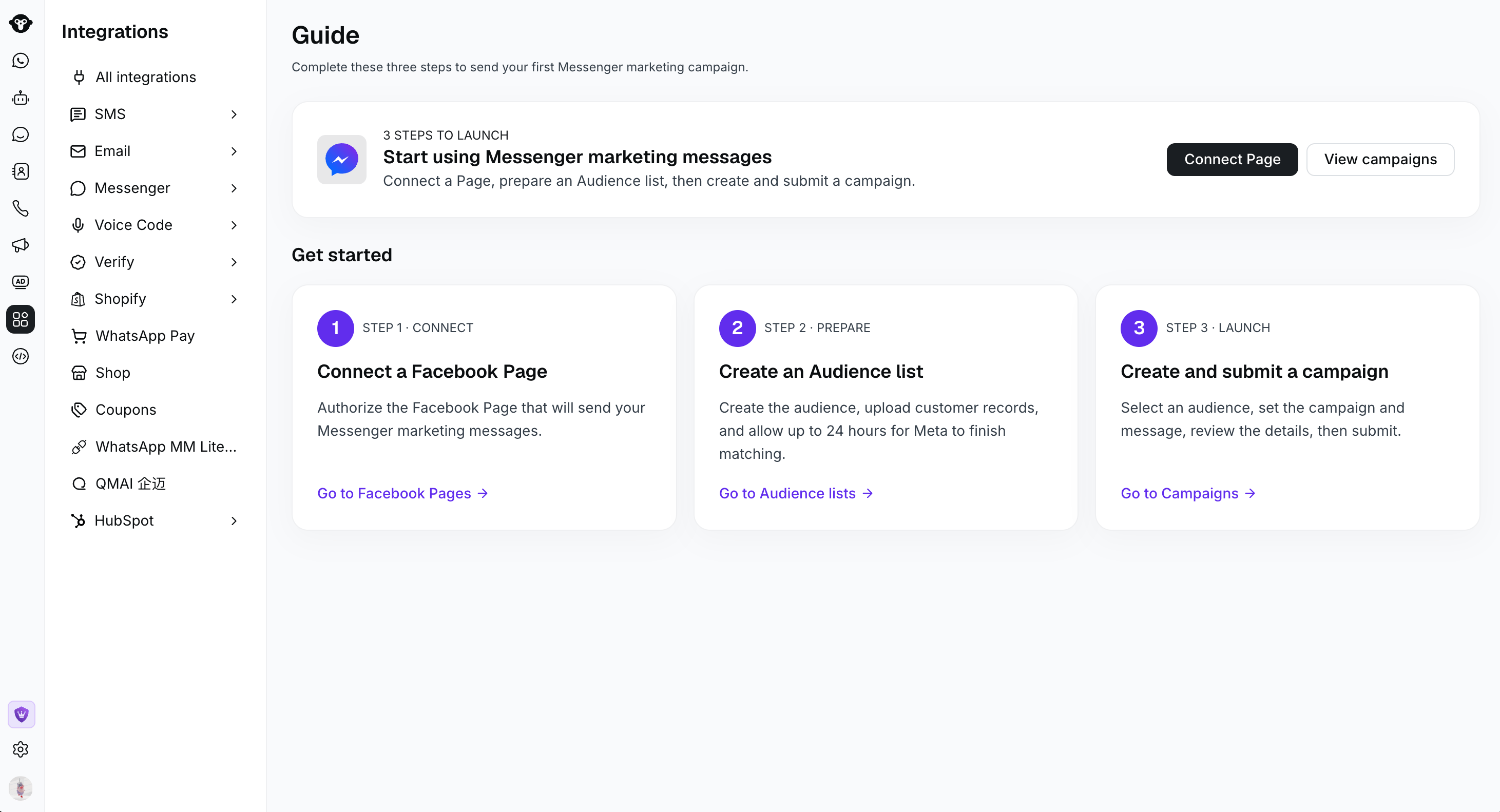
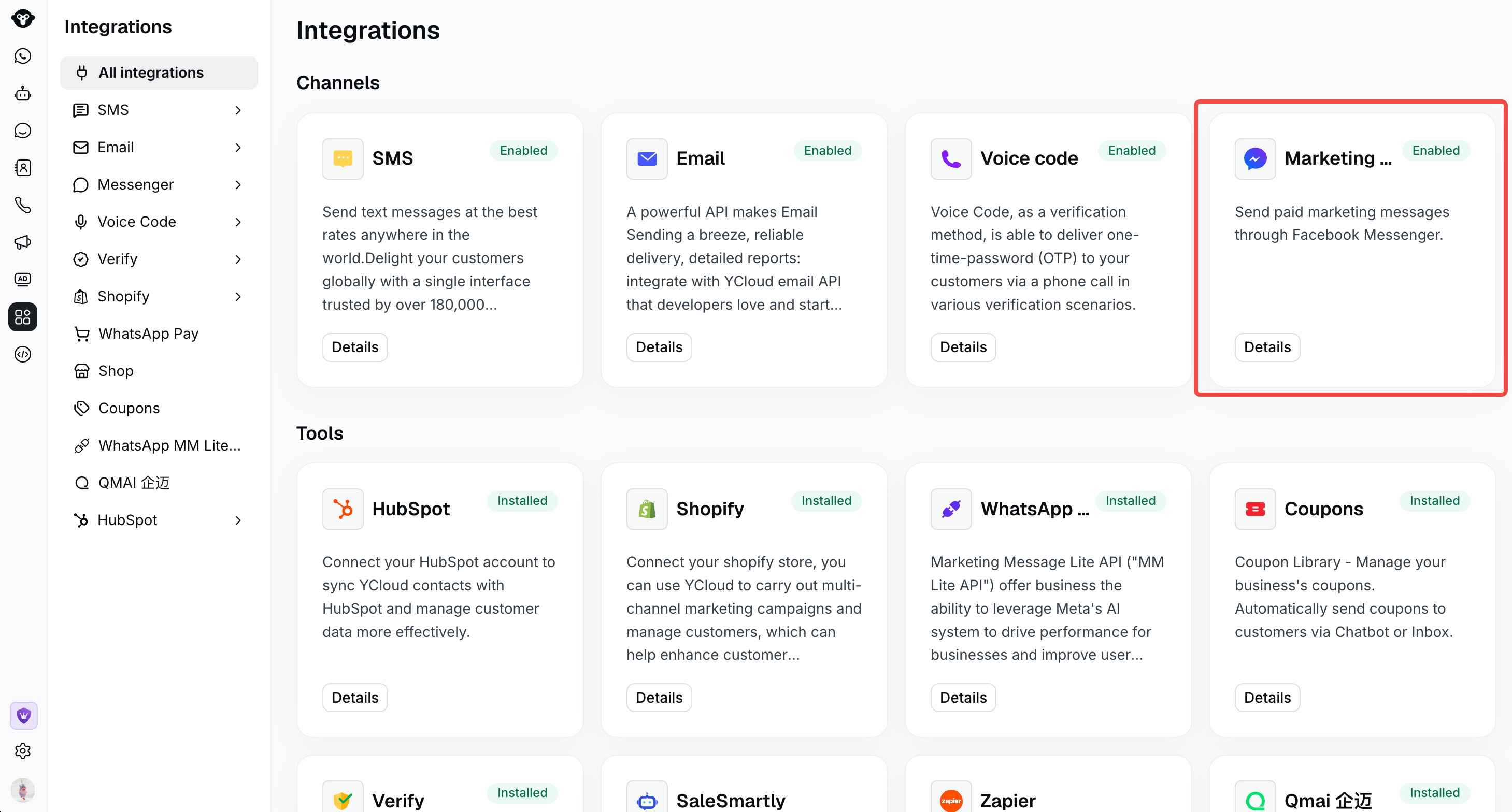 2. No Messenger, abra **Guia** e clique em **Conectar Página**.
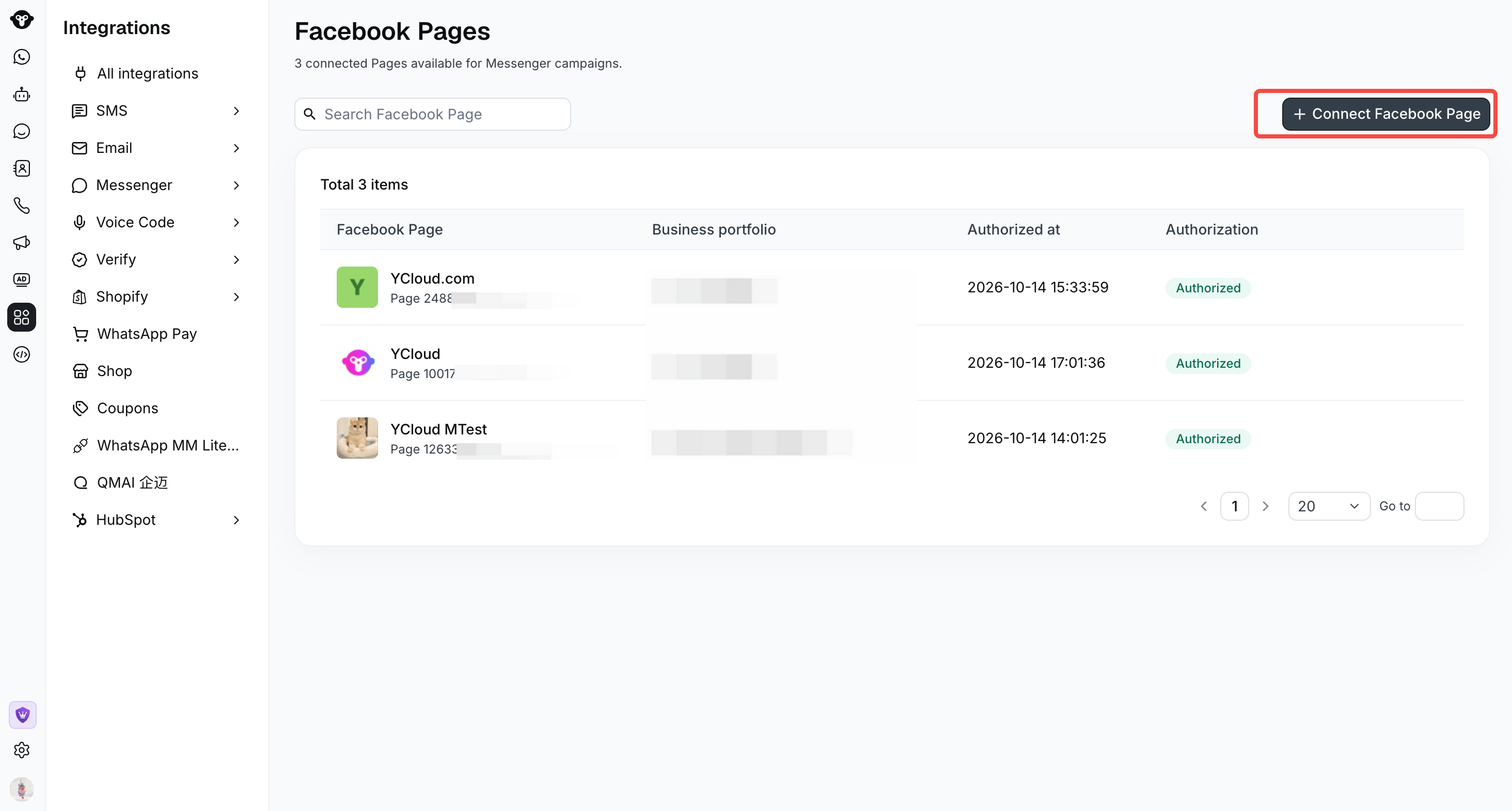
 Você também pode abrir **Páginas do Facebook** e clicar em **Conectar Página do Facebook**.
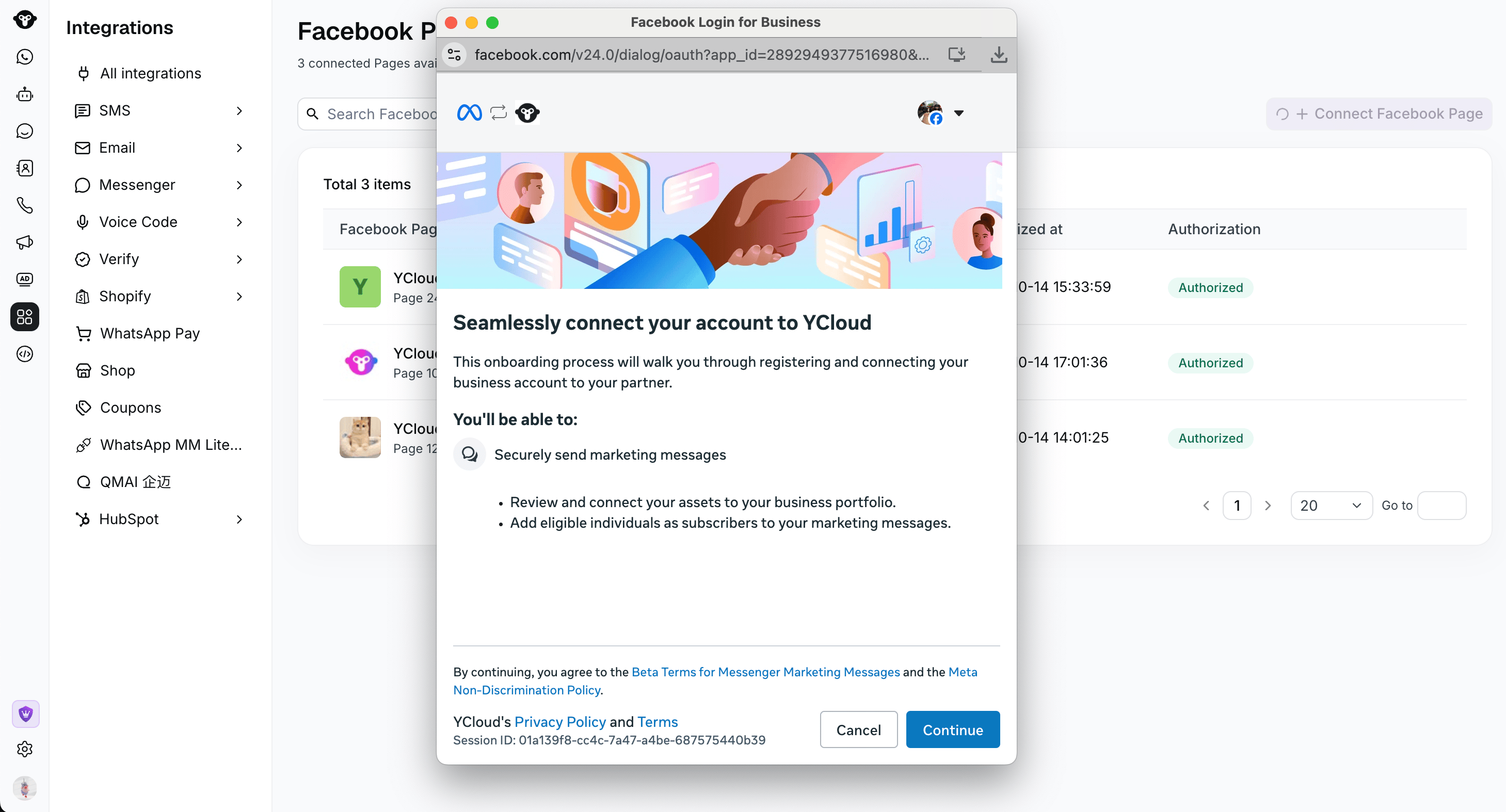
 3. Conclua o fluxo de autorização da Meta. Selecione o portfólio empresarial e a Página do Facebook que deseja conectar e conceda as permissões solicitadas.
 4. Retorne à YCloud. Verifique se a Página aparece em **Páginas do Facebook** com o ID da página, o portfólio empresarial e o status **Autorizado** .
Se a autorização falhar, verifique seu acesso à Página selecionada e tente novamente.
## 2. Criar e carregar um público
Um Público Personalizado conecta uma lista de clientes a uma Página do Facebook. A Meta faz a correspondência das informações carregadas dos clientes com pessoas que podem estar qualificadas para receber sua campanha.
### Criar o público
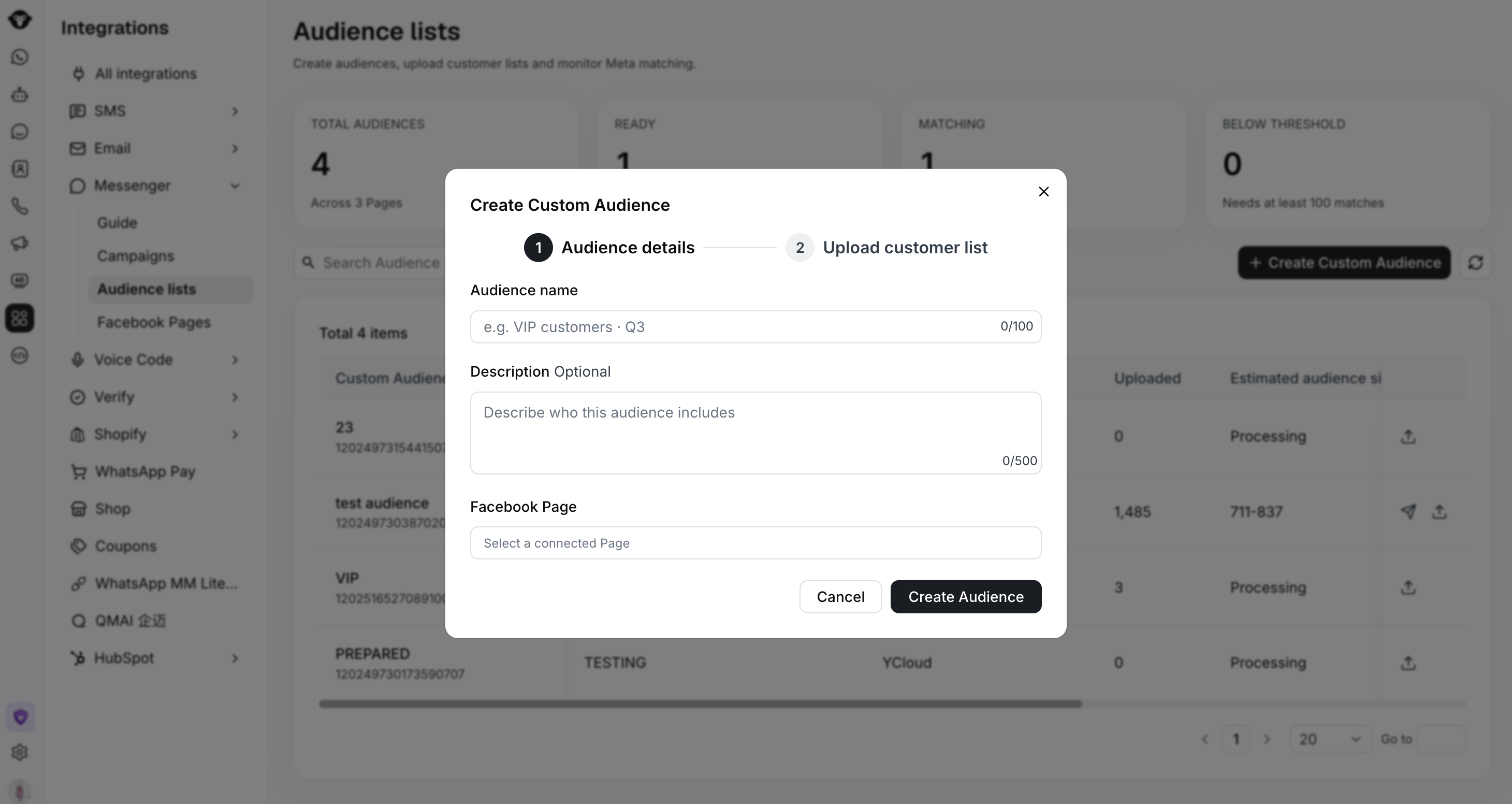
1. Abra **Listas de público** e clique em **Criar Público Personalizado**.
2. Insira um **Nome do público** e uma **Descrição** opcional.
3. Selecione uma **Página do Facebook** conectada.
4. Clique em **Criar público** para prosseguir para **Carregar lista de clientes**.
4. Retorne à YCloud. Verifique se a Página aparece em **Páginas do Facebook** com o ID da página, o portfólio empresarial e o status **Autorizado** .
Se a autorização falhar, verifique seu acesso à Página selecionada e tente novamente.
## 2. Criar e carregar um público
Um Público Personalizado conecta uma lista de clientes a uma Página do Facebook. A Meta faz a correspondência das informações carregadas dos clientes com pessoas que podem estar qualificadas para receber sua campanha.
### Criar o público
1. Abra **Listas de público** e clique em **Criar Público Personalizado**.
2. Insira um **Nome do público** e uma **Descrição** opcional.
3. Selecione uma **Página do Facebook** conectada.
4. Clique em **Criar público** para prosseguir para **Carregar lista de clientes**.
 A Página do Facebook fica fixa depois que você cria o público. As campanhas que utilizam esse público herdam a mesma Página. Para usar outra Página, crie outro público.
### Carregar sua lista de clientes
Clique em **Baixar exemplo de importação (.xlsx)** na caixa de diálogo de upload e use-o para preparar seu arquivo. O modelo contém apenas duas colunas: `phone` e `email`.
| Coluna | O que incluir |
| - | - |
| `phone` | O número de telefone do cliente, incluindo o código do país. |
| `email` | O endereço de e-mail do cliente. |
Cada linha representa **um cliente**. Você pode fornecer apenas o número de telefone, apenas o endereço de e-mail ou ambos. Deixe a outra célula em branco se tiver apenas um identificador. Se fornecer ambos, o número de telefone e o endereço de e-mail devem pertencer à **mesma pessoa**.
A Meta usa o número de telefone e/ou o endereço de e-mail que você fornece para fazer a correspondência do cliente com seus usuários. Pelo menos um dos dois campos deve ser preenchido em cada linha.
Escolha um arquivo `.xlsx` ou `.xls` e clique em **Confirmar**. Cada arquivo pode ter até **15 MB** e conter até **1.000.000 de linhas**. Divida listas maiores em arquivos menores.
Se o envio falhar, corrija o problema e tente novamente na caixa de diálogo de upload. O público já possui um ID, portanto você não precisa criar outro público.
### Verificar o status da correspondência
A correspondência pode levar até **6 horas**. Verifique o status do público em **Listas de público**:
| Status | O que significa | Próxima etapa |
| - | - | - |
| **Matching** | A Meta está processando a lista de clientes. | Você pode preparar e enviar uma campanha. O envio aguardará até que o público esteja pronto. |
| **Ready** | O público correspondido está disponível para campanhas. | Crie uma campanha e defina seu agendamento. |
| **Below threshold** | O público correspondido é muito pequeno para ser usado. | Clique em **Upload more** e adicione mais clientes qualificados. Este público ainda não pode ser selecionado para uma campanha. |
A Página do Facebook fica fixa depois que você cria o público. As campanhas que utilizam esse público herdam a mesma Página. Para usar outra Página, crie outro público.
### Carregar sua lista de clientes
Clique em **Baixar exemplo de importação (.xlsx)** na caixa de diálogo de upload e use-o para preparar seu arquivo. O modelo contém apenas duas colunas: `phone` e `email`.
| Coluna | O que incluir |
| - | - |
| `phone` | O número de telefone do cliente, incluindo o código do país. |
| `email` | O endereço de e-mail do cliente. |
Cada linha representa **um cliente**. Você pode fornecer apenas o número de telefone, apenas o endereço de e-mail ou ambos. Deixe a outra célula em branco se tiver apenas um identificador. Se fornecer ambos, o número de telefone e o endereço de e-mail devem pertencer à **mesma pessoa**.
A Meta usa o número de telefone e/ou o endereço de e-mail que você fornece para fazer a correspondência do cliente com seus usuários. Pelo menos um dos dois campos deve ser preenchido em cada linha.
Escolha um arquivo `.xlsx` ou `.xls` e clique em **Confirmar**. Cada arquivo pode ter até **15 MB** e conter até **1.000.000 de linhas**. Divida listas maiores em arquivos menores.
Se o envio falhar, corrija o problema e tente novamente na caixa de diálogo de upload. O público já possui um ID, portanto você não precisa criar outro público.
### Verificar o status da correspondência
A correspondência pode levar até **6 horas**. Verifique o status do público em **Listas de público**:
| Status | O que significa | Próxima etapa |
| - | - | - |
| **Matching** | A Meta está processando a lista de clientes. | Você pode preparar e enviar uma campanha. O envio aguardará até que o público esteja pronto. |
| **Ready** | O público correspondido está disponível para campanhas. | Crie uma campanha e defina seu agendamento. |
| **Below threshold** | O público correspondido é muito pequeno para ser usado. | Clique em **Upload more** e adicione mais clientes qualificados. Este público ainda não pode ser selecionado para uma campanha. |
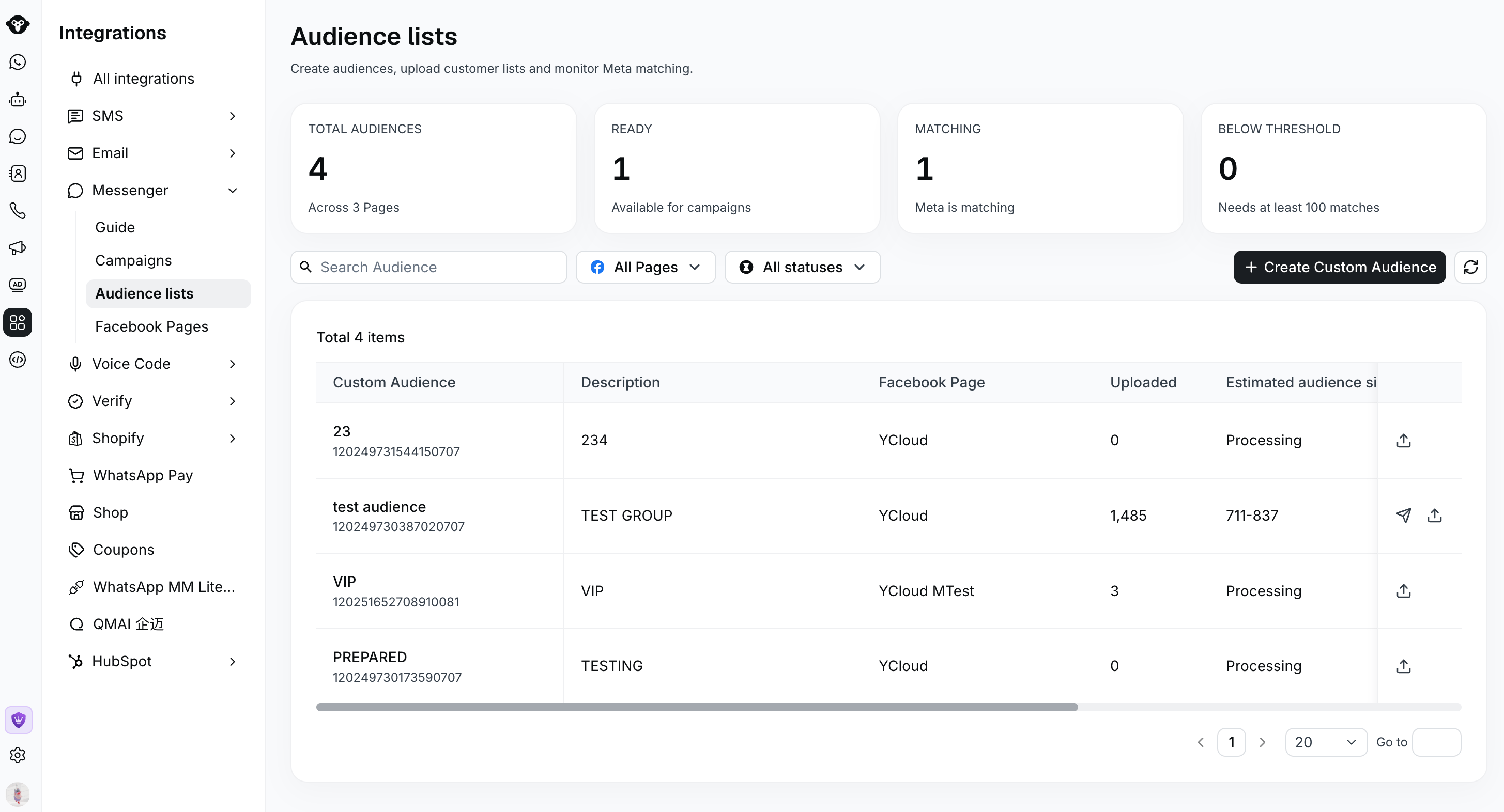 **Uploaded** mostra o número de clientes carregados. **Estimated audience size** mostra o público estimado correspondido como um intervalo. Nenhum dos números garante quantas mensagens serão entregues.
Para adicionar clientes mais tarde, clique em **Upload more**. Isso adiciona os clientes ao público existente. Se alguma campanha **Active** estiver usando o público, pause todas as campanhas ativas que o utilizam antes de carregar mais clientes.
## 3. Configurar uma campanha
Abra **Campaigns** e clique em **Create campaign**. O editor possui três etapas: **Campaign setup**, **Message template** e **Review**.
**Uploaded** mostra o número de clientes carregados. **Estimated audience size** mostra o público estimado correspondido como um intervalo. Nenhum dos números garante quantas mensagens serão entregues.
Para adicionar clientes mais tarde, clique em **Upload more**. Isso adiciona os clientes ao público existente. Se alguma campanha **Active** estiver usando o público, pause todas as campanhas ativas que o utilizam antes de carregar mais clientes.
## 3. Configurar uma campanha
Abra **Campaigns** e clique em **Create campaign**. O editor possui três etapas: **Campaign setup**, **Message template** e **Review**.
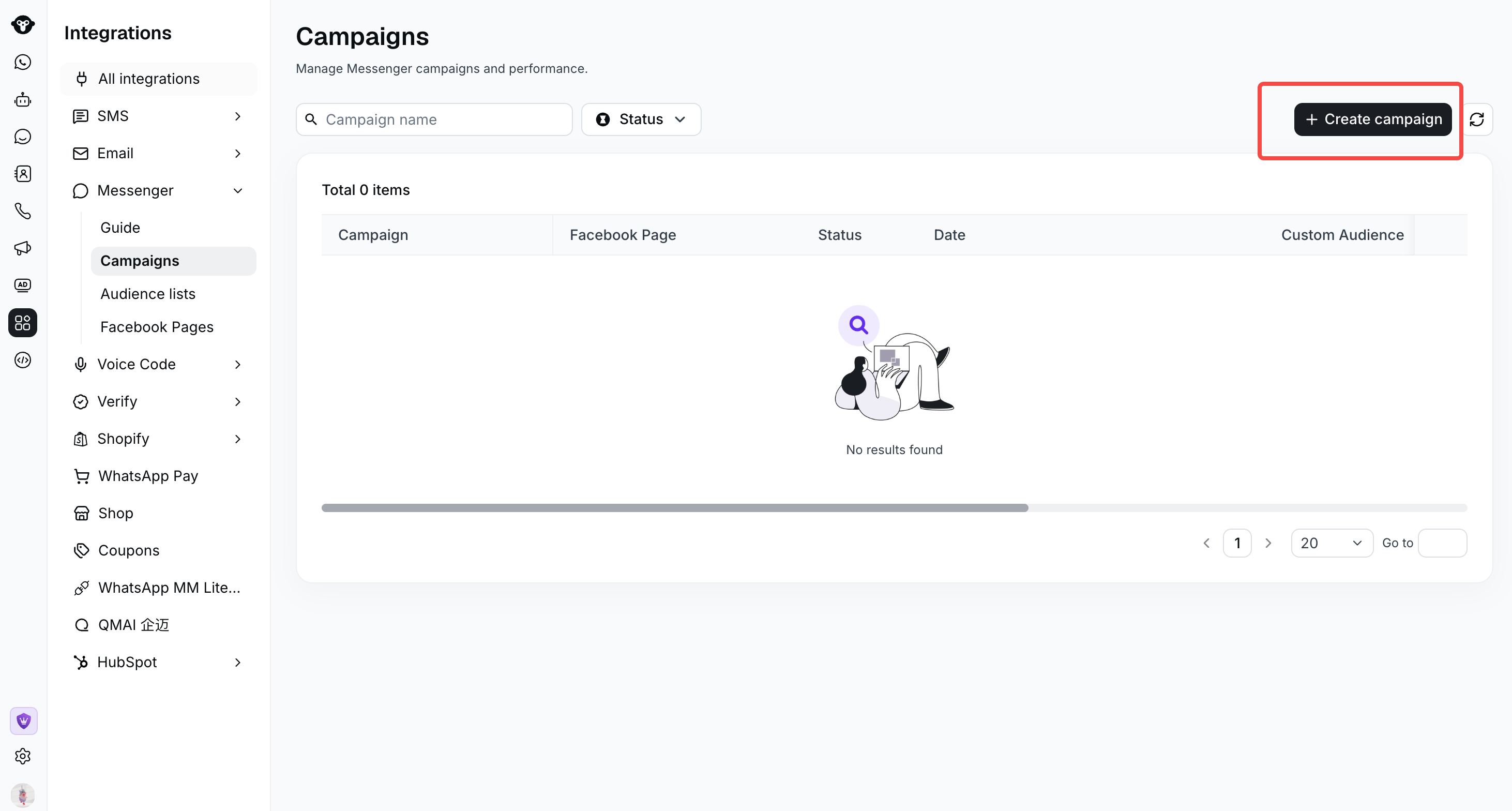 Em **Campaign setup**, preencha os seguintes campos:
| Campo | O que inserir |
| - | - |
| **Campaign name** | Um nome que você possa reconhecer nos relatórios da campanha. |
| **Custom Audience** | Um público **Ready** ou **Matching** . |
| **Facebook Page** | Preenchido automaticamente a partir do público e não pode ser alterado aqui. |
| **Start time** e **End time** | O agendamento da campanha. O horário de término deve ser posterior ao horário de início. Os horários utilizam o fuso horário local do seu computador. |
| **Lifetime budget** | O orçamento total da campanha em USD. Obrigatório e maior que zero. |
| **Daily budget** | Um orçamento diário médio opcional em USD. Se definido, deve ser maior que zero. |
Em **Campaign setup**, preencha os seguintes campos:
| Campo | O que inserir |
| - | - |
| **Campaign name** | Um nome que você possa reconhecer nos relatórios da campanha. |
| **Custom Audience** | Um público **Ready** ou **Matching** . |
| **Facebook Page** | Preenchido automaticamente a partir do público e não pode ser alterado aqui. |
| **Start time** e **End time** | O agendamento da campanha. O horário de término deve ser posterior ao horário de início. Os horários utilizam o fuso horário local do seu computador. |
| **Lifetime budget** | O orçamento total da campanha em USD. Obrigatório e maior que zero. |
| **Daily budget** | Um orçamento diário médio opcional em USD. Se definido, deve ser maior que zero. |
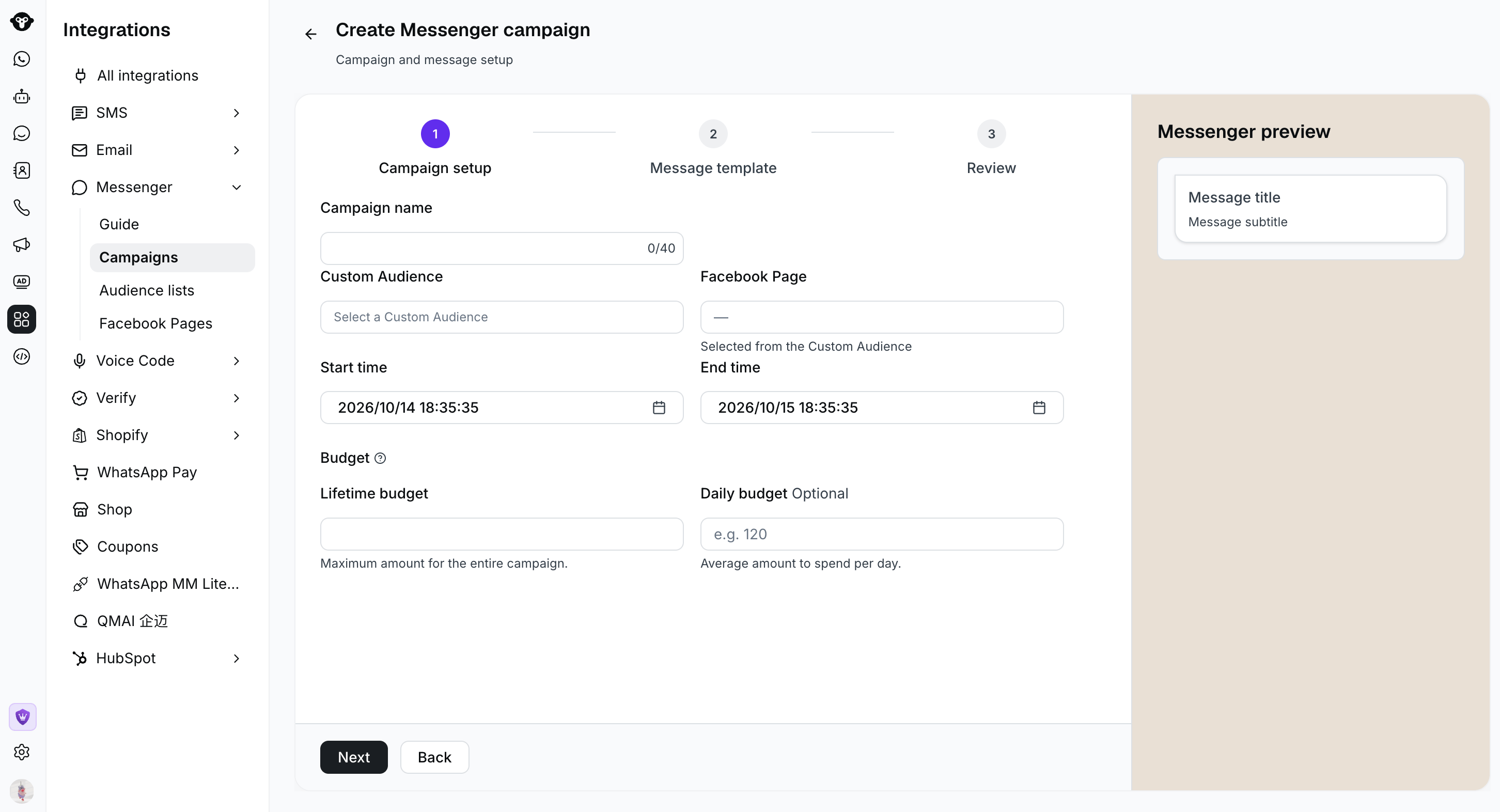 Clique em **Next** para escrever sua mensagem.
O orçamento diário representa o gasto diário médio; não o trate como um limite diário estrito de gastos. Use o orçamento total (lifetime budget) para planejar o orçamento geral da campanha.
## 4. Escrever e pré-visualizar sua mensagem
Use o **Generic message editor** para redigir a mensagem. A pré-visualização é atualizada conforme você edita.
| Campo | Como usar |
| - | - |
| **Greeting** | Texto introdutório opcional. |
| **Title** | Título principal obrigatório para a sua mensagem. |
| **Subtitle** | Texto complementar opcional. |
| **Media** | Selecione **None**, **Image** ou **Video**. |
| **+ Visit website button** | Opcionalmente, adicione um botão com um rótulo e uma URL de site HTTPS. |
| **Deep link** | Opcionalmente, ative links do aplicativo. Se ativado, forneça os links para Android e iOS. |
Saudação, título e subtítulo suportam texto sem formatação. Variáveis de personalização não são suportadas.
### Adicionar mídia
* **None:** Envie a mensagem sem imagem ou vídeo.
* **Image:** Faça o upload de **1 a 6 imagens JPG ou PNG**, cada uma com menos de **2 MB**. Selecione uma imagem como a **main image**. Se você carregar mais de uma imagem, os destinatários poderão visualizá-las em um carrossel. Imagens quadradas de **450 × 450 pixels** são recomendadas. Use as setas de pré-visualização para verificar cada imagem.
* **Video:** Faça o upload de um arquivo **MP4** .
### Exemplo de mensagem
Para uma promoção sazonal, você pode usar:
| Campo | Exemplo |
| - | - |
| **Greeting** | Nossa coleção de outono chegou. |
| **Title** | Encontre seus novos favoritos do dia a dia |
| **Subtítulo** | Explore novas cores e estilos para a estação. |
| **Rótulo do botão** | Comprar a coleção |
| **URL do site** | `https://www.example.com/autumn` |
Mantenha o título focado em uma única oferta, escolha uma mídia que a reforce e faça com que o destino do botão corresponda à mensagem. Verifique a prévia antes de continuar.
## 5. Revisar e enviar
1. Clique em **Avançar** para abrir **Revisão**.
2. Verifique a Página do Facebook, o público, o alcance estimado, o cronograma e os orçamentos.
3. Revise a prévia da mensagem, incluindo todas as imagens e o destino do botão.
4. Clique em **Enviar**.
Após o envio com sucesso, a campanha aparecerá em **Campanhas**. Uma campanha com público pronto fica com status **Agendada**. Se o público ainda estiver em correspondência, a campanha exibirá **Aguardando correspondência de público** e prosseguirá automaticamente quando o público estiver pronto, de acordo com o cronograma.
Se o envio retornar um erro, as informações inseridas permanecerão disponíveis. Corrija os campos destacados ou siga a mensagem de erro e envie novamente.
## 6. Gerenciar campanhas e acompanhar resultados
Use a pesquisa por nome de campanha e o filtro de status em **Campanhas** para localizar uma campanha. Clique em seu nome para abrir os detalhes ou atualize a lista para obter os resultados mais recentes.
| Status da campanha | Ações disponíveis |
| - | - |
| **Agendada** | **Editar** ou **Cancelar**. |
| **Aguardando correspondência de público** | **Editar** ou **Cancelar** enquanto a correspondência é concluída. |
| **Ativa** | **Pausar** e confirme a ação. |
| **Pausada** | **Ativar** para retomar. Uma campanha pausada não pode ser editada. |
| **Concluída** ou **Cancelada** | Visualize a campanha e seus resultados. Uma campanha cancelada não pode ser retomada. |
Os detalhes da campanha incluem a Página, o público, o cronograma, os orçamentos, o valor gasto, a prévia da mensagem e as métricas de desempenho.
| Métrica | Como interpretar |
| - | - |
| **Valor gasto** | O gasto da campanha informado pela Meta. |
| **Entregue** | O número de pessoas alcançadas. A porcentagem utiliza o limite inferior da estimativa de tamanho do público como denominador. |
| **Lida** | Mensagens lidas. A porcentagem é calculada em relação às mensagens entregues. |
| **Clicada** | Cliques registrados. A porcentagem é calculada em relação às mensagens entregues. |
O relatório de entrega é apenas agregado. É possível ver quantas pessoas receberam sua mensagem, mas não é possível identificar quais clientes do seu público enviado a receberam. Registros individuais de entrega aos destinatários não estão disponíveis.
As métricas podem levar algum tempo para atualizar. Um traço (`—`) indica que um valor não está disponível ou que uma porcentagem não pôde ser calculada; isso não significa necessariamente atividade zero.
## Dicas para a sua primeira campanha
* **Adicione um botão Acessar site a cada campanha.** Inclua um link para uma página de destino relevante e utilize parâmetros de rastreamento de campanha, como tags UTM, juntamente com o rastreamento de conversões na ferramenta de análise do seu site para medir resultados como compras ou cadastros. O botão fornece um caminho para o seu site; adicioná-lo isoladamente não rastreia conversões de forma automática.
* **Prepare o público com antecedência.** Reserve até 6 horas para a correspondência antes do horário previsto de início.
* **Comece com um segmento de clientes específico.** Use identificadores de clientes precisos e uma mensagem relevante para esse grupo.
* **Teste com um orçamento controlado.** Avalie entregas, leituras, cliques e gastos reais antes de aumentar o investimento em campanhas futuras.
* **Verifique o fuso horário.** O cronograma das campanhas utiliza o fuso horário local do seu computador.
* **Revise o conteúdo antes do envio.** A edição está disponível enquanto a campanha estiver agendada ou aguardando correspondência. Pausar uma campanha ativa não permite editá-la.
## Solução de problemas
| Problema | O que fazer |
| - | - |
| O Messenger não aparece em Integrações. | Peça ao administrador do seu espaço de trabalho para verificar sua permissão de gerenciamento do canal Messenger. |
| Sua Página não aparece após a autorização. | Verifique se você selecionou a Página correta e concedeu as permissões solicitadas da Meta. |
| Um arquivo de clientes foi rejeitado. | Verifique o tipo do arquivo, o tamanho, a contagem de linhas e se cada linha possui um número de telefone ou endereço de e-mail. |
| O público está abaixo do limite mínimo. | Carregue mais clientes qualificados e aguarde a conclusão da correspondência. |
| **Carregar mais** está indisponível. | Pause todas as campanhas ativas que usam esse público e tente novamente. |
| A campanha está aguardando correspondência. | Verifique o status do público. A correspondência pode levar até 6 horas. |
This documentation is built and hosted on [Mintlify](https://mintlify.com), a developer documentation platform.
Clique em **Next** para escrever sua mensagem.
O orçamento diário representa o gasto diário médio; não o trate como um limite diário estrito de gastos. Use o orçamento total (lifetime budget) para planejar o orçamento geral da campanha.
## 4. Escrever e pré-visualizar sua mensagem
Use o **Generic message editor** para redigir a mensagem. A pré-visualização é atualizada conforme você edita.
| Campo | Como usar |
| - | - |
| **Greeting** | Texto introdutório opcional. |
| **Title** | Título principal obrigatório para a sua mensagem. |
| **Subtitle** | Texto complementar opcional. |
| **Media** | Selecione **None**, **Image** ou **Video**. |
| **+ Visit website button** | Opcionalmente, adicione um botão com um rótulo e uma URL de site HTTPS. |
| **Deep link** | Opcionalmente, ative links do aplicativo. Se ativado, forneça os links para Android e iOS. |
Saudação, título e subtítulo suportam texto sem formatação. Variáveis de personalização não são suportadas.
### Adicionar mídia
* **None:** Envie a mensagem sem imagem ou vídeo.
* **Image:** Faça o upload de **1 a 6 imagens JPG ou PNG**, cada uma com menos de **2 MB**. Selecione uma imagem como a **main image**. Se você carregar mais de uma imagem, os destinatários poderão visualizá-las em um carrossel. Imagens quadradas de **450 × 450 pixels** são recomendadas. Use as setas de pré-visualização para verificar cada imagem.
* **Video:** Faça o upload de um arquivo **MP4** .
### Exemplo de mensagem
Para uma promoção sazonal, você pode usar:
| Campo | Exemplo |
| - | - |
| **Greeting** | Nossa coleção de outono chegou. |
| **Title** | Encontre seus novos favoritos do dia a dia |
| **Subtítulo** | Explore novas cores e estilos para a estação. |
| **Rótulo do botão** | Comprar a coleção |
| **URL do site** | `https://www.example.com/autumn` |
Mantenha o título focado em uma única oferta, escolha uma mídia que a reforce e faça com que o destino do botão corresponda à mensagem. Verifique a prévia antes de continuar.
## 5. Revisar e enviar
1. Clique em **Avançar** para abrir **Revisão**.
2. Verifique a Página do Facebook, o público, o alcance estimado, o cronograma e os orçamentos.
3. Revise a prévia da mensagem, incluindo todas as imagens e o destino do botão.
4. Clique em **Enviar**.
Após o envio com sucesso, a campanha aparecerá em **Campanhas**. Uma campanha com público pronto fica com status **Agendada**. Se o público ainda estiver em correspondência, a campanha exibirá **Aguardando correspondência de público** e prosseguirá automaticamente quando o público estiver pronto, de acordo com o cronograma.
Se o envio retornar um erro, as informações inseridas permanecerão disponíveis. Corrija os campos destacados ou siga a mensagem de erro e envie novamente.
## 6. Gerenciar campanhas e acompanhar resultados
Use a pesquisa por nome de campanha e o filtro de status em **Campanhas** para localizar uma campanha. Clique em seu nome para abrir os detalhes ou atualize a lista para obter os resultados mais recentes.
| Status da campanha | Ações disponíveis |
| - | - |
| **Agendada** | **Editar** ou **Cancelar**. |
| **Aguardando correspondência de público** | **Editar** ou **Cancelar** enquanto a correspondência é concluída. |
| **Ativa** | **Pausar** e confirme a ação. |
| **Pausada** | **Ativar** para retomar. Uma campanha pausada não pode ser editada. |
| **Concluída** ou **Cancelada** | Visualize a campanha e seus resultados. Uma campanha cancelada não pode ser retomada. |
Os detalhes da campanha incluem a Página, o público, o cronograma, os orçamentos, o valor gasto, a prévia da mensagem e as métricas de desempenho.
| Métrica | Como interpretar |
| - | - |
| **Valor gasto** | O gasto da campanha informado pela Meta. |
| **Entregue** | O número de pessoas alcançadas. A porcentagem utiliza o limite inferior da estimativa de tamanho do público como denominador. |
| **Lida** | Mensagens lidas. A porcentagem é calculada em relação às mensagens entregues. |
| **Clicada** | Cliques registrados. A porcentagem é calculada em relação às mensagens entregues. |
O relatório de entrega é apenas agregado. É possível ver quantas pessoas receberam sua mensagem, mas não é possível identificar quais clientes do seu público enviado a receberam. Registros individuais de entrega aos destinatários não estão disponíveis.
As métricas podem levar algum tempo para atualizar. Um traço (`—`) indica que um valor não está disponível ou que uma porcentagem não pôde ser calculada; isso não significa necessariamente atividade zero.
## Dicas para a sua primeira campanha
* **Adicione um botão Acessar site a cada campanha.** Inclua um link para uma página de destino relevante e utilize parâmetros de rastreamento de campanha, como tags UTM, juntamente com o rastreamento de conversões na ferramenta de análise do seu site para medir resultados como compras ou cadastros. O botão fornece um caminho para o seu site; adicioná-lo isoladamente não rastreia conversões de forma automática.
* **Prepare o público com antecedência.** Reserve até 6 horas para a correspondência antes do horário previsto de início.
* **Comece com um segmento de clientes específico.** Use identificadores de clientes precisos e uma mensagem relevante para esse grupo.
* **Teste com um orçamento controlado.** Avalie entregas, leituras, cliques e gastos reais antes de aumentar o investimento em campanhas futuras.
* **Verifique o fuso horário.** O cronograma das campanhas utiliza o fuso horário local do seu computador.
* **Revise o conteúdo antes do envio.** A edição está disponível enquanto a campanha estiver agendada ou aguardando correspondência. Pausar uma campanha ativa não permite editá-la.
## Solução de problemas
| Problema | O que fazer |
| - | - |
| O Messenger não aparece em Integrações. | Peça ao administrador do seu espaço de trabalho para verificar sua permissão de gerenciamento do canal Messenger. |
| Sua Página não aparece após a autorização. | Verifique se você selecionou a Página correta e concedeu as permissões solicitadas da Meta. |
| Um arquivo de clientes foi rejeitado. | Verifique o tipo do arquivo, o tamanho, a contagem de linhas e se cada linha possui um número de telefone ou endereço de e-mail. |
| O público está abaixo do limite mínimo. | Carregue mais clientes qualificados e aguarde a conclusão da correspondência. |
| **Carregar mais** está indisponível. | Pause todas as campanhas ativas que usam esse público e tente novamente. |
| A campanha está aguardando correspondência. | Verifique o status do público. A correspondência pode levar até 6 horas. |
This documentation is built and hosted on [Mintlify](https://mintlify.com), a developer documentation platform.