> ## Documentation Index
> Fetch the complete documentation index at: https://docs.ycloud.com/llms.txt
> Use this file to discover all available pages before exploring further.
# Gatilho
> Defina quando os contatos entram em uma Journey.
# Gatilho
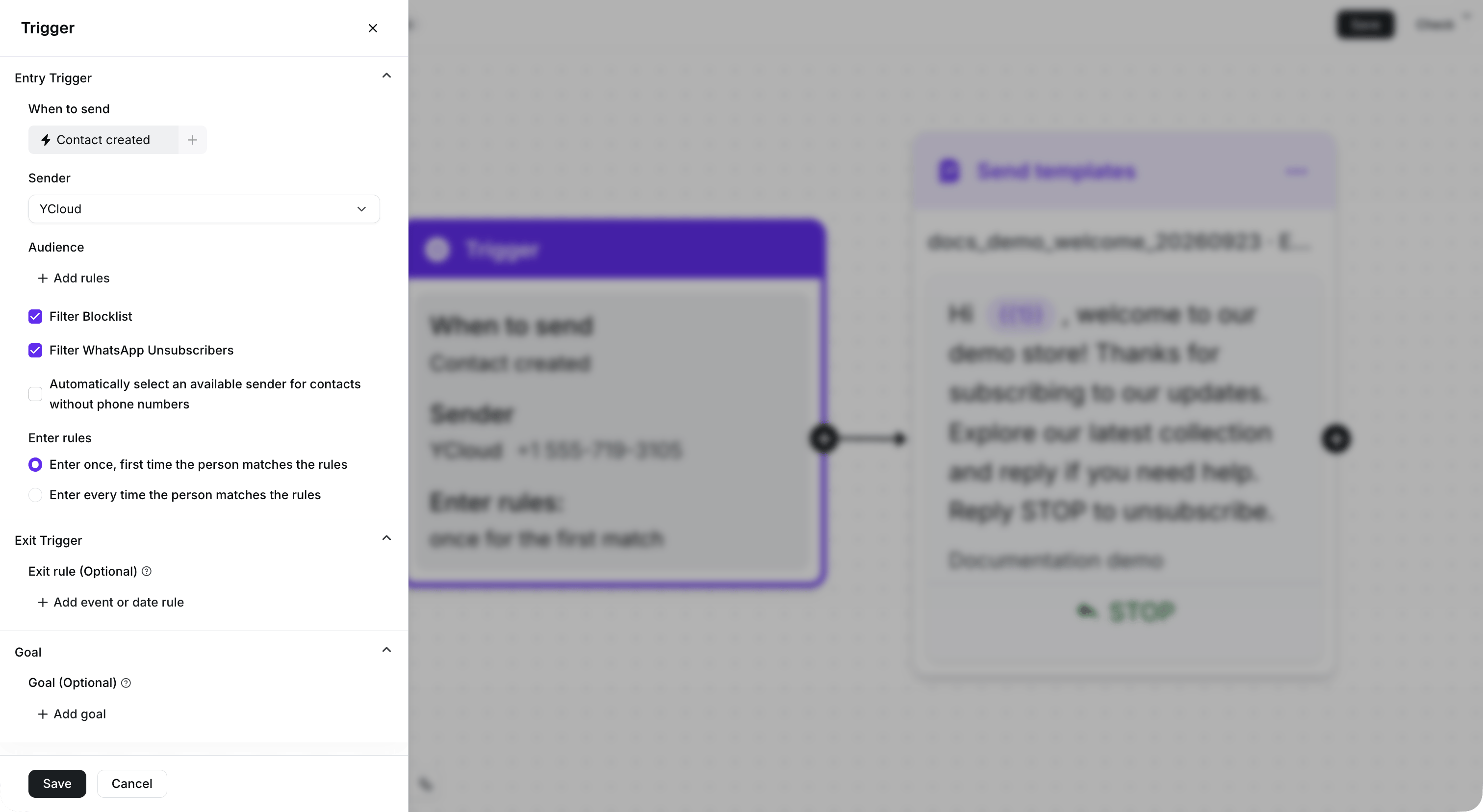
Um Gatilho define quando um contato entra em uma Journey. Configure as condições de entrada, selecione o Remetente e escolha com que frequência um contato pode entrar no fluxo.
## Configurar as condições de entrada
Em **When to send**, defina as condições que um contato deve atender para entrar na Journey.
Você pode opcionalmente adicionar condições de **Audience** para limitar ainda mais quais contatos entram. Um contato entra na Journey apenas quando as condições de entrada configuradas e quaisquer condições de Público forem atendidas.
## Selecionar um Remetente
Selecione um **Sender** para a Journey. O Remetente é obrigatório.
Os modelos que você usar posteriormente na Journey devem estar disponíveis para a conta do WhatsApp Business do Remetente selecionado.
## Configurar controles de contato
Use os controles disponíveis para gerenciar contatos na Journey:
* **Filter Blocklist** exclui contatos da sua lista de bloqueio.
* **Filter WhatsApp Unsubscribers** exclui contatos que cancelaram a inscrição para mensagens do WhatsApp.
* **Automatically select an available sender for contacts without phone numbers**: quando ativado, a YCloud tenta selecionar um Remetente disponível para contatos qualificados sem números de telefone.
## Escolher uma regra de entrada
Em **Enter rules**, escolha com que frequência um contato pode entrar na Journey:
* **Enter once, first time the person matches the rules**: um contato entra apenas na primeira vez que atender às condições.
* **Enter every time the person matches the rules**: um contato pode entrar novamente sempre que atender às condições.
Escolha a regra que corresponde ao seu caso de uso. Por exemplo, use a primeira opção para um fluxo de boas-vindas único e a segunda opção para um fluxo de acompanhamento recorrente.
 ## Próximas etapas
Depois de configurar o Gatilho, adicione uma etapa [Send template](/pt/documentation/journey/components-and-features-introduction/send-template) ou outro componente para continuar o fluxo.
This documentation is built and hosted on [Mintlify](https://mintlify.com), a developer documentation platform.
## Próximas etapas
Depois de configurar o Gatilho, adicione uma etapa [Send template](/pt/documentation/journey/components-and-features-introduction/send-template) ou outro componente para continuar o fluxo.
This documentation is built and hosted on [Mintlify](https://mintlify.com), a developer documentation platform.