> ## Documentation Index
> Fetch the complete documentation index at: https://docs.ycloud.com/llms.txt
> Use this file to discover all available pages before exploring further.
# Preparar e verificar a elegibilidade
> Confirme os pré-requisitos da empresa e verifique se um número de telefone do WhatsApp Business pode usar o Meta Business Agent.
Conclua este guia antes de criar um agente. O resultado é um número de telefone do WhatsApp Business elegível e uma lista clara de quaisquer pré-requisitos que ainda bloqueiam a integração.
## Antes de começar
| Requisito | O que confirmar |
| - | - |
| Chave de API da YCloud | A chave pertence ao locatário que gerencia o número de telefone do WhatsApp Business. |
| ID do número de telefone | Use o ID do número de telefone do WhatsApp Business como `entityId`, não o número de telefone de exibição ou o ID da WABA. |
| Acesso empresarial | Um administrador pode gerenciar a empresa proprietária da WABA. |
| Termos do produto | A empresa proprietária pode aceitar os Termos da Meta AI após a confirmação da elegibilidade. |
| Prontidão de faturamento | A empresa proprietária pode configurar uma linha de crédito de cliente para o uso do Meta Business Agent e resolver qualquer problema de faturamento antes da integração. |
Verifique a elegibilidade antes de pedir ao proprietário da empresa para concluir a configuração. A aceitação dos termos e a configuração de faturamento ocorrem fora da API da YCloud. A YCloud não pode concluir essas ações em nome do proprietário da empresa.
## Armazenar a chave de API e o ID do número de telefone
Mantenha a chave de API em seu servidor e defina o ID do número de telefone separadamente do número de telefone voltado para o cliente.
```bash theme={"theme":{"light":"github-light","dark":"github-dark"}}
export YCLOUD_API_KEY="YOUR_API_KEY"
export PHONE_NUMBER_ID="YOUR_PHONE_NUMBER_ID"
```
## Verificar a elegibilidade
A elegibilidade é avaliada para o número de telefone individual do WhatsApp Business.
**Referência da API:** [GET Check Eligibility](/api-reference/meta-business-agents/check-eligibility)
```bash theme={"theme":{"light":"github-light","dark":"github-dark"}}
curl "https://api.ycloud.com/v2/metaBusinessAgents/$PHONE_NUMBER_ID/eligibility" \
--header "X-API-Key: $YCLOUD_API_KEY"
```
Uma resposta elegível é:
```json theme={"theme":{"light":"github-light","dark":"github-dark"}}
{
"is_eligible": true
}
```
## Decidir se deve continuar
| Resultado | Próxima ação |
| - | - |
| `is_eligible=true` | Continue para a integração. |
| `is_eligible=false` | Pare. Não crie uma substituição local de país ou categoria de negócios. |
| `401` | Confirme a chave de API da YCloud e o acesso do locatário. Não envie um token de acesso da Meta. |
| `403` | Confirme o acesso ao produto e se a empresa proprietária aceitou os termos exigidos. |
| `500` | A Meta pode retornar um erro de servidor para um número inelegível ou ainda não ativado. Tente ler novamente com recuo (backoff) antes de escalar. |
## Aceitar os termos no Gerenciador do WhatsApp
Após a confirmação da elegibilidade, abra o Gerenciador do WhatsApp e selecione a conta empresarial proprietária do número de telefone. Em **Ferramentas da conta**, abra **Meta Business Agent**.
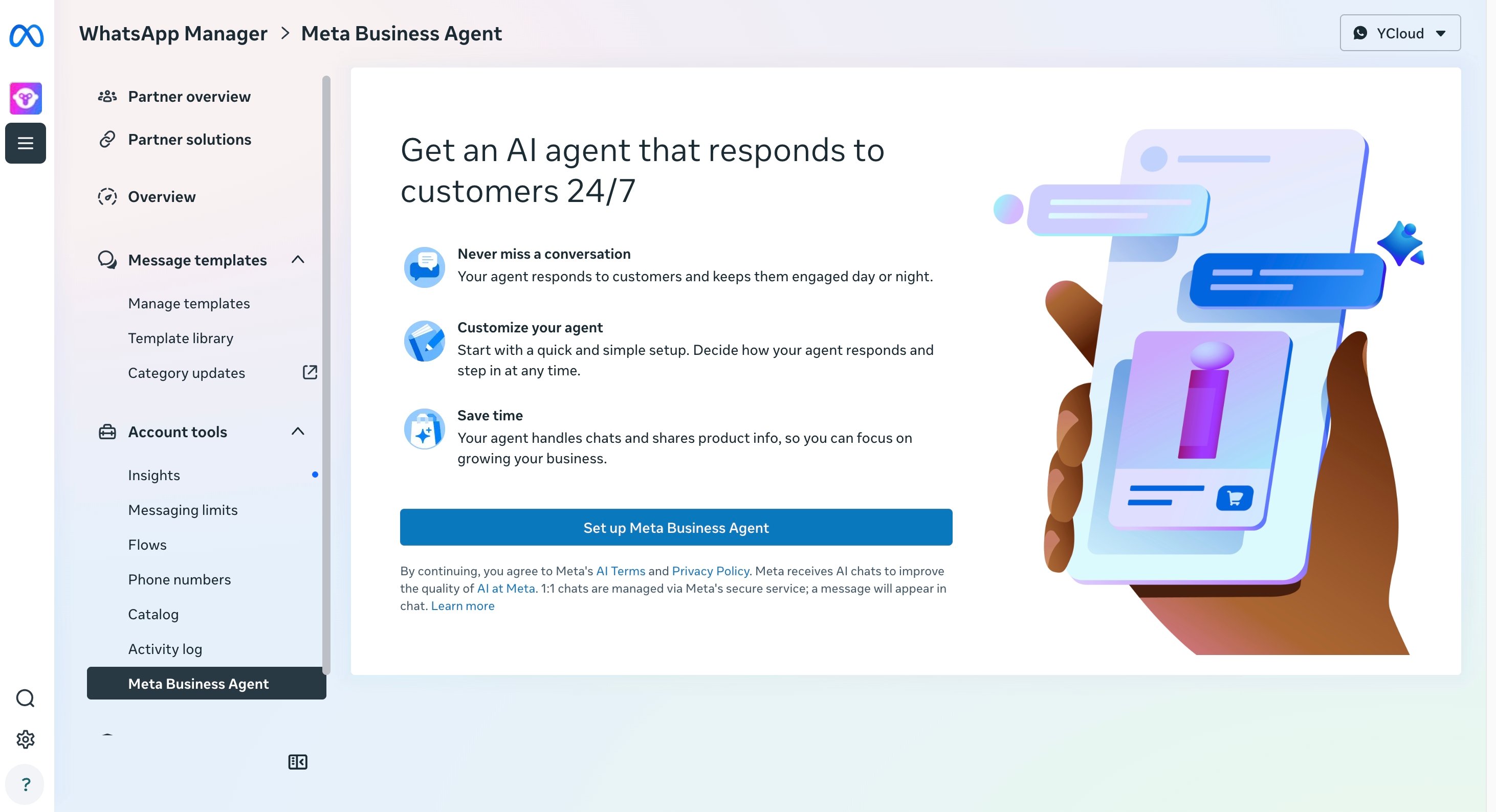 Selecione **Configurar o Meta Business Agent**. Conforme indicado na página, continuar significa que a empresa concorda com os Termos e a Política de Privacidade da Meta AI. Uma pessoa com acesso à empresa proprietária deve concluir esta etapa. Abrir a página a partir de outra conta empresarial não concede autoridade para aceitar os termos em nome do proprietário.
Esta ação de aceitação ocorre no Gerenciador do WhatsApp. Ela não é executada por [POST Onboard Agent](/api-reference/meta-business-agents/onboard-agent), e a YCloud não pode aceitar os termos pelo proprietário da empresa. Se uma solicitação de integração ou configurações retornar `403`, confirme se essa configuração foi concluída para a WABA proprietária do número de telefone.
## Adicionar uma forma de pagamento
A Meta exige uma linha de crédito de cliente para o uso do Meta Business Agent. Antes da integração, configure-a no Hub de Faturamento da empresa proprietária:
1. Faça login como administrador da empresa ou usuário financeiro que pode gerenciar o faturamento da empresa proprietária da WABA.
2. Abra o [**Hub de Faturamento**](https://business.facebook.com/latest/billing_hub/credit_lines/) e, em seguida, abra **Linhas de crédito**.
3. Se a empresa já tiver uma linha de crédito de cliente, adicione a conta do Meta Business Agent a essa linha de crédito. Caso contrário, solicite uma linha de crédito de cliente.
4. Confirme se a linha de crédito está disponível para a conta do Meta Business Agent antes de integrar o número de telefone.
O gerenciamento de linha de crédito pode ainda não estar disponível no Hub de Faturamento de todas as empresas. Se a ação necessária estiver ausente, entre em contato com o suporte da Meta em vez de chamar repetidamente a API de integração.
A configuração de faturamento ocorre fora da API da YCloud. A YCloud não pode criar, aprovar ou associar uma linha de crédito de cliente para a empresa. Se a integração permanecer bloqueada após a configuração de faturamento, confirme se a conta do Meta Business Agent está associada à linha de crédito pretendida na empresa proprietária da WABA.
## Verificar o suporte ao número do usuário final
Números de telefone de usuários finais com o código de chamada do país `+86` não são suportados atualmente pelo Meta Business Agent. O número ainda pode ser sintaticamente válido no formato E.164, mas o agente não responderá às mensagens desse usuário final. Use um número não `+86` suportado para testes na lista de permissões e validação ao vivo.
Não armazene a elegibilidade em cache indefinidamente. Verifique-a novamente ao integrar um número de telefone diferente ou depois que um número anteriormente inelegível se tornar disponível.
Crie o agente, mantenha a implementação restrita e adicione sua configuração inicial.
This documentation is built and hosted on [Mintlify](https://mintlify.com), a developer documentation platform.
Selecione **Configurar o Meta Business Agent**. Conforme indicado na página, continuar significa que a empresa concorda com os Termos e a Política de Privacidade da Meta AI. Uma pessoa com acesso à empresa proprietária deve concluir esta etapa. Abrir a página a partir de outra conta empresarial não concede autoridade para aceitar os termos em nome do proprietário.
Esta ação de aceitação ocorre no Gerenciador do WhatsApp. Ela não é executada por [POST Onboard Agent](/api-reference/meta-business-agents/onboard-agent), e a YCloud não pode aceitar os termos pelo proprietário da empresa. Se uma solicitação de integração ou configurações retornar `403`, confirme se essa configuração foi concluída para a WABA proprietária do número de telefone.
## Adicionar uma forma de pagamento
A Meta exige uma linha de crédito de cliente para o uso do Meta Business Agent. Antes da integração, configure-a no Hub de Faturamento da empresa proprietária:
1. Faça login como administrador da empresa ou usuário financeiro que pode gerenciar o faturamento da empresa proprietária da WABA.
2. Abra o [**Hub de Faturamento**](https://business.facebook.com/latest/billing_hub/credit_lines/) e, em seguida, abra **Linhas de crédito**.
3. Se a empresa já tiver uma linha de crédito de cliente, adicione a conta do Meta Business Agent a essa linha de crédito. Caso contrário, solicite uma linha de crédito de cliente.
4. Confirme se a linha de crédito está disponível para a conta do Meta Business Agent antes de integrar o número de telefone.
O gerenciamento de linha de crédito pode ainda não estar disponível no Hub de Faturamento de todas as empresas. Se a ação necessária estiver ausente, entre em contato com o suporte da Meta em vez de chamar repetidamente a API de integração.
A configuração de faturamento ocorre fora da API da YCloud. A YCloud não pode criar, aprovar ou associar uma linha de crédito de cliente para a empresa. Se a integração permanecer bloqueada após a configuração de faturamento, confirme se a conta do Meta Business Agent está associada à linha de crédito pretendida na empresa proprietária da WABA.
## Verificar o suporte ao número do usuário final
Números de telefone de usuários finais com o código de chamada do país `+86` não são suportados atualmente pelo Meta Business Agent. O número ainda pode ser sintaticamente válido no formato E.164, mas o agente não responderá às mensagens desse usuário final. Use um número não `+86` suportado para testes na lista de permissões e validação ao vivo.
Não armazene a elegibilidade em cache indefinidamente. Verifique-a novamente ao integrar um número de telefone diferente ou depois que um número anteriormente inelegível se tornar disponível.
Crie o agente, mantenha a implementação restrita e adicione sua configuração inicial.
This documentation is built and hosted on [Mintlify](https://mintlify.com), a developer documentation platform.