> ## Documentation Index
> Fetch the complete documentation index at: https://docs.ycloud.com/llms.txt
> Use this file to discover all available pages before exploring further.
# Instalar a Shop
> Saiba como instalar uma loja e iniciar o seu negócio.
# Instalar a Shop
Você pode instalar uma loja para cada empresa. Para criar outra loja, primeiro crie uma nova empresa.
[Saiba mais sobre empresas](/pt/documentation/account-management/company-info#company-name)
## Instalar uma loja
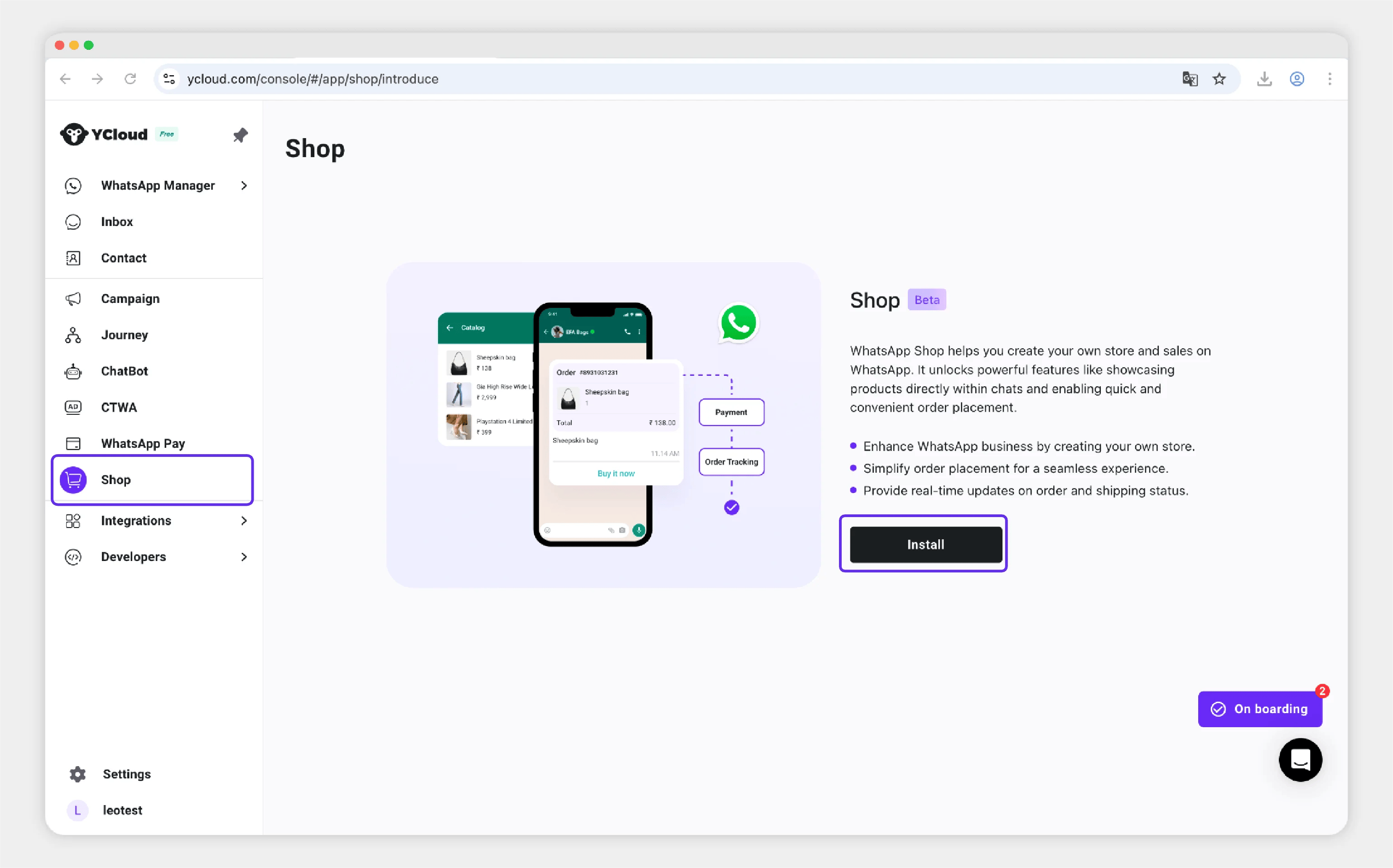
1. Entre no [**console da YCloud**](https://www.ycloud.com/console).
2. Acesse **Shop → Install**.
 ## Inserir informações da loja
Insira as informações básicas da sua loja.
## Inserir informações da loja
Insira as informações básicas da sua loja.
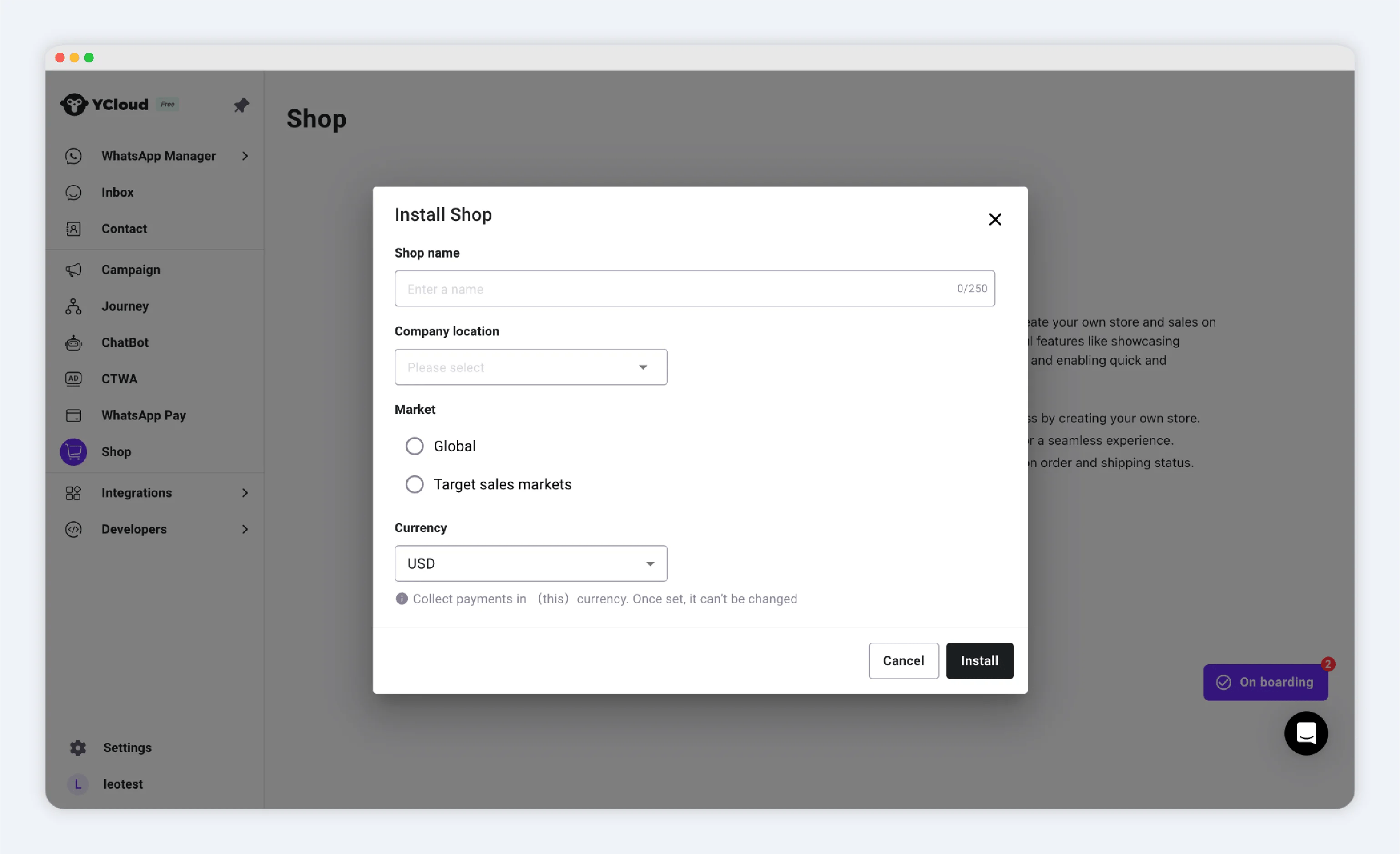 * **Shop Name**: O nome da sua loja. Você pode alterá-lo posteriormente.
Os clientes podem ver o nome da loja em pedidos e mensagens do WhatsApp.
* **Company Location**: Selecione o país onde sua empresa está sediada.
* **Market**: Escolha os países ou regiões onde você vende produtos.
* **Global**: Você vende para todos os países e regiões.
* **Target Sales Markets**: Você vende apenas para os países e regiões selecionados. Por exemplo, se selecionar Estados Unidos e Canadá, clientes fora desses mercados não poderão usar seus endereços para entrega.
## Escolher sua moeda de liquidação
Ao criar uma loja, escolha uma moeda de liquidação. Os preços dos produtos, taxas de frete e outras cobranças utilizarão essa moeda.
### Moedas suportadas
A tabela a seguir mostra a moeda e um exemplo de como o preço é exibido para os clientes.
| Moeda e região | Exemplo de preço para o cliente |
| - | - |
| Dólar dos Estados Unidos (USD) | \$7.59 |
| Euro (EUR) | €9.99 |
| Libra Esterlina (GBP) | £9.99 |
| Dólar Australiano (AUD) | AUD \$9.99 |
| Dólar Canadense (CAD) | CAD \$9.99 |
| Peso Mexicano (MXN) | Mex\$9.99 |
| Ringgit Malaio (MYR) | RM 9.99 |
| Dólar de Cingapura (SGD) | SGD \$9.99 |
| Iene Japonês (JPY) | JP¥1,299 |
| Peso Filipino (PHP) | ₱9.99 |
| Baht Tailandês (THB) | ฿9.99 |
| Rúpia Indiana (INR) | INR ₹9.99 |
| Dirham dos Emirados Árabes Unidos (AED) | AED 9.99 |
| Rial Saudita (SAR) | SR 9.99 |
| Dirham Marroquino (MAD) | MAD 9.99 |
| Novo Dólar Taiwanês (TWD) | NT\$1,299 |
| Dólar Neozelandês (NZD) | NZ\$9.99 |
**Suporte a moedas da carteira PayPal**
A carteira PayPal suporta apenas algumas moedas de loja. Se você planeja oferecer a carteira PayPal, certifique-se de que a moeda de liquidação selecionada seja [suportada pelo PayPal](https://developer.paypal.com/docs/reports/reference/paypal-supported-currencies/) antes de criar a loja.
Não é possível alterar a moeda de liquidação após a criação da loja. Escolha com atenção.
Selecione **Install** para criar a loja.
* **Shop Name**: O nome da sua loja. Você pode alterá-lo posteriormente.
Os clientes podem ver o nome da loja em pedidos e mensagens do WhatsApp.
* **Company Location**: Selecione o país onde sua empresa está sediada.
* **Market**: Escolha os países ou regiões onde você vende produtos.
* **Global**: Você vende para todos os países e regiões.
* **Target Sales Markets**: Você vende apenas para os países e regiões selecionados. Por exemplo, se selecionar Estados Unidos e Canadá, clientes fora desses mercados não poderão usar seus endereços para entrega.
## Escolher sua moeda de liquidação
Ao criar uma loja, escolha uma moeda de liquidação. Os preços dos produtos, taxas de frete e outras cobranças utilizarão essa moeda.
### Moedas suportadas
A tabela a seguir mostra a moeda e um exemplo de como o preço é exibido para os clientes.
| Moeda e região | Exemplo de preço para o cliente |
| - | - |
| Dólar dos Estados Unidos (USD) | \$7.59 |
| Euro (EUR) | €9.99 |
| Libra Esterlina (GBP) | £9.99 |
| Dólar Australiano (AUD) | AUD \$9.99 |
| Dólar Canadense (CAD) | CAD \$9.99 |
| Peso Mexicano (MXN) | Mex\$9.99 |
| Ringgit Malaio (MYR) | RM 9.99 |
| Dólar de Cingapura (SGD) | SGD \$9.99 |
| Iene Japonês (JPY) | JP¥1,299 |
| Peso Filipino (PHP) | ₱9.99 |
| Baht Tailandês (THB) | ฿9.99 |
| Rúpia Indiana (INR) | INR ₹9.99 |
| Dirham dos Emirados Árabes Unidos (AED) | AED 9.99 |
| Rial Saudita (SAR) | SR 9.99 |
| Dirham Marroquino (MAD) | MAD 9.99 |
| Novo Dólar Taiwanês (TWD) | NT\$1,299 |
| Dólar Neozelandês (NZD) | NZ\$9.99 |
**Suporte a moedas da carteira PayPal**
A carteira PayPal suporta apenas algumas moedas de loja. Se você planeja oferecer a carteira PayPal, certifique-se de que a moeda de liquidação selecionada seja [suportada pelo PayPal](https://developer.paypal.com/docs/reports/reference/paypal-supported-currencies/) antes de criar a loja.
Não é possível alterar a moeda de liquidação após a criação da loja. Escolha com atenção.
Selecione **Install** para criar a loja.
 ## Próximas etapas
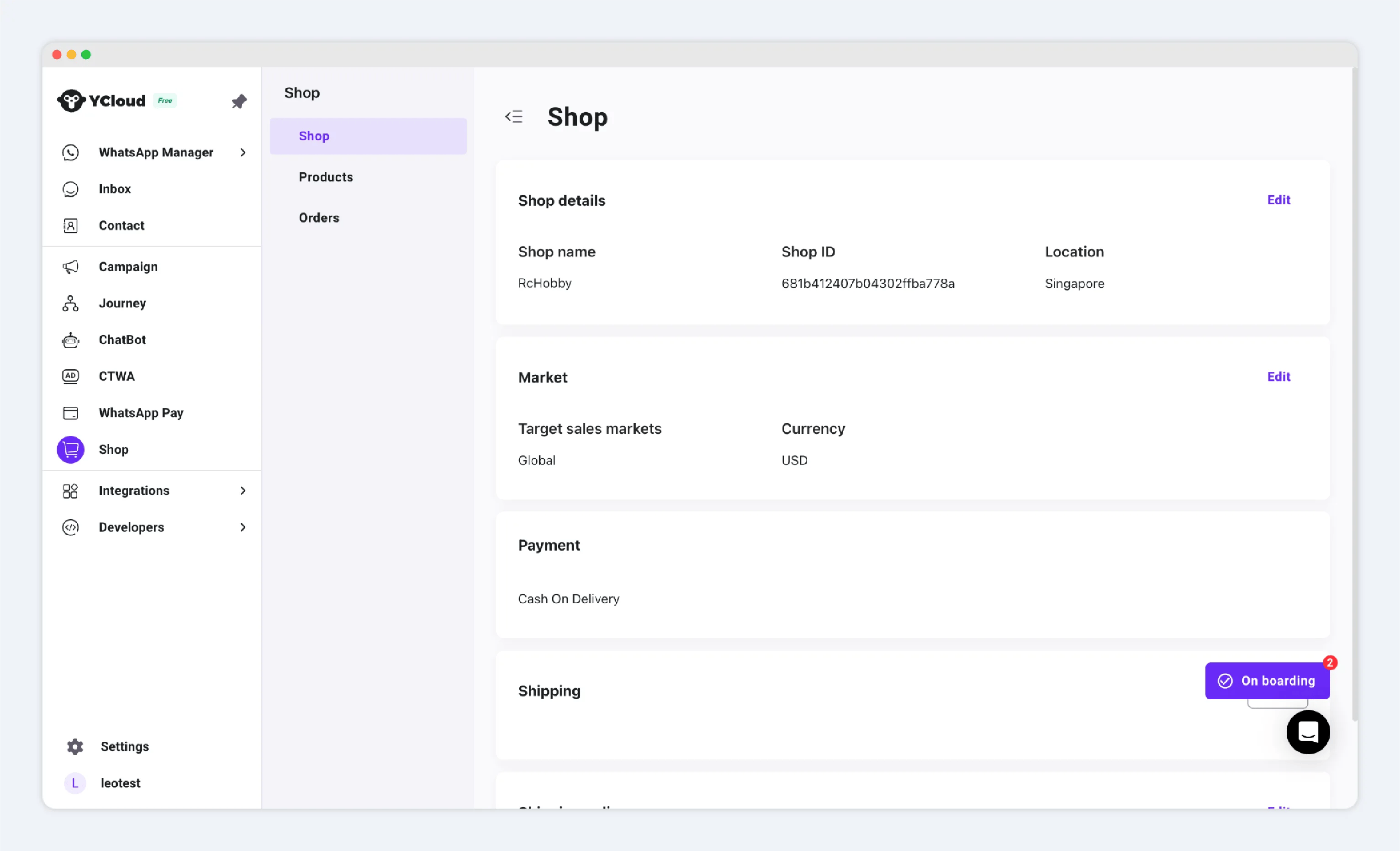
Defina as configurações restantes da sua loja:
* [Configurações de envio](/pt/documentation/shop/shipping-settings)
* [Configurações de pagamento](/pt/documentation/shop/payment-settings)
This documentation is built and hosted on [Mintlify](https://mintlify.com), a developer documentation platform.
## Próximas etapas
Defina as configurações restantes da sua loja:
* [Configurações de envio](/pt/documentation/shop/shipping-settings)
* [Configurações de pagamento](/pt/documentation/shop/payment-settings)
This documentation is built and hosted on [Mintlify](https://mintlify.com), a developer documentation platform.