> ## Documentation Index
> Fetch the complete documentation index at: https://docs.ycloud.com/llms.txt
> Use this file to discover all available pages before exploring further.
# Importação de envio
> Este artigo explica como usar um arquivo CSV no Shop para importar ou atualizar em massa as informações de envio de pedidos existentes (transportadora, número de rastreamento, URL de rastreamento).
# Importação de envio
## O que você pode fazer
* Este recurso se aplica apenas a **pedidos existentes** na sua loja e é usado para atualizar o status de envio e as informações de logística. **Ele não cria novos pedidos para a loja!**
* Você pode atualizar: status de envio, transportadora, número de rastreamento e URL de rastreamento.
* Para pedidos de **produtos físicos** : após a importação bem-sucedida, os pedidos serão marcados como **Enviados**, e as informações de logística ficarão visíveis para os clientes.
* Para pedidos de **produtos virtuais/digitais** : os pedidos são simplesmente marcados como **Enviados** , sem a necessidade de número de rastreamento ou link de rastreamento.
***
## Antes de começar
Para garantir um processo de processamento tranquilo, conclua primeiro a seguinte configuração:
* Crie sua loja, adicione produtos, configure modelos de envio e métodos de pagamento (COD / PayPal).
* Recomenda-se familiarizar-se com o fluxo de trabalho **Pedidos → Atendimento / Marcar como pago (COD) / Reembolsos e devoluções** . [Revise o fluxo de trabalho do pedido](/pt/documentation/shop/orders/index).
***
## Baixar modelo
Na página **Shop → Pedidos** , clique em **Importar informações de envio** para abrir o modal e, em seguida, clique em **Modelo**.

 **Observações sobre o preenchimento do modelo:**
* Apenas o formato CSV é compatível.
* Tamanho máximo do arquivo: **15 MB**, no máximo **1.000 linhas**.
* É permitido apenas **um arquivo por envio** .
***
## Campos no modelo de importação de envio
| Coluna | Descrição | Exemplo físico | Exemplo virtual |
| - | - | - | - |
| `Order_ID` | Identificador exclusivo do pedido gerado pelo sistema. **Obrigatório** | 100001250814000155 | 100001250814000153 |
| `Shipping_Carrier` | Nome da transportadora, como SF, J\&T, DHL, etc. Obrigatório para pedidos físicos; deixe em branco para pedidos virtuais | FedEx | (deixe em branco) |
| `Tracking_Number` | Número de rastreamento. Obrigatório para pedidos físicos; ignore para pedidos virtuais | 1234 5678 9012 | (deixe em branco) |
| `Tracking_Url` | Link de rastreamento no qual os clientes clicam para ver a logística. Obrigatório para pedidos físicos; deixe em branco para virtuais | [https://www.fedex.com/wtrk/track/?trknbr=123456789012](https://www.fedex.com/wtrk/track/?trknbr=123456789012) | (deixe em branco) |
***
## Envio e processamento
**1. Prepare-se para enviar**
Clique em **Fazer upload**, o que abrirá um seletor de arquivos.
**Observações sobre o preenchimento do modelo:**
* Apenas o formato CSV é compatível.
* Tamanho máximo do arquivo: **15 MB**, no máximo **1.000 linhas**.
* É permitido apenas **um arquivo por envio** .
***
## Campos no modelo de importação de envio
| Coluna | Descrição | Exemplo físico | Exemplo virtual |
| - | - | - | - |
| `Order_ID` | Identificador exclusivo do pedido gerado pelo sistema. **Obrigatório** | 100001250814000155 | 100001250814000153 |
| `Shipping_Carrier` | Nome da transportadora, como SF, J\&T, DHL, etc. Obrigatório para pedidos físicos; deixe em branco para pedidos virtuais | FedEx | (deixe em branco) |
| `Tracking_Number` | Número de rastreamento. Obrigatório para pedidos físicos; ignore para pedidos virtuais | 1234 5678 9012 | (deixe em branco) |
| `Tracking_Url` | Link de rastreamento no qual os clientes clicam para ver a logística. Obrigatório para pedidos físicos; deixe em branco para virtuais | [https://www.fedex.com/wtrk/track/?trknbr=123456789012](https://www.fedex.com/wtrk/track/?trknbr=123456789012) | (deixe em branco) |
***
## Envio e processamento
**1. Prepare-se para enviar**
Clique em **Fazer upload**, o que abrirá um seletor de arquivos.
 Observe os requisitos no modal de envio:
* Formato CSV
* Até **15 MB** e **1.000 linhas**
* Apenas **um arquivo por envio**
***
**2. Selecione o arquivo, inicie o envio**
Escolha um arquivo CSV e clique em **Abrir**.
Observe os requisitos no modal de envio:
* Formato CSV
* Até **15 MB** e **1.000 linhas**
* Apenas **um arquivo por envio**
***
**2. Selecione o arquivo, inicie o envio**
Escolha um arquivo CSV e clique em **Abrir**.
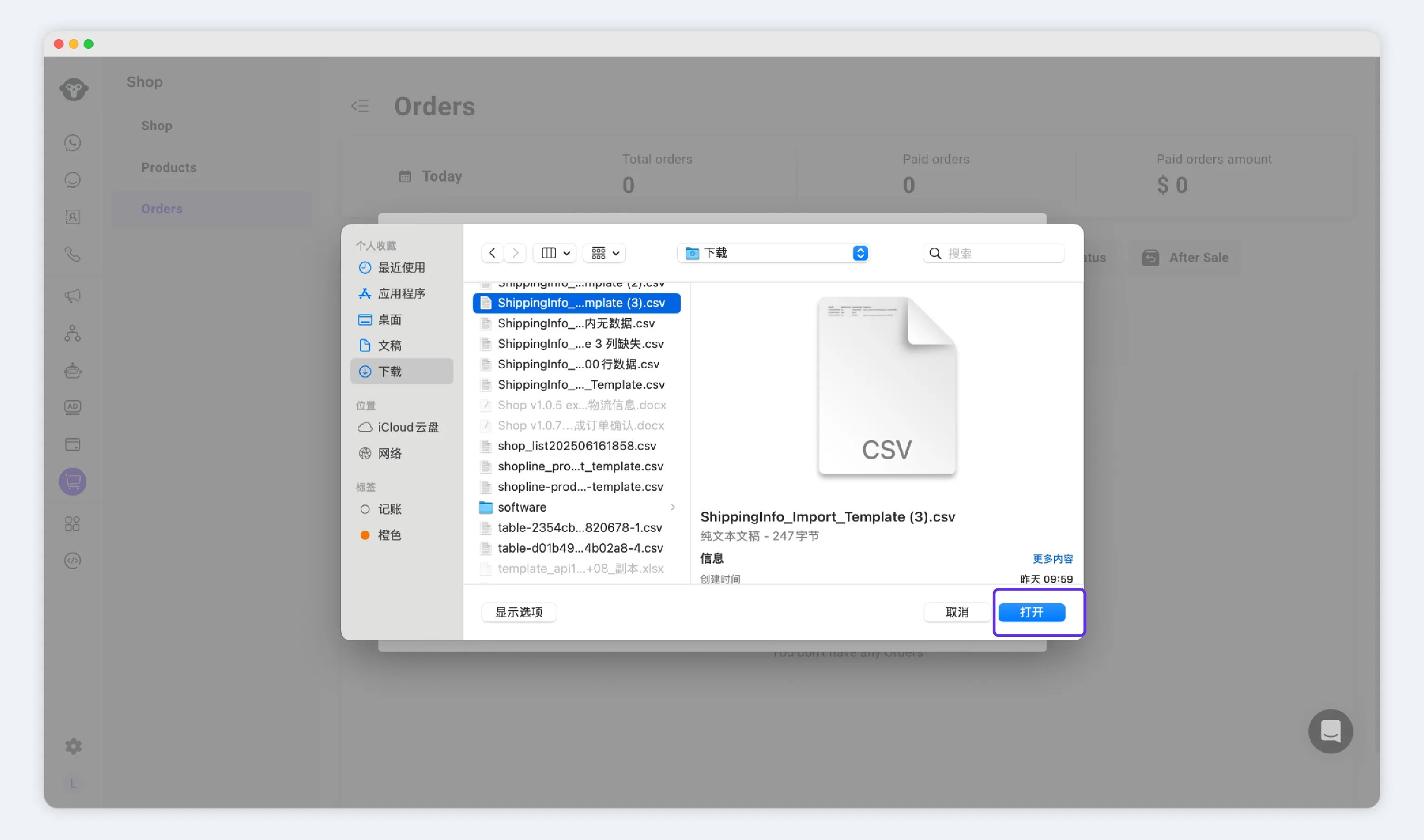 Assim que o modelo for validado, a importação de dados começará automaticamente e a exibição de resultados aparecerá (veja a etapa 4). Se a validação falhar, uma mensagem de erro aparecerá e a importação não prosseguirá.
***
**3. Falha na validação do arquivo**
Se o CSV não atender aos requisitos de importação, nenhum dado será importado.\
Você receberá uma mensagem de erro clara e precisará corrigir o arquivo.
Assim que o modelo for validado, a importação de dados começará automaticamente e a exibição de resultados aparecerá (veja a etapa 4). Se a validação falhar, uma mensagem de erro aparecerá e a importação não prosseguirá.
***
**3. Falha na validação do arquivo**
Se o CSV não atender aos requisitos de importação, nenhum dado será importado.\
Você receberá uma mensagem de erro clara e precisará corrigir o arquivo.
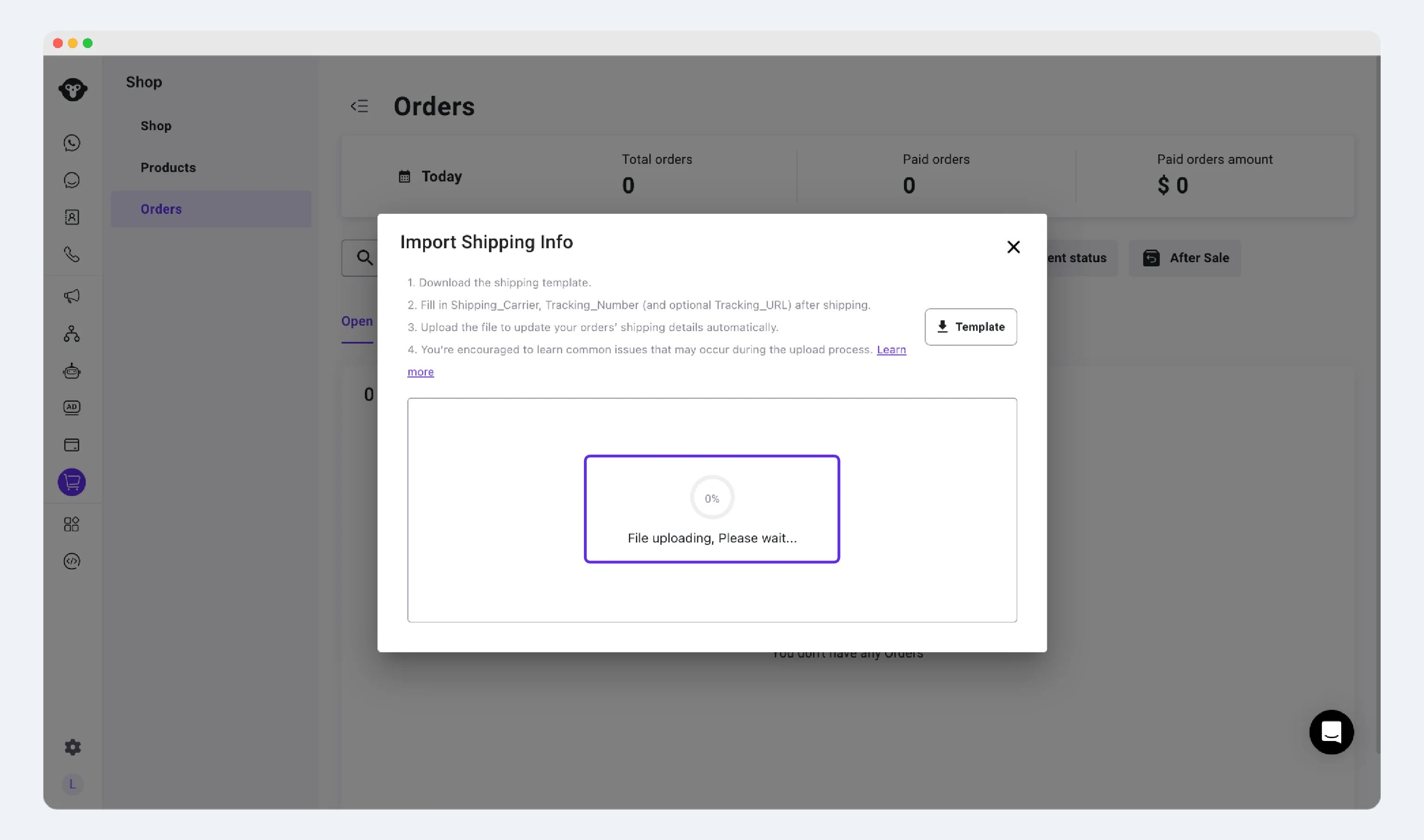
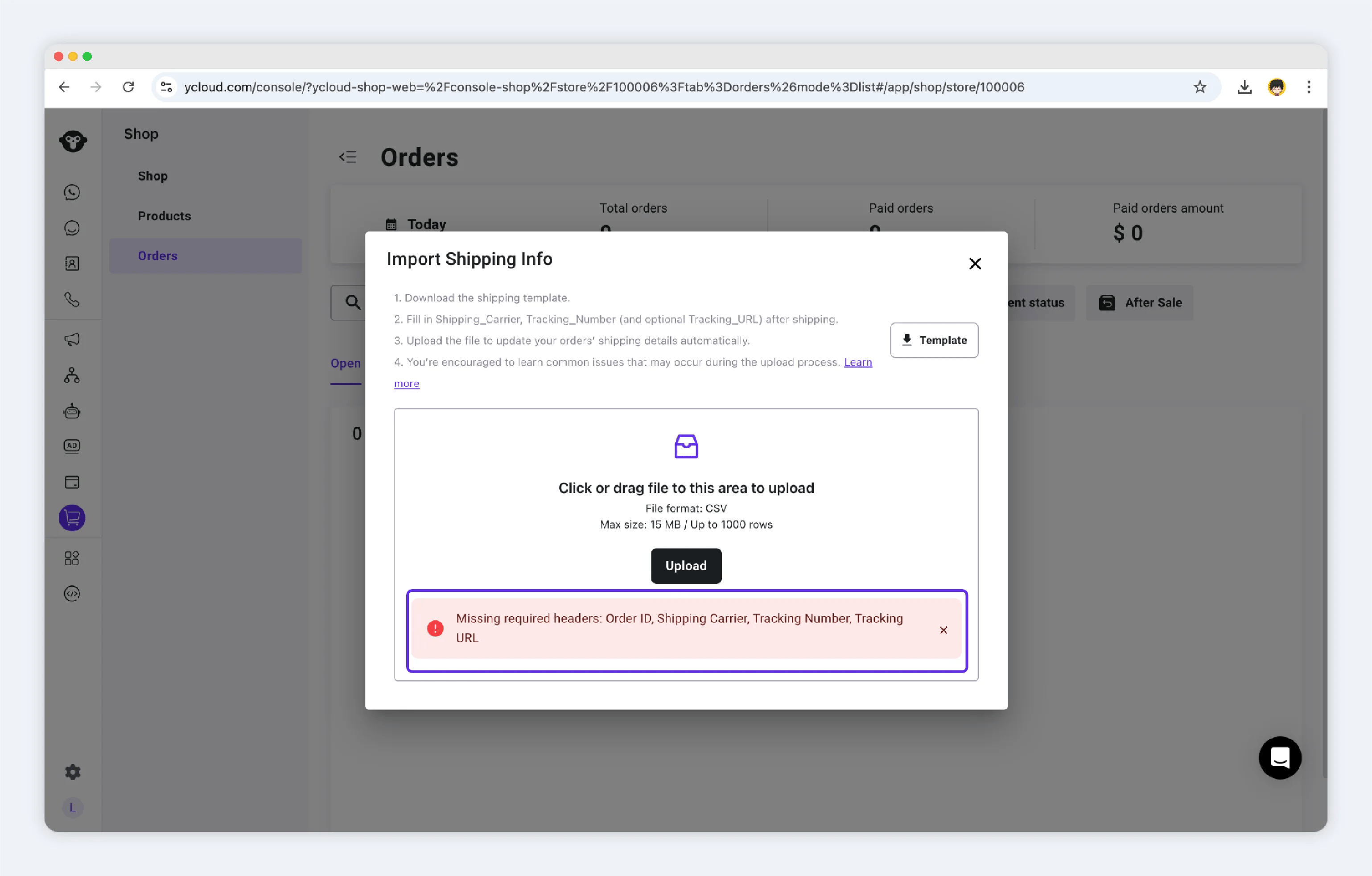 Consulte as **regras de validação em nível de arquivo** abaixo. Se as verificações forem aprovadas, a importação de dados começará (pode levar mais tempo para arquivos grandes — aguarde).
 ***
**4. Arquivo importado com sucesso**
Após a conclusão da importação, o sistema exibirá:
* Número de linhas com sucesso
* Número de linhas com falha
Clique em **Baixar relatório de erros** para obter um CSV apenas com as linhas que falharam, incluindo os motivos dos erros.
***
## Descrições dos campos (colunas do modelo)
| Coluna | Descrição |
| - | - |
| `Order_ID` | Identificador exclusivo do pedido gerado pelo sistema, usado para corresponder a pedidos existentes. |
| `Shipping_Carrier` | Nome da transportadora, como SF, J\&T, DHL, etc. |
| `Tracking_Number` | Número de rastreamento. Obrigatório para pedidos de produtos físicos; ignorado para produtos digitais. |
| `Tracking_Url` | Link de rastreamento no qual os clientes clicam para ver a logística. |
| `import status` | `failed` (padrão) significa que esta linha não foi importada. |
| `error message` | Fornece o motivo específico para a falha na importação — por exemplo, “Order ID not found”. |
***
## Validação e relatório de erros
O sistema realiza validações tanto no nível do arquivo quanto no nível da linha:
**Validação no nível do arquivo**
* Cabeçalho ausente ou incompatível → `Invalid template header`
* Tipo diferente de CSV → `Unsupported file type`
* O arquivo está vazio ou não possui linhas válidas → `No valid entries found`
* O arquivo excede os limites de tamanho ou de linhas → `Maximum allowed size is 15 MB and 1,000 rows`
* Upload de vários arquivos de uma só vez → `Please upload only one file at a time`
**Validação no nível da linha**
* `Order_ID` vazio, não encontrado ou incompatível → `Order not found`
* `Order_ID` duplicado no arquivo → `Duplicate Order ID; skipped`
* `Tracking_Number` ausente ou malformatado para itens físicos → `Invalid Tracking Number`
* Para pedidos digitais, os campos de logística são ignorados e o pedido é marcado como enviado
**Exemplo de relatório de falhas (CSV):**
```csv theme={"theme":{"light":"github-light","dark":"github-dark"}}
Order_ID,Shipping_Carrier,Tracking_Number,Tracking_Url,Result,Reason
412341234,,,,Failed,"Missing shipping data"
634563456354635,,,,Failed,"Order not found"
```
> Se ocorrerem erros de rede ou de sistema, o sistema poderá exibir uma mensagem de erro genérica — tente novamente alguns minutos depois.
***
## Perguntas frequentes
Sim. Você pode fazer o upload do pedido novamente em uma importação posterior para atualizar suas informações de logística.
Não. Esses pedidos são marcados como enviados e os campos de logística são ignorados.
A Shop suporta **Cash on Delivery (COD)** e **PayPal Wallet**.
Defina a coluna `Order_ID` como **Texto** ou adicione um apóstrofo (`'`) na frente no Excel para preservar o valor corretamente.
Essas linhas são ignoradas e um relatório de falhas é gerado com os motivos específicos do erro. Corrija as linhas e faça o upload novamente.
As linhas duplicadas são ignoradas. Mantenha uma linha por `Order_ID`. Para atualizar as informações de logística de um pedido que já está marcado como **Shipped**, faça o upload dele novamente em uma importação posterior usando uma única linha.
This documentation is built and hosted on [Mintlify](https://mintlify.com), a developer documentation platform.
***
**4. Arquivo importado com sucesso**
Após a conclusão da importação, o sistema exibirá:
* Número de linhas com sucesso
* Número de linhas com falha
Clique em **Baixar relatório de erros** para obter um CSV apenas com as linhas que falharam, incluindo os motivos dos erros.
***
## Descrições dos campos (colunas do modelo)
| Coluna | Descrição |
| - | - |
| `Order_ID` | Identificador exclusivo do pedido gerado pelo sistema, usado para corresponder a pedidos existentes. |
| `Shipping_Carrier` | Nome da transportadora, como SF, J\&T, DHL, etc. |
| `Tracking_Number` | Número de rastreamento. Obrigatório para pedidos de produtos físicos; ignorado para produtos digitais. |
| `Tracking_Url` | Link de rastreamento no qual os clientes clicam para ver a logística. |
| `import status` | `failed` (padrão) significa que esta linha não foi importada. |
| `error message` | Fornece o motivo específico para a falha na importação — por exemplo, “Order ID not found”. |
***
## Validação e relatório de erros
O sistema realiza validações tanto no nível do arquivo quanto no nível da linha:
**Validação no nível do arquivo**
* Cabeçalho ausente ou incompatível → `Invalid template header`
* Tipo diferente de CSV → `Unsupported file type`
* O arquivo está vazio ou não possui linhas válidas → `No valid entries found`
* O arquivo excede os limites de tamanho ou de linhas → `Maximum allowed size is 15 MB and 1,000 rows`
* Upload de vários arquivos de uma só vez → `Please upload only one file at a time`
**Validação no nível da linha**
* `Order_ID` vazio, não encontrado ou incompatível → `Order not found`
* `Order_ID` duplicado no arquivo → `Duplicate Order ID; skipped`
* `Tracking_Number` ausente ou malformatado para itens físicos → `Invalid Tracking Number`
* Para pedidos digitais, os campos de logística são ignorados e o pedido é marcado como enviado
**Exemplo de relatório de falhas (CSV):**
```csv theme={"theme":{"light":"github-light","dark":"github-dark"}}
Order_ID,Shipping_Carrier,Tracking_Number,Tracking_Url,Result,Reason
412341234,,,,Failed,"Missing shipping data"
634563456354635,,,,Failed,"Order not found"
```
> Se ocorrerem erros de rede ou de sistema, o sistema poderá exibir uma mensagem de erro genérica — tente novamente alguns minutos depois.
***
## Perguntas frequentes
Sim. Você pode fazer o upload do pedido novamente em uma importação posterior para atualizar suas informações de logística.
Não. Esses pedidos são marcados como enviados e os campos de logística são ignorados.
A Shop suporta **Cash on Delivery (COD)** e **PayPal Wallet**.
Defina a coluna `Order_ID` como **Texto** ou adicione um apóstrofo (`'`) na frente no Excel para preservar o valor corretamente.
Essas linhas são ignoradas e um relatório de falhas é gerado com os motivos específicos do erro. Corrija as linhas e faça o upload novamente.
As linhas duplicadas são ignoradas. Mantenha uma linha por `Order_ID`. Para atualizar as informações de logística de um pedido que já está marcado como **Shipped**, faça o upload dele novamente em uma importação posterior usando uma única linha.
This documentation is built and hosted on [Mintlify](https://mintlify.com), a developer documentation platform.