> ## Documentation Index
> Fetch the complete documentation index at: https://docs.ycloud.com/llms.txt
> Use this file to discover all available pages before exploring further.
# Coexistência do aplicativo WhatsApp Business
> Decida se deseja conectar um número existente do aplicativo WhatsApp Business à API enquanto continua usando o aplicativo.
A coexistência permite conectar um número elegível do aplicativo WhatsApp Business à Plataforma do WhatsApp Business enquanto continua usando o aplicativo.
Você mantém um único número voltado para o cliente e adiciona fluxos de trabalho baseados em API.
## Quando a coexistência é indicada
Considere a coexistência quando sua equipe já usa o aplicativo WhatsApp Business e deseja adicionar a Caixa de Entrada da YCloud, automações ou integrações de API sem transferir imediatamente todo o trabalho para fora do aplicativo.
## O que esperar da sincronização
Mensagens individuais suportadas podem ser espelhadas entre o aplicativo e a plataforma. O compartilhamento do histórico é uma opção separada de integração; ele não garante que todas as mensagens históricas, arquivos de mídia ou recursos do aplicativo aparecerão na YCloud.
A documentação de coexistência da Meta distingue conversas individuais de recursos exclusivos do aplicativo. Grupos existentes no aplicativo não são sincronizados como conversas em grupo na API. Chamadas pelo aplicativo não são a mesma integração que [Chamadas no WhatsApp](/pt/documentation/whatsapp-business-platform/more-whatsapp-features/whatsapp-calling).
Consulte a [comparação de recursos atual](https://developers.facebook.com/docs/whatsapp/embedded-signup/custom-flows/onboarding-business-app-users/) da Meta antes de depender de transmissões, dispositivos conectados, mensagens temporárias ou outros recursos do aplicativo.
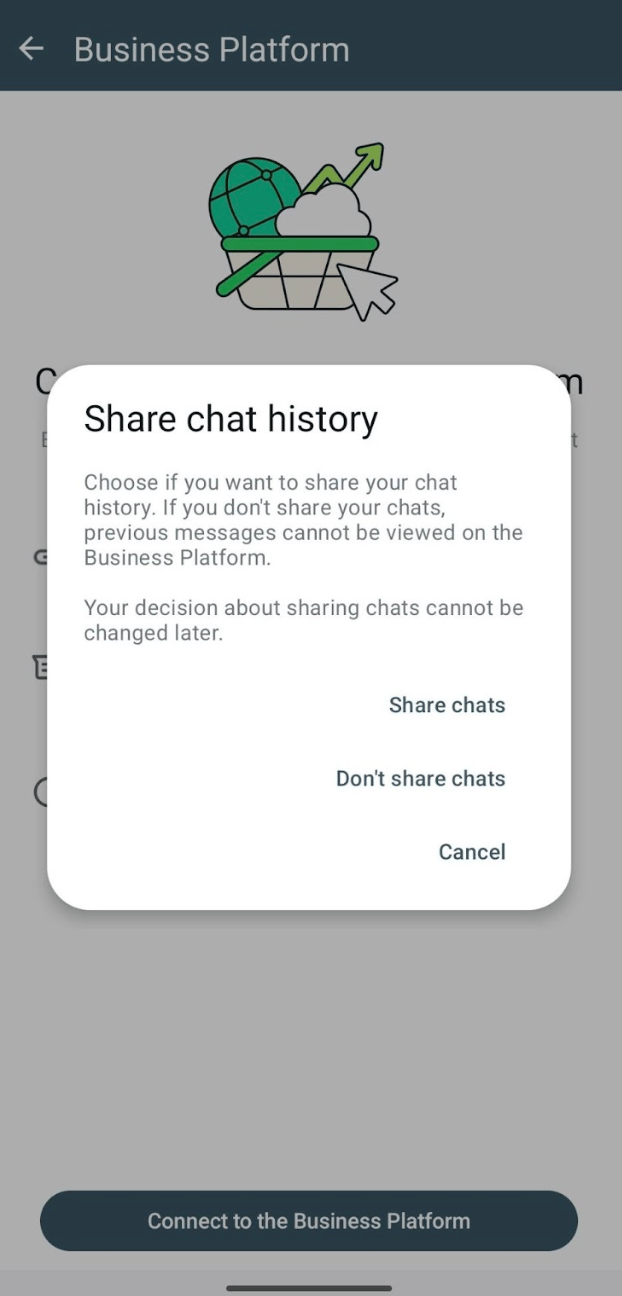
Fonte: [Exemplo oficial da Meta](https://developers.facebook.com/documentation/business-messaging/whatsapp/embedded-signup/onboarding-business-app-users).
## As regras de mensagens da API ainda se aplicam
O uso do aplicativo não remove os requisitos de modelo de mensagem, consentimento, preços ou janela de atendimento da API.
Uma mensagem de empresa enviada pelo aplicativo não abre nem estende a janela de atendimento ao cliente da API. Conversas históricas importadas durante a integração também não criam uma janela da API. Uma mensagem de cliente recebida após a integração da API abre a janela normalmente.
Consulte [Mensagens de atendimento](/pt/documentation/whatsapp-business-platform/messaging/service-messages) para obter as regras completas sobre janelas e [Preços do WhatsApp](/pt/documentation/whatsapp-business-platform/pricing-limits-and-quality/whatsapp-pricing) para cobranças de mensagens via API.
Não presuma que um número em coexistência tenha a mesma capacidade de transferência (throughput) ou os mesmos recursos de um número padrão da Cloud API. Confirme seus limites atuais antes de agendar uma campanha grande.
## Prepare sua equipe
Antes de conectar:
* Confirme se o número usa o **aplicativo WhatsApp Business**, e não o aplicativo pessoal do WhatsApp.
* Mantenha o acesso ao telefone principal e aos ativos de negócios da Meta usados para a integração.
* Revise as opções de compartilhamento de histórico e o impacto nos dispositivos conectados.
* Decida quem responde no aplicativo e quem responde na YCloud.
* Verifique como a automação será pausada quando uma pessoa assumir o atendimento.
* Teste mensagens de clientes, respostas no aplicativo, respostas pela API e relatórios de entrega.
Esse plano de transição ajuda a evitar respostas duplicadas quando um colega de equipe e um fluxo de trabalho automatizado respondem ao mesmo cliente.
## Conecte pela YCloud
Siga o guia [Conectar um número do aplicativo WhatsApp Business](/pt/documentation/channels/whatsapp-accounts-management/coexistence/onboard-whatsapp-business-app) para ver o procedimento de integração na YCloud.
Use os avisos e instruções atuais exibidos no aplicativo e no fluxo de integração. Não exclua a conta existente do aplicativo como uma etapa de rotina da coexistência. Se o fluxo não oferecer a opção de conexão esperada, pare e confirme a elegibilidade com o suporte antes de alterar o registro do número.
### Visão geral da sequência de conexão
1. Na YCloud, selecione **Criar canais** e escolha **Coexistência do aplicativo WhatsApp Business**.
2. Escolha a rota **Número do aplicativo WhatsApp Business** e insira o número existente do aplicativo.
3. Use o aplicativo Business no telefone principal para concluir as etapas de conexão por código QR.
4. Decida se deseja compartilhar o histórico de conversas disponível. Isso é independente de autorizar futuros envios de mensagens pela API.
5. Conclua as etapas de autorização comercial da Meta, verifique os detalhes da empresa e finalize.
6. Aguarde a YCloud retornar à lista de contas. Se a sincronização do histórico foi autorizada, mantenha o aplicativo Business aberto e aguarde a conclusão da sincronização.
O guia atual da YCloud observa que novas mensagens aparecem na Caixa de Entrada após a conclusão da sincronização inicial. Ele também exclui da sincronização mídias com mais de **14 dias** . Não prometa um arquivo completo de mídias históricas.
### Entenda as compensações operacionais
| Área | O que planejar |
| - | - |
| Capacidade de transferência (throughput) | A YCloud atualmente documenta um valor fixo de **5 mensagens por segundo** para números em coexistência. Um nível alto de limite de mensagens não remove essa restrição de throughput. |
| Histórico individual | Verifique o que realmente foi sincronizado antes de confiar na Caixa de Entrada como um registro histórico. |
| Grupos no aplicativo | Não espere que os grupos existentes no aplicativo se tornem conversas em grupo na API ou na Caixa de Entrada da YCloud. |
| Respostas | Decida qual atendente ou automação é responsável pela próxima resposta, para evitar que usuários do aplicativo e da Caixa de Entrada respondam simultaneamente. |
| Custo | Mensagens originadas no aplicativo e originadas na API seguem tratamentos diferentes; envios pela API continuam seguindo os preços aplicáveis da Plataforma. |
| Elegibilidade | Atualize o aplicativo e verifique o resultado real da integração. Não presuma que todo número de aplicativo existente possa se conectar. |
### Teste de aceitação antes de entregar para a equipe
Peça para um cliente de teste enviar uma mensagem para o número conectado. Confirme se a mensagem recebida aparece nas ferramentas esperadas após a sincronização. Responda uma vez pelo aplicativo e uma vez pela YCloud, verificando o que é espelhado e se a automação permanece em silêncio durante uma resposta humana.
Em seguida, teste um modelo aprovado, uma mensagem de mídia e uma conversa cuja janela de atendimento tenha expirado. Mantenha o teste pequeno e documente qualquer comportamento não suportado antes de lançar campanhas.
O [guia de coexistência da YCloud](/pt/documentation/channels/whatsapp-accounts-management/coexistence/onboard-whatsapp-business-app) é a referência para a sequência do console e o comportamento de sincronização da YCloud.
## Antes de desconectar
Revise quais fluxos de trabalho dependem da conexão com a API, como sua equipe lidará com as mensagens posteriormente e quais registros você precisa reter. Desconectar é uma mudança operacional; isso não deve ser usado como uma tentativa rotineira de solução de problemas.
## Perguntas frequentes
O histórico visível não é prova de uma janela de atendimento da API aberta. A Meta documenta que uma mensagem enviada antes da integração da empresa à Cloud API não estabelece essa janela. Verifique se há uma nova mensagem qualificada do cliente após a integração; caso contrário, use um modelo aprovado adequado. Uma resposta originada no aplicativo também não estende a janela da API.
Não espere isso. Grupos do aplicativo não são importados como grupos da API ou do Inbox, e a sincronização suportada depende da mensagem, do cliente e da conexão. Teste os dispositivos exatos que sua equipe usa e analise o comportamento de mensagens não suportadas. Uma visualização parcial do histórico não é evidência de que todos os dados do aplicativo foram migrados.
Não como uma etapa de solução de problemas de coexistência. A exclusão anula o objetivo de reter a conta do aplicativo e pode destruir o histórico. Verifique primeiro a versão suportada do aplicativo, a elegibilidade, a propriedade e o erro real de integração; entre em contato com o suporte com o contexto ocultado/censurado antes de alterar a conta.
This documentation is built and hosted on [Mintlify](https://mintlify.com), a developer documentation platform.