> ## Documentation Index
> Fetch the complete documentation index at: https://docs.ycloud.com/llms.txt
> Use this file to discover all available pages before exploring further.
# Modelos em carrossel
> Apresente vários cartões de mídia em um modelo de marketing e teste a estrutura de cartões suportada.
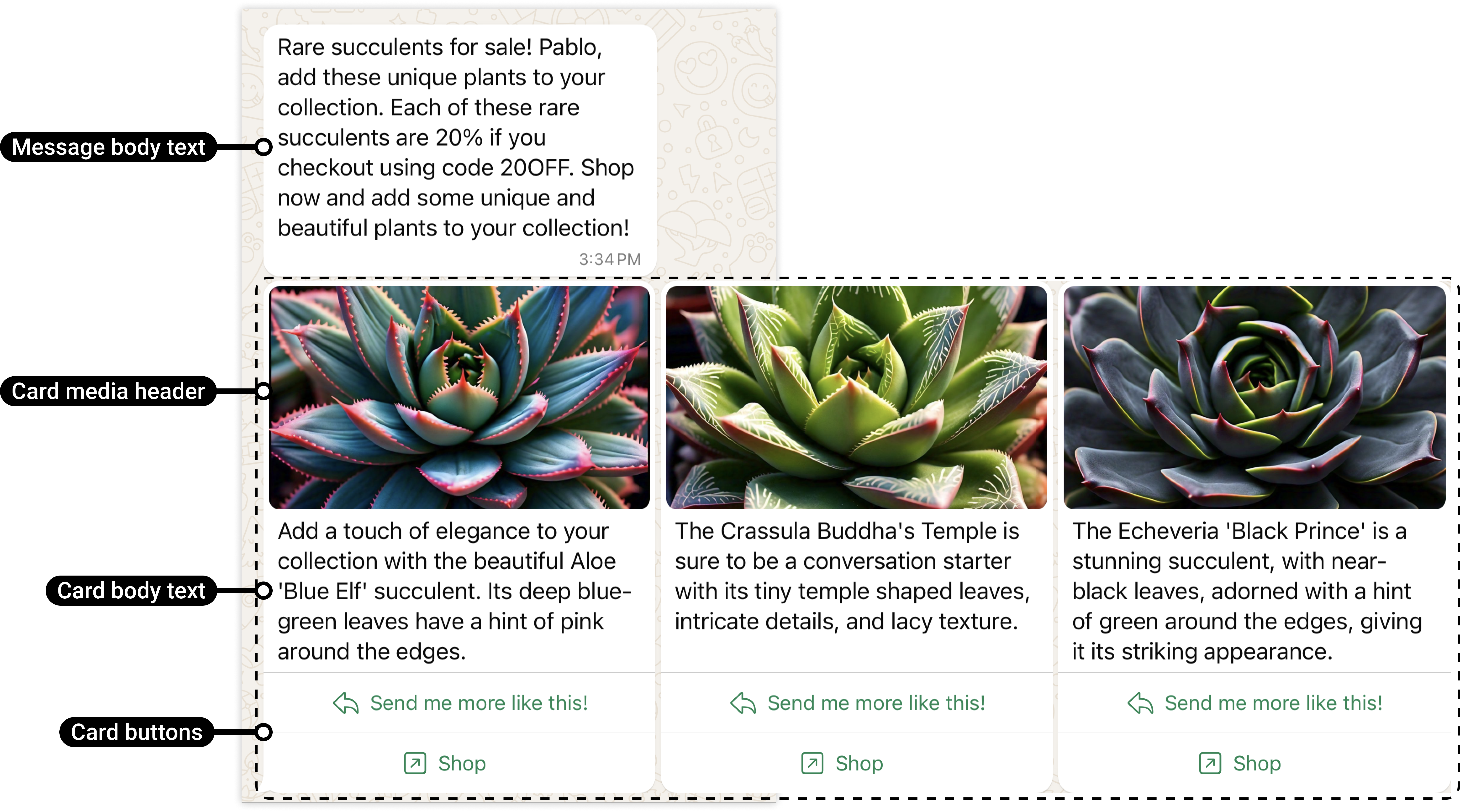
Use um carrossel de mídia para apresentar várias opções em uma única mensagem de marketing com rolagem horizontal — por exemplo, três pacotes de viagem, coleções sazonais ou planos de serviço.
Fonte: [Exemplo oficial da Meta](https://developers.facebook.com/documentation/business-messaging/whatsapp/templates/marketing-templates/media-card-carousel-templates/).
Um cartão com botão de site direciona o cliente para esse site; uma compra realizada nele deve ser mensurada pelo seu site ou integração de comércio.
## Planeje o conjunto completo de cartões
| Parte | O que preparar |
| - | - |
| Corpo de mensagem compartilhado | Explique por que o cliente está recebendo a seleção e o que fazer a seguir. |
| Cartões | Planeje de 2 a 10 cartões e mantenha a quantidade aprovada ao enviar. |
| Cabeçalho de mídia | Uma imagem ou vídeo para cada cartão, com um formato de cabeçalho consistente. |
| Texto do cartão | Uma breve explicação; a YCloud documenta um máximo de 160 caracteres por corpo de cartão. |
| Botões | Até dois botões suportados por cartão, com uma estrutura de componentes consistente. |
A Meta exige que os cartões em um mesmo modelo compartilhem sua estrutura de componentes. Se você usar texto no corpo do cartão, inclua-o em todo o conjunto de cartões. Não combine um primeiro cartão contendo apenas imagem com cartões posteriores estruturados de forma diferente.
Para uma implementação conservadora na YCloud, inclua um cabeçalho de mídia, um corpo conciso e pelo menos uma ação em cada cartão. A descrição de alto nível do contrato da YCloud classifica alguns componentes como opcionais, enquanto suas descrições no nível do componente exigem corpo e botões; use a estrutura aceita pelo editor e confirme qualquer design de API sem corpo antes de depender dele.
## Exemplo: três pacotes de fim de semana
Use um cartão para cada: **Cidade**, **Litoral** e **Montanhas**:
* Mantenha as mesmas proporções de imagem e tratamento visual.
* Atribua a cada cartão uma descrição e um destino distintos.
* Use o mesmo padrão de ação, como **Ver pacote**.
* Coloque a opção mais útil primeiro, mas torne cada cartão compreensível de forma independente.
* Certifique-se de que a página de destino exiba o pacote representado por aquele cartão.
Não coloque termos essenciais apenas no último cartão. Os clientes podem não rolar toda a mensagem.
## Crie o modelo na YCloud
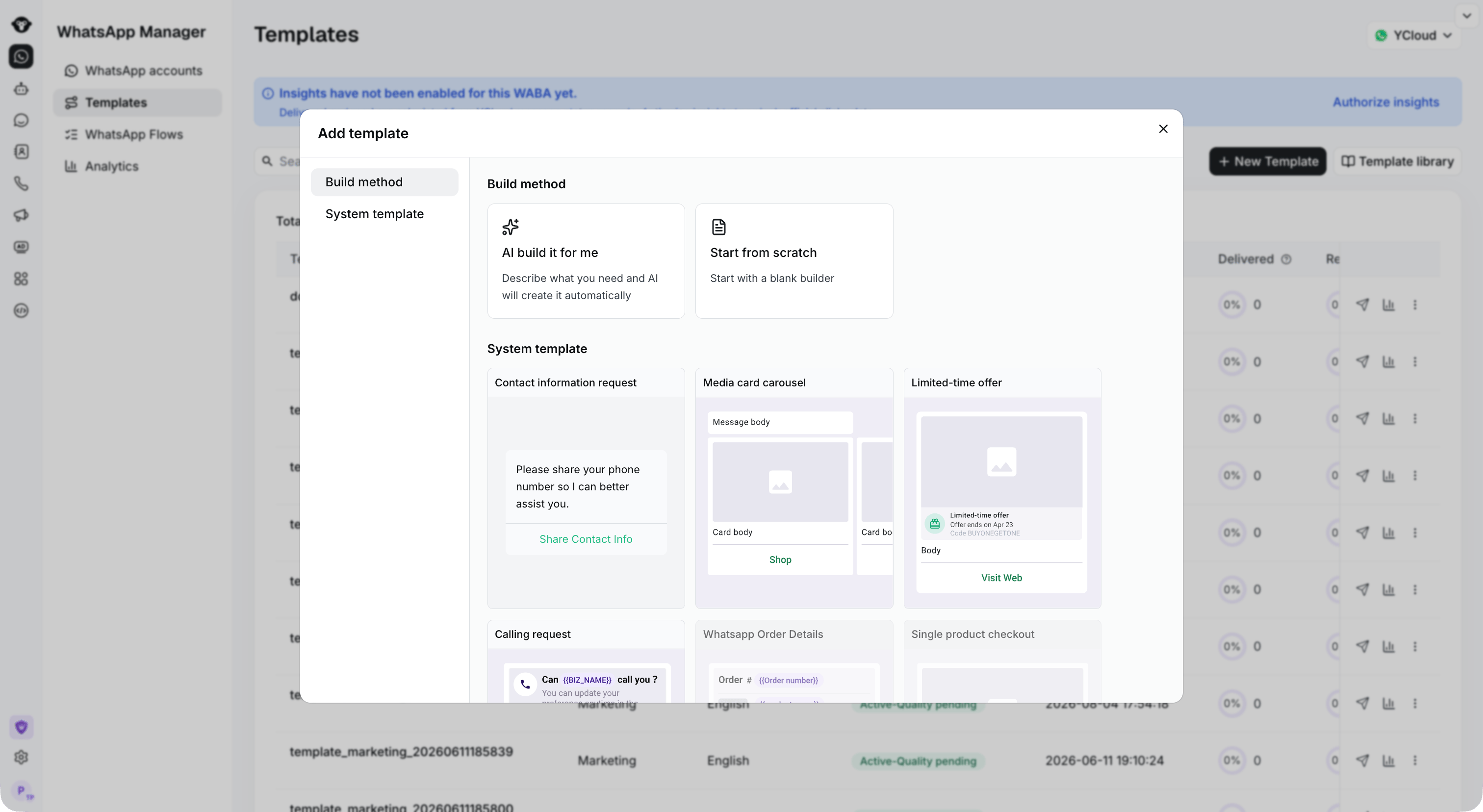
1. Abra **Templates**, selecione a WABA correta e crie um modelo de **Marketing** .
2. Escolha o formato de carrossel de cartões de mídia suportado.
3. Adicione o corpo compartilhado e todos os valores de exemplo obrigatórios.
4. Configure a mídia, o texto e os botões de cada cartão.
5. Visualize cada cartão e envie o modelo para análise.
 Para um fluxo de trabalho via API, siga [Gerenciar modelos](/pt/api-reference/guides/whatsapp-platform/manage-whatsapp-templates). A criação define a estrutura e os exemplos de análise; um envio posterior fornece a mídia real e os valores das variáveis.
## Mapeie cada cartão ao enviar
Mantenha o nome do modelo aprovado, idioma, contagem de cartões, tipo de mídia e organização dos botões. No contrato de envio da YCloud, `card_index` começa em `0`; o primeiro cartão não é `1`. Os parâmetros de cada cartão pertencem ao componente daquele cartão.
Um erro comum é colocar a URL do segundo produto sob o primeiro cartão. Teste com imagens de exemplo e destinos claramente diferentes para que os erros de mapeamento fiquem visíveis.
Use o fluxo de trabalho suportado de [Campaign](/pt/documentation/campaign/create-a-whatsapp-marketing-campaign), [Inbox](/pt/documentation/inbox/initiate-new-chat) ou [API](/pt/api-reference/guides/whatsapp-platform/send-whatsapp-message) após a aprovação.
## Teste antes do lançamento
Verifique todos os cartões em um celular, a substituição de variáveis, o carregamento de mídia, cada botão e a disponibilidade do destino. Teste com um destinatário no idioma desejado. Uma pré-visualização não garante a elegibilidade de entrega.
Verifique [consentimento e controles de marketing](/pt/documentation/whatsapp-business-platform/messaging/message-templates/marketing-templates) e, em seguida, monitore a entrega das mensagens separadamente das compras no site.
Fonte: [Modelos em carrossel com cartões de mídia da Meta](https://developers.facebook.com/docs/whatsapp/business-management-api/message-templates/media-card-carousel-templates/).
This documentation is built and hosted on [Mintlify](https://mintlify.com), a developer documentation platform.
Para um fluxo de trabalho via API, siga [Gerenciar modelos](/pt/api-reference/guides/whatsapp-platform/manage-whatsapp-templates). A criação define a estrutura e os exemplos de análise; um envio posterior fornece a mídia real e os valores das variáveis.
## Mapeie cada cartão ao enviar
Mantenha o nome do modelo aprovado, idioma, contagem de cartões, tipo de mídia e organização dos botões. No contrato de envio da YCloud, `card_index` começa em `0`; o primeiro cartão não é `1`. Os parâmetros de cada cartão pertencem ao componente daquele cartão.
Um erro comum é colocar a URL do segundo produto sob o primeiro cartão. Teste com imagens de exemplo e destinos claramente diferentes para que os erros de mapeamento fiquem visíveis.
Use o fluxo de trabalho suportado de [Campaign](/pt/documentation/campaign/create-a-whatsapp-marketing-campaign), [Inbox](/pt/documentation/inbox/initiate-new-chat) ou [API](/pt/api-reference/guides/whatsapp-platform/send-whatsapp-message) após a aprovação.
## Teste antes do lançamento
Verifique todos os cartões em um celular, a substituição de variáveis, o carregamento de mídia, cada botão e a disponibilidade do destino. Teste com um destinatário no idioma desejado. Uma pré-visualização não garante a elegibilidade de entrega.
Verifique [consentimento e controles de marketing](/pt/documentation/whatsapp-business-platform/messaging/message-templates/marketing-templates) e, em seguida, monitore a entrega das mensagens separadamente das compras no site.
Fonte: [Modelos em carrossel com cartões de mídia da Meta](https://developers.facebook.com/docs/whatsapp/business-management-api/message-templates/media-card-carousel-templates/).
This documentation is built and hosted on [Mintlify](https://mintlify.com), a developer documentation platform.