> ## Documentation Index
> Fetch the complete documentation index at: https://docs.ycloud.com/llms.txt
> Use this file to discover all available pages before exploring further.
# Modelos de catálogo
> Abra um catálogo de produtos conectado a partir de um modelo de marketing.
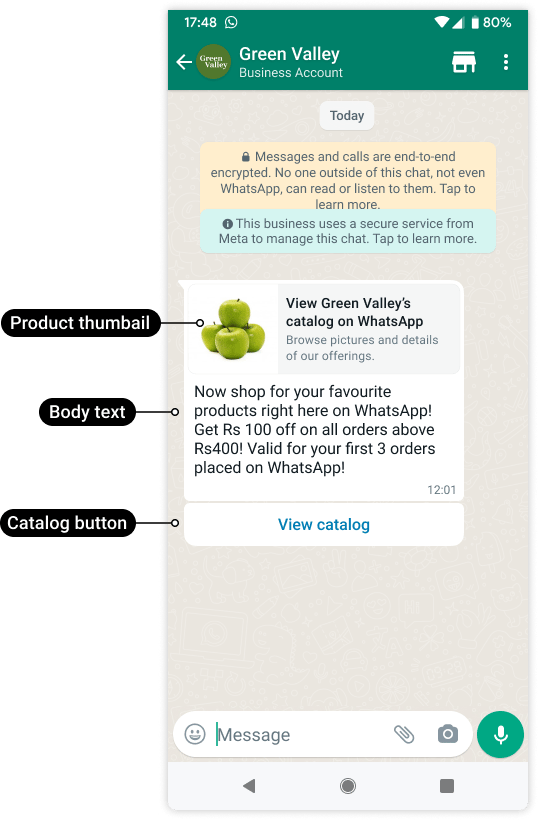
Use um modelo de catálogo para permitir que os clientes naveguem pelo seu catálogo conectado.
Fonte: [Exemplo oficial da Meta](https://developers.facebook.com/documentation/business-messaging/whatsapp/catalogs/catalog-template-messages/).
O cliente seleciona **Ver catálogo** para abrir o catálogo dentro do WhatsApp.
 Fonte: [Exemplo oficial da Meta](https://developers.facebook.com/documentation/business-messaging/whatsapp/catalogs/catalog-template-messages/).
## Escolha este formato deliberadamente
| Objetivo | Melhor opção |
| - | - |
| Convidar os clientes a navegar por todo o catálogo de produtos | Modelo de catálogo. |
| Apresentar uma seleção personalizada | [Modelo de vários produtos](/pt/documentation/whatsapp-business-platform/messaging/message-templates/multi-product-templates). |
| Comparar várias ofertas visuais com destinos externos | [Carrossel de mídia](/pt/documentation/whatsapp-business-platform/messaging/message-templates/carousel-templates). |
| Responder a uma consulta ativa sobre produtos | Uma [mensagem de serviço](/pt/documentation/whatsapp-business-platform/messaging/service-messages) interativa suportada de produto ou catálogo. |
Os modelos de catálogo seguem os requisitos de modelos de marketing. O cliente deve estar qualificado para receber essa mensagem de marketing, mesmo que os produtos em si estejam aprovados.
## Prepare os recursos
Antes de criar o modelo:
1. Identifique a WABA e o número de envio.
2. Confirme se o catálogo da Meta pretendido está conectado aos recursos relevantes do WhatsApp.
3. Verifique se o catálogo possui itens disponíveis e em conformidade com as políticas.
4. Registre os IDs de comerciante exatos dos produtos, exibidos como **ID de conteúdo** no Gerenciador de Comércio.
5. Escolha uma imagem de produto adequada para a miniatura da mensagem.
6. Confirme quem gerenciará os envios de carrinhos e as dúvidas sobre pedidos.
O ID de um sistema de estoque interno não é necessariamente o ID de comerciante do catálogo. Faça a correspondência com o valor real; os nomes dos produtos não são identificadores.
## Criar e enviar
O guia existente da YCloud usa a criação e o envio via API para este formato. Não presuma que todo editor de modelos do console ou criador de campanhas o disponibilize.
Crie o modelo de marketing com seu corpo, exemplos de análise e o botão `CATALOG` suportado. Após a aprovação, informe o nome exato do modelo e o idioma ao enviar.
O subtipo de botão no momento do envio é `catalog`. Sua ação pode incluir `thumbnail_product_retailer_id` para selecionar o item do catálogo cuja imagem aparecerá na mensagem. Isso altera a miniatura, não o catálogo para uma seleção de produto único.
O contrato da YCloud documenta um fallback de imagem para o primeiro item do catálogo quando os parâmetros relevantes são omitidos. Para uma campanha previsível, escolha uma miniatura válida explicitamente e teste o resultado em vez de depender da ordenação do catálogo.
Consulte [Gerenciar modelos](/pt/api-reference/guides/whatsapp-platform/manage-whatsapp-templates) e [Enviar mensagens do WhatsApp](/pt/api-reference/guides/whatsapp-platform/send-whatsapp-message) para conferir as requisições completas.
## Verifique a jornada do cliente
Envie um teste controlado e verifique:
* A miniatura representa a oferta.
* **Ver catálogo** abre o catálogo pretendido.
* Os produtos possuem imagens, preços, disponibilidade e moeda atualizados.
* O destinatário consegue fazer a seleção suportada.
* Sua equipe ou integração recebe a consulta ou solicitação de pedido resultante.
* O pagamento e o atendimento do pedido são tratados separadamente.
Um modelo pode continuar aprovado mesmo que os itens do catálogo mudem. Verifique novamente o catálogo ativo antes de cada campanha.
## Solução de problemas
Se não for possível abrir o catálogo, inspecione o vínculo do catálogo do remetente e as configurações comerciais atuais. Se apenas uma imagem ou produto apresentar falha, verifique seu ID de comerciante, disponibilidade e registro no catálogo.
Um carrinho enviado representa a intenção do cliente, não uma comprovação de reserva de estoque ou pagamento. Siga [Catálogos e comércio](/pt/documentation/whatsapp-business-platform/more-whatsapp-features/catalogs-and-commerce) para validar a transação antes de prometer o atendimento do pedido.
This documentation is built and hosted on [Mintlify](https://mintlify.com), a developer documentation platform.
Fonte: [Exemplo oficial da Meta](https://developers.facebook.com/documentation/business-messaging/whatsapp/catalogs/catalog-template-messages/).
## Escolha este formato deliberadamente
| Objetivo | Melhor opção |
| - | - |
| Convidar os clientes a navegar por todo o catálogo de produtos | Modelo de catálogo. |
| Apresentar uma seleção personalizada | [Modelo de vários produtos](/pt/documentation/whatsapp-business-platform/messaging/message-templates/multi-product-templates). |
| Comparar várias ofertas visuais com destinos externos | [Carrossel de mídia](/pt/documentation/whatsapp-business-platform/messaging/message-templates/carousel-templates). |
| Responder a uma consulta ativa sobre produtos | Uma [mensagem de serviço](/pt/documentation/whatsapp-business-platform/messaging/service-messages) interativa suportada de produto ou catálogo. |
Os modelos de catálogo seguem os requisitos de modelos de marketing. O cliente deve estar qualificado para receber essa mensagem de marketing, mesmo que os produtos em si estejam aprovados.
## Prepare os recursos
Antes de criar o modelo:
1. Identifique a WABA e o número de envio.
2. Confirme se o catálogo da Meta pretendido está conectado aos recursos relevantes do WhatsApp.
3. Verifique se o catálogo possui itens disponíveis e em conformidade com as políticas.
4. Registre os IDs de comerciante exatos dos produtos, exibidos como **ID de conteúdo** no Gerenciador de Comércio.
5. Escolha uma imagem de produto adequada para a miniatura da mensagem.
6. Confirme quem gerenciará os envios de carrinhos e as dúvidas sobre pedidos.
O ID de um sistema de estoque interno não é necessariamente o ID de comerciante do catálogo. Faça a correspondência com o valor real; os nomes dos produtos não são identificadores.
## Criar e enviar
O guia existente da YCloud usa a criação e o envio via API para este formato. Não presuma que todo editor de modelos do console ou criador de campanhas o disponibilize.
Crie o modelo de marketing com seu corpo, exemplos de análise e o botão `CATALOG` suportado. Após a aprovação, informe o nome exato do modelo e o idioma ao enviar.
O subtipo de botão no momento do envio é `catalog`. Sua ação pode incluir `thumbnail_product_retailer_id` para selecionar o item do catálogo cuja imagem aparecerá na mensagem. Isso altera a miniatura, não o catálogo para uma seleção de produto único.
O contrato da YCloud documenta um fallback de imagem para o primeiro item do catálogo quando os parâmetros relevantes são omitidos. Para uma campanha previsível, escolha uma miniatura válida explicitamente e teste o resultado em vez de depender da ordenação do catálogo.
Consulte [Gerenciar modelos](/pt/api-reference/guides/whatsapp-platform/manage-whatsapp-templates) e [Enviar mensagens do WhatsApp](/pt/api-reference/guides/whatsapp-platform/send-whatsapp-message) para conferir as requisições completas.
## Verifique a jornada do cliente
Envie um teste controlado e verifique:
* A miniatura representa a oferta.
* **Ver catálogo** abre o catálogo pretendido.
* Os produtos possuem imagens, preços, disponibilidade e moeda atualizados.
* O destinatário consegue fazer a seleção suportada.
* Sua equipe ou integração recebe a consulta ou solicitação de pedido resultante.
* O pagamento e o atendimento do pedido são tratados separadamente.
Um modelo pode continuar aprovado mesmo que os itens do catálogo mudem. Verifique novamente o catálogo ativo antes de cada campanha.
## Solução de problemas
Se não for possível abrir o catálogo, inspecione o vínculo do catálogo do remetente e as configurações comerciais atuais. Se apenas uma imagem ou produto apresentar falha, verifique seu ID de comerciante, disponibilidade e registro no catálogo.
Um carrinho enviado representa a intenção do cliente, não uma comprovação de reserva de estoque ou pagamento. Siga [Catálogos e comércio](/pt/documentation/whatsapp-business-platform/more-whatsapp-features/catalogs-and-commerce) para validar a transação antes de prometer o atendimento do pedido.
This documentation is built and hosted on [Mintlify](https://mintlify.com), a developer documentation platform.