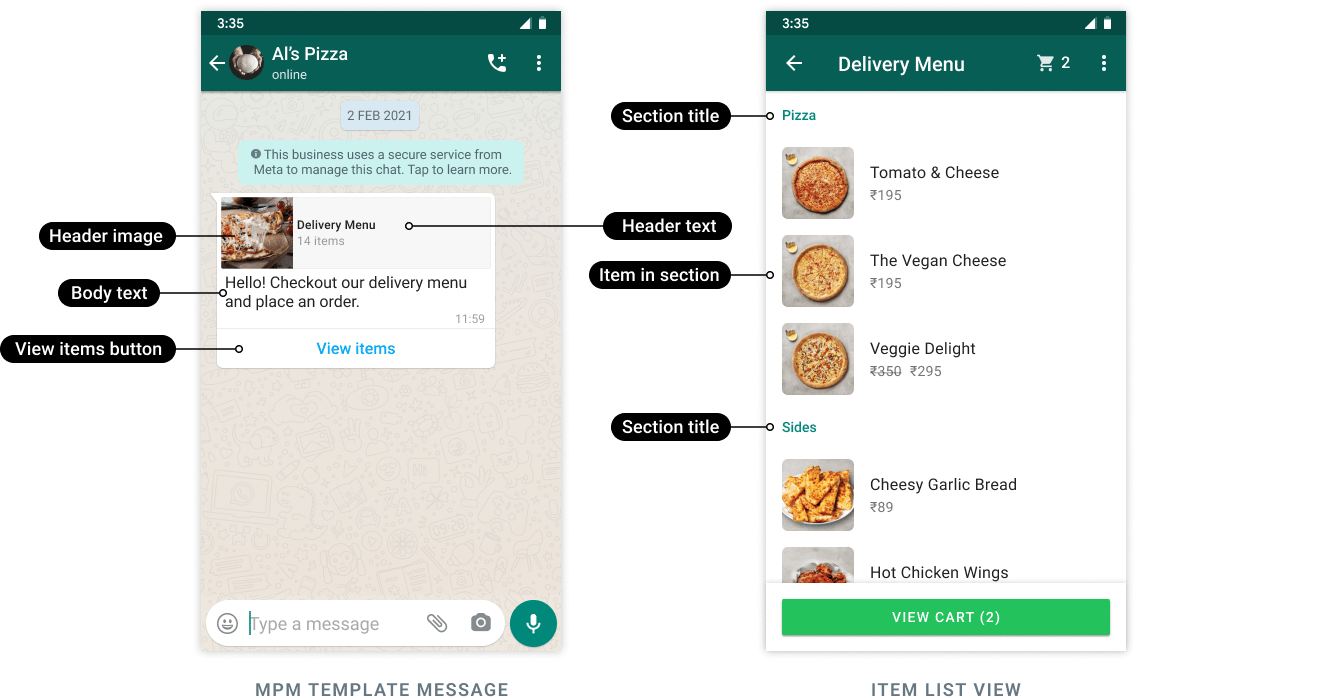
> ## Documentation Index
> Fetch the complete documentation index at: https://docs.ycloud.com/llms.txt
> Use this file to discover all available pages before exploring further.
# Modelos de vários produtos
> Exiba um conjunto selecionado de produtos do catálogo em um modelo de marketing.
Use um modelo de vários produtos para apresentar um conjunto selecionado de itens do catálogo em uma mensagem de marketing. Os clientes abrem **Ver itens** para navegar pelos produtos e seções fornecidos.
Fonte: [Exemplo oficial da Meta](https://developers.facebook.com/documentation/business-messaging/whatsapp/catalogs/mpm-template-messages/).
## Preparar o catálogo
Conecte o catálogo correto aos ativos do WhatsApp desejados. Verifique a disponibilidade dos produtos, a qualificação segundo as políticas comerciais e o ID de varejista de cada produto.
No Gerenciador de Comércio, o identificador do varejista é rotulado como **Content ID**. Use esse valor — não o nome do produto, o URL da imagem ou um ID de item interno não relacionado.
O fluxo de trabalho existente da YCloud utiliza criação e envio via API. Não presuma que esse modelo apareça em todos os editores de console.
## Estruturar a seleção
O contrato de envio atual da YCloud documenta:
| Elemento | Limite ou requisito |
| - | - |
| Seções | Até 10. |
| Título da seção | Até 24 caracteres; sem Markdown. |
| Produtos por seção | Pelo menos um. |
| Produtos em todas as seções | No máximo 30 no total. |
| Identificador do produto | Cada item fornece `product_retailer_id`. |
O limite de 30 produtos se aplica à mensagem inteira, e não separadamente a cada seção.
Por exemplo, uma loja de viagens poderia usar **Passeios de um dia** com quatro itens e **Kits de fim de semana** com seis. Dez produtos distribuídos em duas seções claras são mais fáceis de visualizar do que preencher o limite máximo apenas por estar disponível.
## Criar uma vez, fornecer produtos no momento do envio
1. Crie um modelo de mensagem de marketing com o botão compatível `MPM` e os exemplos de corpo obrigatórios.
2. Aguarde a aprovação e confirme o idioma de envio.
3. Crie as seções de produtos ativas para essa campanha.
4. Forneça o subtipo de botão `mpm` e a ação contendo essas seções.
5. Envie um teste controlado antes de enviar para o público.
A miniatura pode ser selecionada com `thumbnail_product_retailer_id`. A seleção em si usa as `sections` da ação e seus respectivos `product_items`.
Exemplo **apenas do objeto action**, usando identificadores de catálogo fictícios:
```json theme={"theme":{"light":"github-light","dark":"github-dark"}}
{
"thumbnail_product_retailer_id": "SKU-DAYPACK",
"sections": [
{
"title": "Day trips",
"product_items": [
{ "product_retailer_id": "SKU-DAYPACK" },
{ "product_retailer_id": "SKU-BOTTLE" }
]
}
]
}
```
Este fragmento não é uma solicitação de envio completa. Coloque-o no parâmetro apropriado do botão do modelo e inclua os outros valores obrigatórios do modelo. Use [Gerenciar modelos](/pt/api-reference/guides/whatsapp-platform/manage-whatsapp-templates) e [Enviar mensagens do WhatsApp](/pt/api-reference/guides/whatsapp-platform/send-whatsapp-message) para ver o fluxo de trabalho completo.
## Testar os itens selecionados
Verifique se cada seção aparece, se todos os identificadores resolvem no catálogo conectado, se os preços estão atualizados e se a miniatura desejada carrega. Um produto disponível em outro catálogo não fica automaticamente acessível para este remetente.
Se uma campanha precisar de uma seleção diferente, valide a nova seleção de momento de envio. Não presuma que a aprovação do modelo valide o conteúdo futuro do catálogo.
## Tratar a resposta do cliente
Uma seleção enviada é uma solicitação de pedido, não um comprovante de pagamento. Verifique novamente o estoque, a quantidade, o preço, os detalhes de entrega e o total final a pagar. Confirme o pagamento pelo seu sistema de pagamentos antes de tratar o pedido como pago.
Para uma consulta ativa de cliente, as mensagens de serviço interativas com lista de produtos usam um formato separado e exigem a [janela de serviço](/pt/documentation/whatsapp-business-platform/messaging/service-messages) apropriada. Consulte [Catálogos e comércio](/pt/documentation/whatsapp-business-platform/more-whatsapp-features/catalogs-and-commerce) para conhecer o limite da transação de ponta a ponta.
This documentation is built and hosted on [Mintlify](https://mintlify.com), a developer documentation platform.