> ## Documentation Index
> Fetch the complete documentation index at: https://docs.ycloud.com/llms.txt
> Use this file to discover all available pages before exploring further.
# Grupos do WhatsApp
> Entenda os grupos somente por convite, a elegibilidade e a fronteira atual entre o gerenciamento de grupos da YCloud e o envio de mensagens em grupo.
Os Grupos do WhatsApp podem reunir vários participantes em uma conversa compartilhada.
A API de Grupos atual da YCloud foca na configuração e gerenciamento de grupos. Confirme se esse escopo atende ao seu caso de uso antes de criar uma experiência baseada em grupos.
Atualmente, a YCloud não oferece suporte ao envio de mensagens para um grupo por meio da Messages API, e as conversas em grupo não aparecem na Caixa de Entrada. Enviar uma mensagem com link de convite para uma pessoa não é o mesmo que enviar uma mensagem para o grupo.
## Verificar a elegibilidade do número
O [guia de Grupos da YCloud](/pt/api-reference/guides/whatsapp-platform/manage-whatsapp-groups) atual exige uma Conta Comercial Oficial e um número compatível da Cloud API. Ele exclui números do aplicativo WhatsApp Business e Conversas com Múltiplas Soluções.
Sua conta da YCloud deve ter acesso ao número. A disponibilidade de grupos permanece sujeita às verificações de elegibilidade da plataforma e da YCloud; ter apenas uma chave de API não torna um número elegível.
O guia documenta pequenos grupos de até oito participantes. Consulte o guia atual antes de planejar a quantidade de grupos, limites de participantes ou outras suposições de capacidade.
## O que a YCloud suporta
A API atual suporta:
* Criar, listar, recuperar e excluir grupos.
* Recuperar e redefinir links de convite.
* Enviar um modelo de mensagem aprovado com link de convite para um indivíduo.
* Listar, aprovar e rejeitar solicitações de entrada.
* Remover participantes.
* Atualizar o assunto e a descrição.
* Receber eventos de ciclo de vida, participantes, configurações e status do grupo.
O [contrato OpenAPI da YCloud](https://newdocs.ycloud.com/openapi/endpoints/ycloud-api-v2.yaml) define as operações exatas. Ele distingue explicitamente o envio de um convite individual do envio de mensagens em grupo.
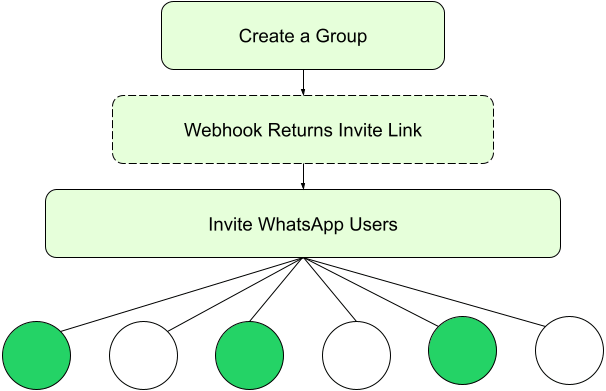 Fonte: [exemplo oficial da Meta](https://developers.facebook.com/documentation/business-messaging/whatsapp/groups/).
## A participação é um processo de convite
O cliente escolhe se deseja entrar por meio do convite. Se a aprovação for necessária, sua empresa analisa a solicitação de entrada.
Não presuma que saber o número de telefone de uma pessoa autoriza adicioná-la a um grupo. Explique a finalidade do grupo e quem participará antes de compartilhar o link.
Trate os links de convite como informações sensíveis ao acesso. Considere se um link irrestrito pode ser encaminhado além do público pretendido e defina quando redefini-lo.
## Aguarde o resultado final
Algumas operações de gerenciamento são concluídas de forma assíncrona. A resposta imediata confirma o recebimento da solicitação; os webhooks relatam o resultado.
Antes de enviar um convite, confirme se a criação do grupo foi bem-sucedida. Após uma alteração de membros, confirme os participantes afetados em vez de presumir que toda a solicitação foi bem-sucedida.
Um evento de mensagem de grupo recebida pode ser capturado por uma integração mesmo que a Caixa de Entrada não exiba a conversa. Esse evento não concede suporte a mensagens de grupo enviadas.
## Um fluxo de trabalho seguro para o primeiro grupo
1. Confirme o status de OBA do número de envio e a elegibilidade para Grupos.
2. Crie um grupo com um assunto claro e escolha a entrada automática ou a entrada sujeita a aprovação.
3. Armazene o ID da solicitação de criação. Uma resposta com `status: "pending"` não é o grupo final.
4. Aguarde o evento de ciclo de vida de criação bem-sucedida do grupo e armazene seu ID de grupo e link de convite.
5. Envie o modelo de mensagem aprovado com link de convite para os destinatários individuais elegíveis.
6. Se a aprovação for necessária, revise cada solicitação de entrada e aprove-a ou rejeite-a.
7. Confirme a participação a partir do resultado do participante antes de tratar a pessoa como membro.
Um convite entregue não significa que o destinatário abriu o link, solicitou acesso ou entrou. Se uma operação de aprovação retornar resultados mistos, processe cada resultado separadamente.
## Identificadores e limites documentados
| Item | Guia atual da YCloud |
| - | - |
| Tamanho do grupo | Até 8 participantes. |
| Grupos por número comercial | Até 10.000. |
| Números comerciais em um único grupo | Um número comercial da Cloud API. |
| Assunto do grupo | Até 128 caracteres. |
| Descrição do grupo | Até 2.048 caracteres. |
Trate um ID de grupo como um identificador opaco e que diferencia maiúsculas de minúsculas. Não o normalize nem o decodifique. Um ID de solicitação de criação, ID de grupo, ID de mensagem de convite e ID de solicitação de entrada são identificadores diferentes e não são intercambiáveis.
## Proteger alterações de membros
Redefinir um link de convite invalida o link anterior. Atualize todos os convites ou pontos de distribuição controlados que ainda o utilizam; destinatários com o link antigo podem não conseguir mais entrar.
Configure um endpoint de webhook da YCloud para atualizações de ciclo de vida, participantes, configurações e status do grupo. A YCloud gerencia a assinatura relevante na plataforma; seu aplicativo ainda precisa verificar as assinaturas do webhook e lidar com eventos duplicados de forma segura.
Mantenha um registro de auditoria de quem solicitou uma ação, o grupo afetado, o ID da solicitação e o resultado final. Não registre links de convite privados em painéis públicos.
## Decida se deseja prosseguir
Use o [guia de integração de Grupos](/pt/api-reference/guides/whatsapp-platform/manage-whatsapp-groups) se as operações de gerenciamento suportadas atenderem às suas necessidades.
Se o seu requisito principal for o envio de mensagens em grupo bidirecionais no YCloud Inbox ou por meio da Messages API, confirme a disponibilidade com a YCloud antes da implementação. Não assuma um compromisso com o cliente com base em um recurso não suportado.
## Perguntas frequentes
Aguarde o resultado final da criação. O ID da solicitação não é o ID do grupo nem um link de convite. Armazene as informações do grupo do evento de ciclo de vida bem-sucedido e, em seguida, envie o convite aprovado para os destinatários individuais qualificados.
A entrega apenas confirma que o convite chegou ao destinatário. O cliente ainda precisa abrir o link e optar por entrar; grupos que exigem aprovação também precisam de um resultado de aprovação bem-sucedido. Verifique a solicitação de entrada e o evento de participante em vez de tratar o status de entrega do convite como associação.
Primeiro verifique se o link foi redefinido. Uma redefinição invalida o link anterior, portanto, use o link atual e atualize os pontos de distribuição controlados. Se o link for o atual, verifique se o grupo está cheio ou se o participante foi removido anteriormente. Confirme o resultado do grupo e do participante antes de criar um grupo duplicado. Consulte o [FAQ de Grupos da Meta](https://developers.facebook.com/documentation/business-messaging/whatsapp/groups/faq).
Não dentro do escopo documentado atual da YCloud. As conversas em grupo não aparecem no Inbox e as mensagens de saída para grupos não são suportadas pela Messages API. Os endpoints de gerenciamento de grupo e os eventos de entrada de grupo não estabelecem um produto completo de chat em grupo bidirecional.
A Meta ainda pode entregar mensagens ou eventos de status recebidos antes da exclusão. Esses eventos atrasados não significam que o grupo foi recriado. Mantenha o ID do grupo e o resultado da exclusão, processe os eventos históricos com segurança e não reinicie os convites apenas com base em um webhook atrasado. Consulte o [FAQ de Grupos da Meta](https://developers.facebook.com/documentation/business-messaging/whatsapp/groups/faq).
This documentation is built and hosted on [Mintlify](https://mintlify.com), a developer documentation platform.
Fonte: [exemplo oficial da Meta](https://developers.facebook.com/documentation/business-messaging/whatsapp/groups/).
## A participação é um processo de convite
O cliente escolhe se deseja entrar por meio do convite. Se a aprovação for necessária, sua empresa analisa a solicitação de entrada.
Não presuma que saber o número de telefone de uma pessoa autoriza adicioná-la a um grupo. Explique a finalidade do grupo e quem participará antes de compartilhar o link.
Trate os links de convite como informações sensíveis ao acesso. Considere se um link irrestrito pode ser encaminhado além do público pretendido e defina quando redefini-lo.
## Aguarde o resultado final
Algumas operações de gerenciamento são concluídas de forma assíncrona. A resposta imediata confirma o recebimento da solicitação; os webhooks relatam o resultado.
Antes de enviar um convite, confirme se a criação do grupo foi bem-sucedida. Após uma alteração de membros, confirme os participantes afetados em vez de presumir que toda a solicitação foi bem-sucedida.
Um evento de mensagem de grupo recebida pode ser capturado por uma integração mesmo que a Caixa de Entrada não exiba a conversa. Esse evento não concede suporte a mensagens de grupo enviadas.
## Um fluxo de trabalho seguro para o primeiro grupo
1. Confirme o status de OBA do número de envio e a elegibilidade para Grupos.
2. Crie um grupo com um assunto claro e escolha a entrada automática ou a entrada sujeita a aprovação.
3. Armazene o ID da solicitação de criação. Uma resposta com `status: "pending"` não é o grupo final.
4. Aguarde o evento de ciclo de vida de criação bem-sucedida do grupo e armazene seu ID de grupo e link de convite.
5. Envie o modelo de mensagem aprovado com link de convite para os destinatários individuais elegíveis.
6. Se a aprovação for necessária, revise cada solicitação de entrada e aprove-a ou rejeite-a.
7. Confirme a participação a partir do resultado do participante antes de tratar a pessoa como membro.
Um convite entregue não significa que o destinatário abriu o link, solicitou acesso ou entrou. Se uma operação de aprovação retornar resultados mistos, processe cada resultado separadamente.
## Identificadores e limites documentados
| Item | Guia atual da YCloud |
| - | - |
| Tamanho do grupo | Até 8 participantes. |
| Grupos por número comercial | Até 10.000. |
| Números comerciais em um único grupo | Um número comercial da Cloud API. |
| Assunto do grupo | Até 128 caracteres. |
| Descrição do grupo | Até 2.048 caracteres. |
Trate um ID de grupo como um identificador opaco e que diferencia maiúsculas de minúsculas. Não o normalize nem o decodifique. Um ID de solicitação de criação, ID de grupo, ID de mensagem de convite e ID de solicitação de entrada são identificadores diferentes e não são intercambiáveis.
## Proteger alterações de membros
Redefinir um link de convite invalida o link anterior. Atualize todos os convites ou pontos de distribuição controlados que ainda o utilizam; destinatários com o link antigo podem não conseguir mais entrar.
Configure um endpoint de webhook da YCloud para atualizações de ciclo de vida, participantes, configurações e status do grupo. A YCloud gerencia a assinatura relevante na plataforma; seu aplicativo ainda precisa verificar as assinaturas do webhook e lidar com eventos duplicados de forma segura.
Mantenha um registro de auditoria de quem solicitou uma ação, o grupo afetado, o ID da solicitação e o resultado final. Não registre links de convite privados em painéis públicos.
## Decida se deseja prosseguir
Use o [guia de integração de Grupos](/pt/api-reference/guides/whatsapp-platform/manage-whatsapp-groups) se as operações de gerenciamento suportadas atenderem às suas necessidades.
Se o seu requisito principal for o envio de mensagens em grupo bidirecionais no YCloud Inbox ou por meio da Messages API, confirme a disponibilidade com a YCloud antes da implementação. Não assuma um compromisso com o cliente com base em um recurso não suportado.
## Perguntas frequentes
Aguarde o resultado final da criação. O ID da solicitação não é o ID do grupo nem um link de convite. Armazene as informações do grupo do evento de ciclo de vida bem-sucedido e, em seguida, envie o convite aprovado para os destinatários individuais qualificados.
A entrega apenas confirma que o convite chegou ao destinatário. O cliente ainda precisa abrir o link e optar por entrar; grupos que exigem aprovação também precisam de um resultado de aprovação bem-sucedido. Verifique a solicitação de entrada e o evento de participante em vez de tratar o status de entrega do convite como associação.
Primeiro verifique se o link foi redefinido. Uma redefinição invalida o link anterior, portanto, use o link atual e atualize os pontos de distribuição controlados. Se o link for o atual, verifique se o grupo está cheio ou se o participante foi removido anteriormente. Confirme o resultado do grupo e do participante antes de criar um grupo duplicado. Consulte o [FAQ de Grupos da Meta](https://developers.facebook.com/documentation/business-messaging/whatsapp/groups/faq).
Não dentro do escopo documentado atual da YCloud. As conversas em grupo não aparecem no Inbox e as mensagens de saída para grupos não são suportadas pela Messages API. Os endpoints de gerenciamento de grupo e os eventos de entrada de grupo não estabelecem um produto completo de chat em grupo bidirecional.
A Meta ainda pode entregar mensagens ou eventos de status recebidos antes da exclusão. Esses eventos atrasados não significam que o grupo foi recriado. Mantenha o ID do grupo e o resultado da exclusão, processe os eventos históricos com segurança e não reinicie os convites apenas com base em um webhook atrasado. Consulte o [FAQ de Grupos da Meta](https://developers.facebook.com/documentation/business-messaging/whatsapp/groups/faq).
This documentation is built and hosted on [Mintlify](https://mintlify.com), a developer documentation platform.