> ## Documentation Index
> Fetch the complete documentation index at: https://docs.ycloud.com/llms.txt
> Use this file to discover all available pages before exploring further.
# Vincule sua conta de pagamento
O YCloud agora oferece suporte a pagamentos nativos dentro do WhatsApp. No entanto, este recurso atualmente está disponível apenas para empresas e usuários na Índia e requer integração com plataformas de pagamento de terceiros específicas: BillDesk, Razorpay, PayU e Zaakpay.
Observe: as etapas a seguir exigem que o administrador do BM colabore com o administrador de pagamento de terceiros para concluir todo o processo de integração.
## Etapa 1:
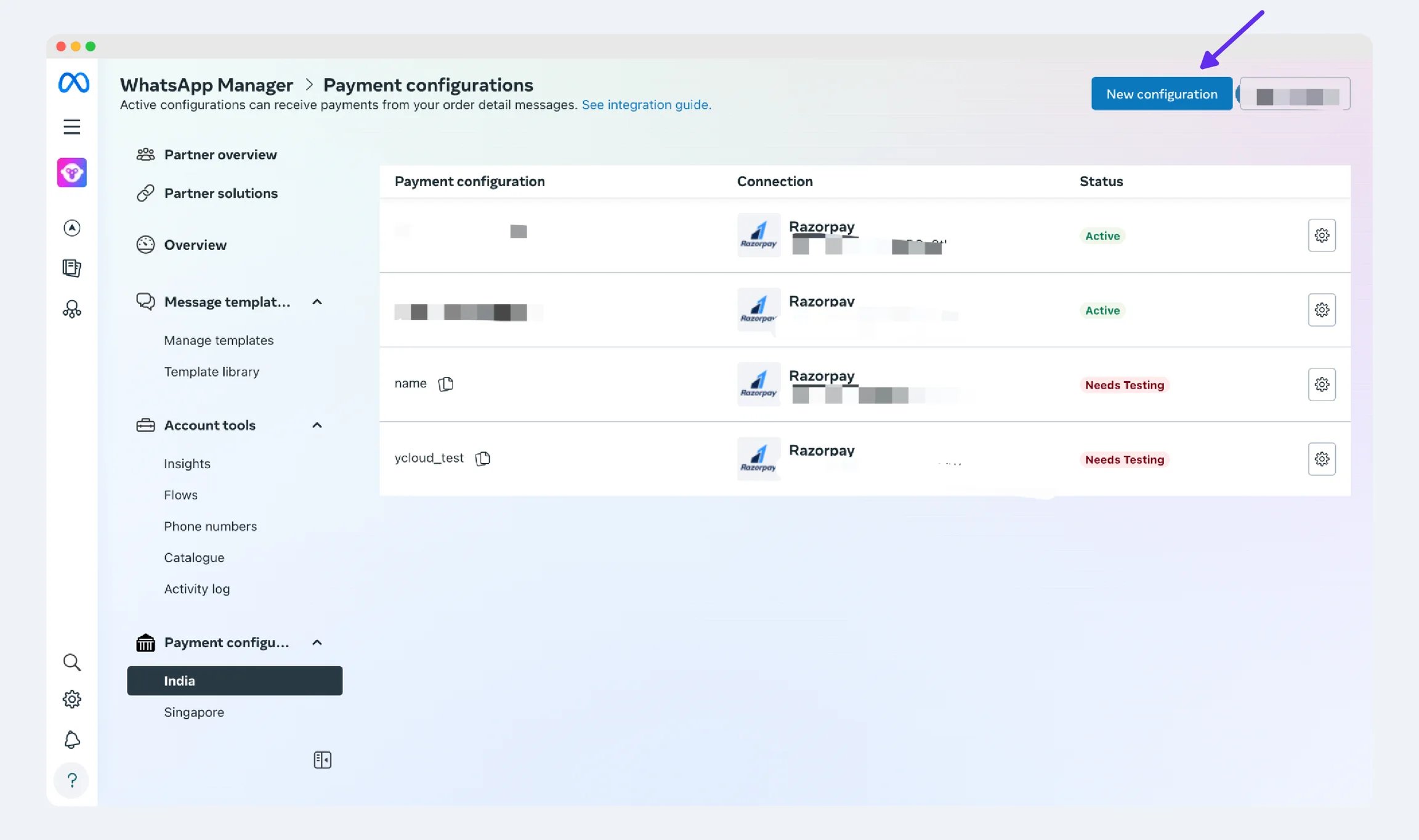
Faça login na sua conta BM, clique em Configurações de pagamento > Nova configuração
 ## Etapa 2:
Configure seu método de pagamento. Abaixo está um exemplo do Razorpay como uma conta de pagamento de terceiros específica.
2.1 Insira o nome da configuração de pagamento
## Etapa 2:
Configure seu método de pagamento. Abaixo está um exemplo do Razorpay como uma conta de pagamento de terceiros específica.
2.1 Insira o nome da configuração de pagamento
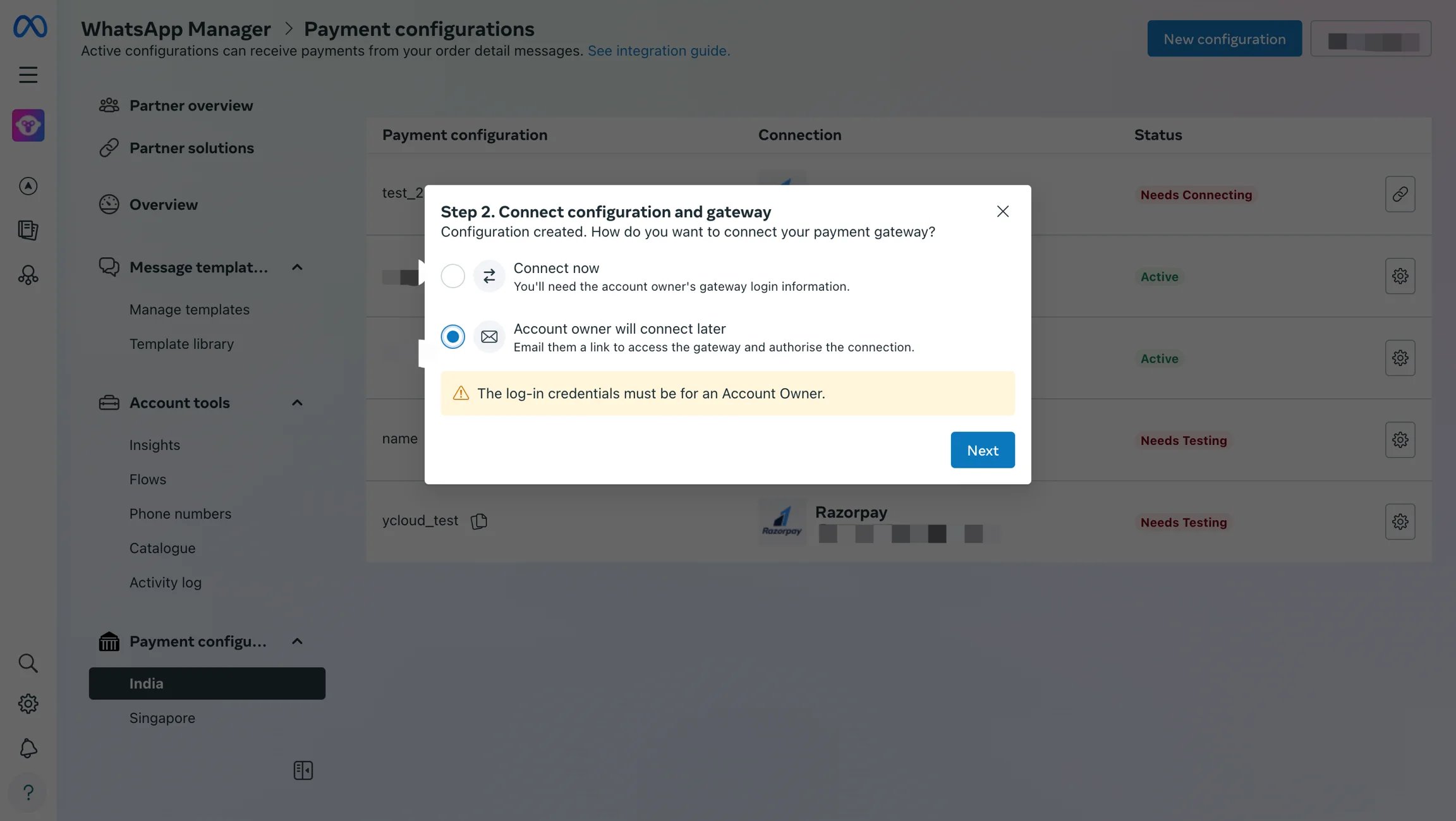
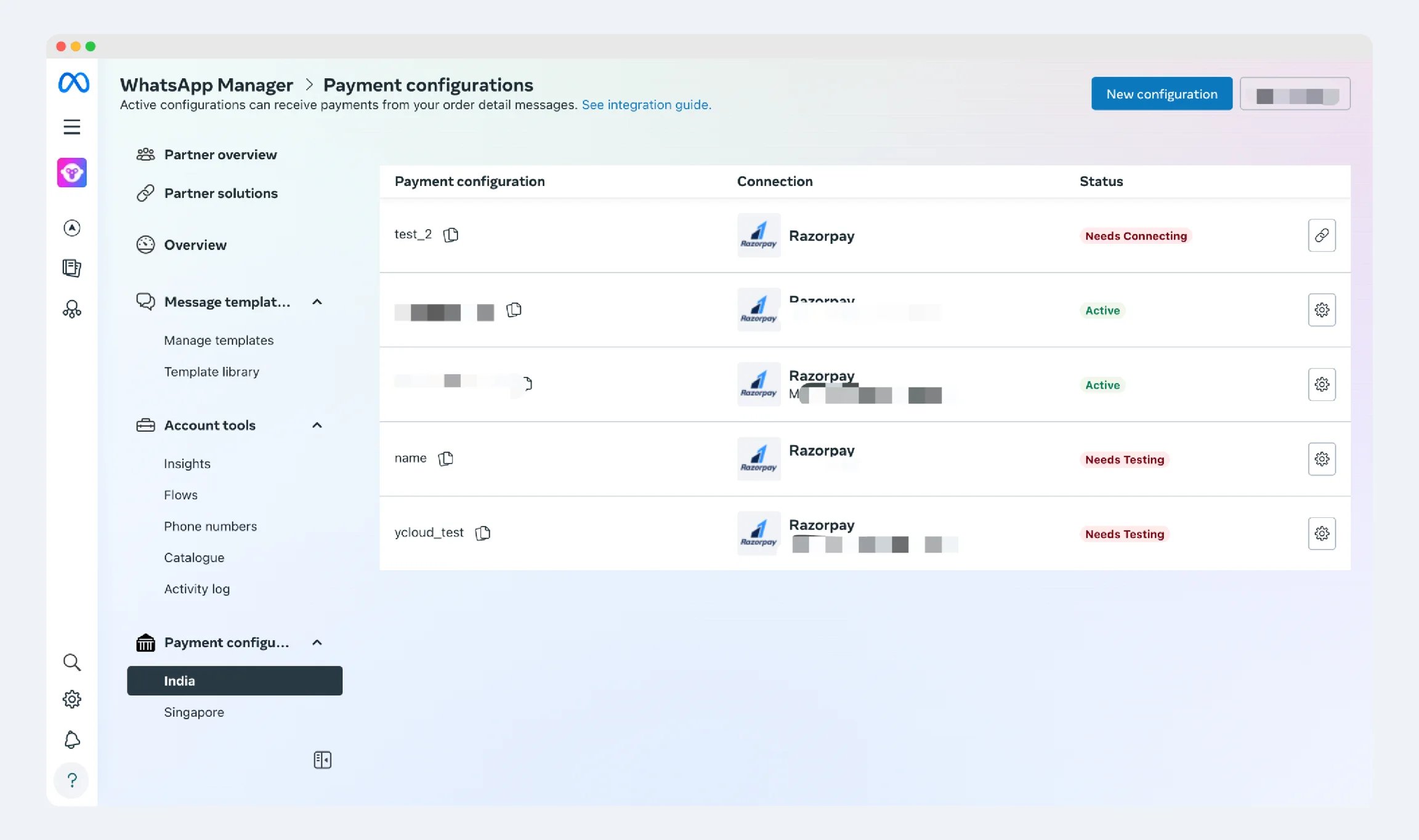
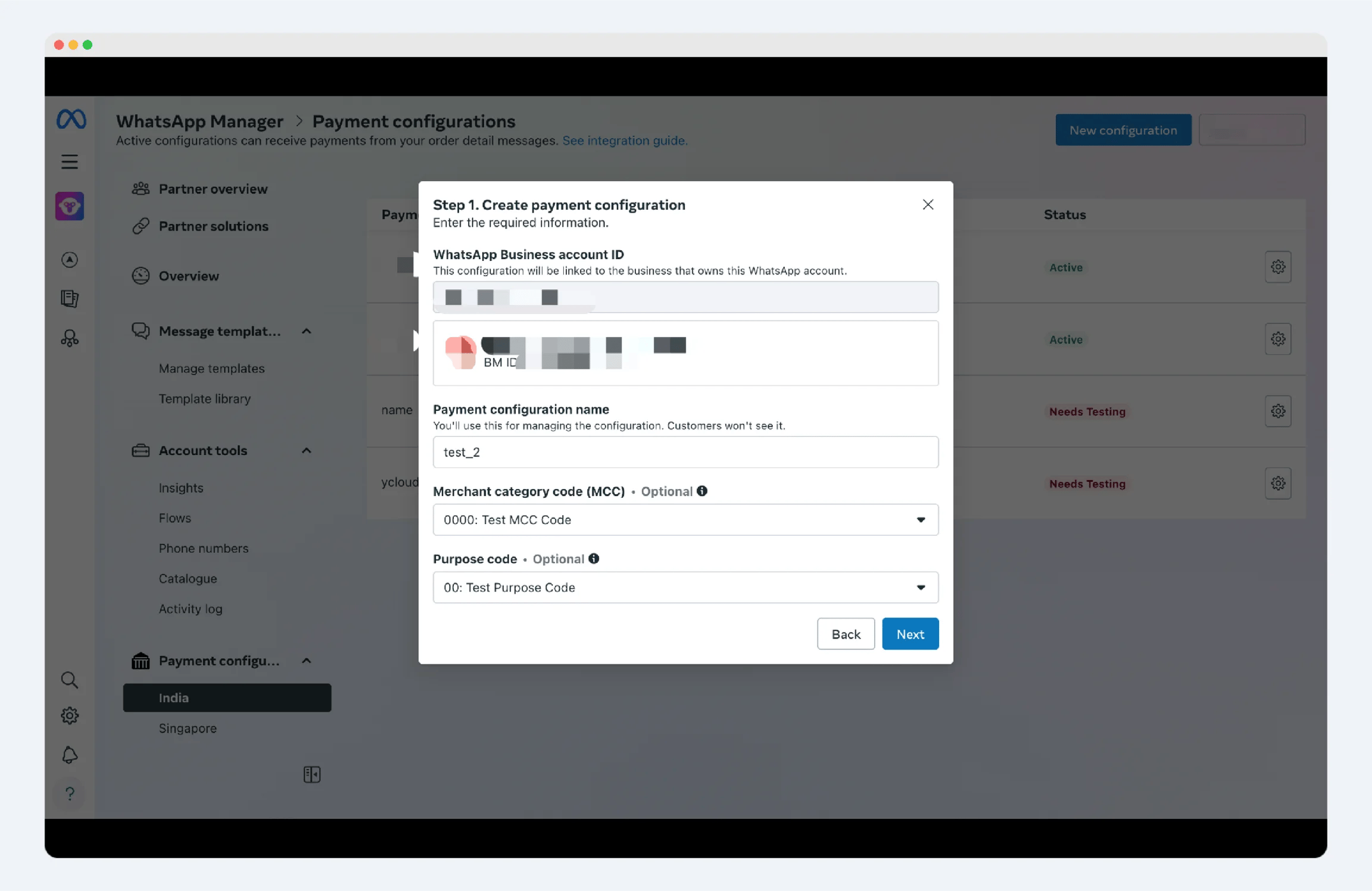 2.2 Conecte a configuração e o gateway. Nesta etapa, se você for o administrador da conta de pagamento de terceiros, selecione "Connect now"; se você não for o administrador da conta de pagamento de terceiros, selecione "Account owner will connect later".
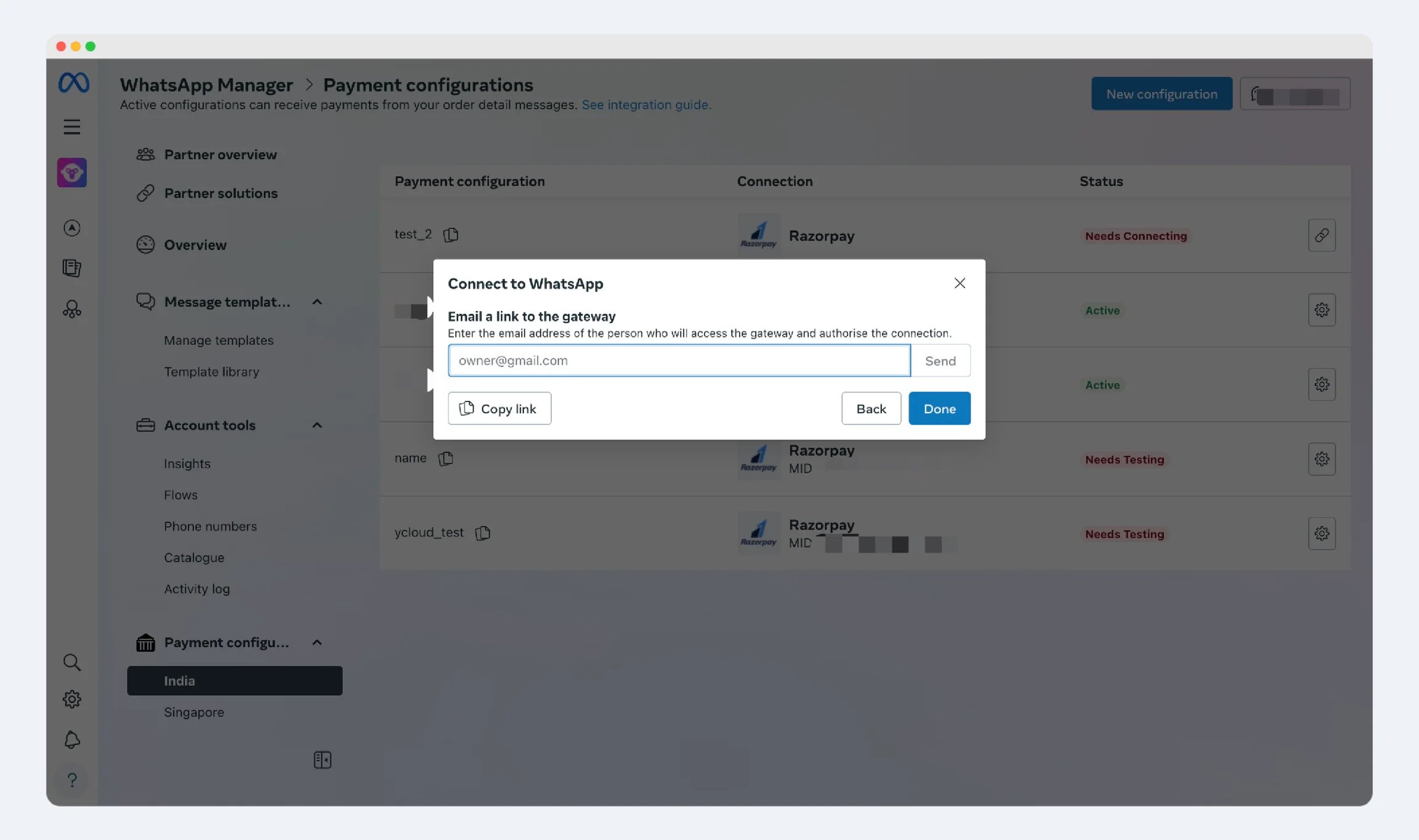
 2.3 Insira o e-mail do administrador de pagamento de terceiros para enviar um e-mail de verificação, ou clique em "Copy link" para enviá-lo manualmente ao administrador da conta de pagamento de terceiros para verificação. Depois de concluído, clique em "Done".
 2.4 Assim que o administrador de pagamento de terceiros concluir a verificação, o status mudará para "Needs Testing".
 ## Etapa 3:
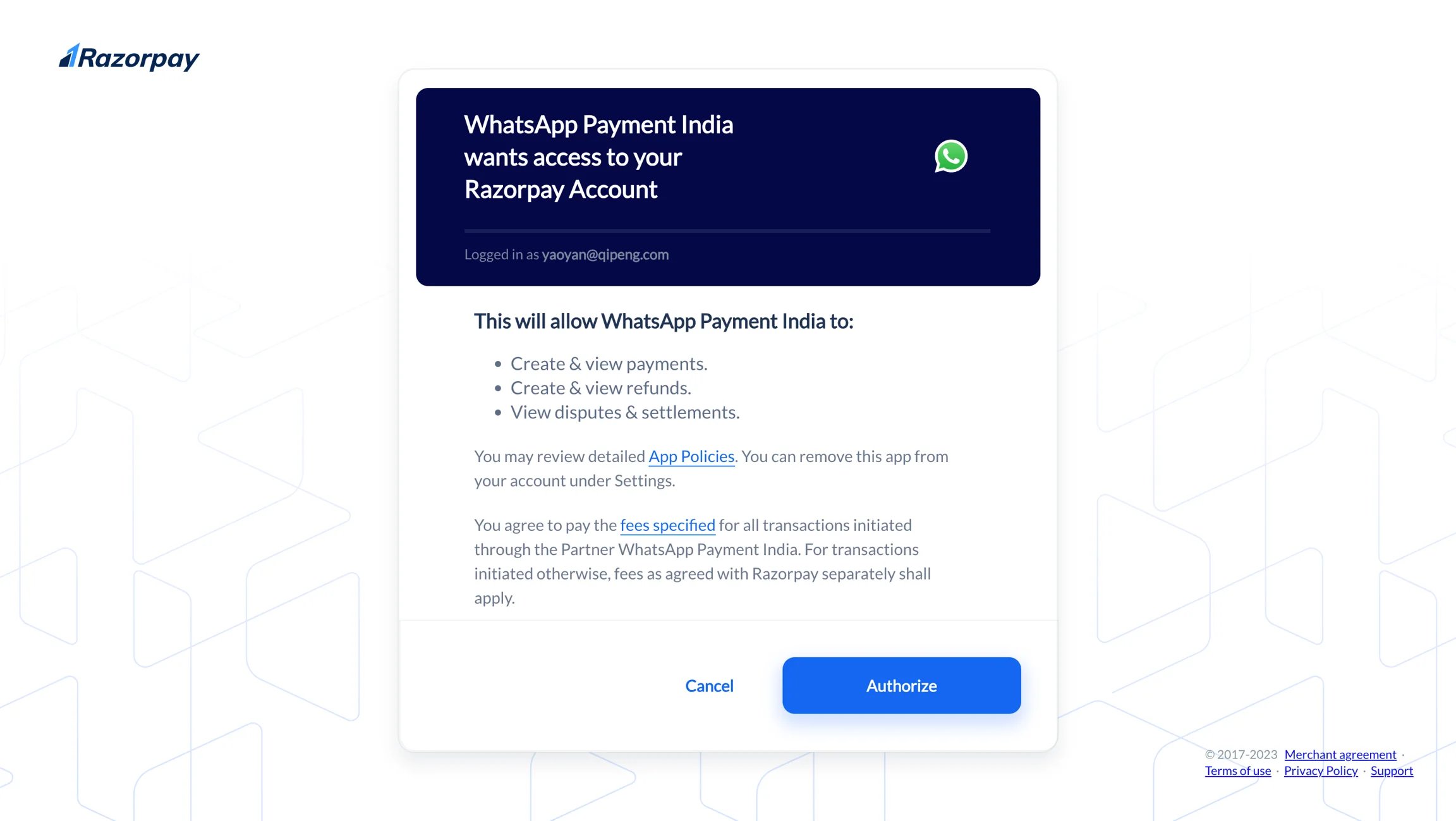
Copie o link e envie-o para o e-mail do administrador da conta de pagamento de terceiros. Depois que o administrador clicar no link, ele será redirecionado para a página de autorização. Clique em "Authorize" para concluir a autorização.
## Etapa 3:
Copie o link e envie-o para o e-mail do administrador da conta de pagamento de terceiros. Depois que o administrador clicar no link, ele será redirecionado para a página de autorização. Clique em "Authorize" para concluir a autorização.
 ## Etapa 4:
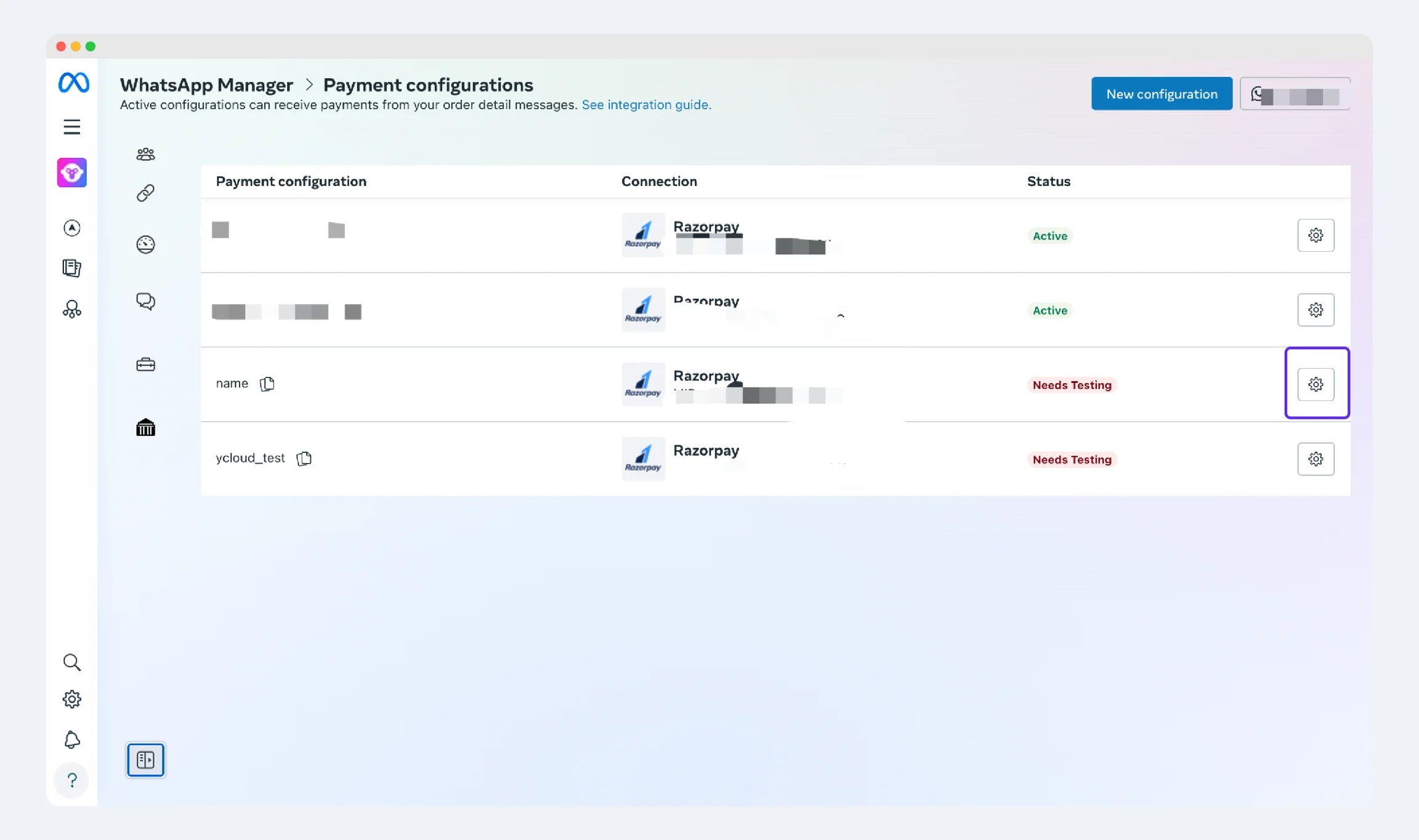
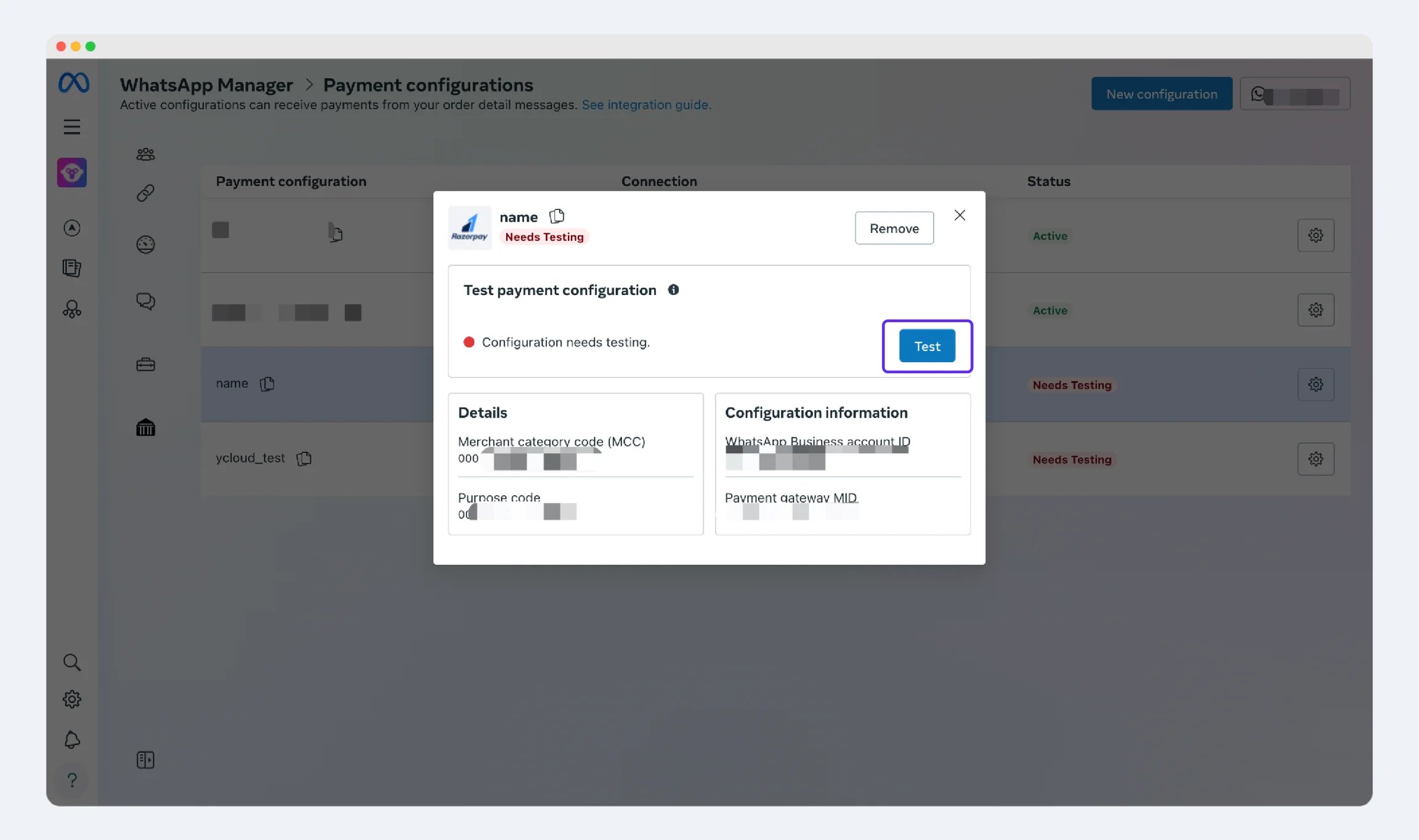
4.1 Após a conclusão da autorização, o status mostrará "Need Testing". Neste ponto, o administrador da conta BM precisa testar se a conexão foi bem-sucedida. Assim que o teste for bem-sucedido, o status mudará para "Active". Quando o status se tornar "Active", todo o processo de conexão está concluído.
## Etapa 4:
4.1 Após a conclusão da autorização, o status mostrará "Need Testing". Neste ponto, o administrador da conta BM precisa testar se a conexão foi bem-sucedida. Assim que o teste for bem-sucedido, o status mudará para "Active". Quando o status se tornar "Active", todo o processo de conexão está concluído.
 This documentation is built and hosted on [Mintlify](https://mintlify.com), a developer documentation platform.