> ## Documentation Index
> Fetch the complete documentation index at: https://docs.ycloud.com/llms.txt
> Use this file to discover all available pages before exploring further.
# Enviar mensagem com detalhes do pedido e botão de checkout
## Criar um modelo de detalhes do pedido e checkout
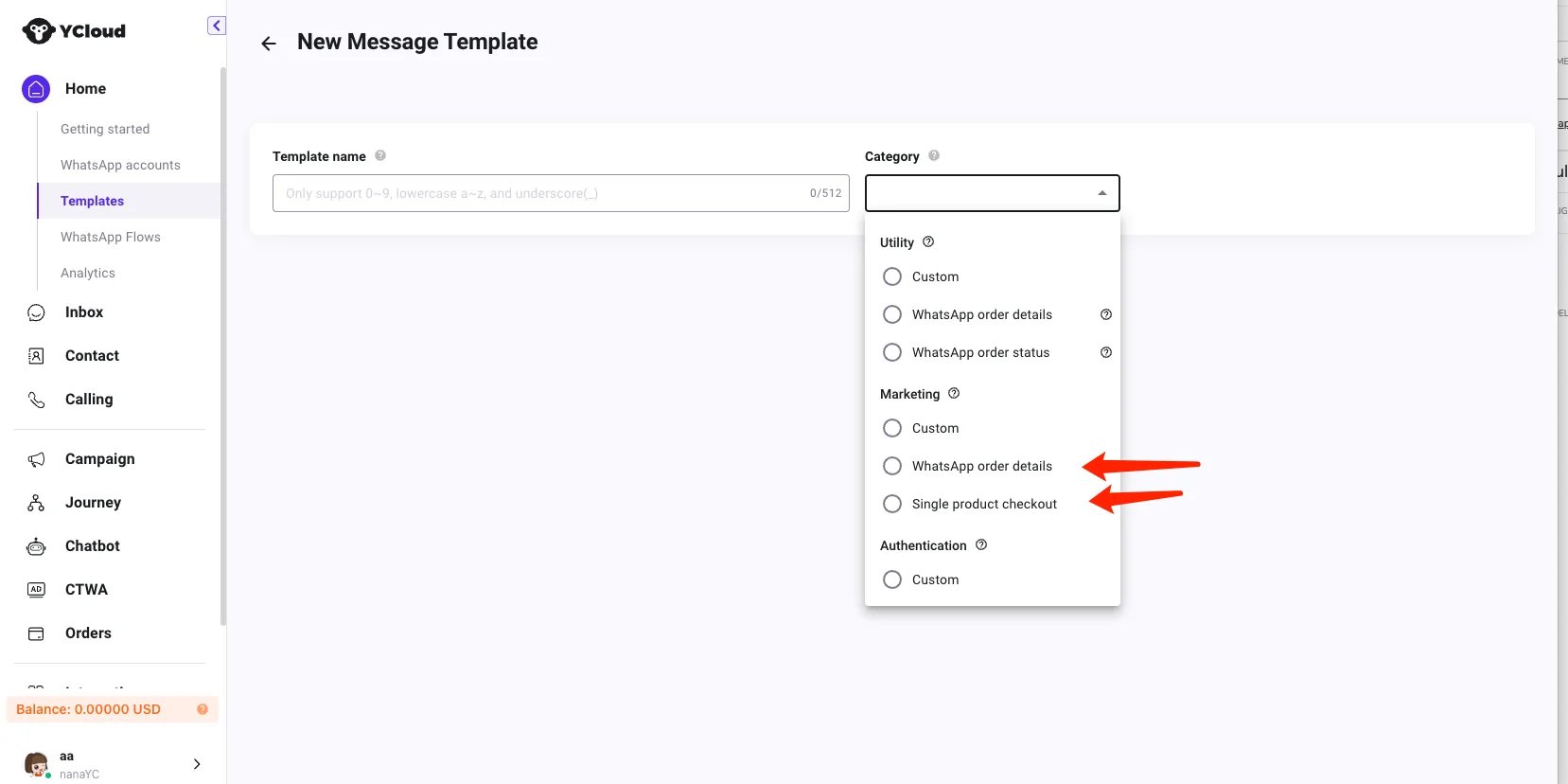
Acesse a página [Modelos](https://www.ycloud.com/console/#/app/dashboard/template) e crie um modelo de checkout de produto único ou um modelo de detalhes do pedido do WhatsApp.
 ##
## Enviar mensagem
A YCloud oferece dois métodos para enviar mensagens de produto único e detalhes do pedido, conforme mostrado abaixo.
### 1. Enviar via API
Use a[ API de envio de mensagens](/api-reference/whatsapp-messages/enqueue-a-message)
Por favor, [clique para ver o exemplo de requisição](/pt/api-reference/guides/whatsapp-platform/send-whatsapp-message)
### 2. Enviar via Jornada
Envie automaticamente a mensagem de carrinho abandonado para seus clientes.
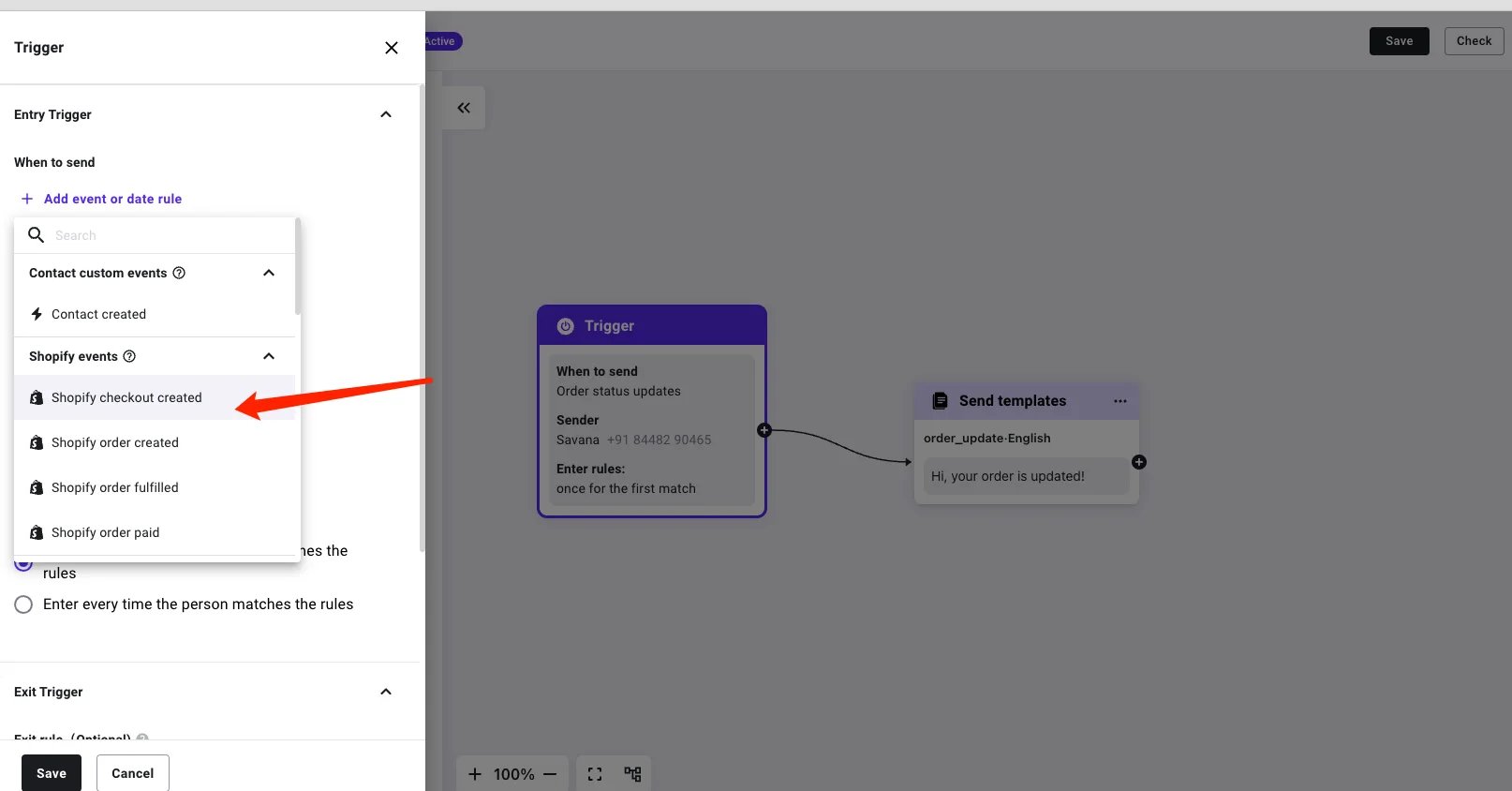
1. Defina o gatilho para quando desejar enviar uma mensagem detalhada sobre o pedido. Ex.: quando o checkout da Shopify for criado.
##
## Enviar mensagem
A YCloud oferece dois métodos para enviar mensagens de produto único e detalhes do pedido, conforme mostrado abaixo.
### 1. Enviar via API
Use a[ API de envio de mensagens](/api-reference/whatsapp-messages/enqueue-a-message)
Por favor, [clique para ver o exemplo de requisição](/pt/api-reference/guides/whatsapp-platform/send-whatsapp-message)
### 2. Enviar via Jornada
Envie automaticamente a mensagem de carrinho abandonado para seus clientes.
1. Defina o gatilho para quando desejar enviar uma mensagem detalhada sobre o pedido. Ex.: quando o checkout da Shopify for criado.
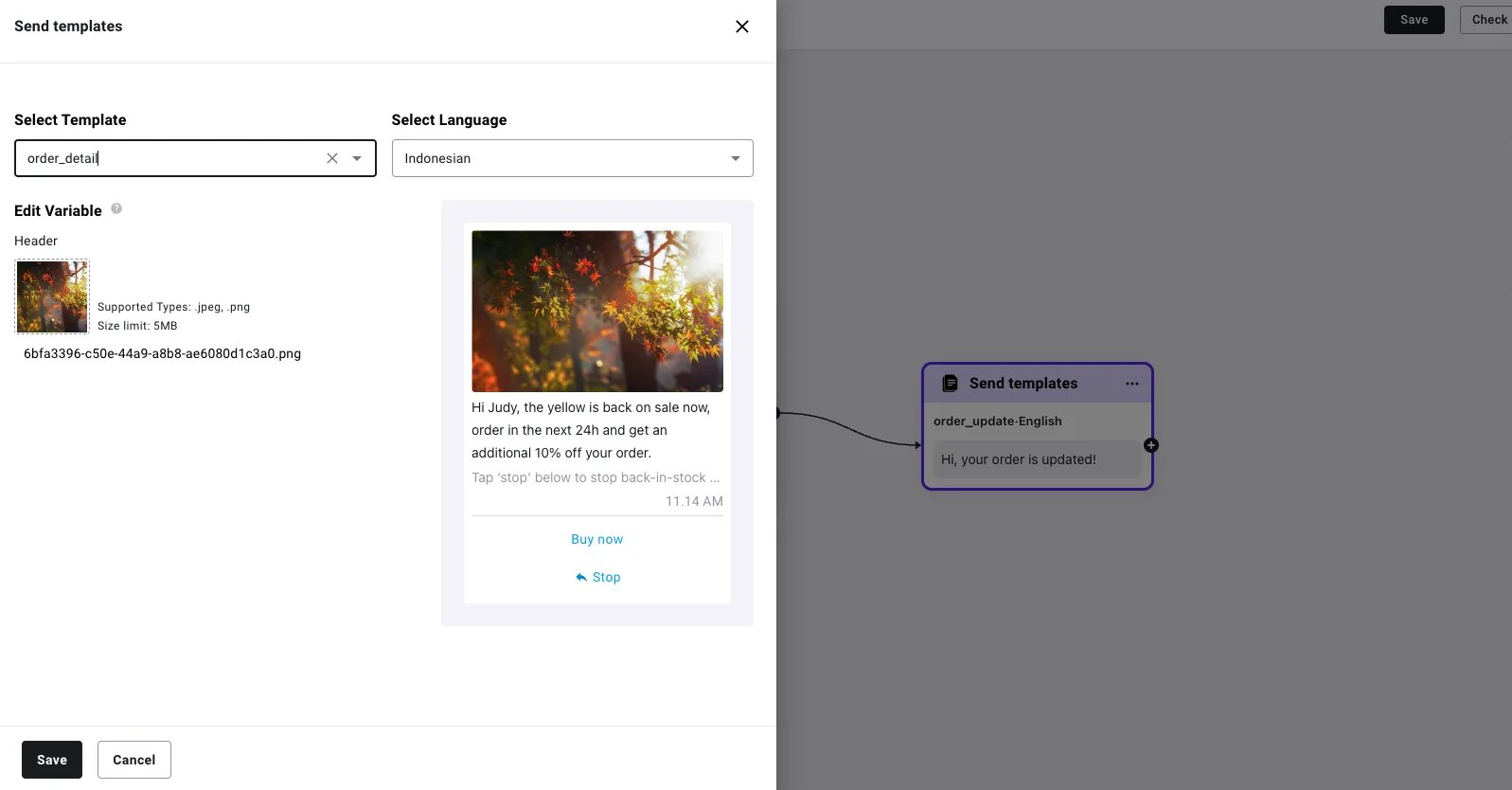
 2. Adicione um componente Enviar modelos e escolha a mensagem de modelo de detalhes do pedido
 3. Salve e ative a Jornada
Quando esse evento ocorrer, ele acionará automaticamente esta Jornada.
## Receber os pedidos
### 1. Receber o webhook de pedido pago
Se você estiver enviando mensagens do WhatsApp Pay via API, precisará usar este webhook para monitorar eventos de pagamento do usuário. [Inscreva-se neste Webhook](/pt/api-reference/webhooks/test-webhooks)
Você recebe atualizações via webhooks quando o status da transação iniciada pelo usuário muda. Isso ocorre quando o status do pagamento muda para `captured` (quando o pagamento é concluído com sucesso) ou `pending` (quando o usuário tentou, mas ainda não recebeu a confirmação de transação bem-sucedida).
Exemplo:
```
{
"id": "evt_eEkn26qar3nOB8md",
"type": "whatsapp.payment.updated",
"apiVersion": "v2",
"createTime": "2024-10-10T07:08:00.000Z",
"whatsappPayment": {
"wabaId": "WABA-ID",
"referenceId": "",
"status": "captured | pending",
"transactions": [
{
"id": "",
"type": "billdesk | payu | razorpay | zaakpay",
"status": "pending | success | failed",
"createdTimestamp": 1728544066000,
"updatedTimestamp": 1728544066000,
"amount": {
"value": 21000,
"offset": 100
},
"currency": "INR",
"methodType": "upi | card | wallet | netbanking",
"error": {
"code": "error-code",
"reason": "error-reason"
}
}
]
}
}
```
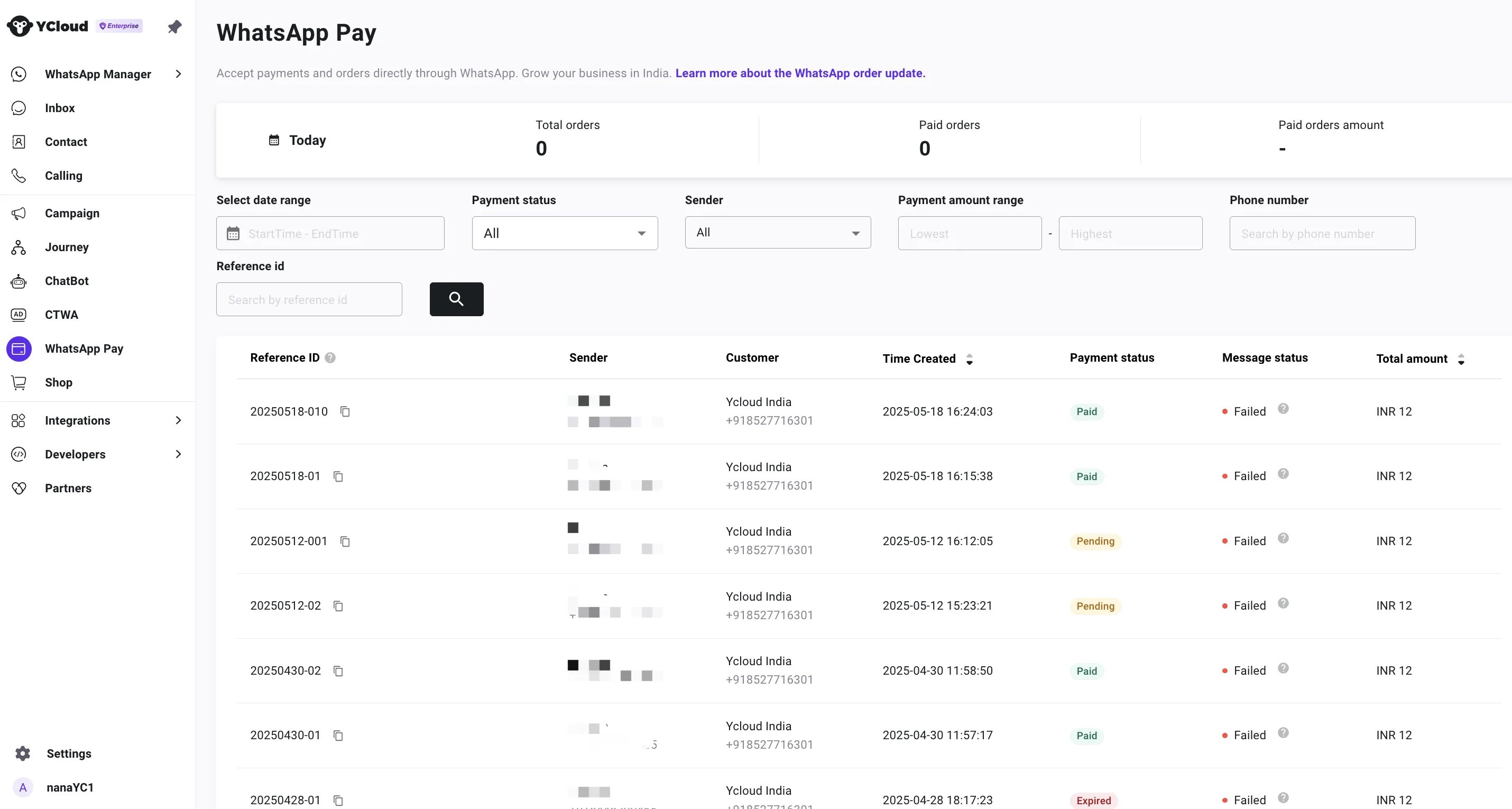
### 2. Verificar o status do pagamento aqui no WhatsApp Pay
3. Salve e ative a Jornada
Quando esse evento ocorrer, ele acionará automaticamente esta Jornada.
## Receber os pedidos
### 1. Receber o webhook de pedido pago
Se você estiver enviando mensagens do WhatsApp Pay via API, precisará usar este webhook para monitorar eventos de pagamento do usuário. [Inscreva-se neste Webhook](/pt/api-reference/webhooks/test-webhooks)
Você recebe atualizações via webhooks quando o status da transação iniciada pelo usuário muda. Isso ocorre quando o status do pagamento muda para `captured` (quando o pagamento é concluído com sucesso) ou `pending` (quando o usuário tentou, mas ainda não recebeu a confirmação de transação bem-sucedida).
Exemplo:
```
{
"id": "evt_eEkn26qar3nOB8md",
"type": "whatsapp.payment.updated",
"apiVersion": "v2",
"createTime": "2024-10-10T07:08:00.000Z",
"whatsappPayment": {
"wabaId": "WABA-ID",
"referenceId": "",
"status": "captured | pending",
"transactions": [
{
"id": "",
"type": "billdesk | payu | razorpay | zaakpay",
"status": "pending | success | failed",
"createdTimestamp": 1728544066000,
"updatedTimestamp": 1728544066000,
"amount": {
"value": 21000,
"offset": 100
},
"currency": "INR",
"methodType": "upi | card | wallet | netbanking",
"error": {
"code": "error-code",
"reason": "error-reason"
}
}
]
}
}
```
### 2. Verificar o status do pagamento aqui no WhatsApp Pay
 This documentation is built and hosted on [Mintlify](https://mintlify.com), a developer documentation platform.