> ## Documentation Index
> Fetch the complete documentation index at: https://docs.ycloud.com/llms.txt
> Use this file to discover all available pages before exploring further.
# Primeiros passos com Parceiros Afiliados
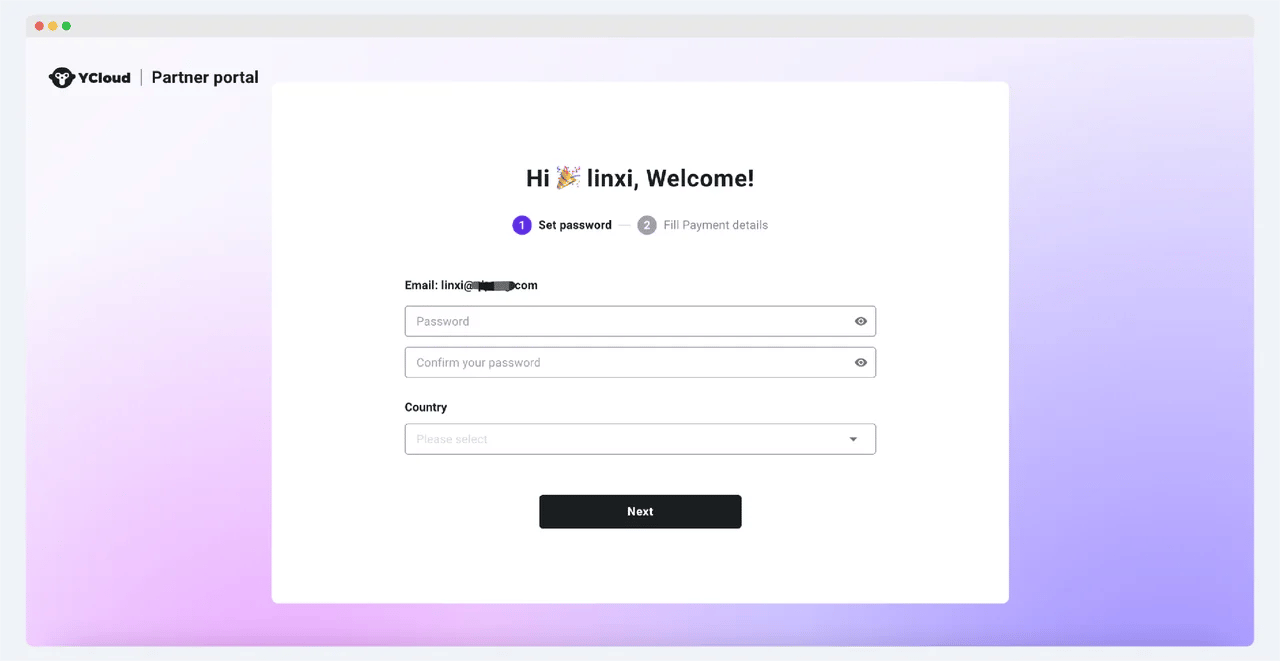
1. Após receber o e-mail de convite de cadastro, clique no botão para entrar na página de cadastro da plataforma de parceiros afiliados
2. Defina sua senha de login, selecione seu país e região
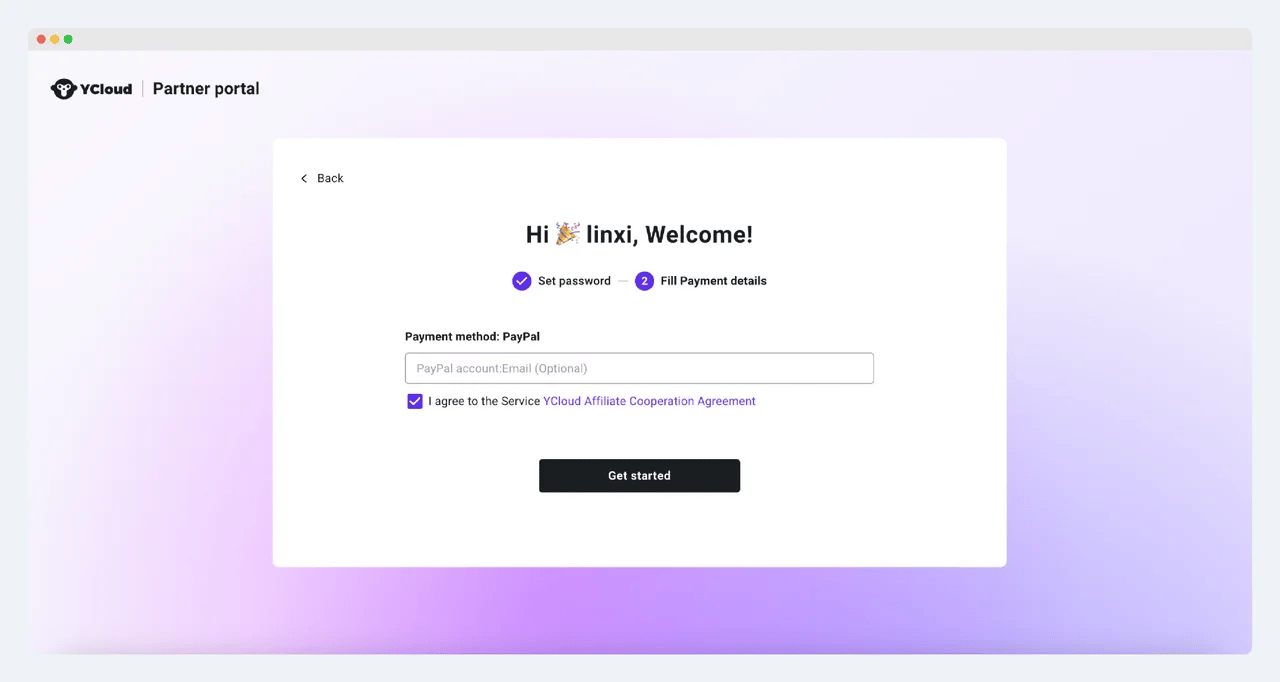
 3. Preencha suas informações de pagamento (opcional, você pode adicionar essas informações após concluir o cadastro)
4. Leia o contrato com atenção e marque a caixa para iniciar sua jornada!
3. Preencha suas informações de pagamento (opcional, você pode adicionar essas informações após concluir o cadastro)
4. Leia o contrato com atenção e marque a caixa para iniciar sua jornada!
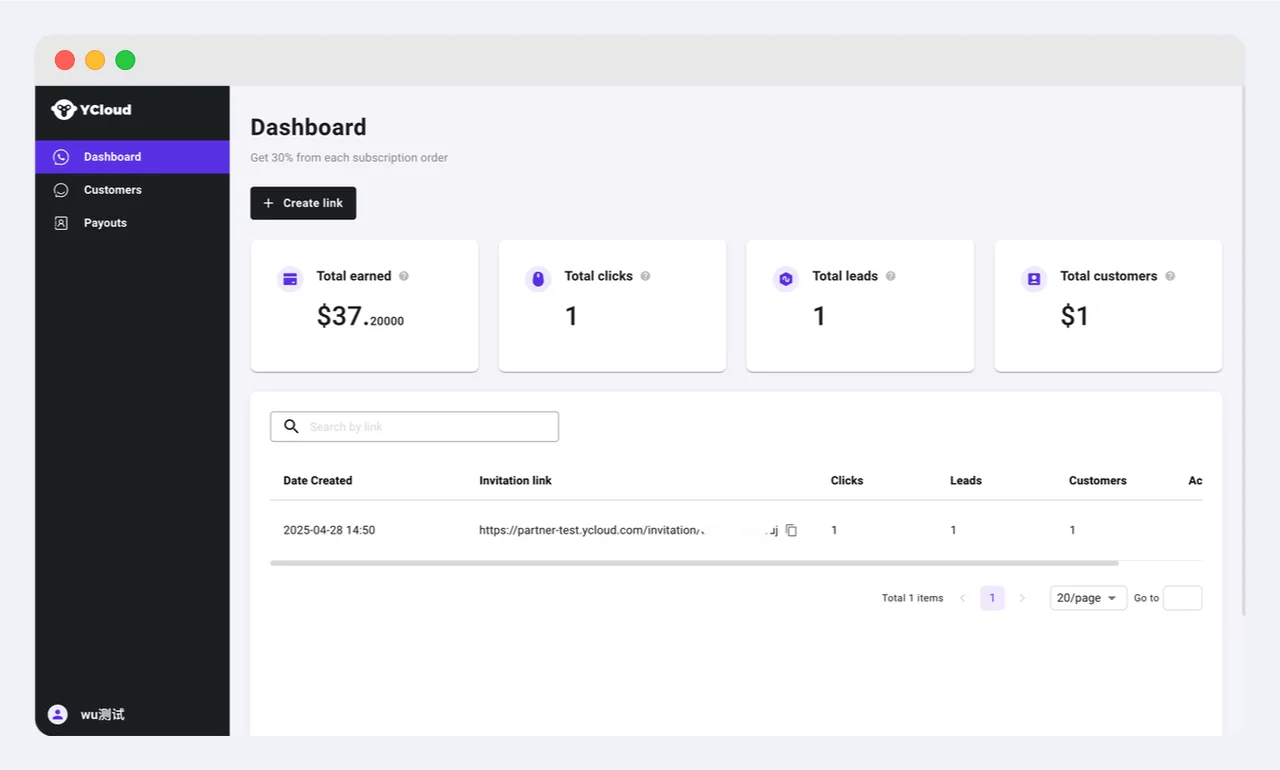
 5. Após concluir o cadastro, você poderá fazer login na plataforma de parceiros e criar e compartilhar seus links de indicação exclusivos pelo menu Dashboard. Você também pode visualizar o desempenho de cada link de indicação, incluindo o número de cliques, leads e clientes. No módulo de dados "total earned", você pode verificar quanto ganhou de comissão no total
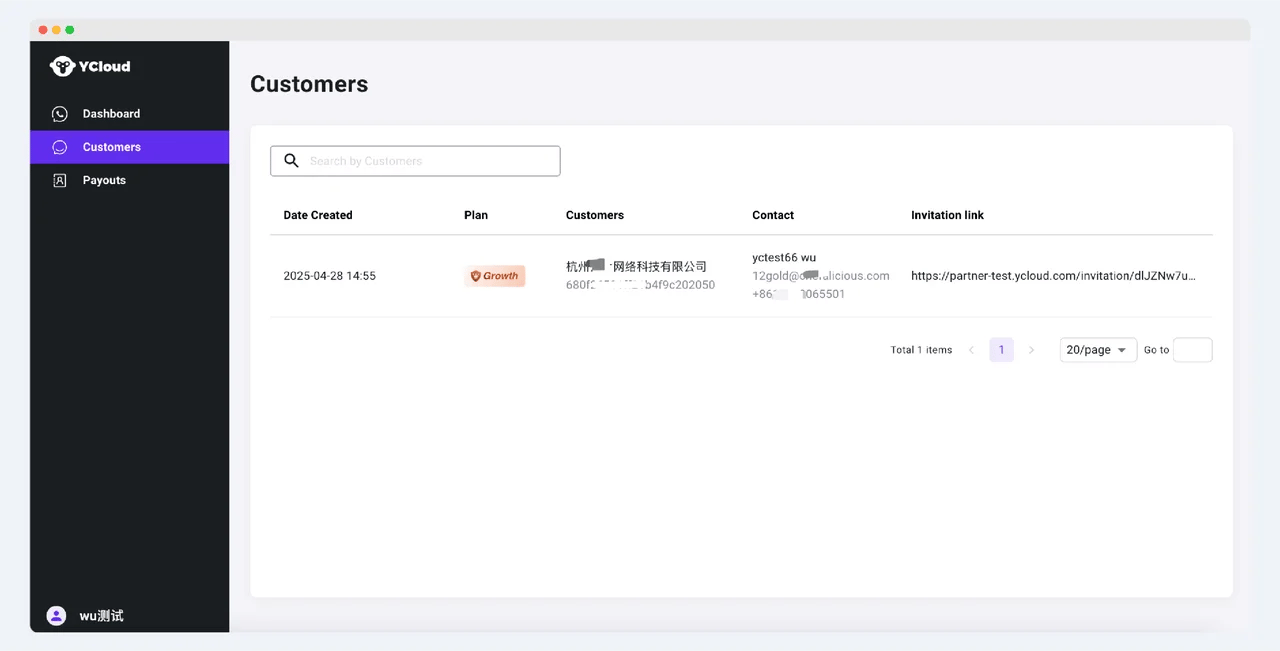
 6. No menu Customer, acompanhe os clientes que concluíram a conversão por meio do seu link e visualize as informações de contato deles
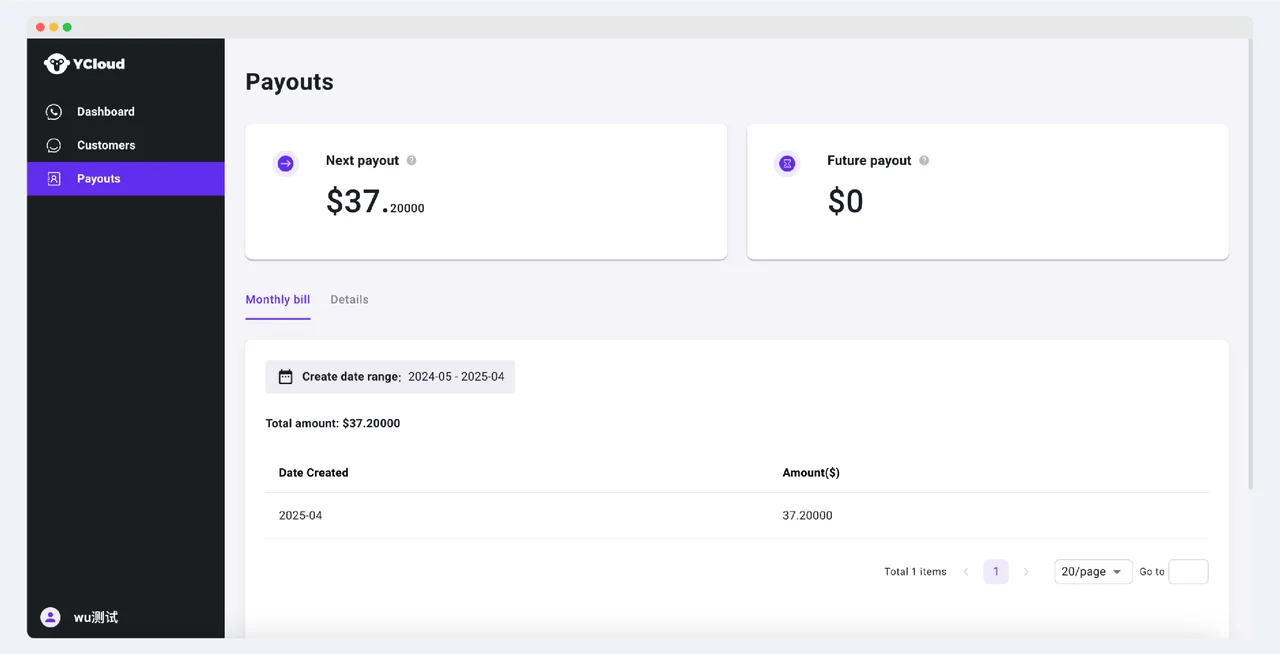
 7. No menu Payouts, você pode visualizar suas transações mensais de saída e os detalhes dos seus pedidos de comissão. As comissões a serem pagas neste período e em períodos futuros podem ser visualizadas no painel de estatísticas superior
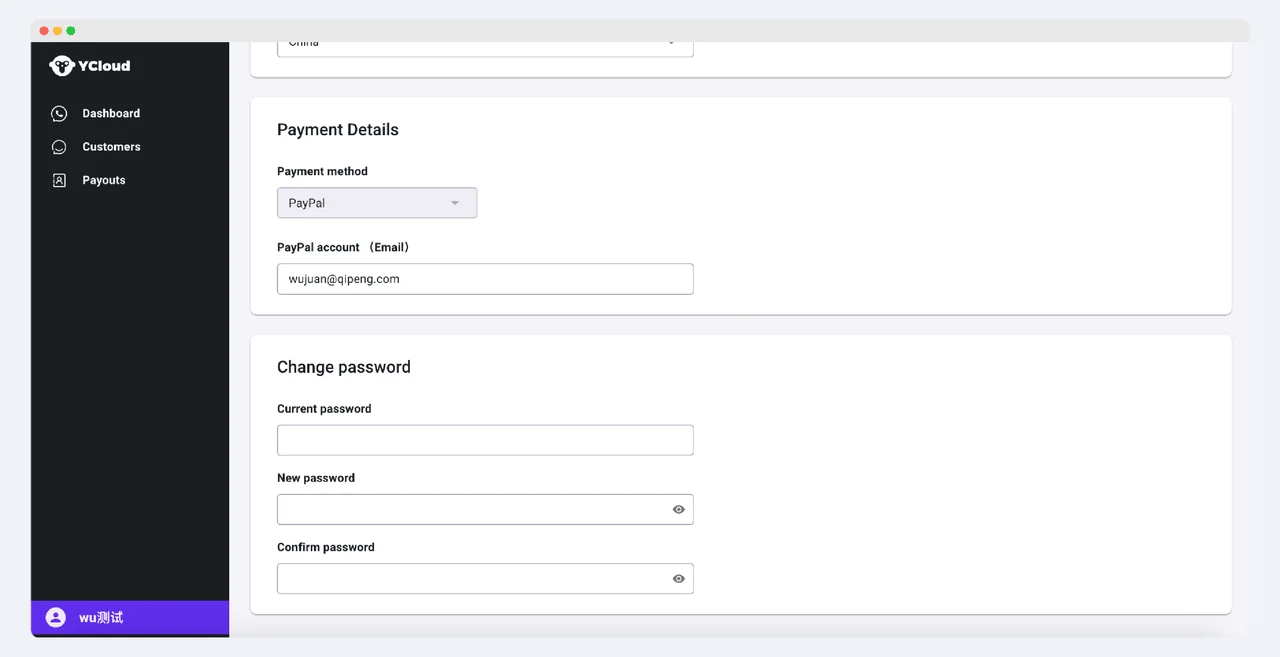
 8. Clique no avatar no canto inferior esquerdo para acessar a página de configurações por meio do botão de engrenagem. Aqui, você pode definir seu nome de exibição, avatar e outras informações básicas, incluindo a atualização do seu método de pagamento e a alteração da sua senha do sistema
 This documentation is built and hosted on [Mintlify](https://mintlify.com), a developer documentation platform.