> ## Documentation Index
> Fetch the complete documentation index at: https://docs.ycloud.com/llms.txt
> Use this file to discover all available pages before exploring further.
# Como os parceiros de aliança recebem pagamentos?
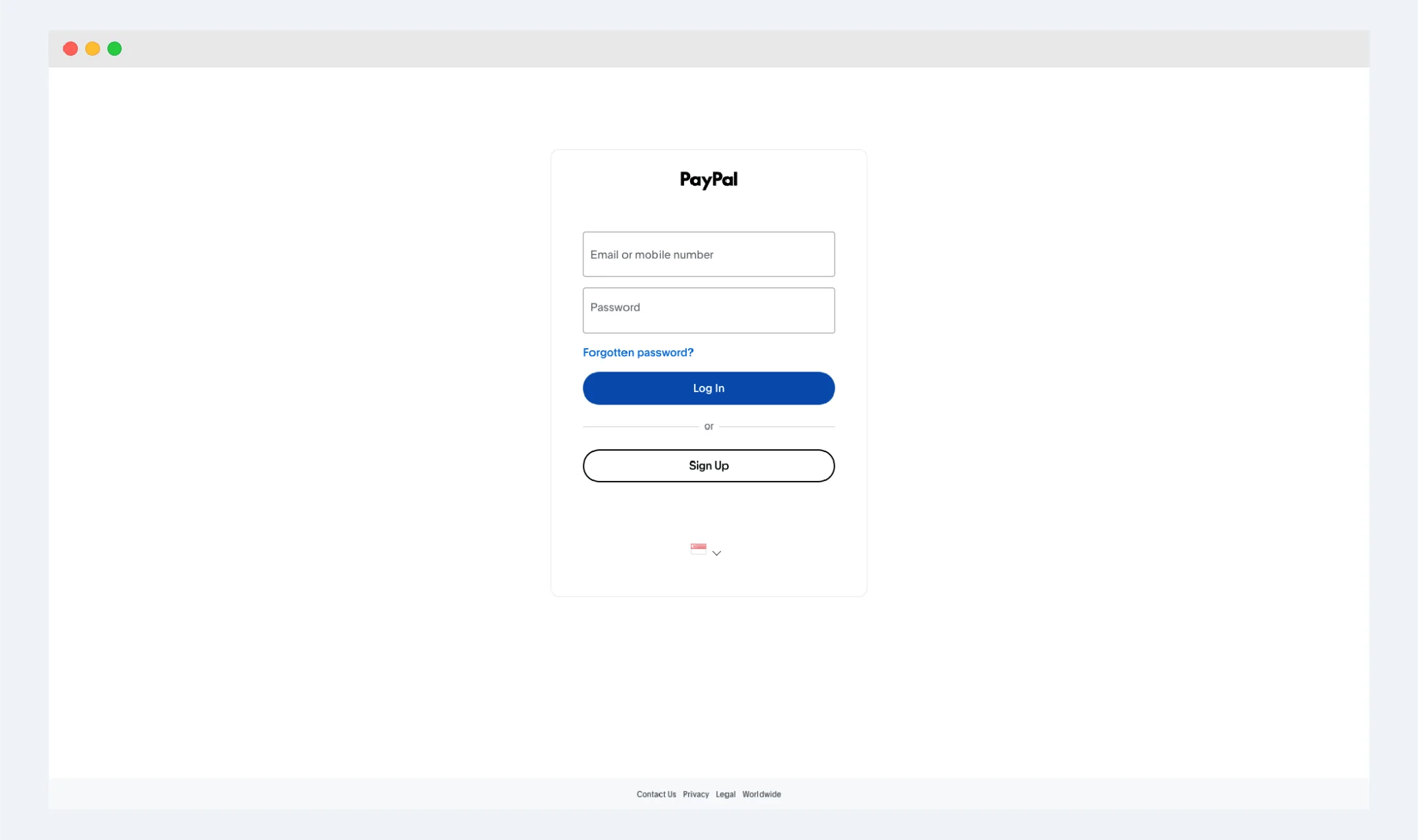
1. Faça login na sua conta do PayPal
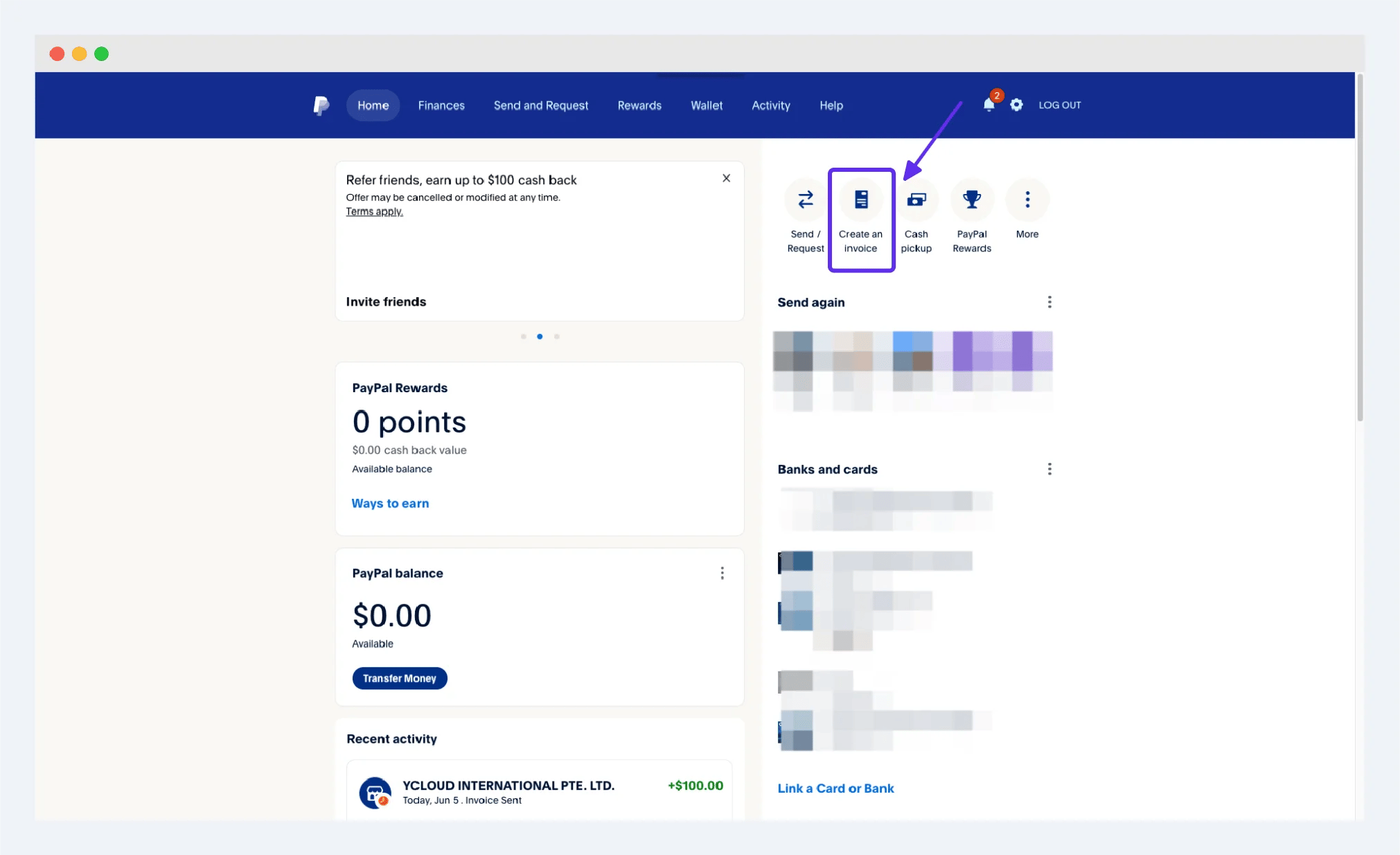
 2. Clique no botão 【Criar fatura】 no lado direito ou acerte a criação de fatura a partir da barra de navegação 【Enviar e solicitar】 acima
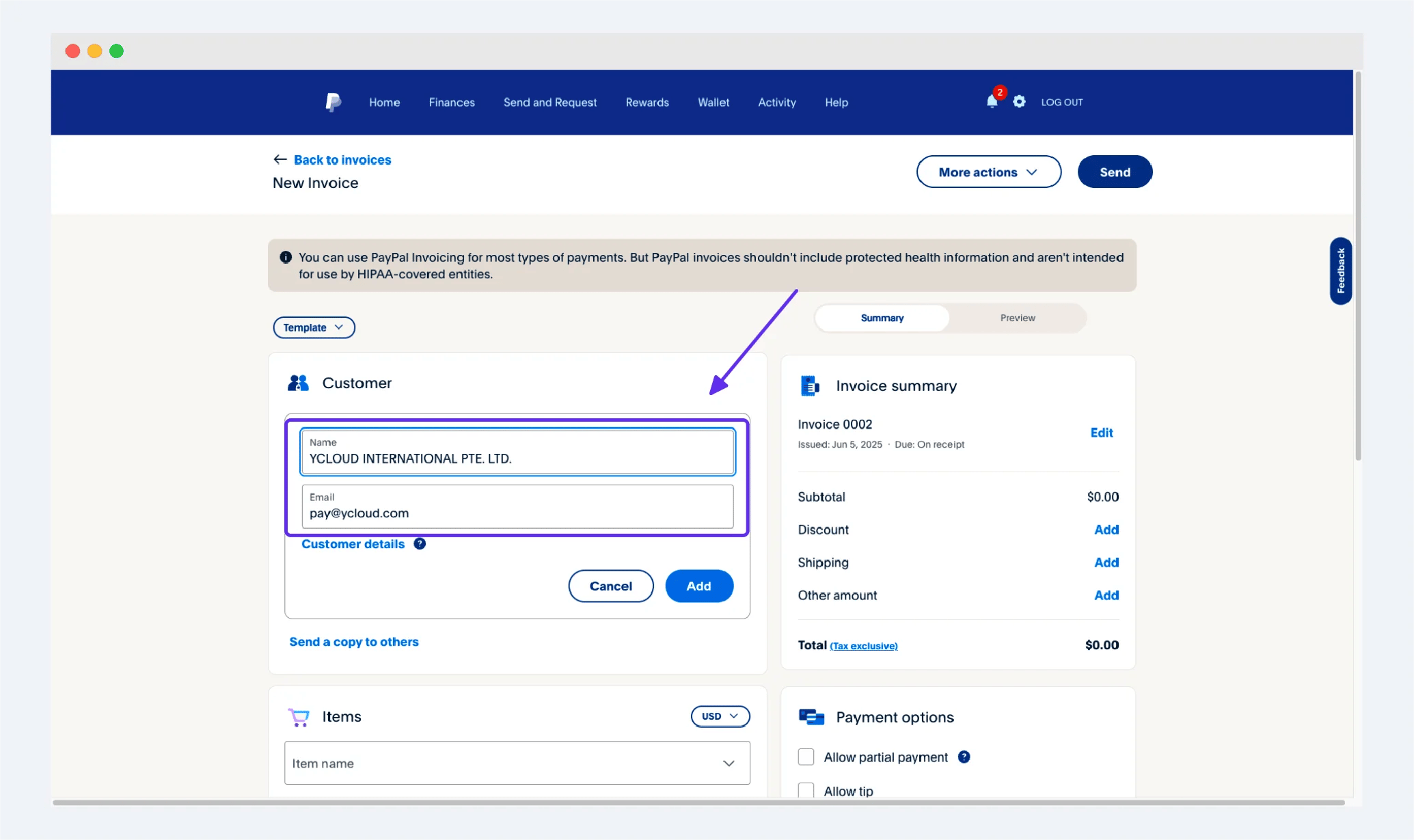
 3. Preencha as informações da YCloud na interface de criação de faturas
**\[IMPORTANTE!!! Recomendamos copiar e colar as seguintes informações]**
\*\*\[Nome] Preencha o nome completo (inclua o ponto '.' no final): ****YCLOUD INTERNATIONAL PTE. LTD.****\[E-mail] Preencha: \*\***[pay@ycloud.com](mailto:pay@ycloud.com)**
**O preenchimento incorreto impossibilitará a realização dos pagamentos e atrasará o seu processo de recebimento. Verifique cuidadosamente o conteúdo para garantir que esteja consistente com as informações acima**
3. Preencha as informações da YCloud na interface de criação de faturas
**\[IMPORTANTE!!! Recomendamos copiar e colar as seguintes informações]**
\*\*\[Nome] Preencha o nome completo (inclua o ponto '.' no final): ****YCLOUD INTERNATIONAL PTE. LTD.****\[E-mail] Preencha: \*\***[pay@ycloud.com](mailto:pay@ycloud.com)**
**O preenchimento incorreto impossibilitará a realização dos pagamentos e atrasará o seu processo de recebimento. Verifique cuidadosamente o conteúdo para garantir que esteja consistente com as informações acima**
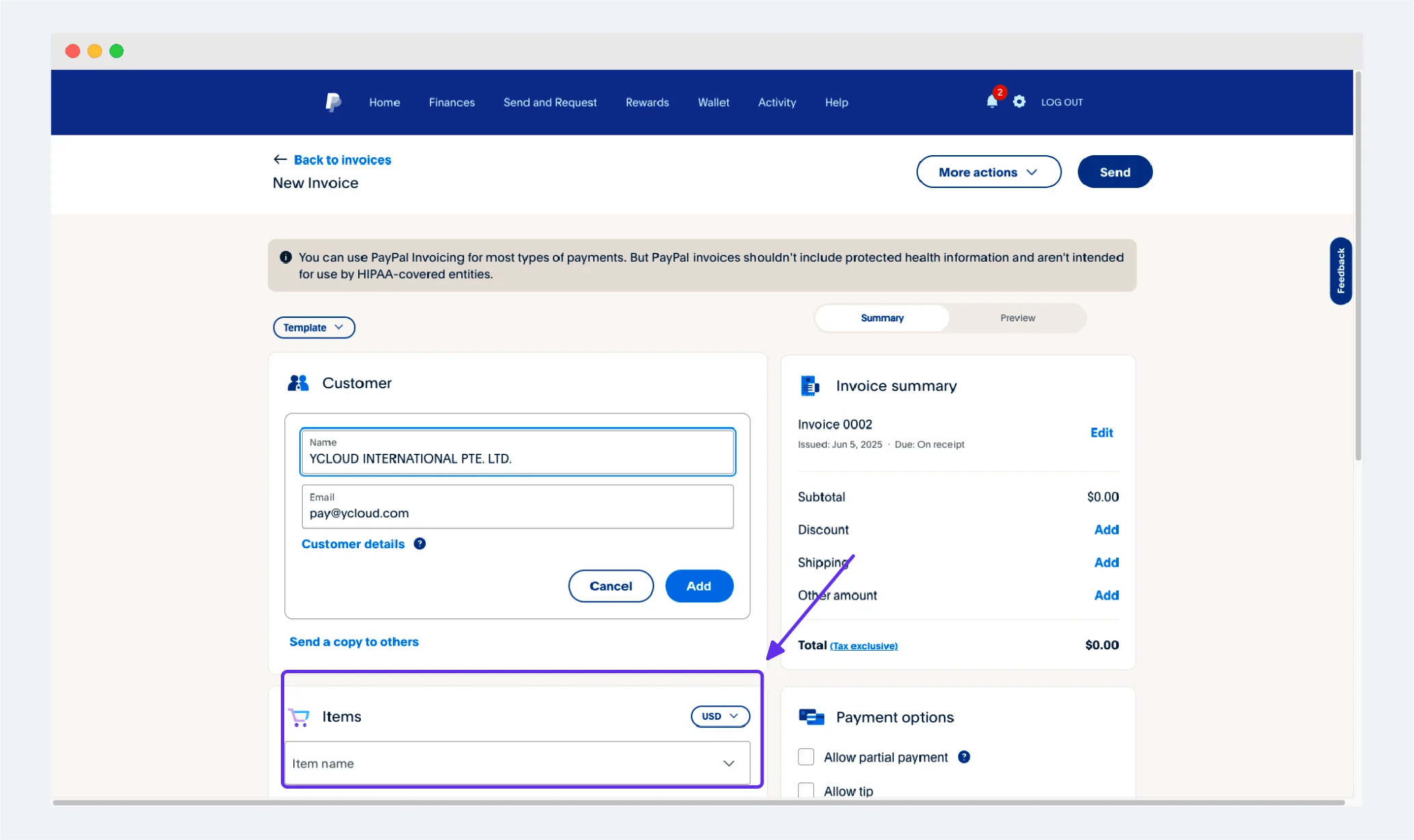
 4. Crie um item chamado "Affiliate Partner Commission" na seção de Itens e insira o valor da sua comissão em dólares americanos
 5. Clique na aba \[visualizar] à direita para pré-visualizar e conferir
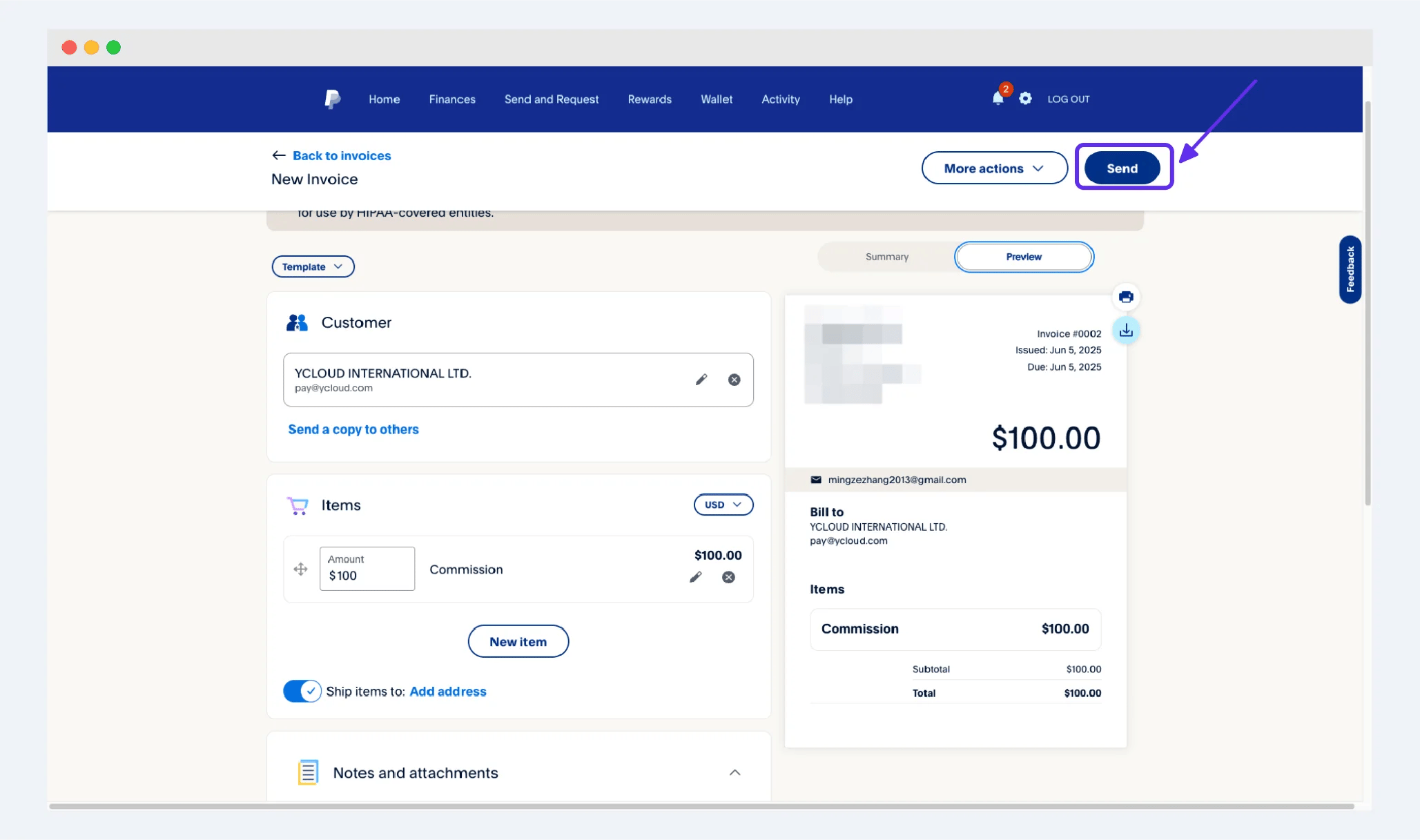
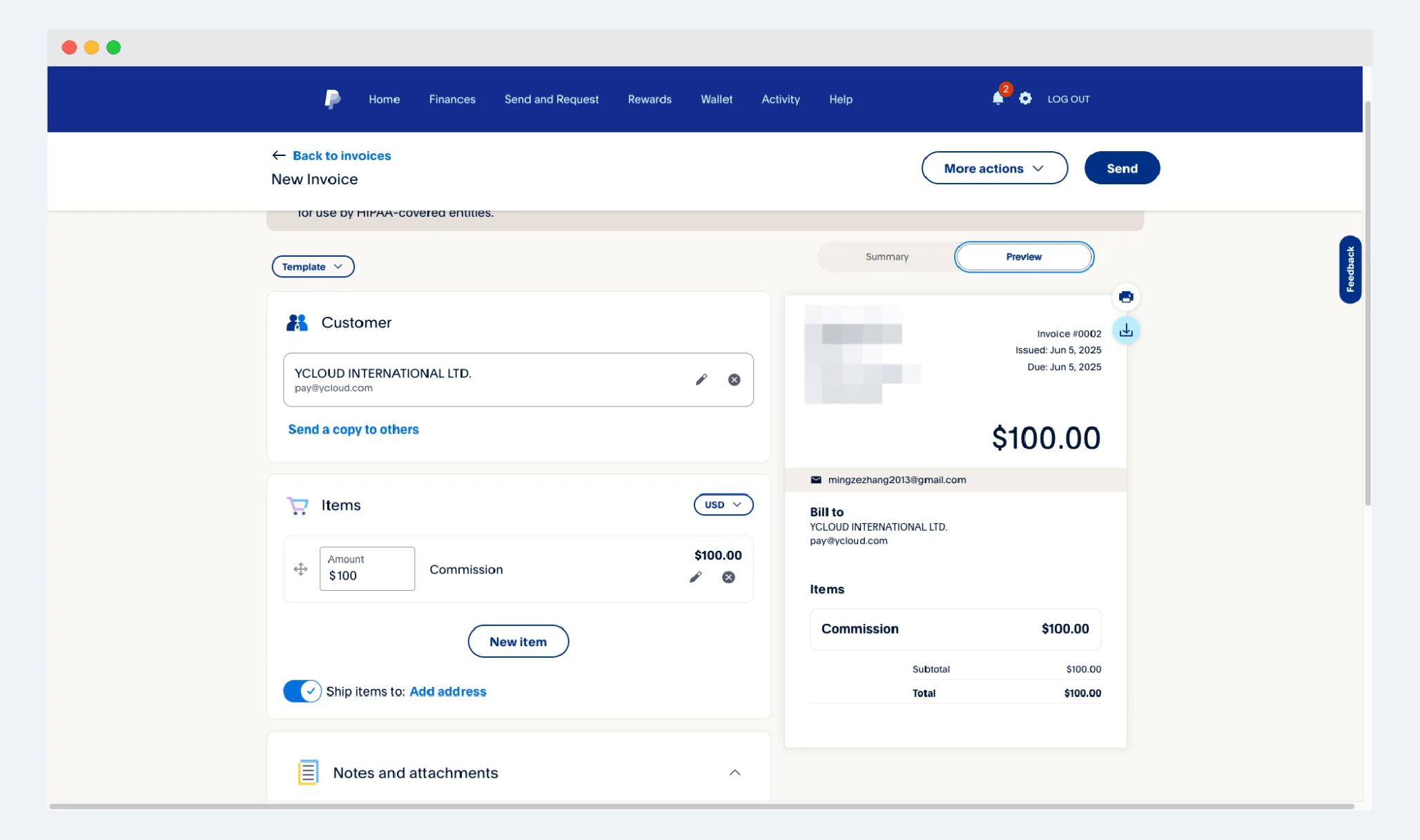 6. Depois de confirmar que as informações preenchidas, o valor da comissão e outras informações importantes estão corretos, você pode clicar diretamente no botão \[enviar] no canto superior direito para enviar a fatura para o nosso endereço de e-mail. Verificaremos as informações da sua comissão após receber a fatura e efetuaremos o pagamento
 This documentation is built and hosted on [Mintlify](https://mintlify.com), a developer documentation platform.