> ## Documentation Index
> Fetch the complete documentation index at: https://docs.ycloud.com/llms.txt
> Use this file to discover all available pages before exploring further.
# Настройки личных предпочтений
Настройки личных предпочтений охватывают такие аспекты, как личный профиль, безопасность и уведомления, позволяя настроить систему под ваши потребности для более комфортной и удобной работы.
## Личный профиль
В меню «Личные настройки > [Профиль](https://www.ycloud.com/console/#/app/userSettings/myProfile)» вы можете настроить свою личную информацию, включая имя, аватар, адрес электронной почты и номер телефона, а также изменить пароль.
 ### Изображение профиля
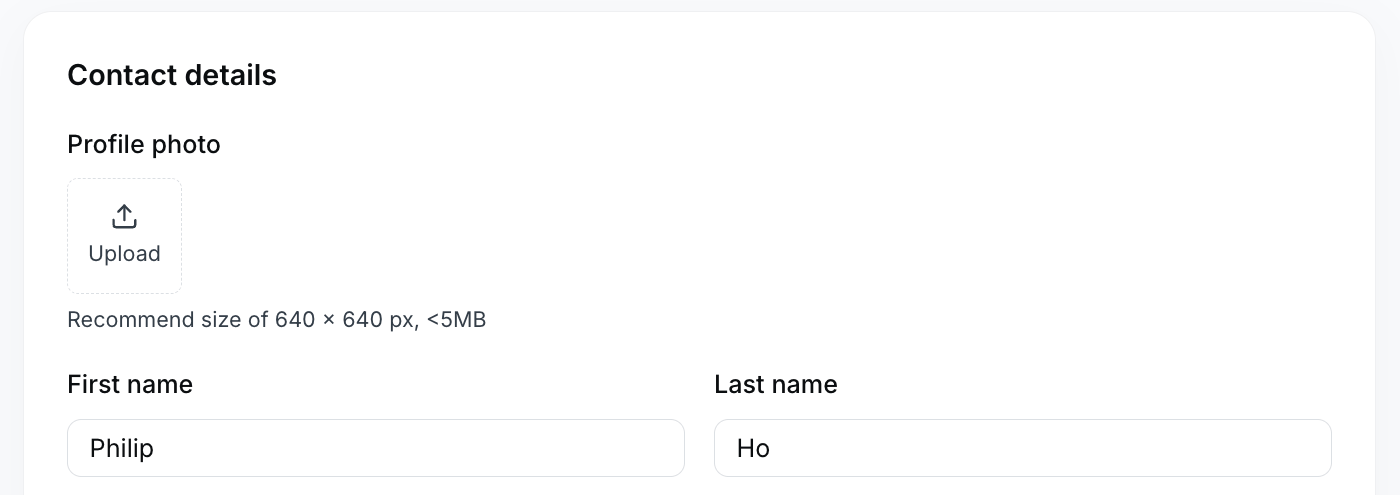
Вы можете выбрать или загрузить желаемое изображение профиля в настройках личных предпочтений, чтобы вас было легче распознать во время последующих сессий передачи диалогов. Наведение курсора мыши на изображение открывает предварительный просмотр увеличенного размера и позволяет удалить его. Рекомендуемый размер аватара — 640 x 640 пикселей, не более 5 МБ.
Пожалуйста, нажмите кнопку сохранения в нижней части области после завершения операции, чтобы изменения вступили в силу.
### Имя
Укажите здесь свое имя, чтобы четко и точно идентифицировать вашу личность в системе.
### Электронная почта
Здесь отображается ваш зарегистрированный адрес электронной почты. Если вы продолжите использовать аккаунт самостоятельно и просто хотите входить с другим адресом электронной почты, измените email для входа на этой странице профиля. После внесения изменений используйте новый адрес электронной почты для входа.
### Номер телефона
Укажите свой номер телефона для обязательной проверки 2FA, чтобы обеспечить безопасность аккаунта. Вы можете нажать кнопку изменения, чтобы сменить номер телефона.
Для изменения номера телефона требуется подтверждение предыдущего номера. Пожалуйста, нажмите «Получить код» во всплывающем окне для подтверждения номера телефона.
### Смена языка
Переключитесь на нужный вам язык системы.
### Изображение профиля
Вы можете выбрать или загрузить желаемое изображение профиля в настройках личных предпочтений, чтобы вас было легче распознать во время последующих сессий передачи диалогов. Наведение курсора мыши на изображение открывает предварительный просмотр увеличенного размера и позволяет удалить его. Рекомендуемый размер аватара — 640 x 640 пикселей, не более 5 МБ.
Пожалуйста, нажмите кнопку сохранения в нижней части области после завершения операции, чтобы изменения вступили в силу.
### Имя
Укажите здесь свое имя, чтобы четко и точно идентифицировать вашу личность в системе.
### Электронная почта
Здесь отображается ваш зарегистрированный адрес электронной почты. Если вы продолжите использовать аккаунт самостоятельно и просто хотите входить с другим адресом электронной почты, измените email для входа на этой странице профиля. После внесения изменений используйте новый адрес электронной почты для входа.
### Номер телефона
Укажите свой номер телефона для обязательной проверки 2FA, чтобы обеспечить безопасность аккаунта. Вы можете нажать кнопку изменения, чтобы сменить номер телефона.
Для изменения номера телефона требуется подтверждение предыдущего номера. Пожалуйста, нажмите «Получить код» во всплывающем окне для подтверждения номера телефона.
### Смена языка
Переключитесь на нужный вам язык системы.
 ### Смена пароля
Используйте эту функцию, чтобы обновить свой пароль и повысить безопасность аккаунта.
## Безопасность личного аккаунта
Двухфакторная аутентификация (2FA) обеспечивает дополнительный уровень защиты при входе в систему или выполнении конфиденциальных операций.
Путь к настройкам: нажмите на свой аватар в левом нижнем углу, затем перейдите в **Личные настройки > [Безопасность](https://www.ycloud.com/console/#/app/userSettings/security)**.
### Способы верификации
YCloud поддерживает следующие способы верификации:
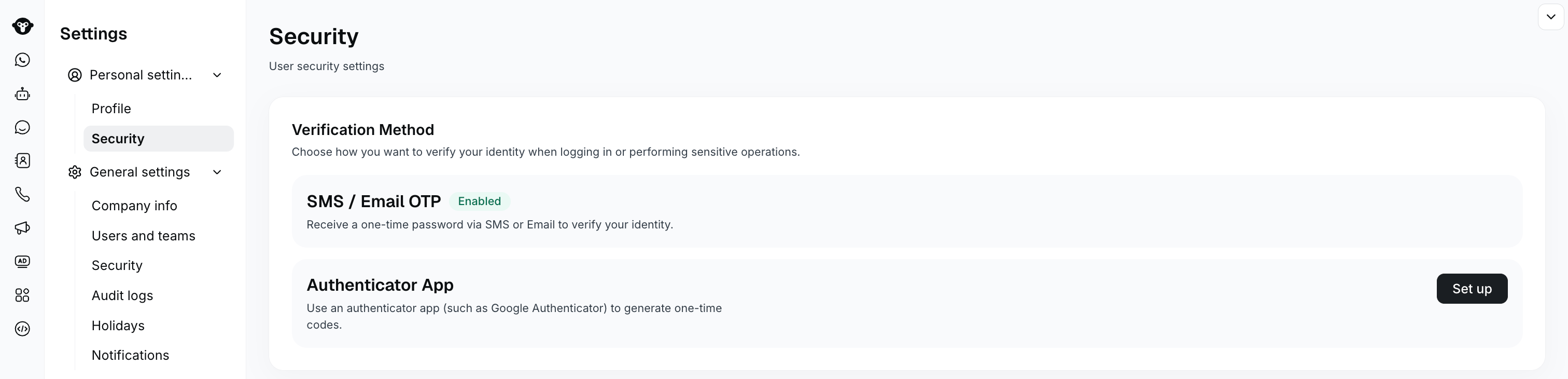
* **Приложение-аутентификатор (рекомендуется):** Используйте приложение-аутентификатор, такое как Google Authenticator, для генерации временных одноразовых кодов. Мы рекомендуем использовать этот метод, когда это возможно, так как он не зависит от доставки SMS или писем по электронной почте.
* **Одноразовый пароль (OTP) по SMS / эл. почте:** Получение одноразового пароля на номер телефона или адрес электронной почты, привязанные к вашему аккаунту.
После включения приложения-аутентификатора сохраните коды восстановления в надежном месте. Вы сможете использовать код восстановления для доступа к аккаунту, если потеряете доступ к приложению-аутентификатору. Коды восстановления также можно сгенерировать заново на странице «Безопасность».
### Смена пароля
Используйте эту функцию, чтобы обновить свой пароль и повысить безопасность аккаунта.
## Безопасность личного аккаунта
Двухфакторная аутентификация (2FA) обеспечивает дополнительный уровень защиты при входе в систему или выполнении конфиденциальных операций.
Путь к настройкам: нажмите на свой аватар в левом нижнем углу, затем перейдите в **Личные настройки > [Безопасность](https://www.ycloud.com/console/#/app/userSettings/security)**.
### Способы верификации
YCloud поддерживает следующие способы верификации:
* **Приложение-аутентификатор (рекомендуется):** Используйте приложение-аутентификатор, такое как Google Authenticator, для генерации временных одноразовых кодов. Мы рекомендуем использовать этот метод, когда это возможно, так как он не зависит от доставки SMS или писем по электронной почте.
* **Одноразовый пароль (OTP) по SMS / эл. почте:** Получение одноразового пароля на номер телефона или адрес электронной почты, привязанные к вашему аккаунту.
После включения приложения-аутентификатора сохраните коды восстановления в надежном месте. Вы сможете использовать код восстановления для доступа к аккаунту, если потеряете доступ к приложению-аутентификатору. Коды восстановления также можно сгенерировать заново на странице «Безопасность».
 ### Недавние и доверенные устройства
На странице «Безопасность» фиксируются устройства, с которых недавно выполнялся вход в ваш аккаунт. Список устройств содержит такую информацию, как тип устройства, браузер, IP-адрес и время последней активности.
Регулярно проверяйте этот список. Если вы обнаружите незнакомое устройство или подозрительную активность при входе, немедленно удалите это устройство и обновите пароль от аккаунта.
Доверенные устройства могут пропускать многофакторную аутентификацию. Оставляйте только те устройства, которые вы знаете и контролируете.
This documentation is built and hosted on [Mintlify](https://mintlify.com), a developer documentation platform.
### Недавние и доверенные устройства
На странице «Безопасность» фиксируются устройства, с которых недавно выполнялся вход в ваш аккаунт. Список устройств содержит такую информацию, как тип устройства, браузер, IP-адрес и время последней активности.
Регулярно проверяйте этот список. Если вы обнаружите незнакомое устройство или подозрительную активность при входе, немедленно удалите это устройство и обновите пароль от аккаунта.
Доверенные устройства могут пропускать многофакторную аутентификацию. Оставляйте только те устройства, которые вы знаете и контролируете.
This documentation is built and hosted on [Mintlify](https://mintlify.com), a developer documentation platform.