> ## Documentation Index
> Fetch the complete documentation index at: https://docs.ycloud.com/llms.txt
> Use this file to discover all available pages before exploring further.
# Virtual Agent
### Что такое Virtual Agent?
Virtual Agent — это функция, которая позволяет вам более гибко управлять переписками в WhatsApp.
Она позволяет одному оператору службы поддержки одновременно вести диалоги в нескольких аккаунтах WhatsApp Business, гарантируя корректный просмотр сообщений и данных клиентов, а также непрерывность работы с ними в различных сценариях использования.
### Зачем нужны Virtual Agent?
В реальной бизнес-практике вы можете столкнуться со следующими ситуациями:
#### Сценарий 1: Гибридное использование мобильных устройств и платформы
* Истекло бесплатное 24-часовое окно переписки в WhatsApp с клиентом.
* Менеджеры по продажам первыми связываются с клиентами через приложение WhatsApp Business на своих мобильных устройствах.
* После ответа клиента мы хотим вернуться в Inbox на платформе, чтобы продолжить централизованное ведение диалога.
👉 Без Virtual Agent некоторые операторы службы поддержки могут не видеть эти сессии.
#### Сценарий 2: Один оператор службы поддержки управляет несколькими аккаунтами WhatsApp
* Работа с несколькими брендами
* Разные страны / рынки / каналы
* Оператор службы поддержки должен обрабатывать запросы с нескольких номеров одновременно.
👉 Без единой привязки могут возникнуть такие проблемы, как фрагментация сессий и ограничение прав доступа.
### Как Virtual Agent решает эти проблемы?
С помощью Virtual Agent вы можете:
* Привязать одного оператора службы поддержки к нескольким аккаунтам WhatsApp Business.
* Обеспечить операторам возможность просматривать соответствующие диалоги и управлять ими в Inbox.
* Обеспечить согласованность таких данных, как аналитика (Analytics) и журналы переписок (Conversation Logs).
* Не затрагивая существующие номера или настройки автоматизации.
### Как настроить Virtual Agent?
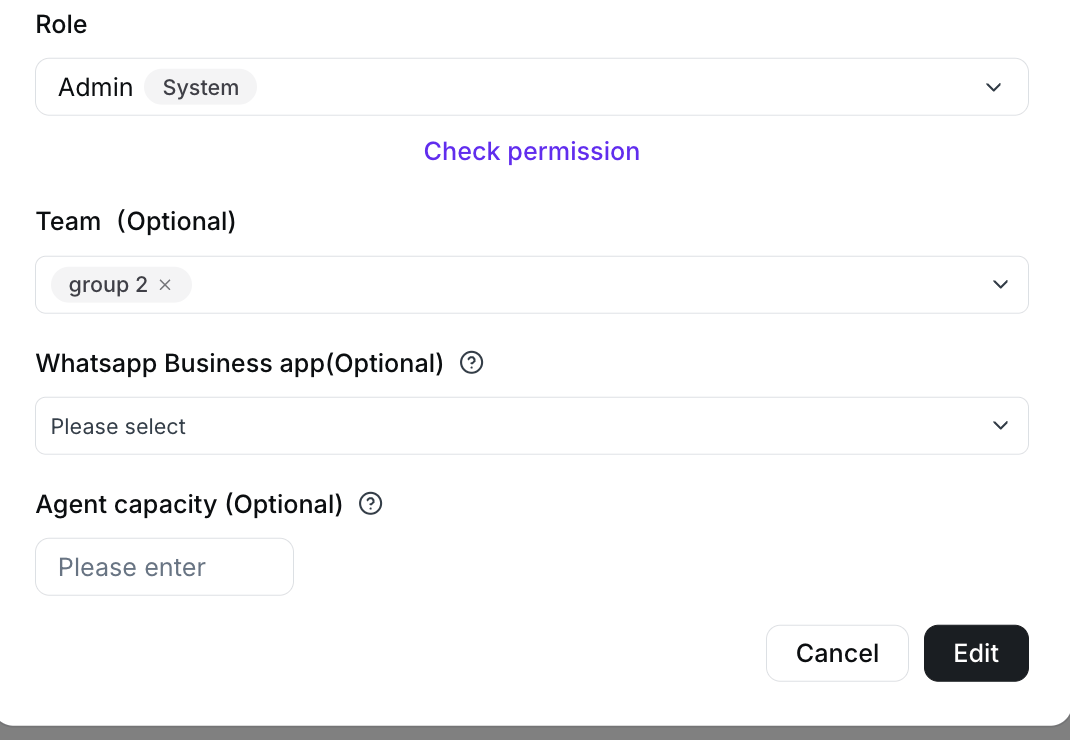 1. Перейдите в консоль YCloud и привяжите ваш аккаунт WhatsApp Business в разделе Users and Teams.
2. При приглашении или редактировании пользователей:
1. Найдите приложение WhatsApp Business.
2. Выберите один или несколько аккаунтов WhatsApp Business из выпадающего списка.
3. Сохраните настройки.
> Это поле используется для управления:
>
> Переписками каких аккаунтов WhatsApp Business может управлять данный оператор службы поддержки.
This documentation is built and hosted on [Mintlify](https://mintlify.com), a developer documentation platform.
1. Перейдите в консоль YCloud и привяжите ваш аккаунт WhatsApp Business в разделе Users and Teams.
2. При приглашении или редактировании пользователей:
1. Найдите приложение WhatsApp Business.
2. Выберите один или несколько аккаунтов WhatsApp Business из выпадающего списка.
3. Сохраните настройки.
> Это поле используется для управления:
>
> Переписками каких аккаунтов WhatsApp Business может управлять данный оператор службы поддержки.
This documentation is built and hosted on [Mintlify](https://mintlify.com), a developer documentation platform.