> ## Documentation Index
> Fetch the complete documentation index at: https://docs.ycloud.com/llms.txt
> Use this file to discover all available pages before exploring further.
# Подключение контента из внешних приложений
> Подключите контент Feishu или Notion к базе знаний AI Agent.
Помимо создания или загрузки знаний непосредственно в YCloud, можно подключать контент из внешних приложений. Сейчас YCloud поддерживает Feishu и Notion.
## Открытие подключений внешних приложений
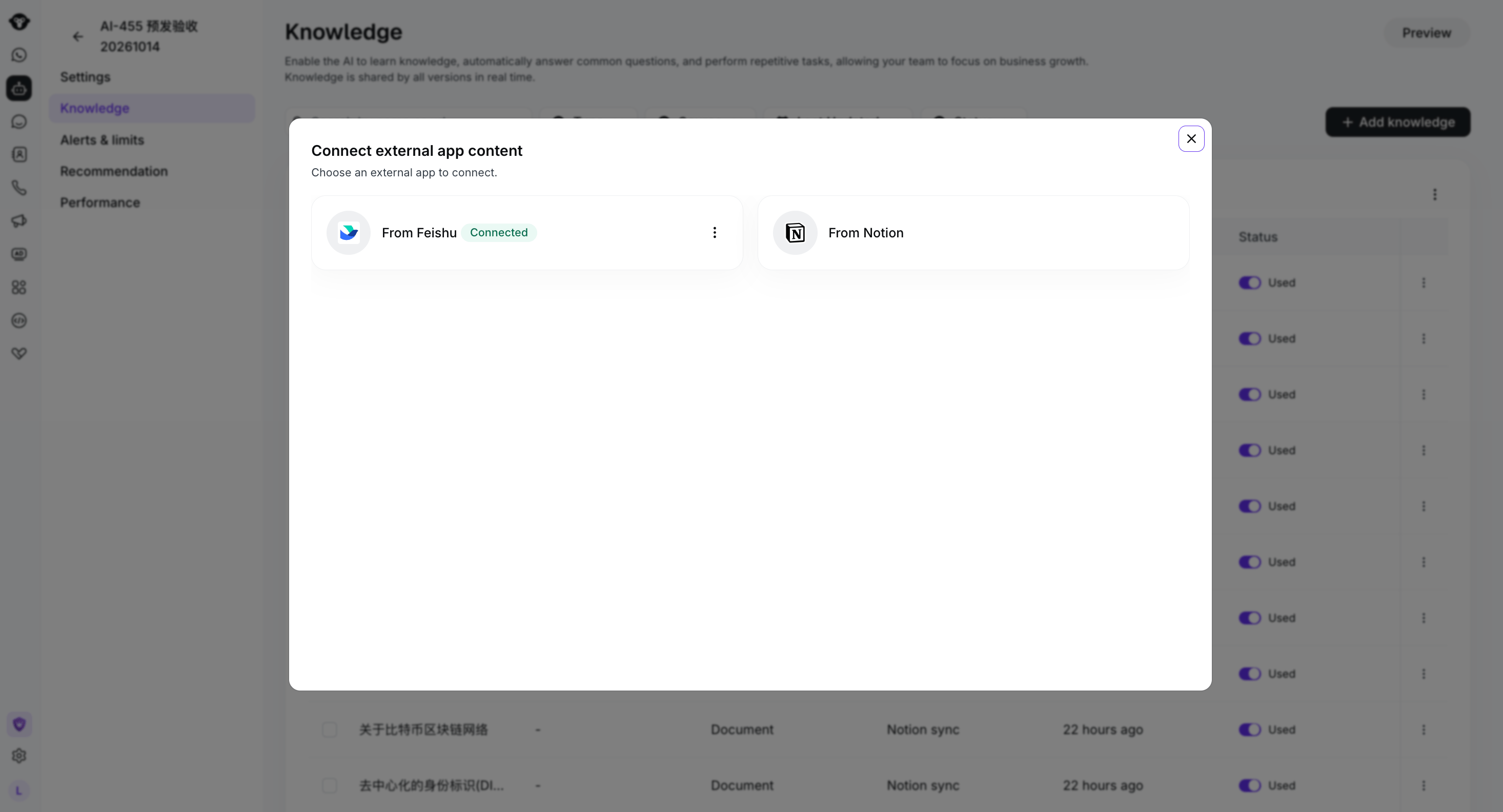
1. Откройте AI Agent и выберите **Knowledge**.
2. Нажмите **Add knowledge**.
3. Выберите **Connect external app content**.
4. Выберите **From Feishu** или **From Notion**.
 ## Авторизация Feishu
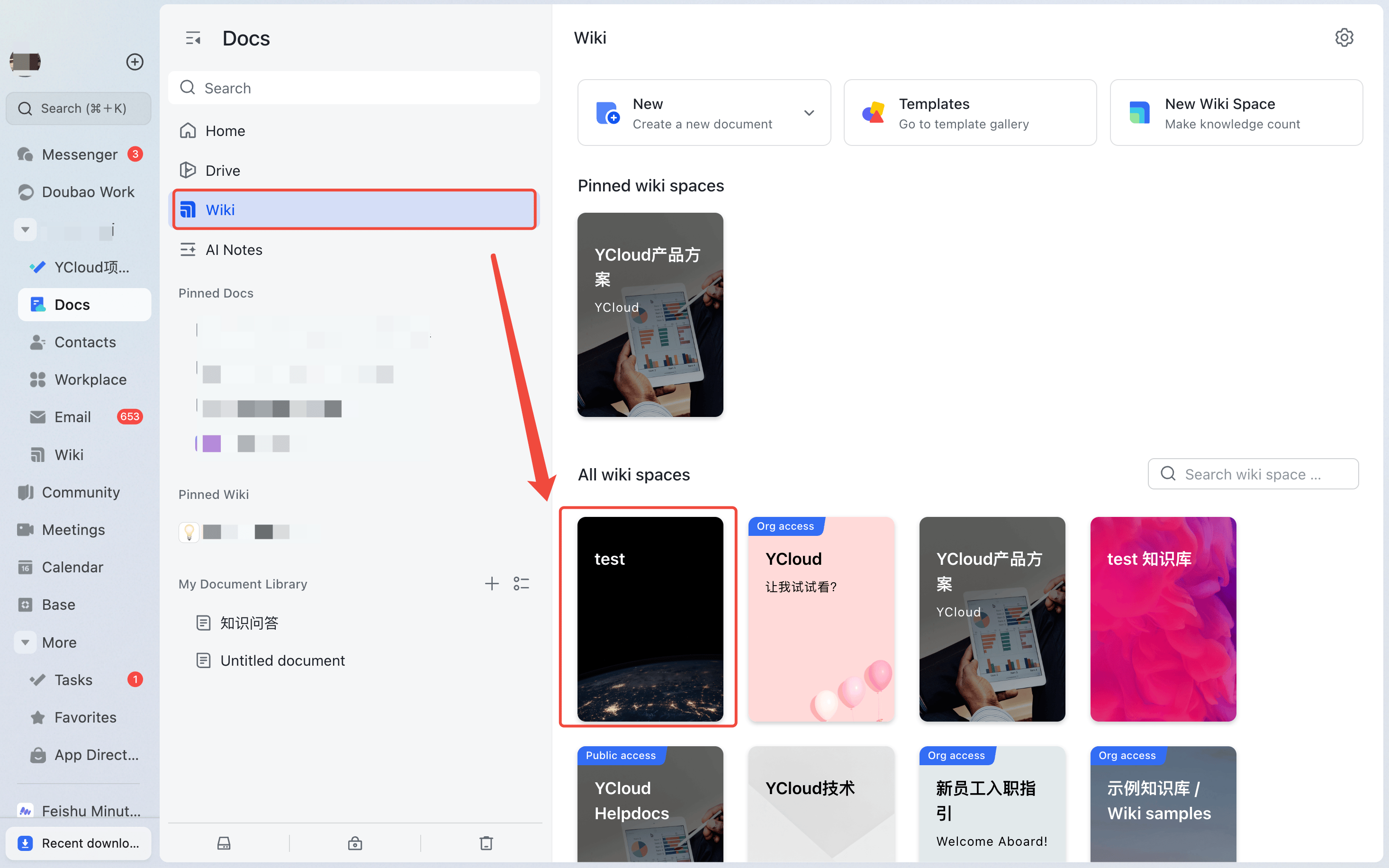
Перед подключением контента Feishu предоставьте боту Feishu доступ Viewer к каждому пространству wiki, которое должен использовать AI Agent. Убедитесь, что бот уже создан, и запомните его имя.
1. В Feishu Docs откройте **Wiki**, а затем пространство wiki, которое требуется авторизовать.
## Авторизация Feishu
Перед подключением контента Feishu предоставьте боту Feishu доступ Viewer к каждому пространству wiki, которое должен использовать AI Agent. Убедитесь, что бот уже создан, и запомните его имя.
1. В Feishu Docs откройте **Wiki**, а затем пространство wiki, которое требуется авторизовать.
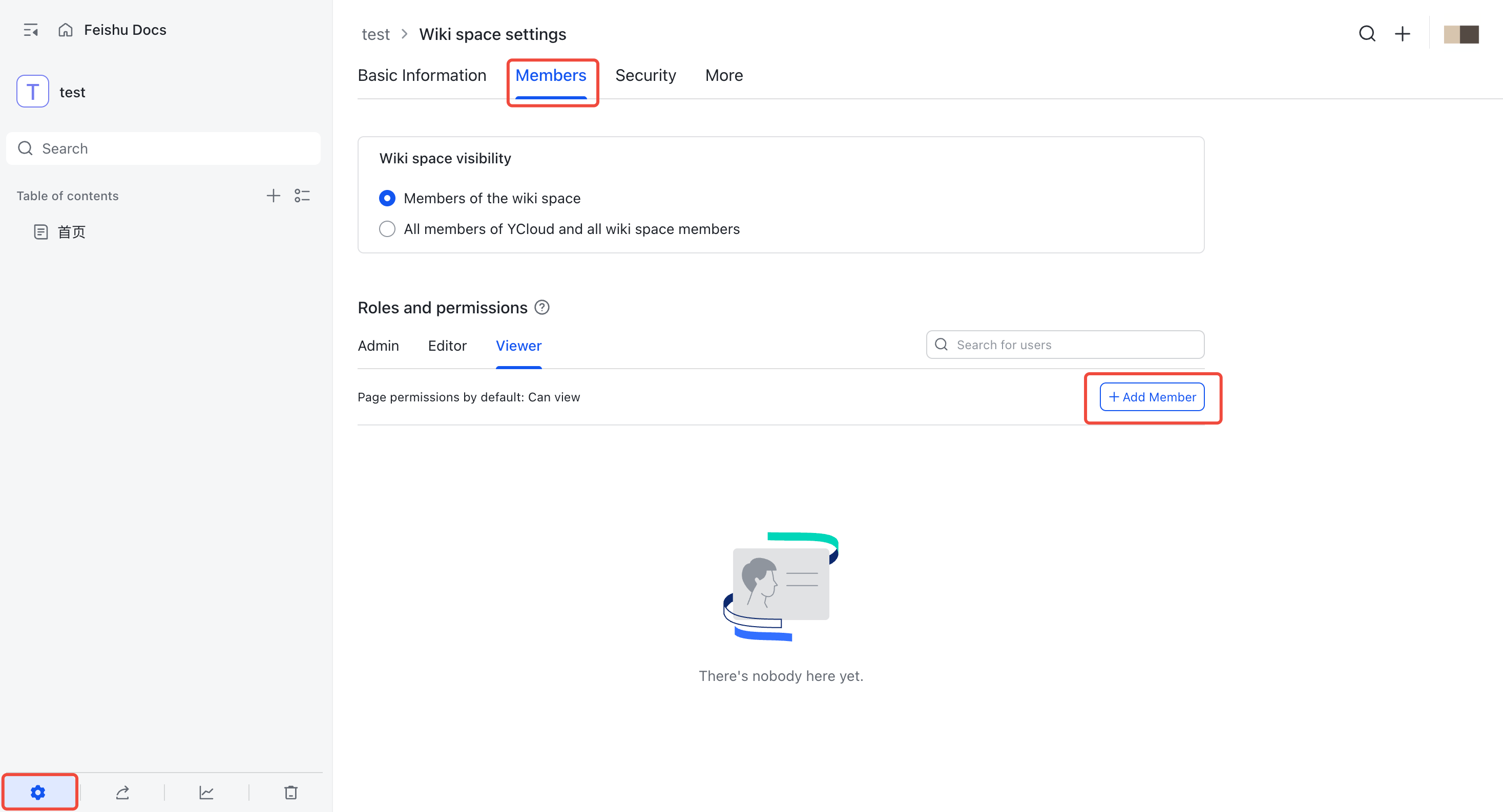
 2. Нажмите **Settings** в левом нижнем углу.
3. Откройте вкладку **Members**.
4. В разделе **Roles and permissions** выберите **Viewer**, затем нажмите **Add Member**.
2. Нажмите **Settings** в левом нижнем углу.
3. Откройте вкладку **Members**.
4. В разделе **Roles and permissions** выберите **Viewer**, затем нажмите **Add Member**.
 5. Найдите бота Feishu по имени и выберите его.
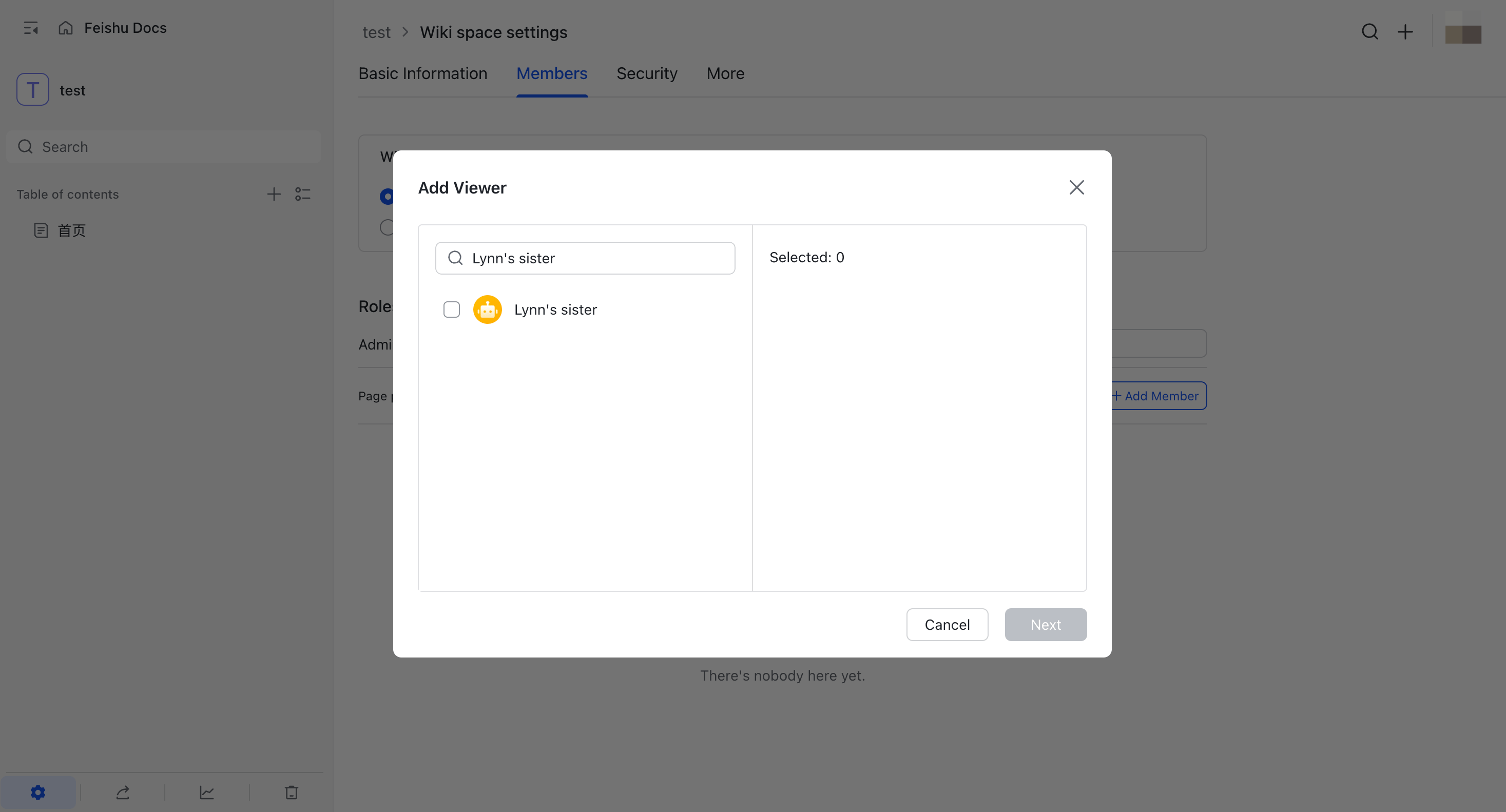 6. Завершите добавление и убедитесь, что бот отображается в разделе **Viewer**.
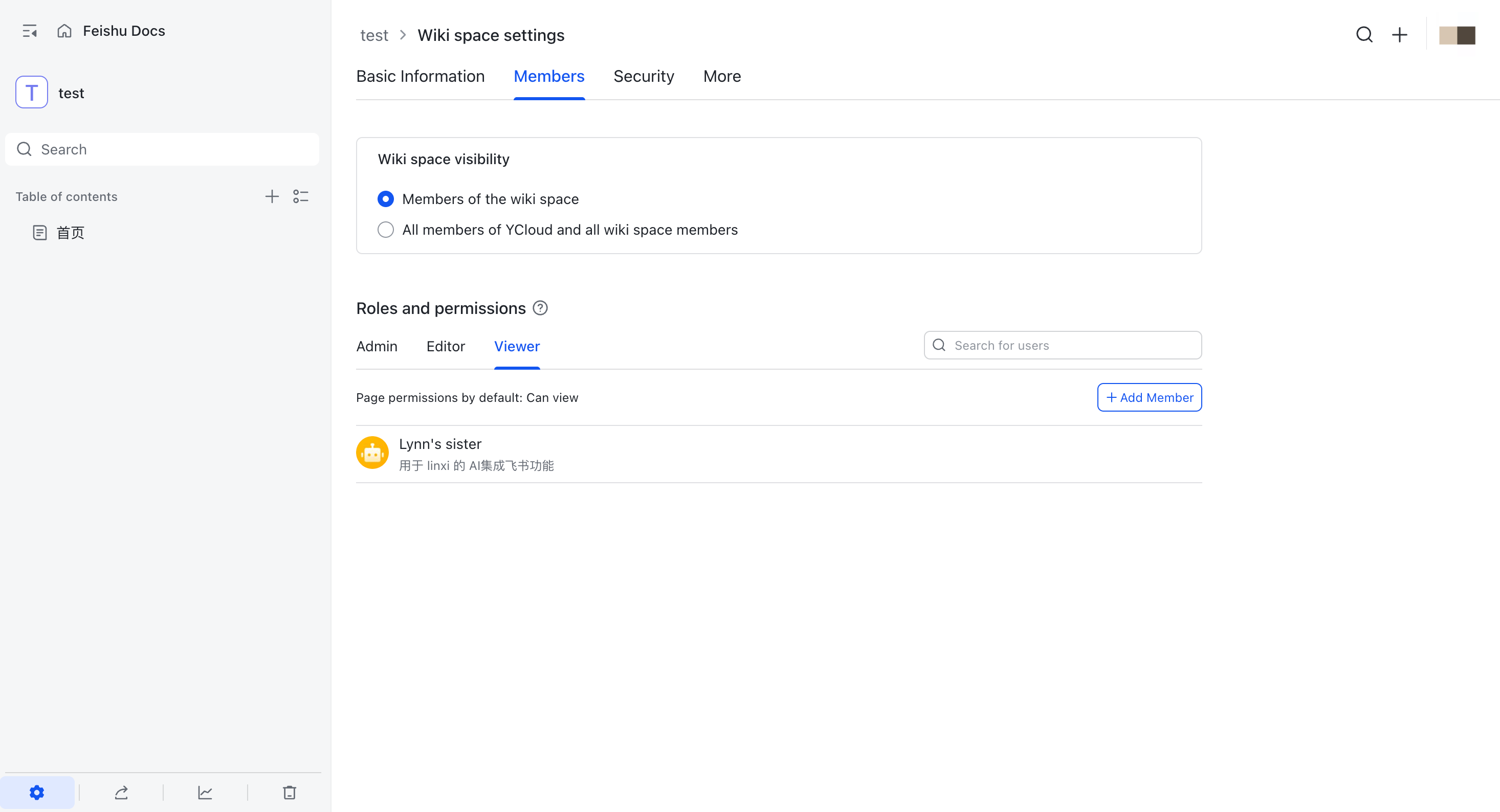 После предоставления боту доступа на чтение вернитесь в YCloud и выберите **From Feishu**, чтобы продолжить подключение внешнего контента. Если для AI Agent уже доступно подключение Feishu, рядом с вариантом отображается **Connected**.
## Авторизация Notion
### Первая авторизация Notion
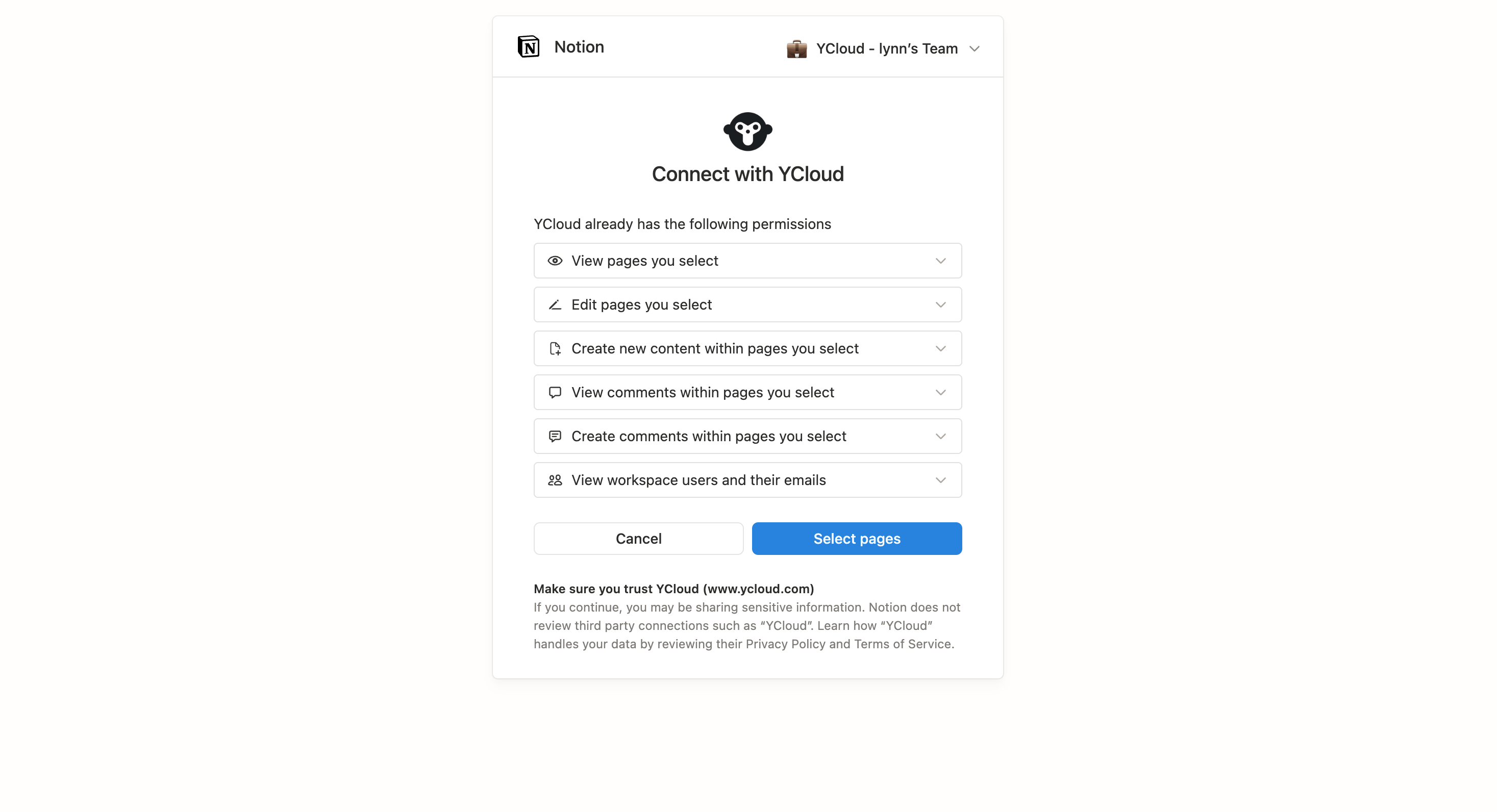
1. В YCloud выберите **From Notion**.
2. На странице авторизации Notion подтвердите рабочее пространство и проверьте разрешения, запрашиваемые YCloud.
3. Нажмите **Select pages**, выберите страницы для авторизации и завершите процесс.
После предоставления боту доступа на чтение вернитесь в YCloud и выберите **From Feishu**, чтобы продолжить подключение внешнего контента. Если для AI Agent уже доступно подключение Feishu, рядом с вариантом отображается **Connected**.
## Авторизация Notion
### Первая авторизация Notion
1. В YCloud выберите **From Notion**.
2. На странице авторизации Notion подтвердите рабочее пространство и проверьте разрешения, запрашиваемые YCloud.
3. Нажмите **Select pages**, выберите страницы для авторизации и завершите процесс.
 ### Последующее обновление авторизации
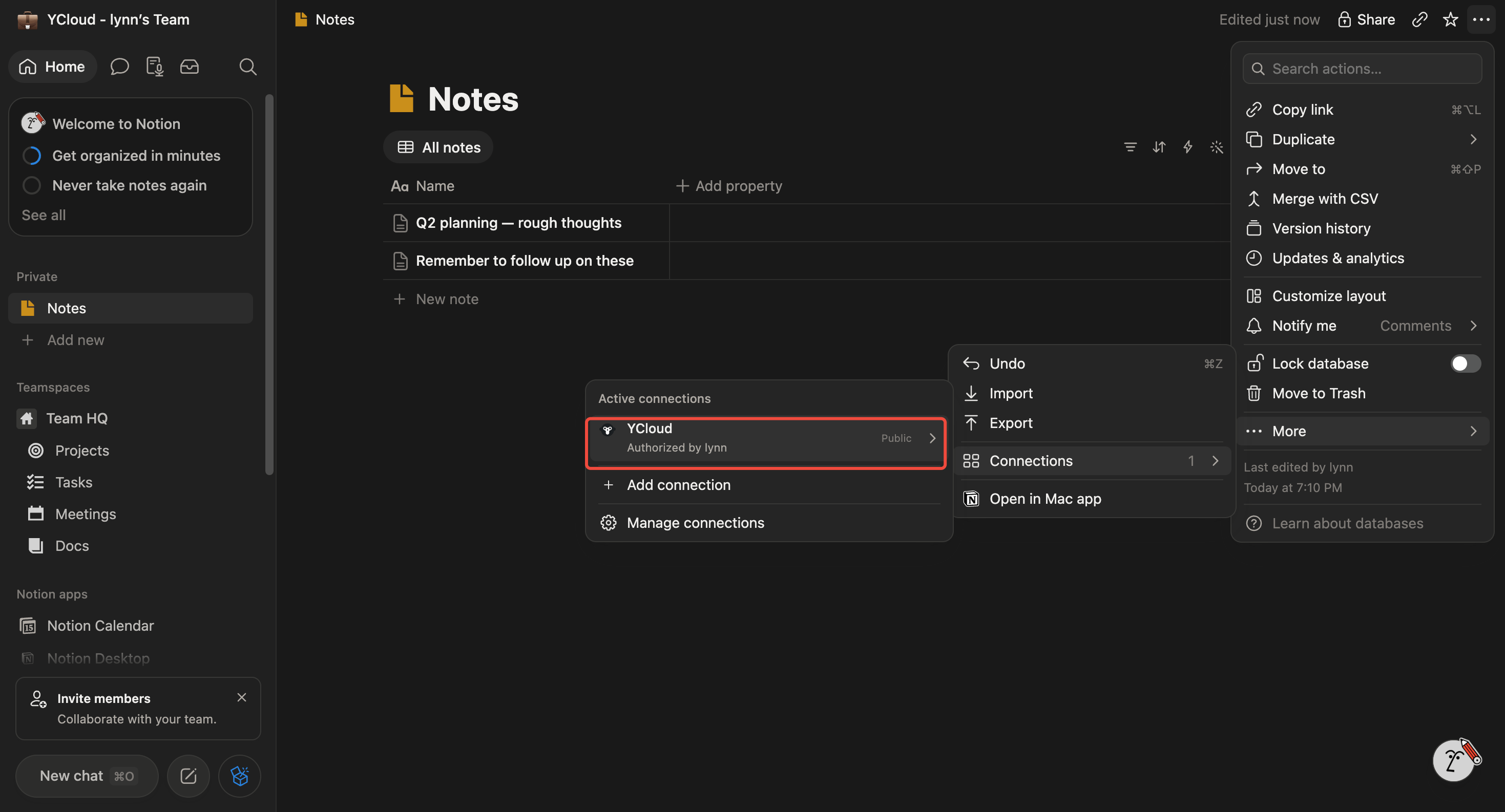
Чтобы просмотреть или изменить подключение YCloud для существующего контента Notion:
1. Откройте страницу или базу данных Notion.
2. Нажмите меню с тремя точками в правом верхнем углу.
3. Выберите **More** > **Connections** > **YCloud**.
4. Выберите **YCloud** и при необходимости обновите авторизацию.
### Последующее обновление авторизации
Чтобы просмотреть или изменить подключение YCloud для существующего контента Notion:
1. Откройте страницу или базу данных Notion.
2. Нажмите меню с тремя точками в правом верхнем углу.
3. Выберите **More** > **Connections** > **YCloud**.
4. Выберите **YCloud** и при необходимости обновите авторизацию.
 This documentation is built and hosted on [Mintlify](https://mintlify.com), a developer documentation platform.