> ## Documentation Index
> Fetch the complete documentation index at: https://docs.ycloud.com/llms.txt
> Use this file to discover all available pages before exploring further.
# Автоматическое добавление клиентов в список отписавшихся
Используйте Rule-based Agent в YCloud для подтверждения запросов на отписку и добавления клиентов в список отписавшихся.
Пример:
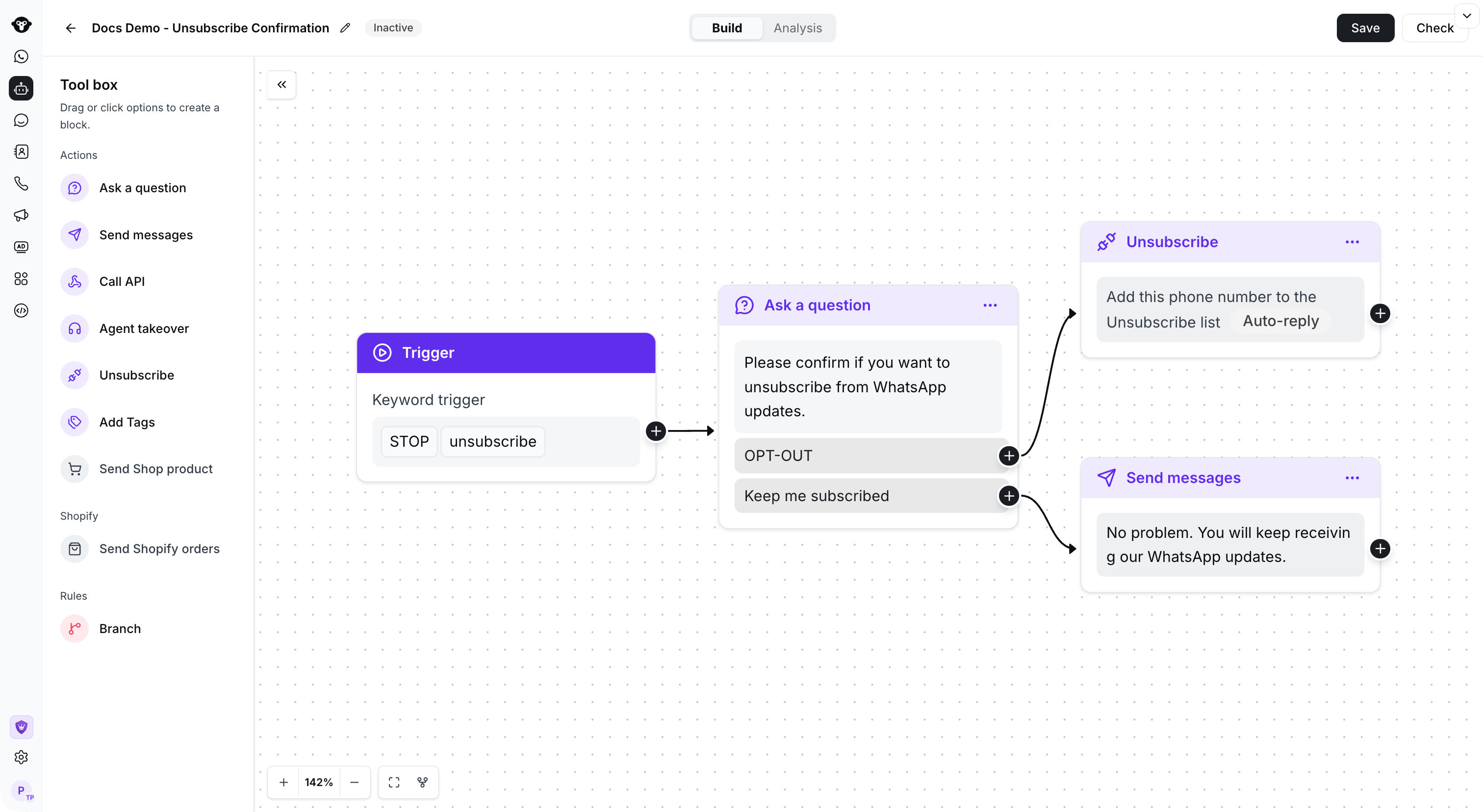
При получении сообщения с просьбой об отписке Rule-based Agent автоматически спрашивает клиента, подтверждает ли он отписку, и при повторном подтверждении добавляет его в список отписавшихся.
 ## Шаг 1: Создайте сценарий Rule-based Agent
 ## Шаг 2: Добавьте ключевые слова для триггера отписки
Рекомендация: укажите несколько ключевых слов для отписки и выберите «Containing» вместо «Exact matching». В этом случае любое ключевое слово из списка активирует Rule-based Agent. После настройки нажмите кнопку сохранения.
## Шаг 2: Добавьте ключевые слова для триггера отписки
Рекомендация: укажите несколько ключевых слов для отписки и выберите «Containing» вместо «Exact matching». В этом случае любое ключевое слово из списка активирует Rule-based Agent. После настройки нажмите кнопку сохранения.
 ## Шаг 3: Подтвердите намерение клиента отписаться (необязательно)
Настоятельно рекомендуем добавить этот шаг, чтобы клиенты не попадали в список отписавшихся по ошибке. Вы можете использовать компонент «Ask a question», чтобы спросить клиента: «Please confirm if you want to unsubscribe from messages?»
Подробные шаги:
1. Выберите компонент «Ask a question»
2. Выберите формат сообщений Buttons
## Шаг 3: Подтвердите намерение клиента отписаться (необязательно)
Настоятельно рекомендуем добавить этот шаг, чтобы клиенты не попадали в список отписавшихся по ошибке. Вы можете использовать компонент «Ask a question», чтобы спросить клиента: «Please confirm if you want to unsubscribe from messages?»
Подробные шаги:
1. Выберите компонент «Ask a question»
2. Выберите формат сообщений Buttons
 3. Задайте текст вопроса: «Please confirm if you want to unsubscribe from WhatsApp?»
* Настройте два варианта кнопок
* OPT-OUT
* Keep me subscribed
* После настройки нажмите Save
3. Задайте текст вопроса: «Please confirm if you want to unsubscribe from WhatsApp?»
* Настройте два варианта кнопок
* OPT-OUT
* Keep me subscribed
* После настройки нажмите Save
 4. После настройки соедините триггер Keyword с компонентом Ask a question
## Шаг 4: Добавьте в список отписавшихся
1. Добавьте компонент Unsubscribe
2. Вы можете выбрать, отправлять ли автоматический ответ об успешной отписке. При необходимости включите переключатель **Auto-reply** , введите текст автоответа ниже и нажмите Save для сохранения.
4. После настройки соедините триггер Keyword с компонентом Ask a question
## Шаг 4: Добавьте в список отписавшихся
1. Добавьте компонент Unsubscribe
2. Вы можете выбрать, отправлять ли автоматический ответ об успешной отписке. При необходимости включите переключатель **Auto-reply** , введите текст автоответа ниже и нажмите Save для сохранения.
 3. Соедините кнопку «OPT-OUT» компонента Ask a question с компонентом Unsubscribe
 ## Шаг 5: Добавьте текст Send messages (необязательно)
Добавьте текстовый компонент Send messages и соедините его с кнопкой **Keep me subscribed**
## Шаг 5: Добавьте текст Send messages (необязательно)
Добавьте текстовый компонент Send messages и соедините его с кнопкой **Keep me subscribed**
 ## Шаг 6: Сохраните и активируйте Rule-based Agent
После редактирования сценария выберите **Save**, укажите **Active** и сохраните изменения еще раз. Когда клиент завершит сценарий отписки, YCloud добавит номер телефона в раздел **Contact > Unsubscribe list**.
## Шаг 6: Сохраните и активируйте Rule-based Agent
После редактирования сценария выберите **Save**, укажите **Active** и сохраните изменения еще раз. Когда клиент завершит сценарий отписки, YCloud добавит номер телефона в раздел **Contact > Unsubscribe list**.
 This documentation is built and hosted on [Mintlify](https://mintlify.com), a developer documentation platform.