> ## Documentation Index
> Fetch the complete documentation index at: https://docs.ycloud.com/llms.txt
> Use this file to discover all available pages before exploring further.
# Быстрый старт с Calling
> Познакомьтесь с основными областями и элементами управления в рабочем пространстве YCloud Calling.
## Рабочее пространство Calling
Откройте раздел **Calling** в меню навигации консоли YCloud.
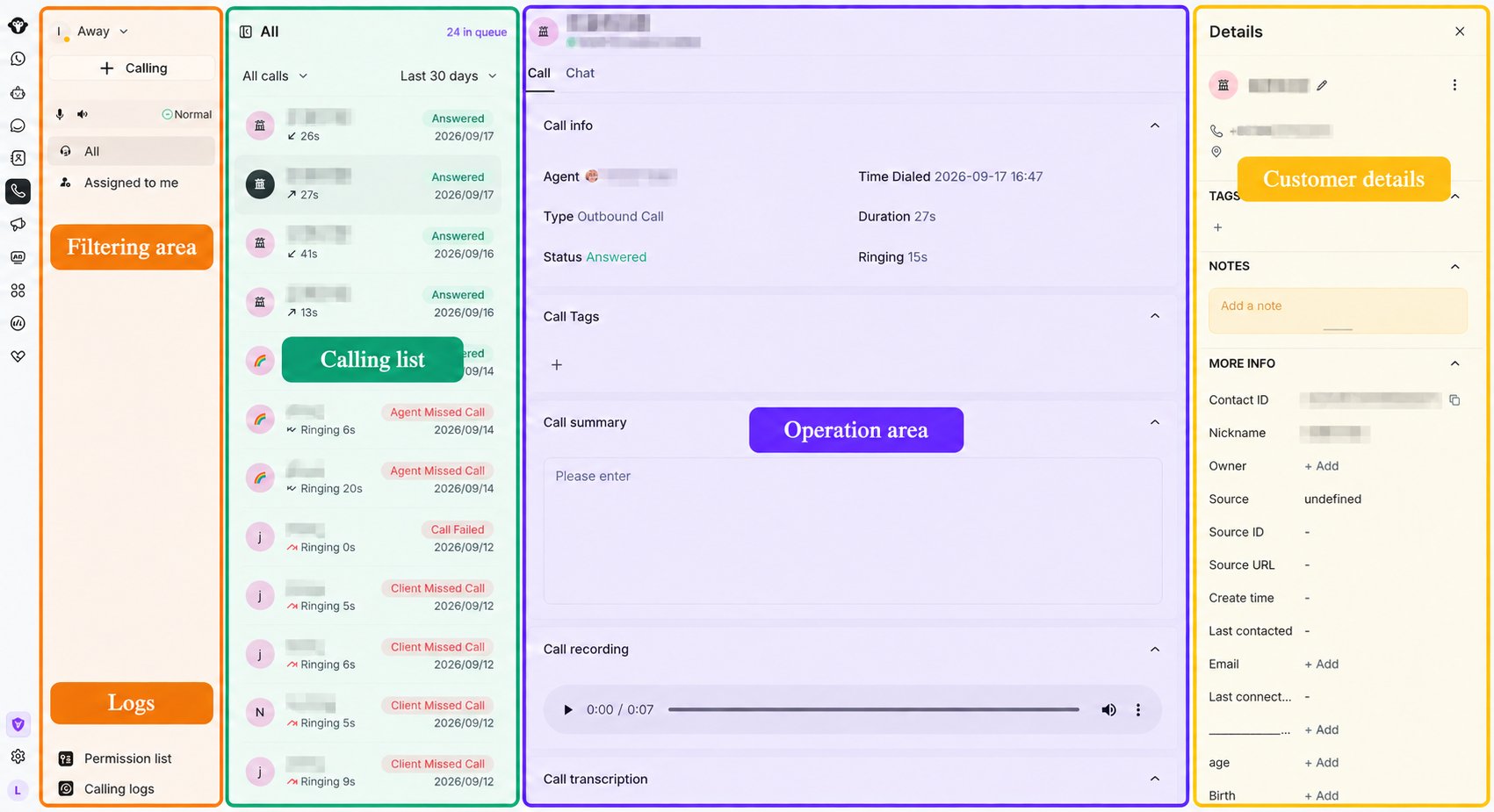 ### Статус и элементы управления
* **Статус оператора:** переключайтесь между режимами **Away** (Нет на месте) и **Available** (В сети). Звонки не назначаются автоматически в режиме «Нет на месте».
* **Разрешения браузера:** если доступ к микрофону или аудиоустройствам не был предоставлен, разрешите его в браузере перед ответом на звонки.
* **Calling:** используйте кнопку **+ Calling** , чтобы начать исходящий вызов.
* **Состояние аудио:** проверьте статус микрофона, динамика и подключения перед началом работы со звонками.
* **Фильтры назначения:** переключайтесь между вкладками **All** (Все) и **Assigned to me** (Назначенные мне).
* **Список разрешений:** просматривайте клиентов, предоставивших разрешение на исходящие вызовы.
* **Журнал звонков:** открывайте историю совершенных вызовов.
### Очередь и список звонков
* Счетчик очереди показывает, сколько звонков ожидает ответа.
* Используйте фильтр статуса вызовов, например **All calls**, чтобы сузить список.
* Используйте временной фильтр, например **Today**, **Yesterday** или **Last 30 days**.
* Выберите звонок, чтобы открыть подробные сведения о нем.
### Детали звонка и дальнейшие действия
В области сведений отображаются назначенный оператор, направление, статус, время, теги и заметки к выбранному звонку. Во время или после разговора операторы могут:
* Добавлять теги к звонку.
* Добавлять или редактировать краткое описание звонка.
* Обновлять контактные данные клиента.
* Переходить в чат Inbox и продолжать общение в текстовом формате.
### Сведения о клиенте
На панели клиента отображаются имя контакта, номер телефона, дополнительные свойства контакта и теги. Операторы могут при необходимости обновлять доступную контактную информацию.
This documentation is built and hosted on [Mintlify](https://mintlify.com), a developer documentation platform.
### Статус и элементы управления
* **Статус оператора:** переключайтесь между режимами **Away** (Нет на месте) и **Available** (В сети). Звонки не назначаются автоматически в режиме «Нет на месте».
* **Разрешения браузера:** если доступ к микрофону или аудиоустройствам не был предоставлен, разрешите его в браузере перед ответом на звонки.
* **Calling:** используйте кнопку **+ Calling** , чтобы начать исходящий вызов.
* **Состояние аудио:** проверьте статус микрофона, динамика и подключения перед началом работы со звонками.
* **Фильтры назначения:** переключайтесь между вкладками **All** (Все) и **Assigned to me** (Назначенные мне).
* **Список разрешений:** просматривайте клиентов, предоставивших разрешение на исходящие вызовы.
* **Журнал звонков:** открывайте историю совершенных вызовов.
### Очередь и список звонков
* Счетчик очереди показывает, сколько звонков ожидает ответа.
* Используйте фильтр статуса вызовов, например **All calls**, чтобы сузить список.
* Используйте временной фильтр, например **Today**, **Yesterday** или **Last 30 days**.
* Выберите звонок, чтобы открыть подробные сведения о нем.
### Детали звонка и дальнейшие действия
В области сведений отображаются назначенный оператор, направление, статус, время, теги и заметки к выбранному звонку. Во время или после разговора операторы могут:
* Добавлять теги к звонку.
* Добавлять или редактировать краткое описание звонка.
* Обновлять контактные данные клиента.
* Переходить в чат Inbox и продолжать общение в текстовом формате.
### Сведения о клиенте
На панели клиента отображаются имя контакта, номер телефона, дополнительные свойства контакта и теги. Операторы могут при необходимости обновлять доступную контактную информацию.
This documentation is built and hosted on [Mintlify](https://mintlify.com), a developer documentation platform.