> ## Documentation Index
> Fetch the complete documentation index at: https://docs.ycloud.com/llms.txt
> Use this file to discover all available pages before exploring further.
# Создание маркетинговой кампании WhatsApp
> Отправляйте одобренный шаблон WhatsApp выбранной аудитории с помощью Кампаний.
Используйте Кампании для отправки одобренного шаблона WhatsApp нескольким получателям одновременно. Перед началом создайте и отправьте шаблон на проверку в **Templates**. Инструкции см. в разделе [Create Template](/ru/documentation/channels/whatsapp-accounts-management/template-management/create-template/index).
## 1. Настройка кампании
1. В YCloud перейдите в **Outbound** > **Bulk Campaigns** > **Add Campaign** > **WhatsApp**.
2. Введите название кампании.
3. Выберите доступного отправителя WhatsApp.
4. Выберите одобренный шаблон и язык, доступные для выбранного отправителя и кампании.
5. Выберите отправку кампании немедленно или запланируйте ее на более позднее время.
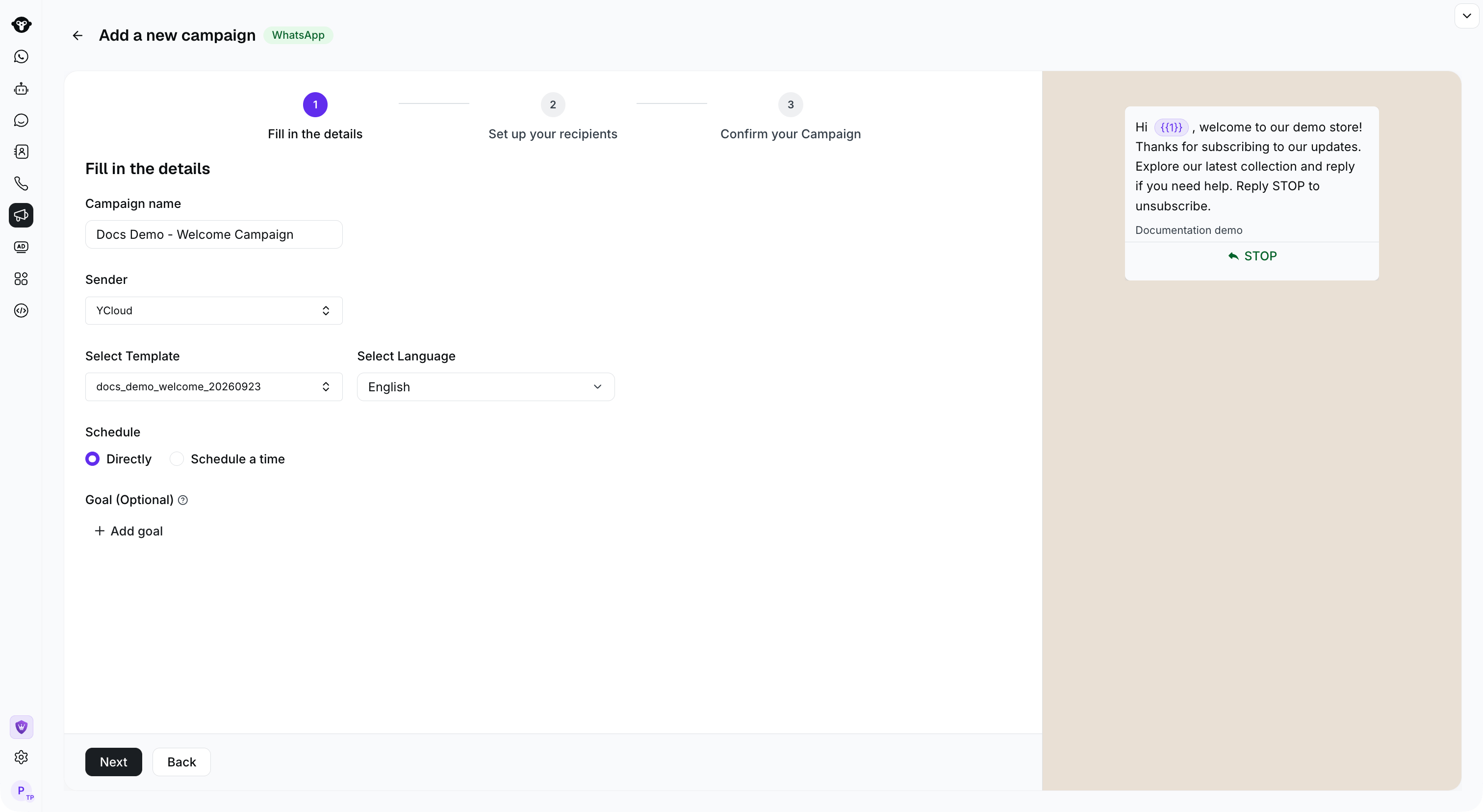 Нажмите **Next** , чтобы настроить получателей.
## 2. Выбор получателей
Выберите один из следующих способов.
### Ввод номеров телефонов вручную
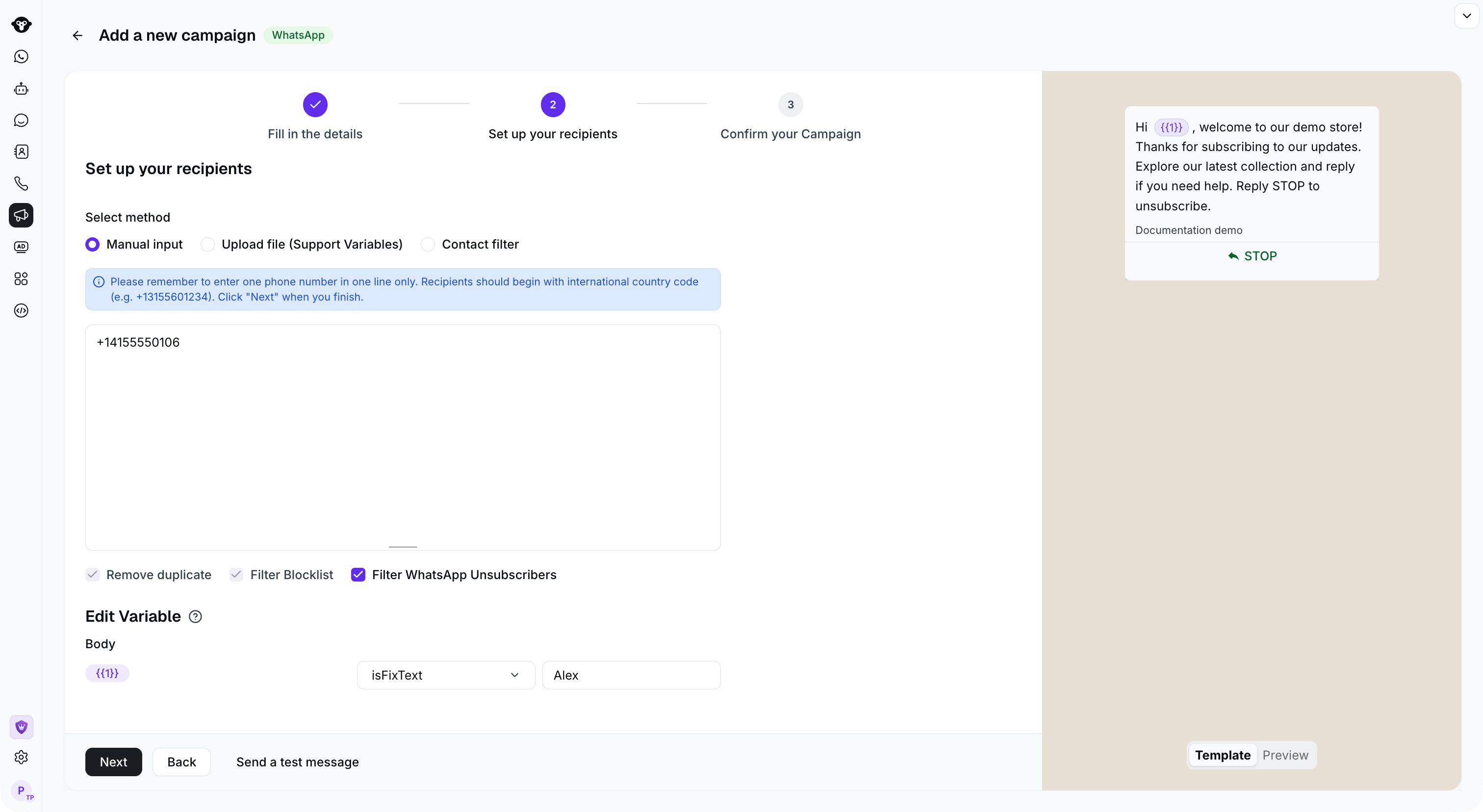
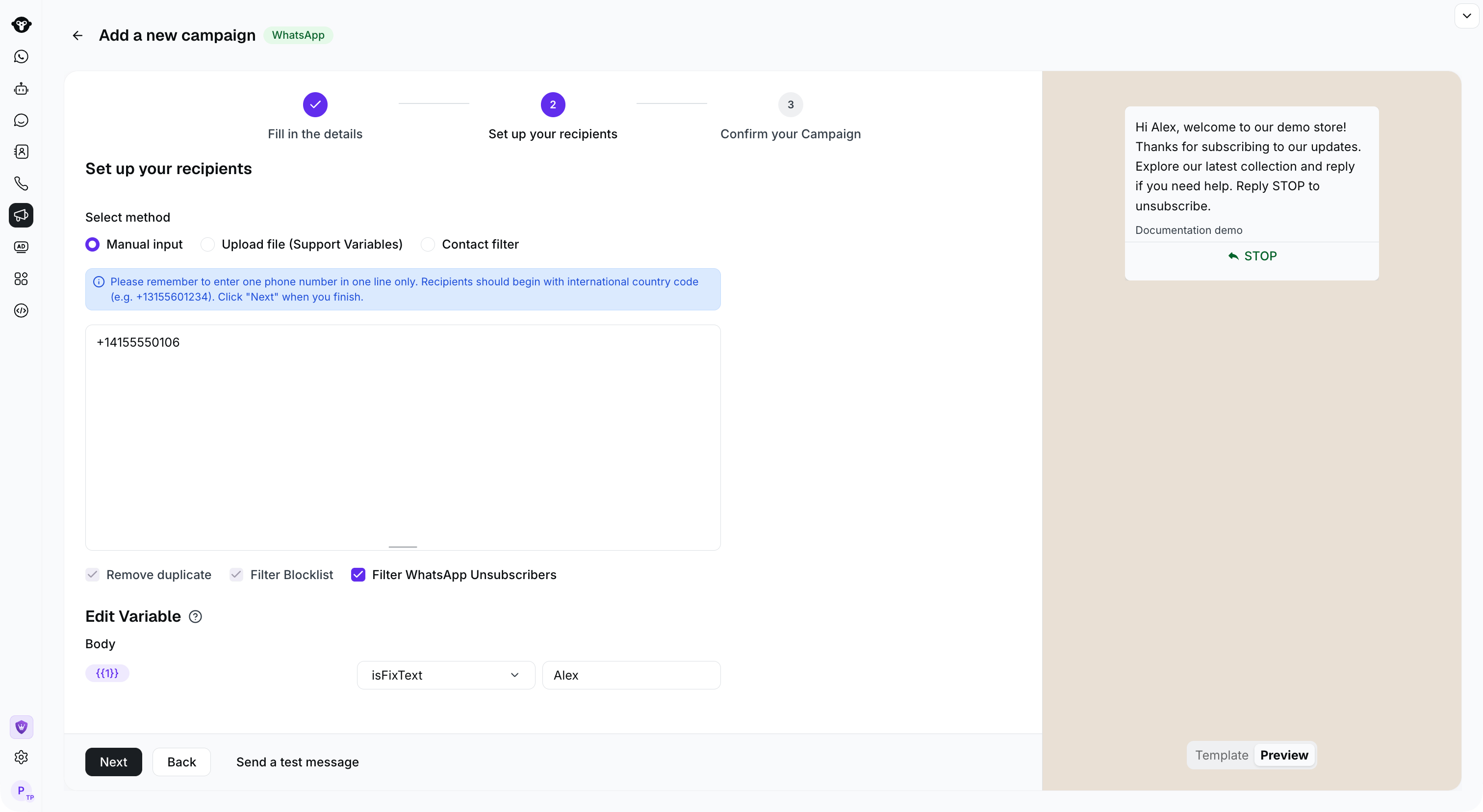
Вводите по одному номеру телефона на строку в международном формате, включая код страны. Например, используйте `+14155550106` в качестве вымышленного номера США.
Используйте этот метод, когда все получатели должны получить одинаковые значения переменных шаблона. Вы можете задать эти значения как фиксированный текст в разделе **Edit Variable** на этой же странице.
Нажмите **Next** , чтобы настроить получателей.
## 2. Выбор получателей
Выберите один из следующих способов.
### Ввод номеров телефонов вручную
Вводите по одному номеру телефона на строку в международном формате, включая код страны. Например, используйте `+14155550106` в качестве вымышленного номера США.
Используйте этот метод, когда все получатели должны получить одинаковые значения переменных шаблона. Вы можете задать эти значения как фиксированный текст в разделе **Edit Variable** на этой же странице.
 ### Загрузка файла XLSX
Используйте файл `.xlsx`, если вам необходимо отправить разные значения переменных разным получателям.
* Назовите первый столбец `phone` и поместите в него номера телефонов получателей.
* Добавьте по одному столбцу для каждой переменной шаблона после столбца `phone`.
* В разделе **Edit Variable** на этой же странице сопоставьте каждую переменную шаблона со столбцом файла или задайте фиксированное значение.
Например, если текст вашего шаблона содержит `{{1}}`, вы можете добавить столбец `name` в ваш файл и сопоставить этот столбец с **Body** `{{1}}` в разделе **Edit Variable**.
| phone | name |
| - | - |
| +14155550106 | Alex |
| +14155550105 | Sofia |
Это вымышленные примеры номеров. Сохраните столбцы в формате `.xlsx` перед загрузкой. После загрузки проверьте количество действительных, недействительных и повторяющихся номеров на шаге выбора получателей.
### Использование фильтра контактов
Используйте фильтр контактов, чтобы выбрать существующие контакты по **Contact segment** или **Contact attributes**.
* **Contact segment**: выберите один или несколько сохраненных сегментов. Можно выбрать до 10 сегментов.
* **Contact attributes**: выберите **Add Filter**, затем укажите атрибуты контактов, которым должны соответствовать получатели.
### Загрузка файла XLSX
Используйте файл `.xlsx`, если вам необходимо отправить разные значения переменных разным получателям.
* Назовите первый столбец `phone` и поместите в него номера телефонов получателей.
* Добавьте по одному столбцу для каждой переменной шаблона после столбца `phone`.
* В разделе **Edit Variable** на этой же странице сопоставьте каждую переменную шаблона со столбцом файла или задайте фиксированное значение.
Например, если текст вашего шаблона содержит `{{1}}`, вы можете добавить столбец `name` в ваш файл и сопоставить этот столбец с **Body** `{{1}}` в разделе **Edit Variable**.
| phone | name |
| - | - |
| +14155550106 | Alex |
| +14155550105 | Sofia |
Это вымышленные примеры номеров. Сохраните столбцы в формате `.xlsx` перед загрузкой. После загрузки проверьте количество действительных, недействительных и повторяющихся номеров на шаге выбора получателей.
### Использование фильтра контактов
Используйте фильтр контактов, чтобы выбрать существующие контакты по **Contact segment** или **Contact attributes**.
* **Contact segment**: выберите один или несколько сохраненных сегментов. Можно выбрать до 10 сегментов.
* **Contact attributes**: выберите **Add Filter**, затем укажите атрибуты контактов, которым должны соответствовать получатели.
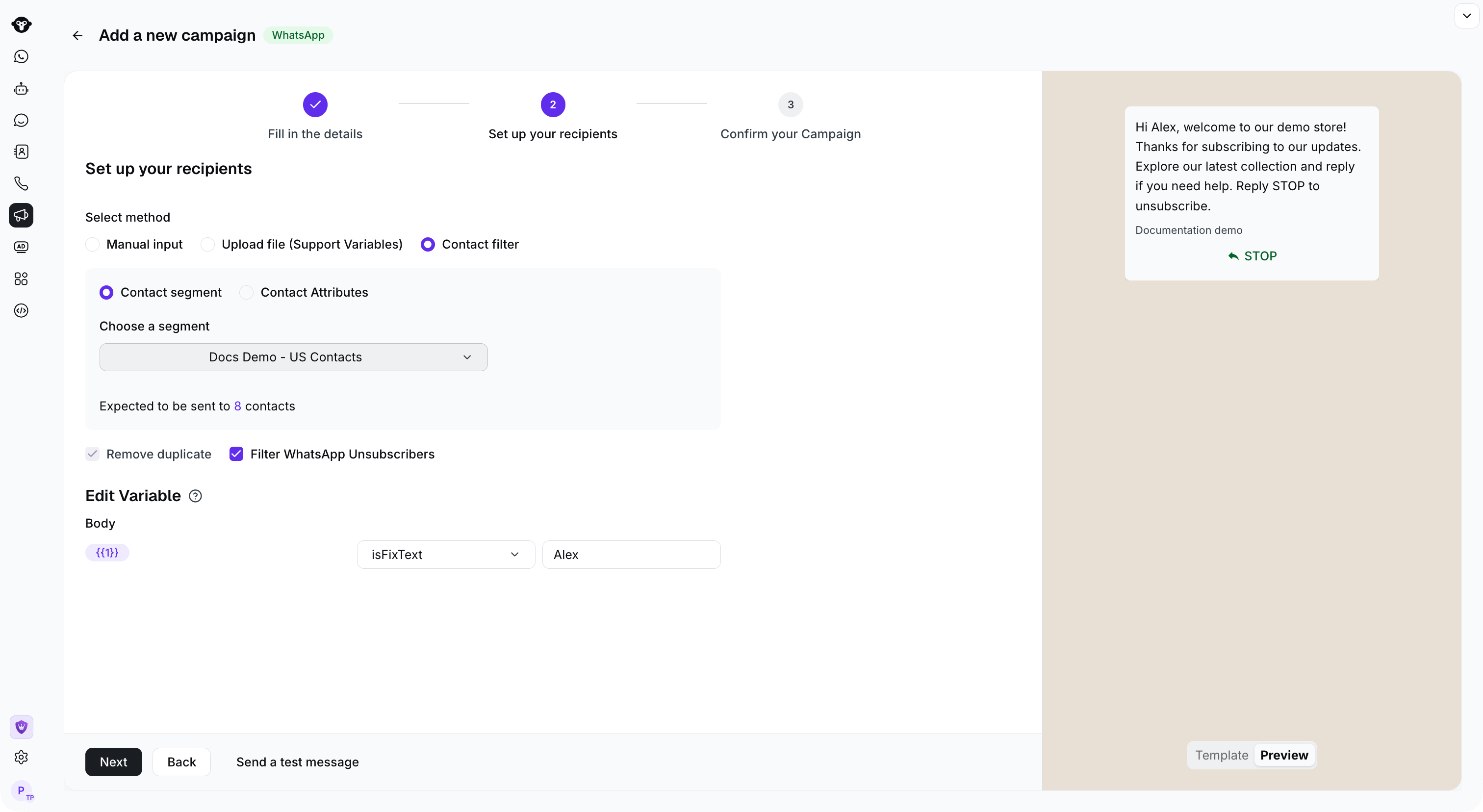
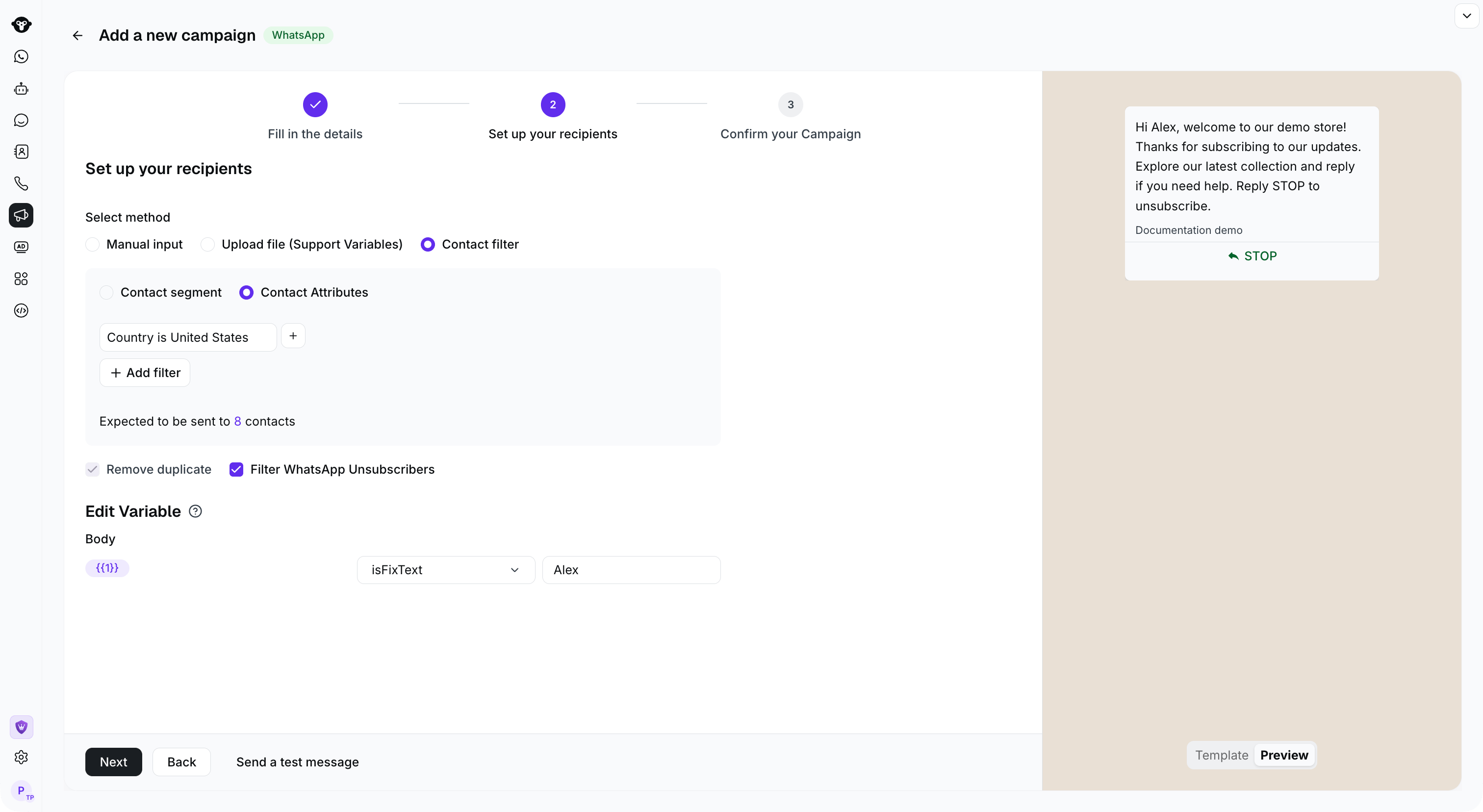 После выбора получателей настройте переменные шаблона или медиафайлы ниже, прежде чем нажать **Next**.
## 3. Настройка содержимого шаблона
В разделе **Set up your recipients** настройте контент, если выбранный шаблон содержит переменные или медиазаголовок.
### Установка значений переменных
Для каждой переменной выберите один из доступных источников:
* Сопоставьте ее со столбцом загруженного файла.
* Сопоставьте ее с системным или пользовательским атрибутом контакта при использовании фильтра контактов.
* Задайте фиксированное текстовое значение для всех получателей.
Для файла из примера выше выберите загруженный столбец `name` для **Body** `{{1}}` в разделе **Edit Variable**. На шаге выбора получателей отображаются результаты проверки файла и выбранный столбец. Выберите **Preview** , чтобы проверить получившееся сообщение перед продолжением.
После выбора получателей настройте переменные шаблона или медиафайлы ниже, прежде чем нажать **Next**.
## 3. Настройка содержимого шаблона
В разделе **Set up your recipients** настройте контент, если выбранный шаблон содержит переменные или медиазаголовок.
### Установка значений переменных
Для каждой переменной выберите один из доступных источников:
* Сопоставьте ее со столбцом загруженного файла.
* Сопоставьте ее с системным или пользовательским атрибутом контакта при использовании фильтра контактов.
* Задайте фиксированное текстовое значение для всех получателей.
Для файла из примера выше выберите загруженный столбец `name` для **Body** `{{1}}` в разделе **Edit Variable**. На шаге выбора получателей отображаются результаты проверки файла и выбранный столбец. Выберите **Preview** , чтобы проверить получившееся сообщение перед продолжением.
 ### Настройка медиафайла в заголовке
Для шаблона с заголовком в виде изображения, видео, документа или GIF проверьте предзаполненный медиафайл и загрузите файл, который хотите отправить в этой кампании. Если срок действия ссылки на медиафайл истек, загрузите файл повторно.
Нажмите **Next** , чтобы перейти к проверке кампании.
## 4. Проверка и отправка
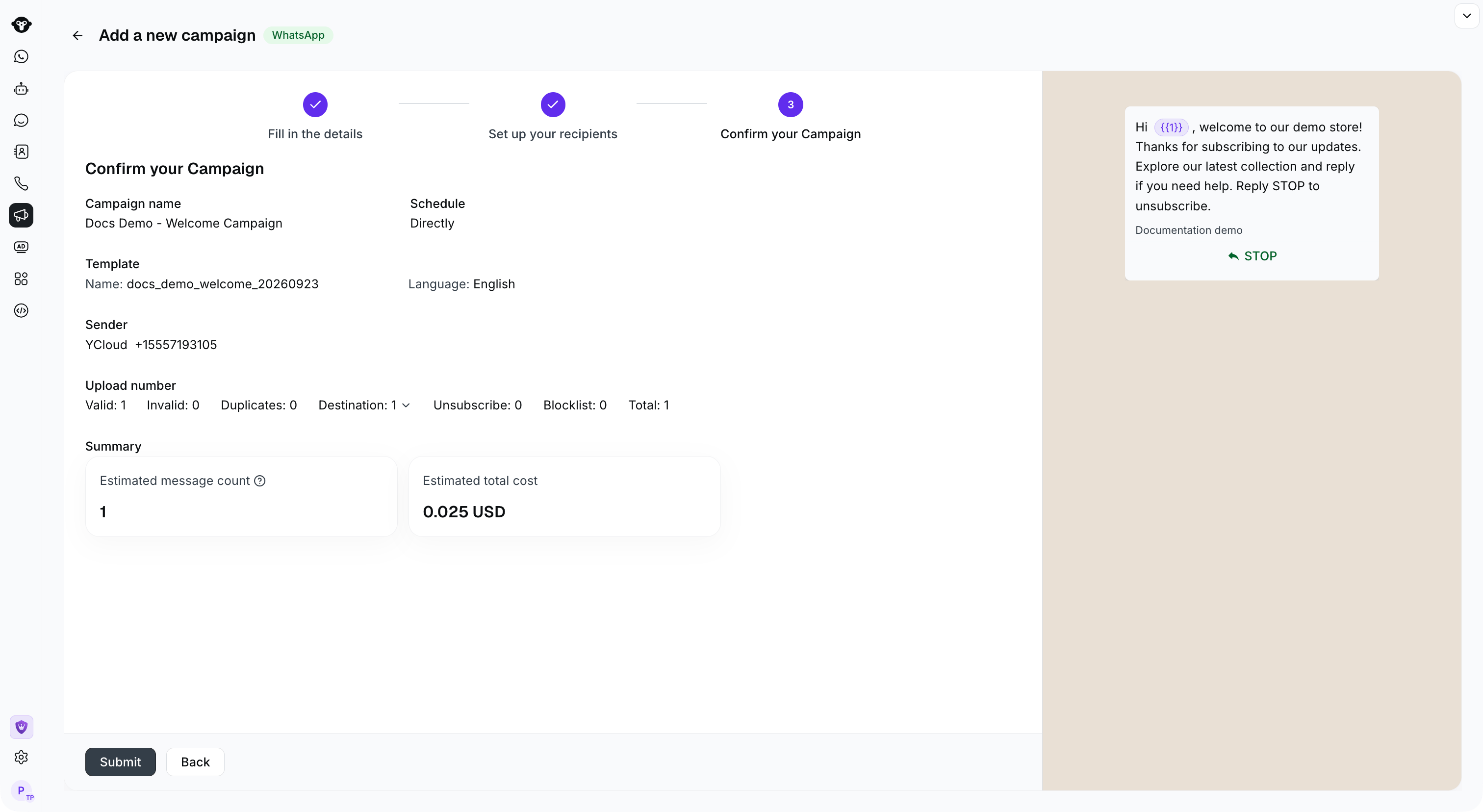
Проверьте детали кампании. Убедитесь, что отправитель, получатели, значения переменных, медиафайлы и расписание указаны правильно, затем нажмите **Submit**.
### Настройка медиафайла в заголовке
Для шаблона с заголовком в виде изображения, видео, документа или GIF проверьте предзаполненный медиафайл и загрузите файл, который хотите отправить в этой кампании. Если срок действия ссылки на медиафайл истек, загрузите файл повторно.
Нажмите **Next** , чтобы перейти к проверке кампании.
## 4. Проверка и отправка
Проверьте детали кампании. Убедитесь, что отправитель, получатели, значения переменных, медиафайлы и расписание указаны правильно, затем нажмите **Submit**.
 This documentation is built and hosted on [Mintlify](https://mintlify.com), a developer documentation platform.