> ## Documentation Index
> Fetch the complete documentation index at: https://docs.ycloud.com/llms.txt
> Use this file to discover all available pages before exploring further.
# Отслеживание кликов по кнопкам
> Включите отслеживание кликов YCloud для кнопки с URL в шаблоне и просматривайте данные о кликах по кампании.
Отслеживание кликов YCloud позволяет просматривать клики на уровне отдельных получателей по отслеживаемой кнопке с URL после завершения кампании в WhatsApp. Это отличается от **отслеживания кликов Meta**, которое фиксирует переходы на сайт на уровне шаблона.
## 1. Включение отслеживания кликов YCloud
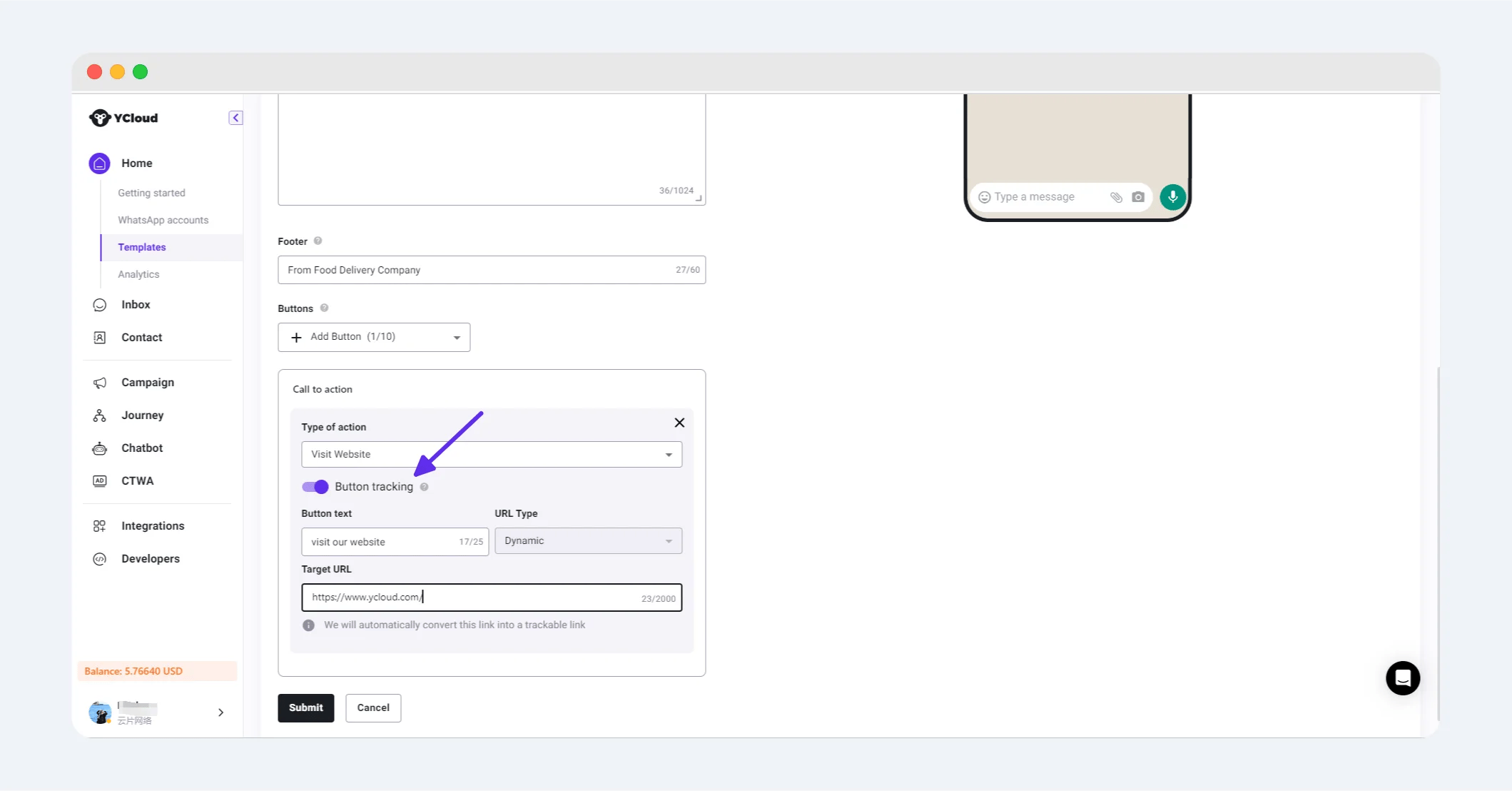
При создании или редактировании подходящего шаблона добавьте кнопку с URL и включите **отслеживание кликов YCloud**. Введите URL, который должны открывать получатели. Целевой URL не может содержать переменные шаблона.
Когда отслеживание включено, YCloud использует для этой кнопки отслеживаемую ссылку. Эта опция доступна только в том случае, если она включена для вашего аккаунта и поддерживается шаблоном.
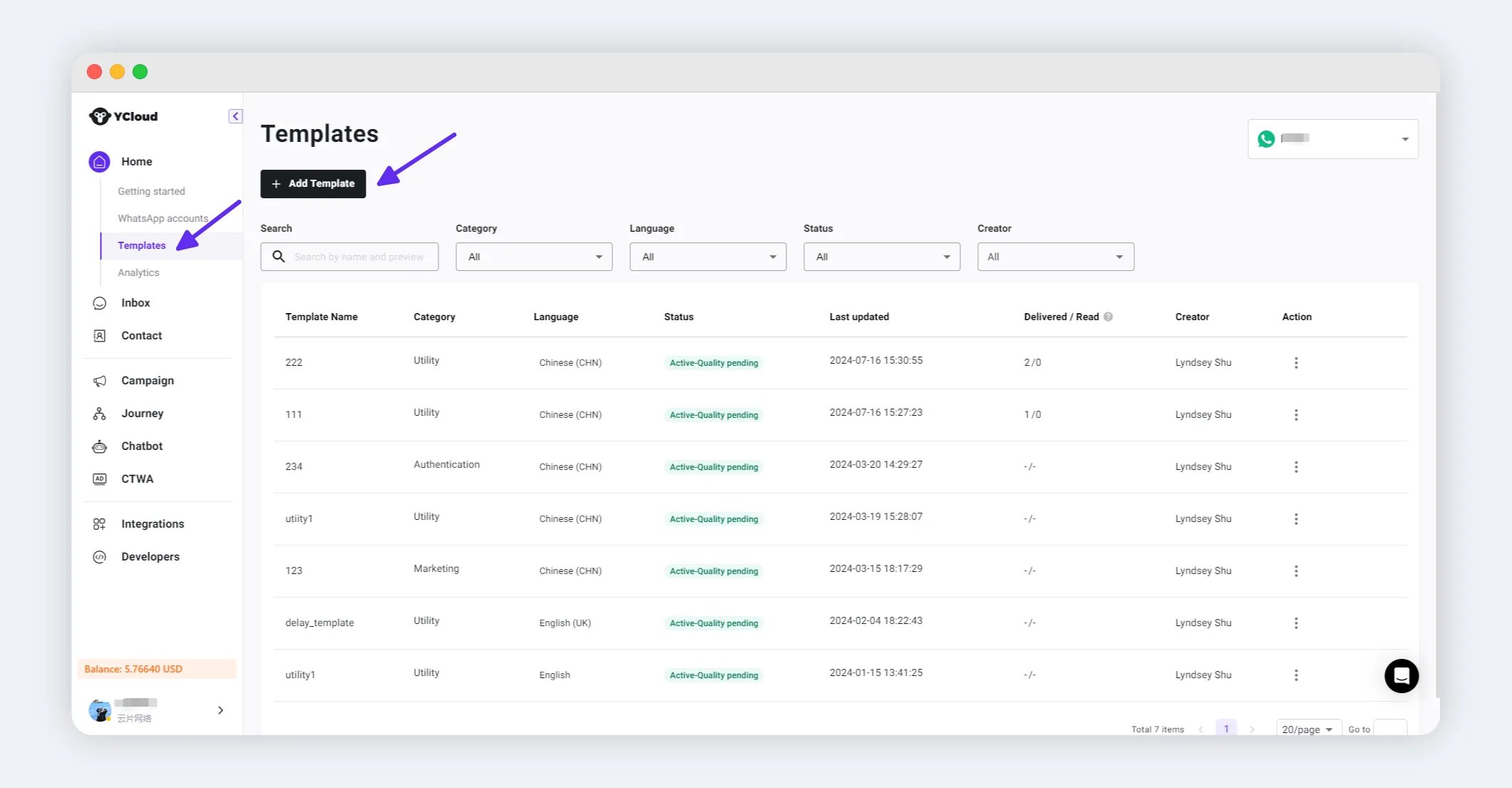

 Инструкции по созданию шаблона см. в разделе [Создание шаблона](/ru/documentation/channels/whatsapp-accounts-management/template-management/create-template/index).
## 2. Отправка кампании с использованием шаблона
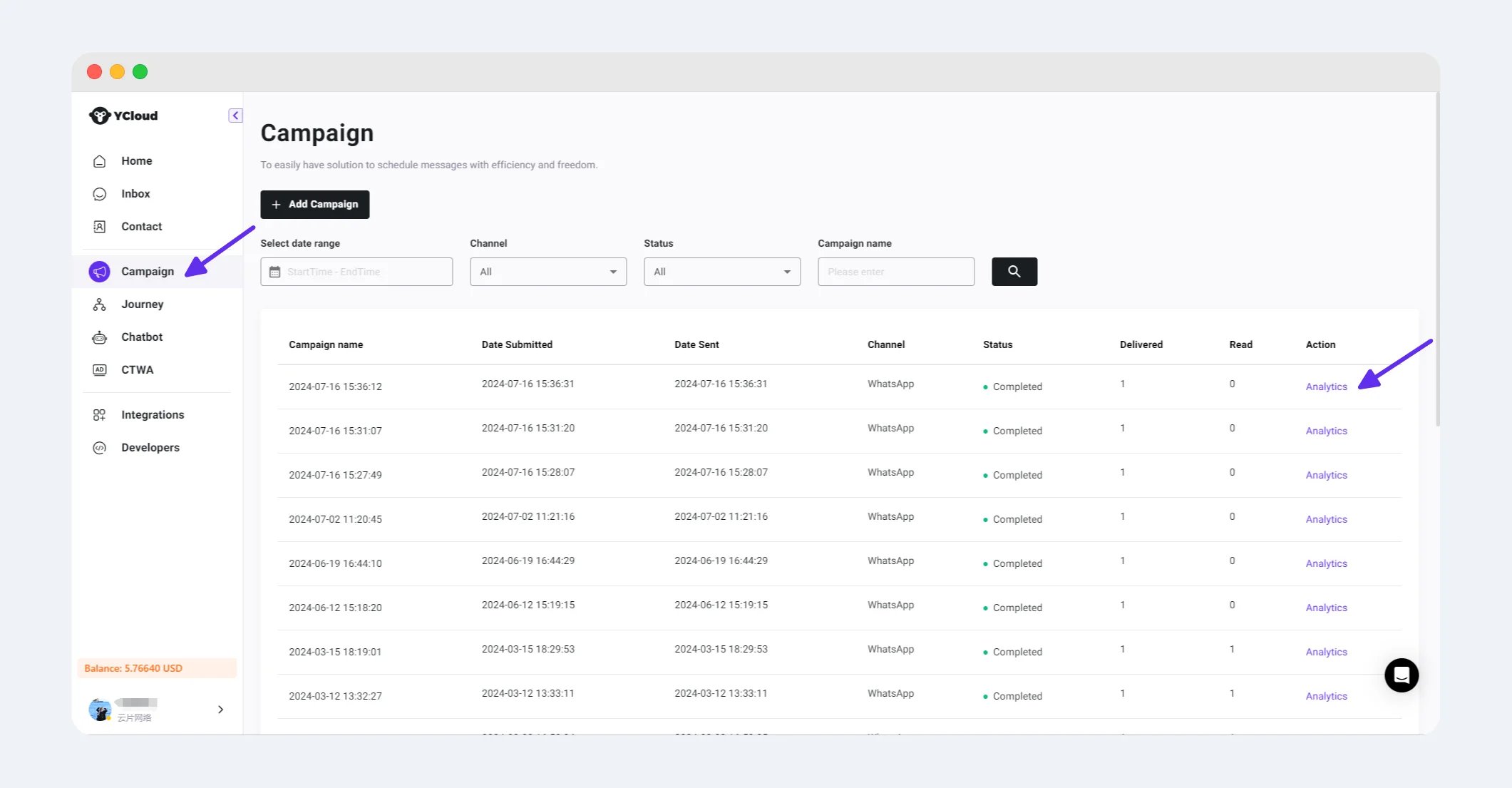
Создайте кампанию WhatsApp и выберите шаблон с включенным отслеживанием кликов. Настройте получателей, заполните переменные, выполните проверку и отправьте кампанию.
Полный процесс создания кампании описан в разделе [Создание маркетинговой кампании в WhatsApp](/ru/documentation/campaign/create-a-whatsapp-marketing-campaign).
## 3. Просмотр данных о кликах по кнопкам
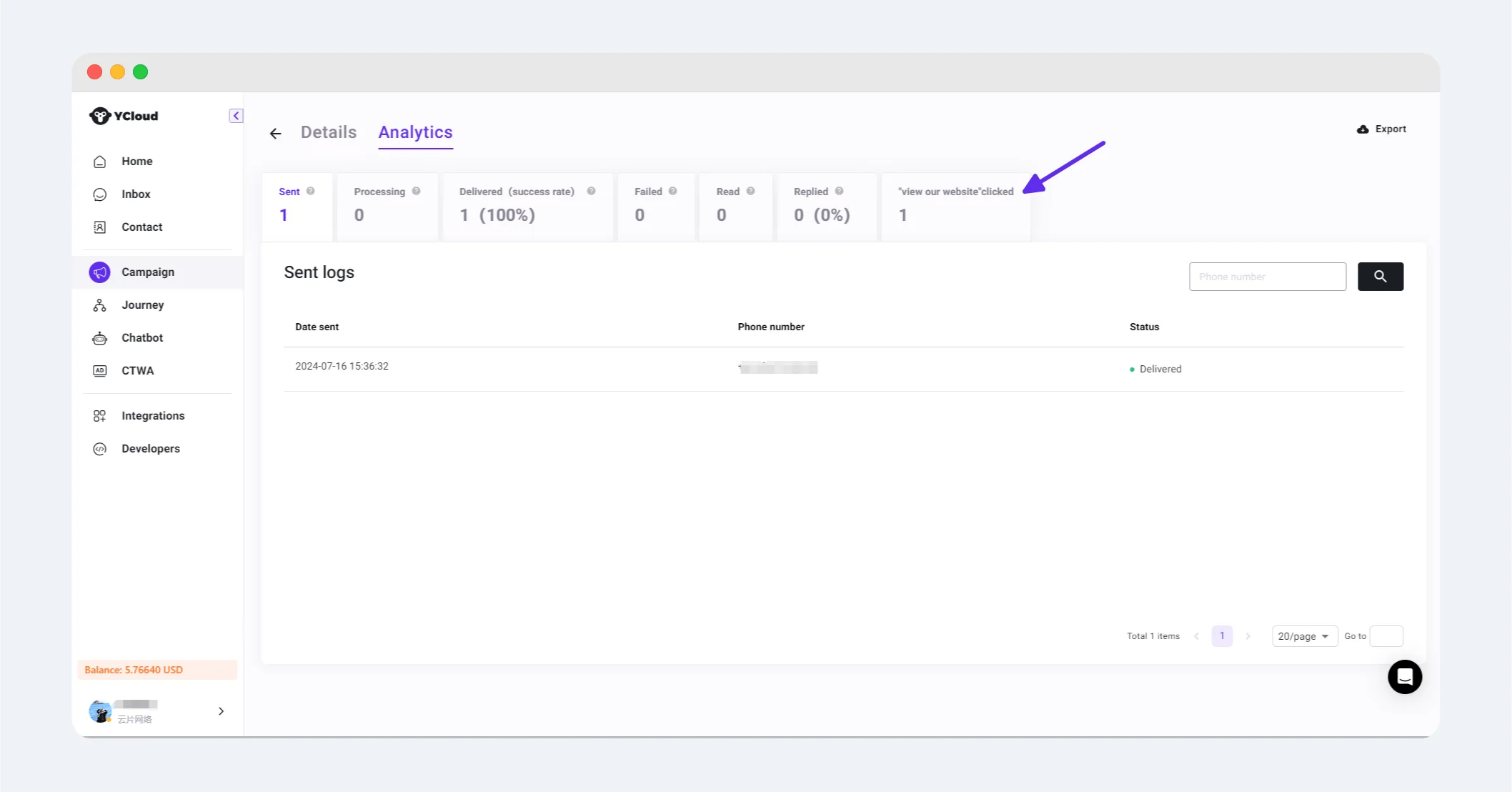
После завершения кампании откройте страницу **Аналитика** . В разделе **Клики по кнопкам** отображается количество кликов по отслеживаемым кнопкам.
Выберите карточку кнопки, чтобы открыть **Журналы** для этой кнопки и просмотреть связанные записи о кликах на уровне получателей.
Инструкции по созданию шаблона см. в разделе [Создание шаблона](/ru/documentation/channels/whatsapp-accounts-management/template-management/create-template/index).
## 2. Отправка кампании с использованием шаблона
Создайте кампанию WhatsApp и выберите шаблон с включенным отслеживанием кликов. Настройте получателей, заполните переменные, выполните проверку и отправьте кампанию.
Полный процесс создания кампании описан в разделе [Создание маркетинговой кампании в WhatsApp](/ru/documentation/campaign/create-a-whatsapp-marketing-campaign).
## 3. Просмотр данных о кликах по кнопкам
После завершения кампании откройте страницу **Аналитика** . В разделе **Клики по кнопкам** отображается количество кликов по отслеживаемым кнопкам.
Выберите карточку кнопки, чтобы открыть **Журналы** для этой кнопки и просмотреть связанные записи о кликах на уровне получателей.
 This documentation is built and hosted on [Mintlify](https://mintlify.com), a developer documentation platform.