| Материалы | Примеры | Подробности | |
|---|---|---|---|
| 1 | Аккаунт Facebook | / | Аккаунт, зарегистрированный более месяца назад (вы можете перейти по ссылке, чтобы проверить статус аккаунта перед началом), используется для создания Meta Business Manager (далее — BM) |
| 2 | Номер телефона | +1 12035948979 | Номер должен иметь возможность принимать коды подтверждения и не должен ранее использоваться для регистрации в приложении WhatsApp или бизнес-аккаунте. Если номер использовался для регистрации личного аккаунта WhatsApp, его необходимо удалить перед использованием. |
| 3 | Отображаемое имя WhatsApp Business | YCloud\_Service | Должно быть связано с официальным сайтом бренда и используется в качестве имени бизнес-аккаунта WhatsApp. |
| 4 | Название компании | YCLOUD INTERNATIONAL PTE. LTD | Название компании должно в точности совпадать с указанным в лицензии на ведение деятельности или свидетельстве о регистрации. |
| 5 | Адрес компании | 9 TEMASEK BOULEVARD #04-03SUNTEC TOWER TWOSINGAPORE(038989) | Адрес компании должен совпадать с адресом в лицензии на ведение деятельности или свидетельстве о регистрации. |
| 6 | Лицензия на ведение деятельности / Свидетельство о регистрации | Business\_Pofile.pdf | Соответствующая лицензия на ведение деятельности или регистрационный документ предприятия |
| 7 | Официальный сайт | [www.ycloud.com](http://www.ycloud.com) | 1. Сайт должен использовать шифрование https; 2. Содержимое сайта должно четко отражать деятельность компании; 3. В нижней части сайта должны быть указаны название и адрес компании, например: COPYRIGHT @ `{{year}}` + `{{company name}}` All Rights Reserved |
| 8 | Корпоративная электронная почта | [lyndsey.shu@ycloud.com](mailto:lyndsey.shu@ycloud.com) | Домен корпоративной почты должен совпадать с доменом сайта бренда. Например, адреса [www.ycloud.com](http://www.ycloud.com) и [lyndsey.shu@ycloud.com](mailto:lyndsey.shu@ycloud.com) соответствуют требованиям; эта почта будет использоваться для получения письма с кодом подтверждения при верификации компании. |
 Ознакомьтесь с инструкцией, прокрутите страницу вниз и нажмите «I'm ready to start».
 ### Шаг 2: Войдите в Facebook
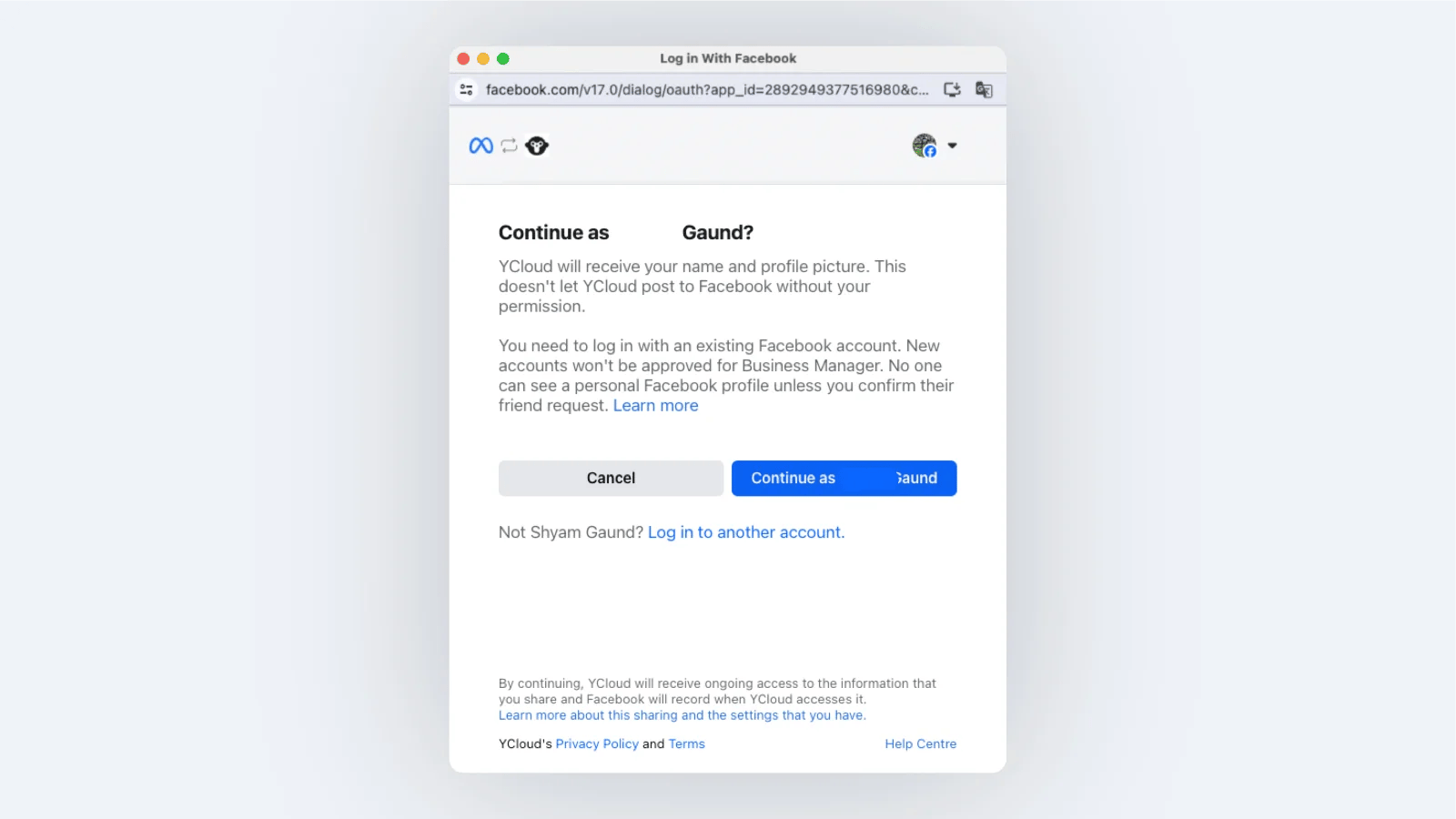
После нажатия на кнопку входа появится всплывающее окно авторизации Facebook. Войдите с помощью подготовленного аккаунта Facebook. Если аккаунт не тот, нажмите «Log in another account», чтобы переключиться. Убедитесь, что выбран нужный аккаунт, и нажмите «Continue» для перехода к следующему шагу.
### Шаг 2: Войдите в Facebook
После нажатия на кнопку входа появится всплывающее окно авторизации Facebook. Войдите с помощью подготовленного аккаунта Facebook. Если аккаунт не тот, нажмите «Log in another account», чтобы переключиться. Убедитесь, что выбран нужный аккаунт, и нажмите «Continue» для перехода к следующему шагу.
 ### Шаг 3: Подтвердите соглашение
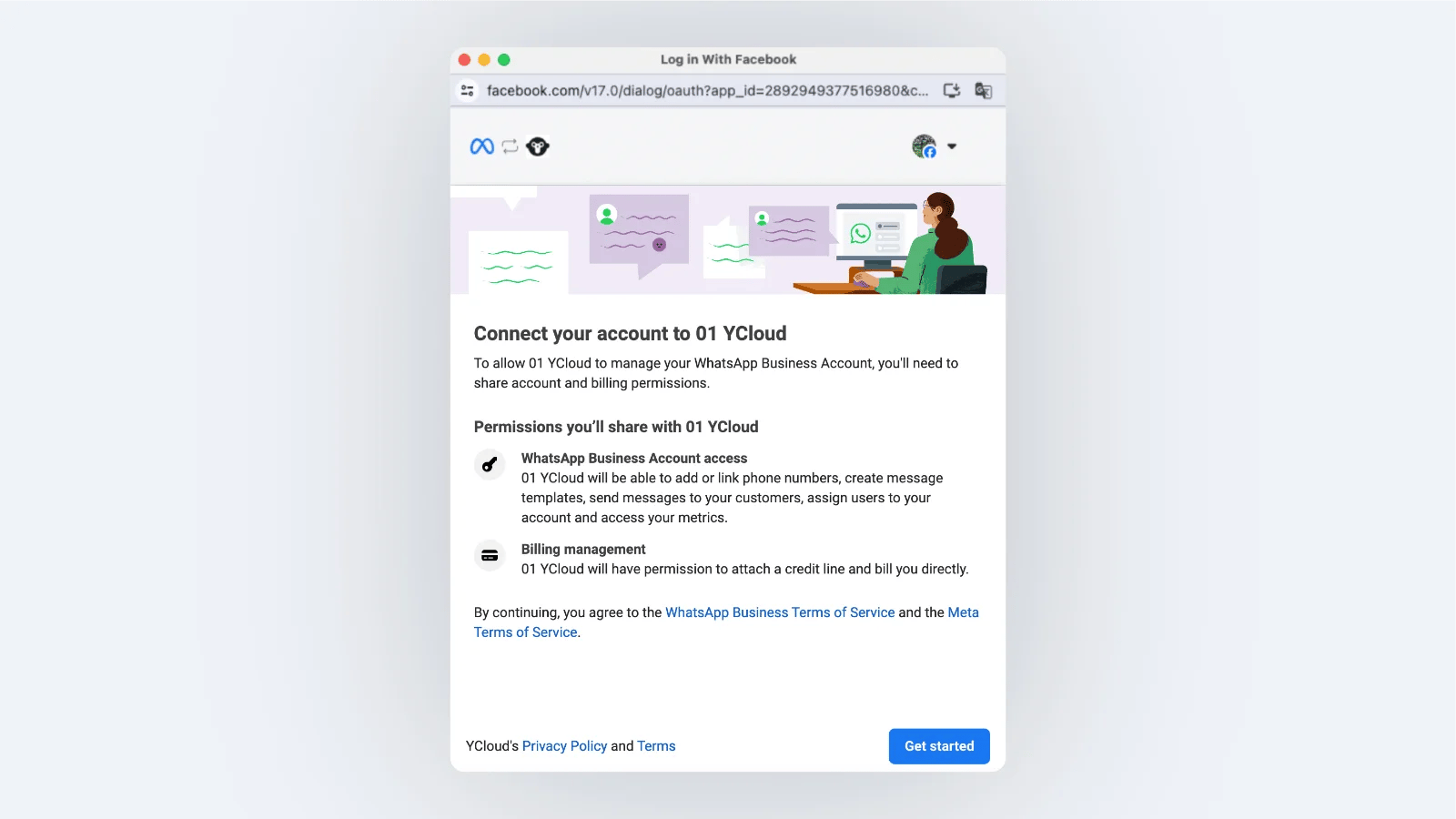
Нажмите «Get started», чтобы продолжить процесс создания.
### Шаг 3: Подтвердите соглашение
Нажмите «Get started», чтобы продолжить процесс создания.
 ### Шаг 4. Создайте аккаунт BM
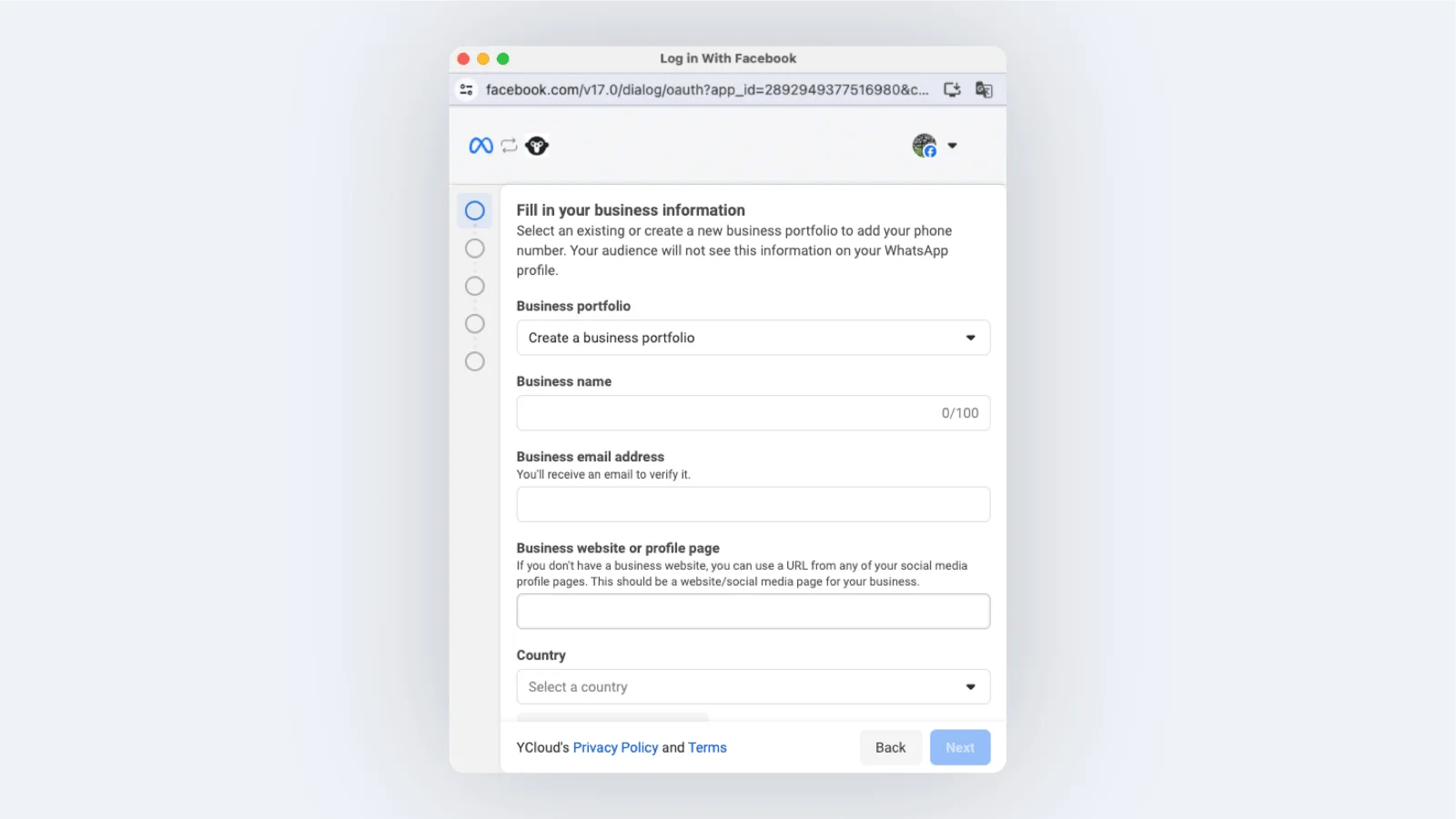
Введите информацию о вашей компании:
1. Название компании: название компании должно в точности совпадать с указанным в вашей бизнес-лицензии. Не вводите сокращенное название или название бренда.
2. Рабочий адрес электронной почты: рекомендуется использовать адрес электронной почты на домене вашего веб-сайта.
3. Веб-сайт компании или страница профиля: URL компании. Обратите внимание, что URL компании должен использовать протокол HTTPS.
4. Страна: страна, в которой работает компания. Обязательно выберите страну, в которой зарегистрирована ваша компания, для прохождения верификации. Например, если вы подаете бизнес-лицензию Индонезии для корпоративной верификации, выберите Индонезию.
### Шаг 4. Создайте аккаунт BM
Введите информацию о вашей компании:
1. Название компании: название компании должно в точности совпадать с указанным в вашей бизнес-лицензии. Не вводите сокращенное название или название бренда.
2. Рабочий адрес электронной почты: рекомендуется использовать адрес электронной почты на домене вашего веб-сайта.
3. Веб-сайт компании или страница профиля: URL компании. Обратите внимание, что URL компании должен использовать протокол HTTPS.
4. Страна: страна, в которой работает компания. Обязательно выберите страну, в которой зарегистрирована ваша компания, для прохождения верификации. Например, если вы подаете бизнес-лицензию Индонезии для корпоративной верификации, выберите Индонезию.
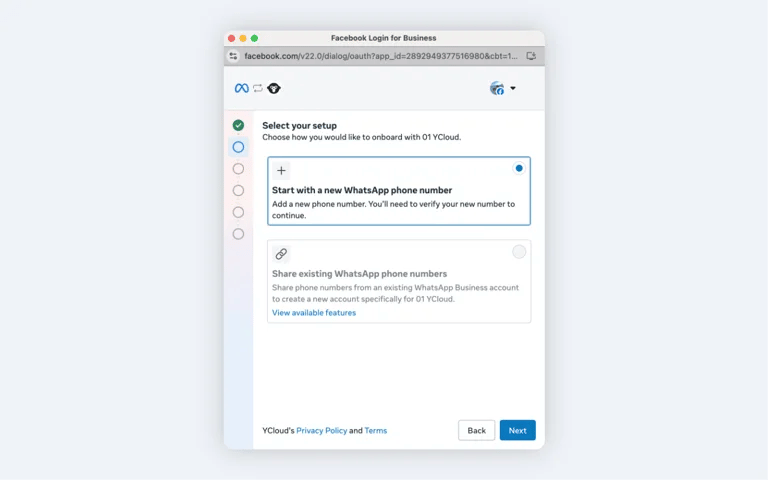
 ### Шаг 5. Начните с новым номером телефона WhatsApp
 ### Шаг 6. Создайте WABA
Выберите или создайте новый WABA. Если у вас уже есть WABA, вы можете выбрать его из выпадающего списка, в противном случае выберите создание нового.
### Шаг 6. Создайте WABA
Выберите или создайте новый WABA. Если у вас уже есть WABA, вы можете выбрать его из выпадающего списка, в противном случае выберите создание нового.
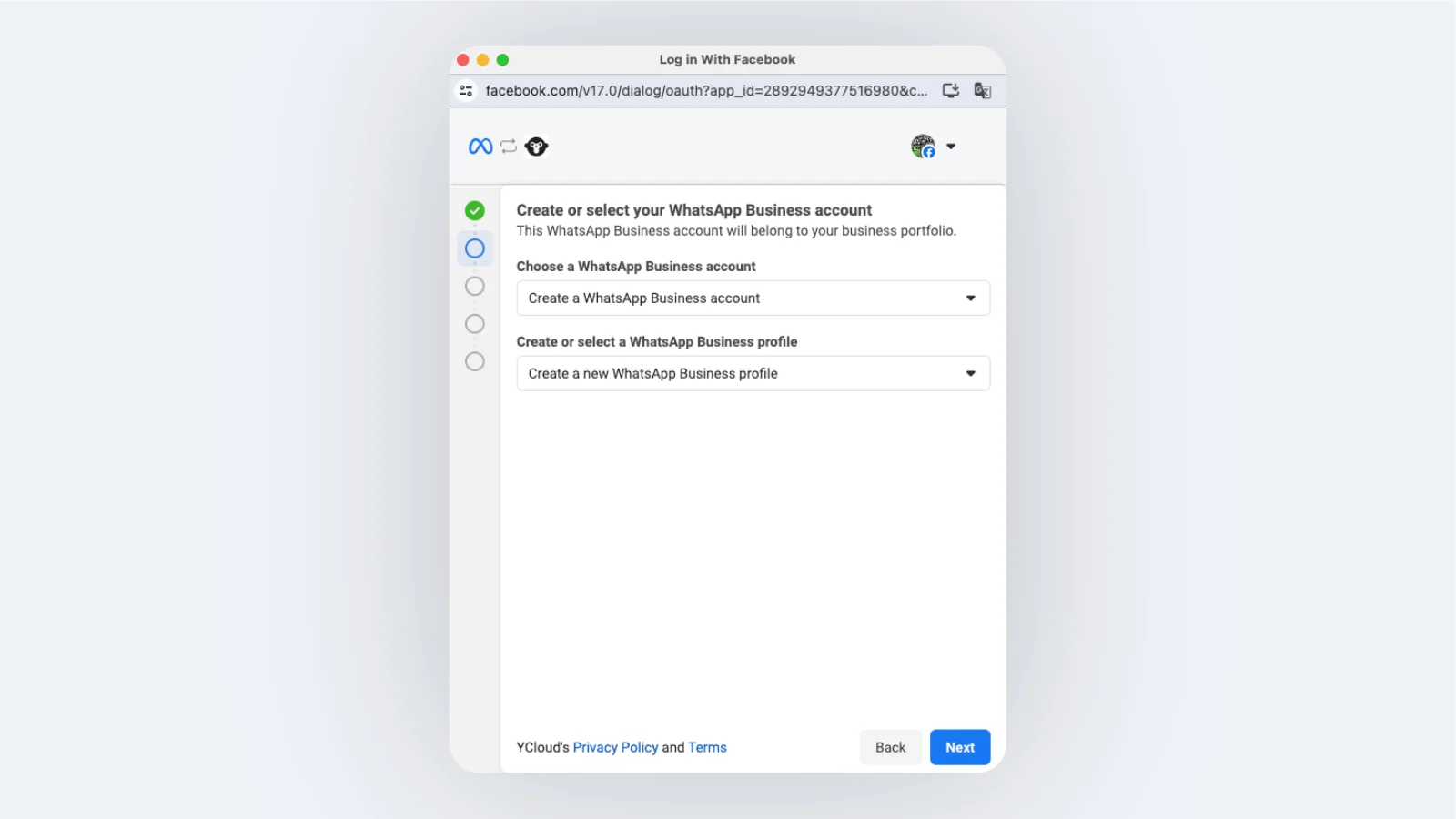 *Создать WABA*
### Шаг 7. Задайте информацию о WABA и номере
1. Название WhatsApp Business Account: имя WABA. Оно используется для внутренней бизнес-дифференциации и не будет отображаться аудитории в профиле вашего аккаунта WhatsApp.
2. Отображаемое имя WhatsApp Business: имя номера. Отображаемое имя будет видно вашим клиентам и должно быть связано с названием вашей компании или бренда. Нажмите, чтобы просмотреть [Правила отображаемого имени](https://www.facebook.com/business/help/757569725593362).
3. Категория: отрасль
*Создать WABA*
### Шаг 7. Задайте информацию о WABA и номере
1. Название WhatsApp Business Account: имя WABA. Оно используется для внутренней бизнес-дифференциации и не будет отображаться аудитории в профиле вашего аккаунта WhatsApp.
2. Отображаемое имя WhatsApp Business: имя номера. Отображаемое имя будет видно вашим клиентам и должно быть связано с названием вашей компании или бренда. Нажмите, чтобы просмотреть [Правила отображаемого имени](https://www.facebook.com/business/help/757569725593362).
3. Категория: отрасль
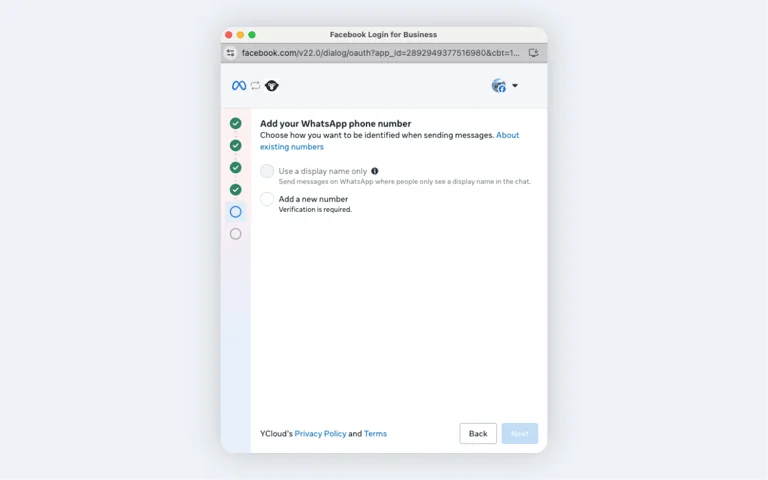
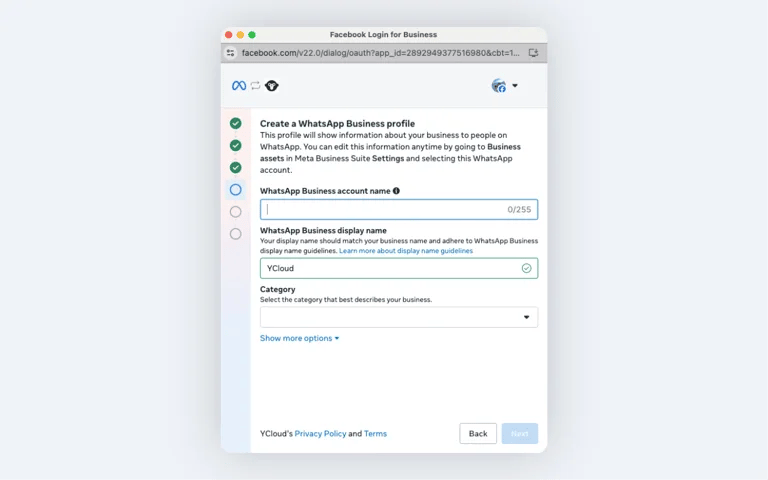 ### Шаг 8. Добавьте номер телефона
Введите подготовленный номер телефона.
### Шаг 8. Добавьте номер телефона
Введите подготовленный номер телефона.
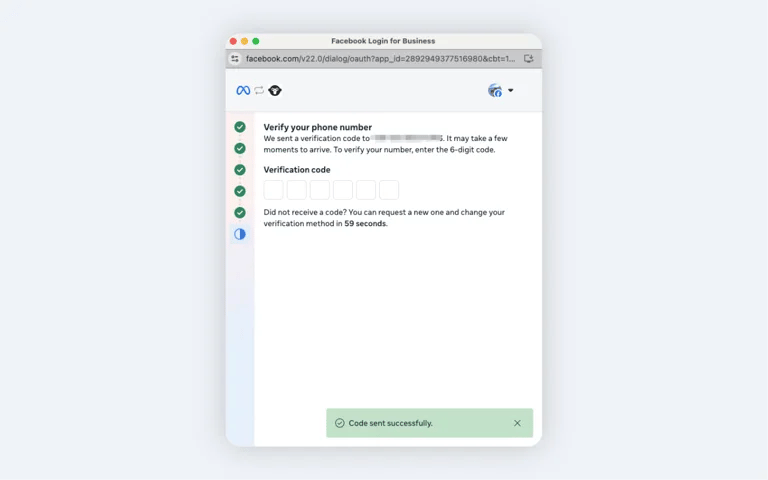
 Введите полученный код
 ### Шаг 9. Создание успешно завершено
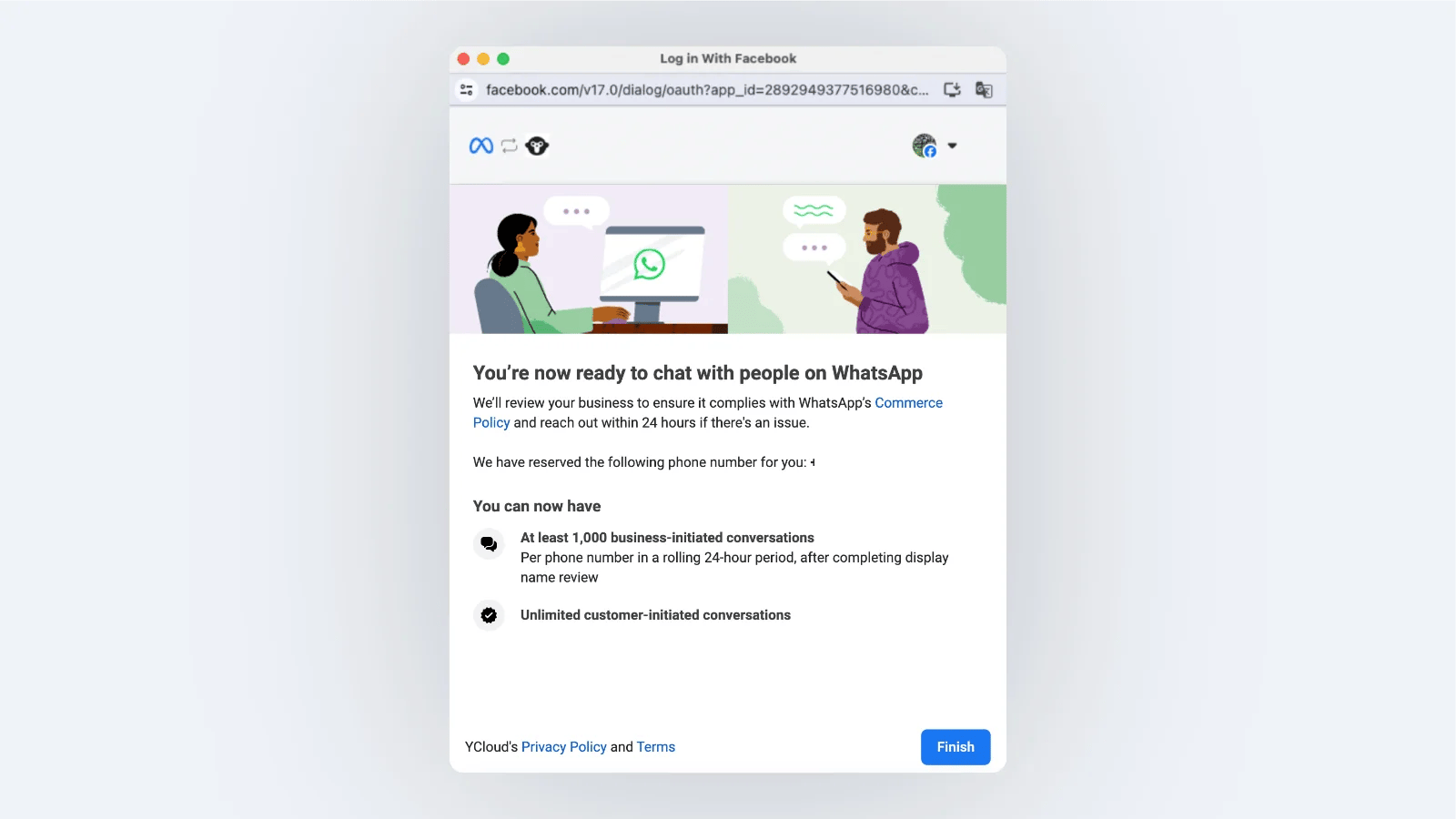
Появится сообщение об успешном создании. Обязательно нажмите кнопку "Finish" в нижней части всплывающего окна.
### Шаг 9. Создание успешно завершено
Появится сообщение об успешном создании. Обязательно нажмите кнопку "Finish" в нижней части всплывающего окна.
 ## Просмотр обучающего видео👇
[Открыть связанный ресурс](https://youtu.be/1AquG5beEkg)
## Далее:
[phone-number-profile-settings.md](/ru/documentation/channels/whatsapp-accounts-management/phone-number-management/phone-number-profile-settings)
[business-verification.md](/ru/documentation/whatsapp-business-platform/accounts-and-business-identity/business-verification)
[add-numbers.md](/ru/documentation/channels/whatsapp-accounts-management/business-accounts/add-numbers)
## Часто задаваемые вопросы
## Просмотр обучающего видео👇
[Открыть связанный ресурс](https://youtu.be/1AquG5beEkg)
## Далее:
[phone-number-profile-settings.md](/ru/documentation/channels/whatsapp-accounts-management/phone-number-management/phone-number-profile-settings)
[business-verification.md](/ru/documentation/whatsapp-business-platform/accounts-and-business-identity/business-verification)
[add-numbers.md](/ru/documentation/channels/whatsapp-accounts-management/business-accounts/add-numbers)
## Часто задаваемые вопросы