> ## Documentation Index
> Fetch the complete documentation index at: https://docs.ycloud.com/llms.txt
> Use this file to discover all available pages before exploring further.
# Автоматизация
Автоматизация представляет собой настройку для телефонных номеров, включающую:
* [Приветственное сообщение](/ru/documentation/channels/whatsapp-accounts-management/phone-number-management/automation#welcome-message-huan-ying-xiao-xi) (функция устарела)
* [Шаблоны начала диалога](/ru/documentation/channels/whatsapp-accounts-management/phone-number-management/automation#ice-breakers-po-bing-ti-shi)
* [Автоответ для неназначенных диалогов](/ru/documentation/channels/whatsapp-accounts-management/phone-number-management/automation#autoreply-for-unassigned-conversations-zi-dong-hui-fu-wei-fen-pei-dui-hua)
* [Автоответ для диалогов в очереди](/ru/documentation/channels/whatsapp-accounts-management/phone-number-management/automation#auto-reply-for-in-queue-conversations)
* [Автоответ при задержке ответа оператора](/ru/documentation/channels/whatsapp-accounts-management/phone-number-management/automation#autoreply-for-delayed-agent-responses-chao-shi-zi-dong-hui-fu)
* [Автоматическое закрытие диалогов в Inbox](/ru/documentation/channels/whatsapp-accounts-management/phone-number-management/automation#autoclose-inbox-conversations-chao-shi-zi-dong-guan-bi-dui-hua)
* [CSAT](/ru/documentation/channels/whatsapp-accounts-management/phone-number-management/automation#csat-customer-satisfaction)
Где настроить автоматизацию:\
**Аккаунты WhatsApp > Настройки номера > Inbox > Автоматизации**
 ## Приветственное сообщение (функция устарела)
**Время отправки**: каждый раз, когда пользователь WhatsApp впервые открывает окно чата с вами.
Примечание: срабатывает, когда клиент впервые открывает окно чата с вами, даже до отправки какого-либо сообщения.
## Приветственное сообщение (функция устарела)
**Время отправки**: каждый раз, когда пользователь WhatsApp впервые открывает окно чата с вами.
Примечание: срабатывает, когда клиент впервые открывает окно чата с вами, даже до отправки какого-либо сообщения.
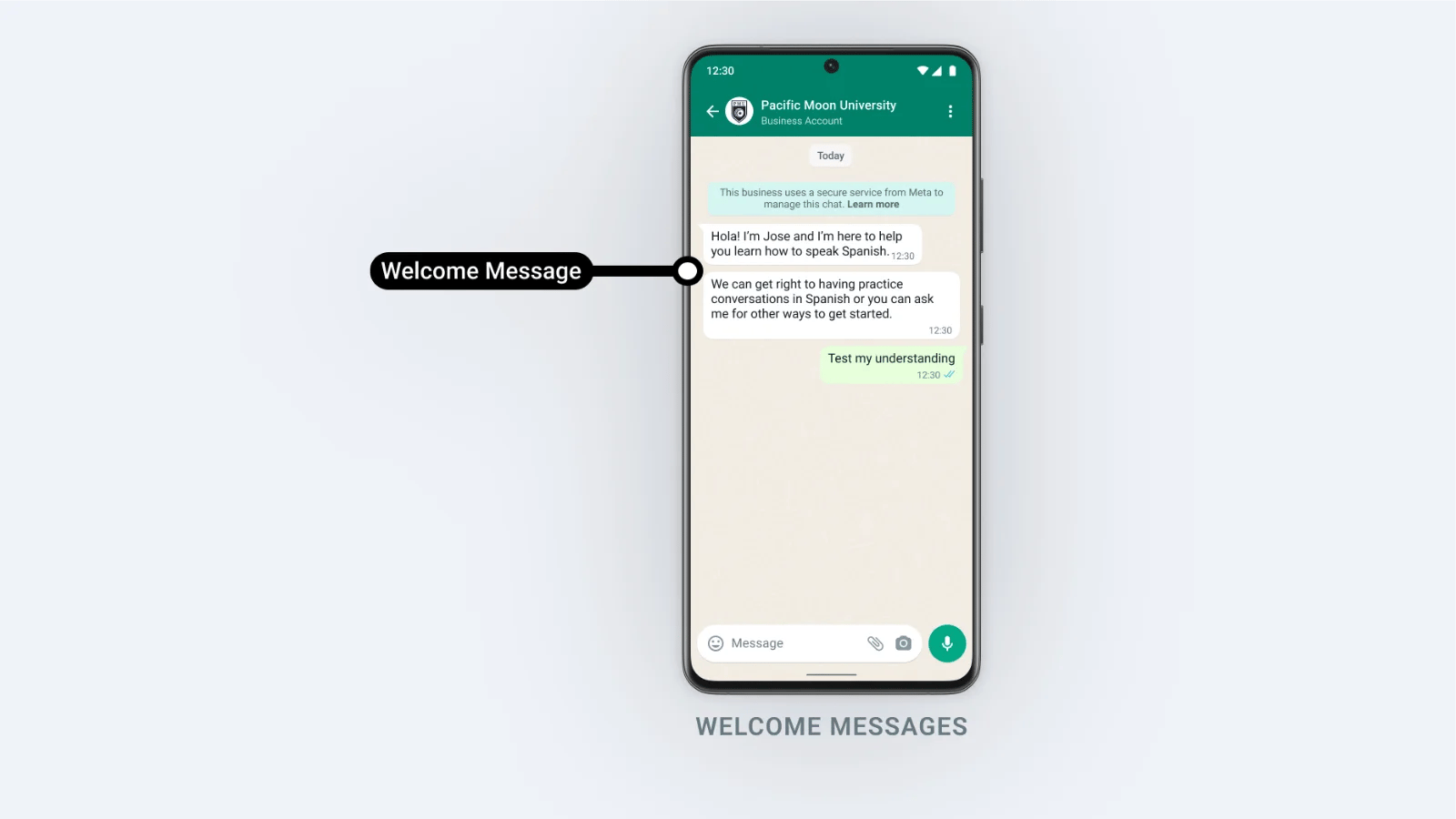 **Формат сообщения**: приветственные сообщения можно отправлять в свободной форме: текст, медиа, интерактивные сообщения с кнопками. *Например: медиасообщение, см. пример ниже:*
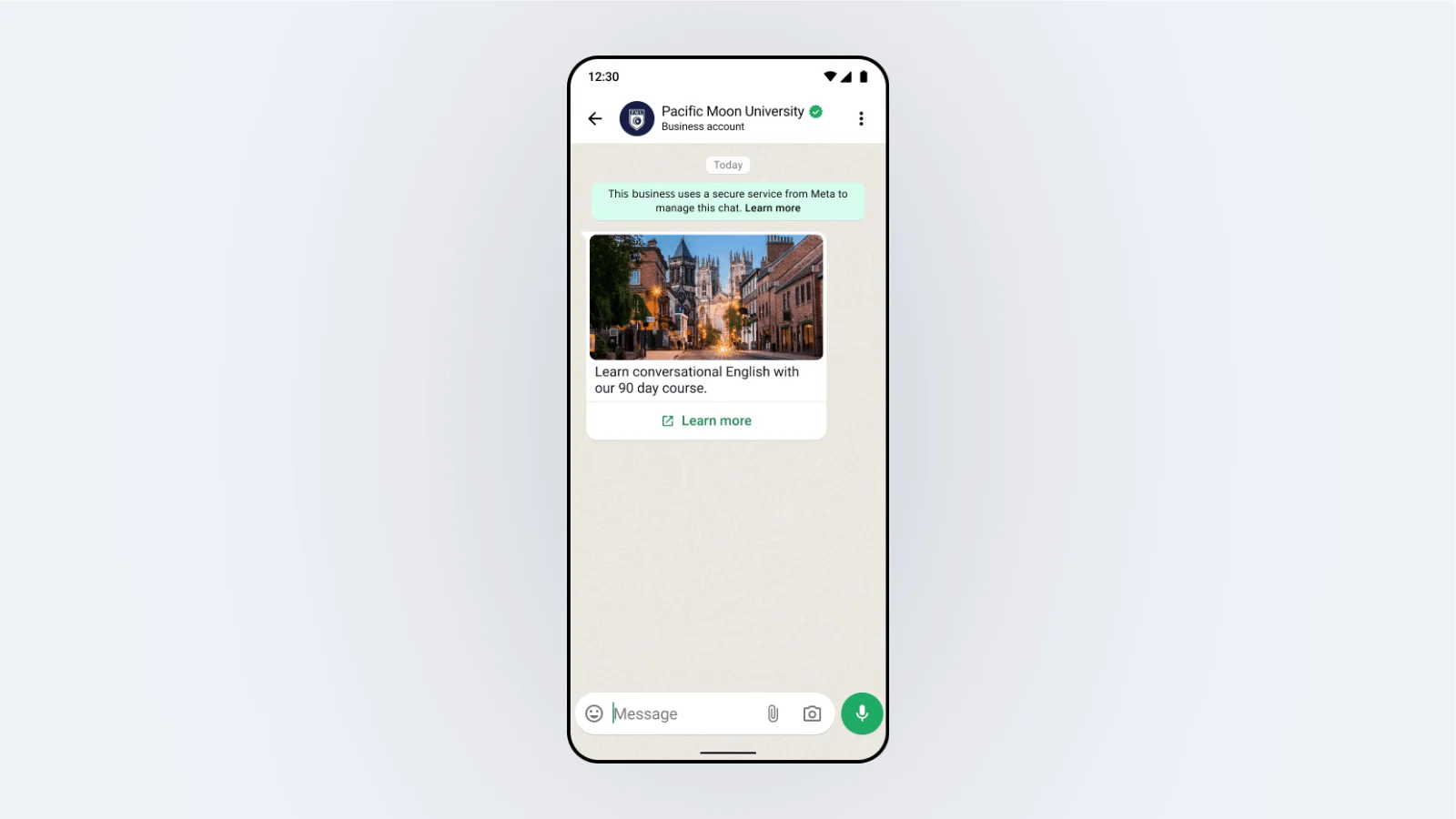 **Сценарий использования**: приветственные сообщения отлично подходят для сервисного взаимодействия, например для поддержки клиентов. Вы можете разместить кнопку WhatsApp в приложении или на сайте. При нажатии на кнопку пользователь переходит в WhatsApp и получает приветственное сообщение с инструкциями по дальнейшему взаимодействию.
**Оплата**: несмотря на то, что приветственные сообщения отправляются компанией проактивно, они тарифицируются как сервисные диалоги (Service Conversation).
### Инструкция
#### Шаг 1. Включите приветственное сообщение
**Сценарий использования**: приветственные сообщения отлично подходят для сервисного взаимодействия, например для поддержки клиентов. Вы можете разместить кнопку WhatsApp в приложении или на сайте. При нажатии на кнопку пользователь переходит в WhatsApp и получает приветственное сообщение с инструкциями по дальнейшему взаимодействию.
**Оплата**: несмотря на то, что приветственные сообщения отправляются компанией проактивно, они тарифицируются как сервисные диалоги (Service Conversation).
### Инструкция
#### Шаг 1. Включите приветственное сообщение
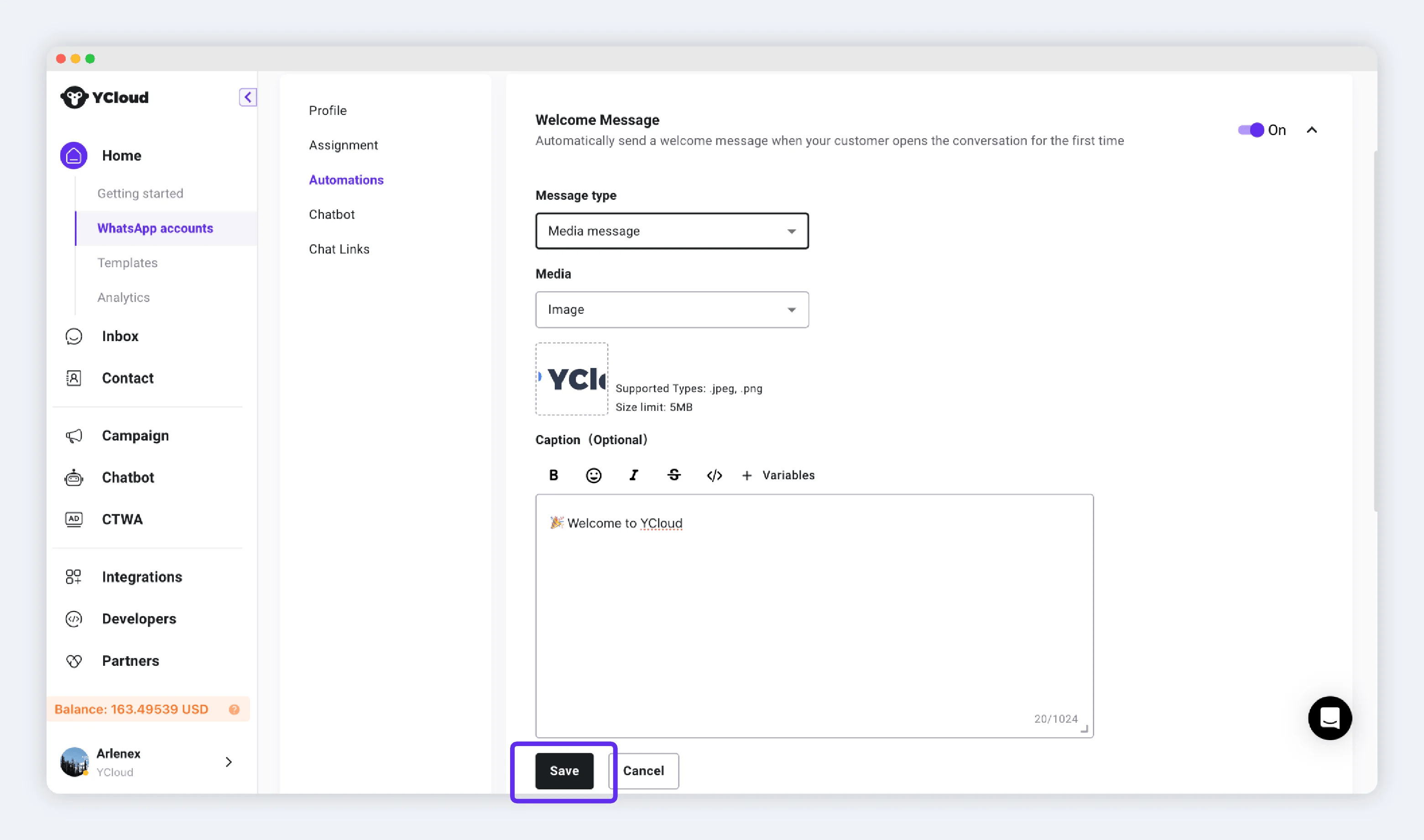
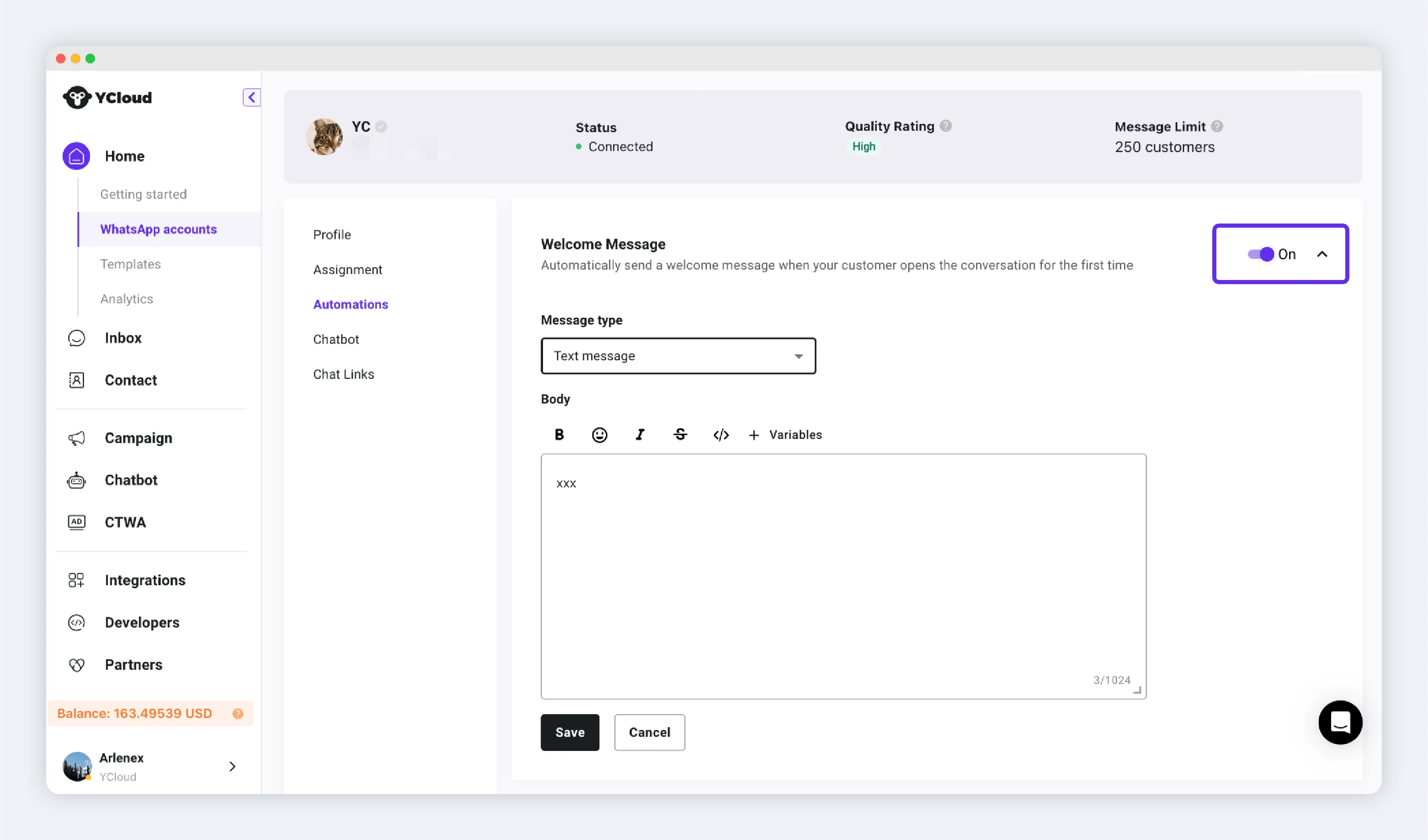 #### Шаг 2. Настройте текст автоответа
Поддерживаемые типы сообщений:
* Текстовое сообщение: обычный текст. Поддерживает эмодзи, жирный шрифт, курсив и т. д.
* Медиасообщение: изображение/видео/файл + текст.
* Интерактивное сообщение: сообщения с кнопками, такими как быстрый ответ, ссылка на сайт или списки.
Примечание: для интерактивных сообщений с кнопками списка в поле Header необходимо выбрать None или обычный текст.
#### Шаг 2. Настройте текст автоответа
Поддерживаемые типы сообщений:
* Текстовое сообщение: обычный текст. Поддерживает эмодзи, жирный шрифт, курсив и т. д.
* Медиасообщение: изображение/видео/файл + текст.
* Интерактивное сообщение: сообщения с кнопками, такими как быстрый ответ, ссылка на сайт или списки.
Примечание: для интерактивных сообщений с кнопками списка в поле Header необходимо выбрать None или обычный текст.
 ## Шаблоны начала диалога
Шаблоны начала диалога (Ice breakers) позволяют пользователям начать разговор с компанией, выбрав один из популярных вопросов. Когда пользователь открывает чат, список заготовленных фраз отображается в поле ввода, и пользователь может отправить вопрос в один клик.
## Шаблоны начала диалога
Шаблоны начала диалога (Ice breakers) позволяют пользователям начать разговор с компанией, выбрав один из популярных вопросов. Когда пользователь открывает чат, список заготовленных фраз отображается в поле ввода, и пользователь может отправить вопрос в один клик.
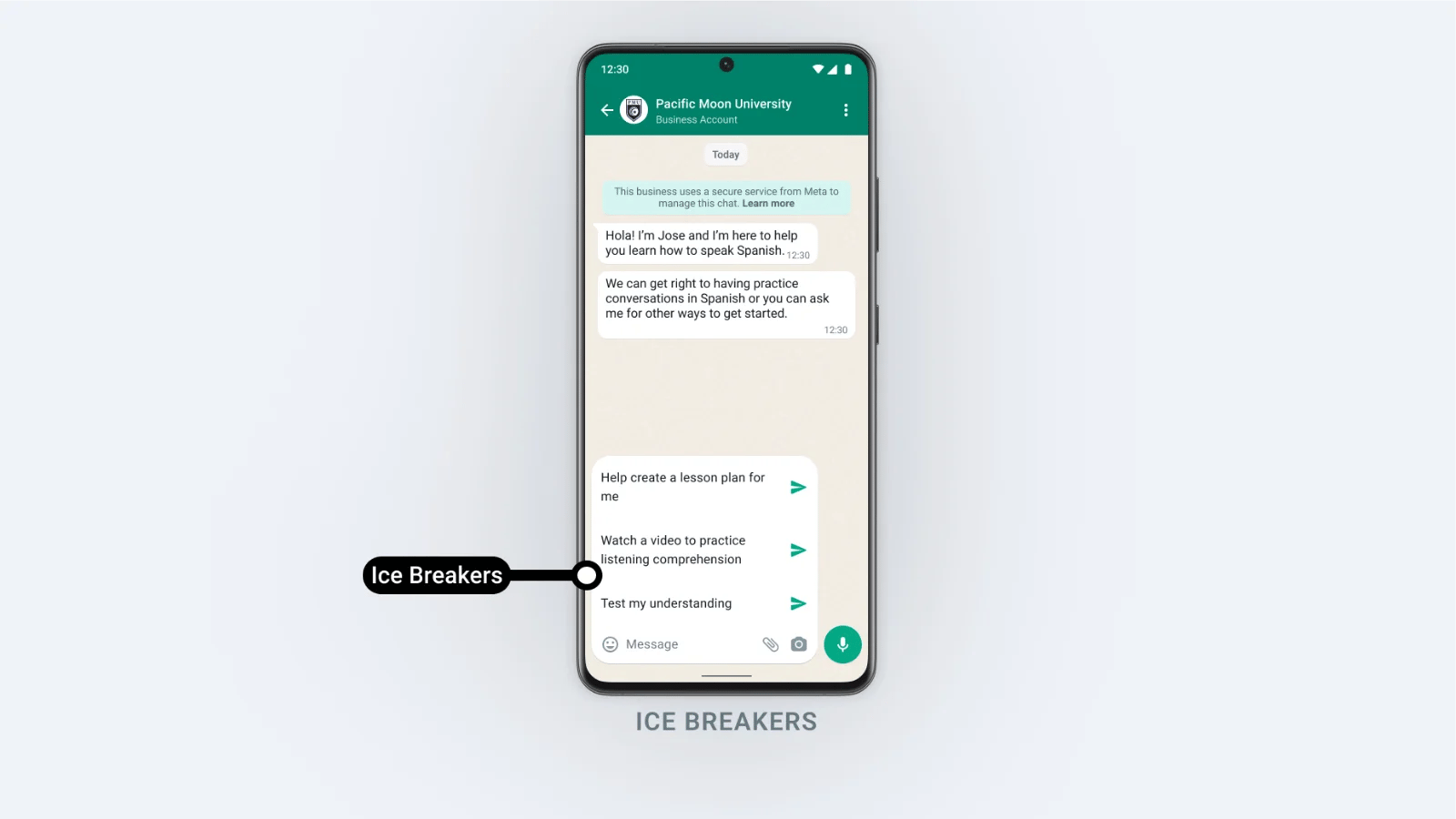 **Правила**: для одного телефонного номера можно настроить до 4 шаблонов начала диалога. Длина каждого шаблона не должна превышать 80 символов. Эмодзи не поддерживаются.
### Инструкция
#### Шаг 1. Включите шаблоны начала диалога
**Правила**: для одного телефонного номера можно настроить до 4 шаблонов начала диалога. Длина каждого шаблона не должна превышать 80 символов. Эмодзи не поддерживаются.
### Инструкция
#### Шаг 1. Включите шаблоны начала диалога
 #### Шаг 2. Настройте варианты
После настройки вариантов нажмите «Сохранить».
## Автоответ для неназначенных диалогов
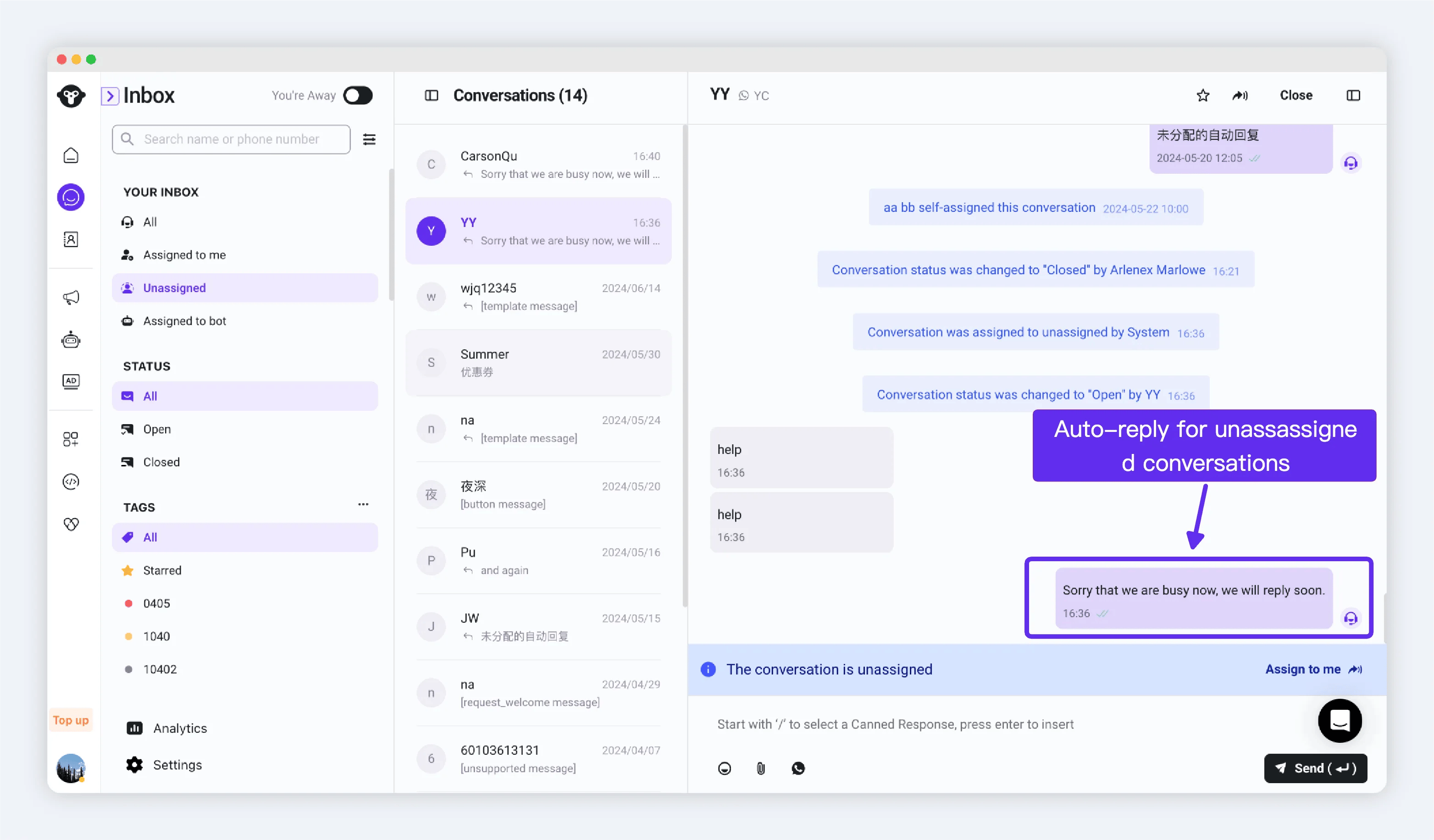
Когда диалог переходит в статус неназначенного (то есть ни один оператор его не обрабатывает), система автоматически отправляет клиенту ответ для поддержания оперативной связи.
#### Шаг 2. Настройте варианты
После настройки вариантов нажмите «Сохранить».
## Автоответ для неназначенных диалогов
Когда диалог переходит в статус неназначенного (то есть ни один оператор его не обрабатывает), система автоматически отправляет клиенту ответ для поддержания оперативной связи.
 ### Инструкция
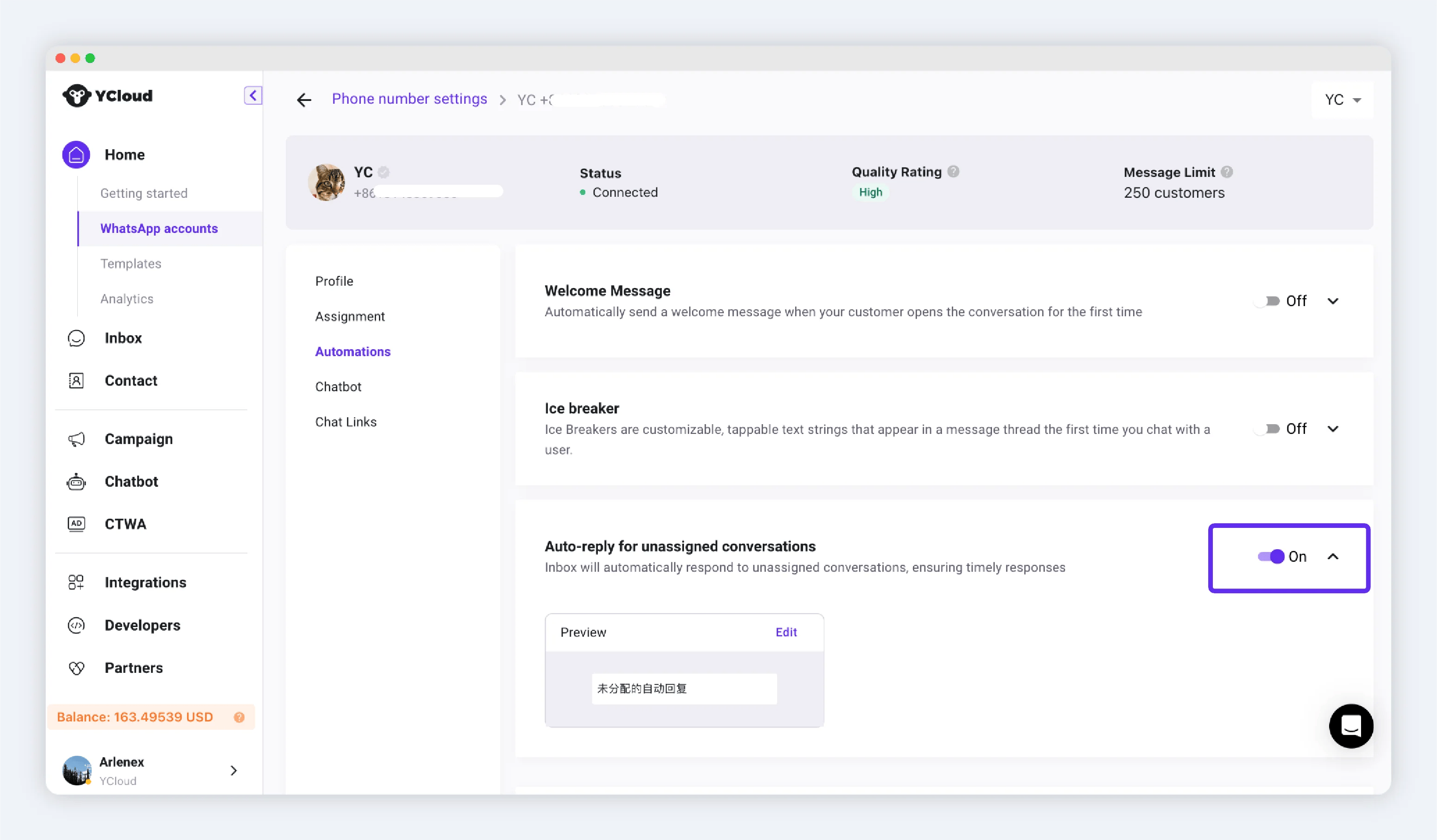
#### Шаг 1. Включите переключатель
### Инструкция
#### Шаг 1. Включите переключатель
 #### Шаг 2. Настройте содержимое автоответа
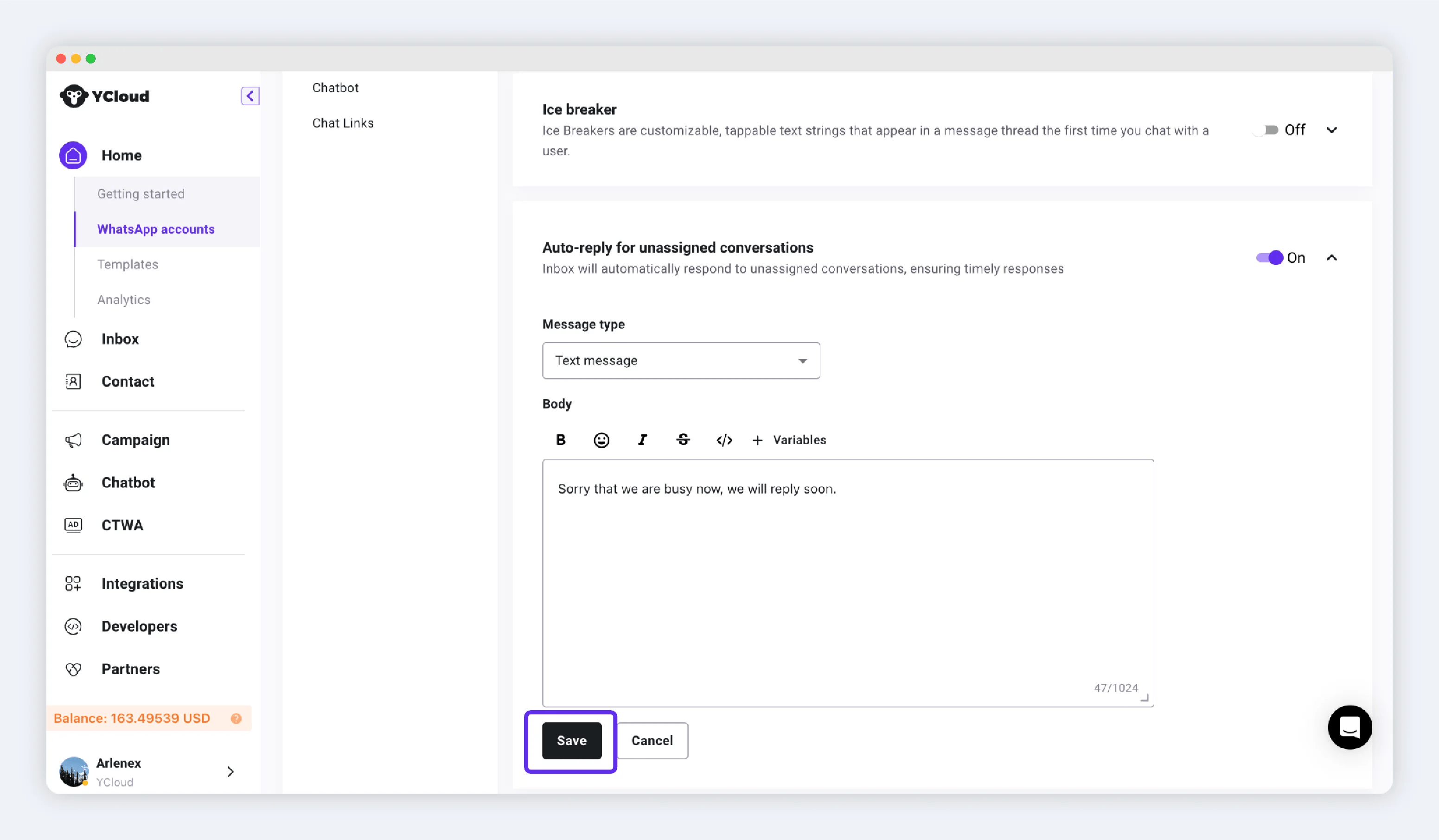
Нажмите кнопку «Редактировать» для изменения. Поддерживаемые типы сообщений:
* Текстовое сообщение: обычный текст. Поддерживает эмодзи, жирный шрифт, курсив и т. д.
* Медиасообщение: изображение/видео/файл + текст.
* Интерактивное сообщение: сообщения с кнопками, такими как быстрый ответ, ссылка на сайт или списки.
После завершения настройки нажмите «Сохранить».
#### Шаг 2. Настройте содержимое автоответа
Нажмите кнопку «Редактировать» для изменения. Поддерживаемые типы сообщений:
* Текстовое сообщение: обычный текст. Поддерживает эмодзи, жирный шрифт, курсив и т. д.
* Медиасообщение: изображение/видео/файл + текст.
* Интерактивное сообщение: сообщения с кнопками, такими как быстрый ответ, ссылка на сайт или списки.
После завершения настройки нажмите «Сохранить».
 ## Автоответ для диалогов в очереди
Когда этот параметр включен, для диалогов в очереди отправляется автоматическое сообщение, уведомляющее клиента о том, что он ожидает ответа, обеспечивая своевременную обратную связь.
## Автоответ для диалогов в очереди
Когда этот параметр включен, для диалогов в очереди отправляется автоматическое сообщение, уведомляющее клиента о том, что он ожидает ответа, обеспечивая своевременную обратную связь.
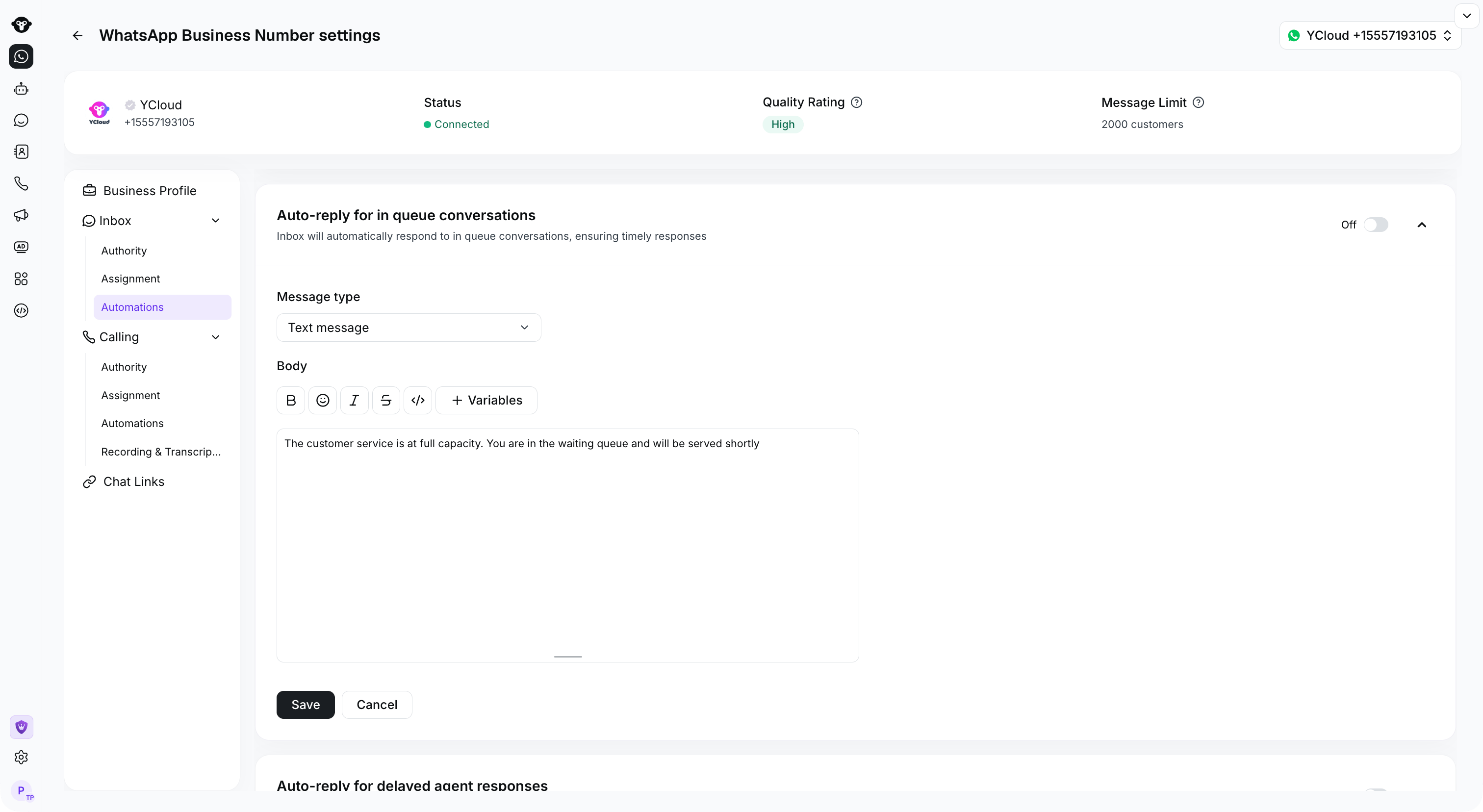 Если сотрудник, достигший лимита одновременных обращений, закрывает один из текущих диалогов, диалог из очереди автоматически назначается в его Inbox.
Кроме того, сотрудники могут брать диалоги из очереди вручную.
### Инструкция
**Способ 1:**
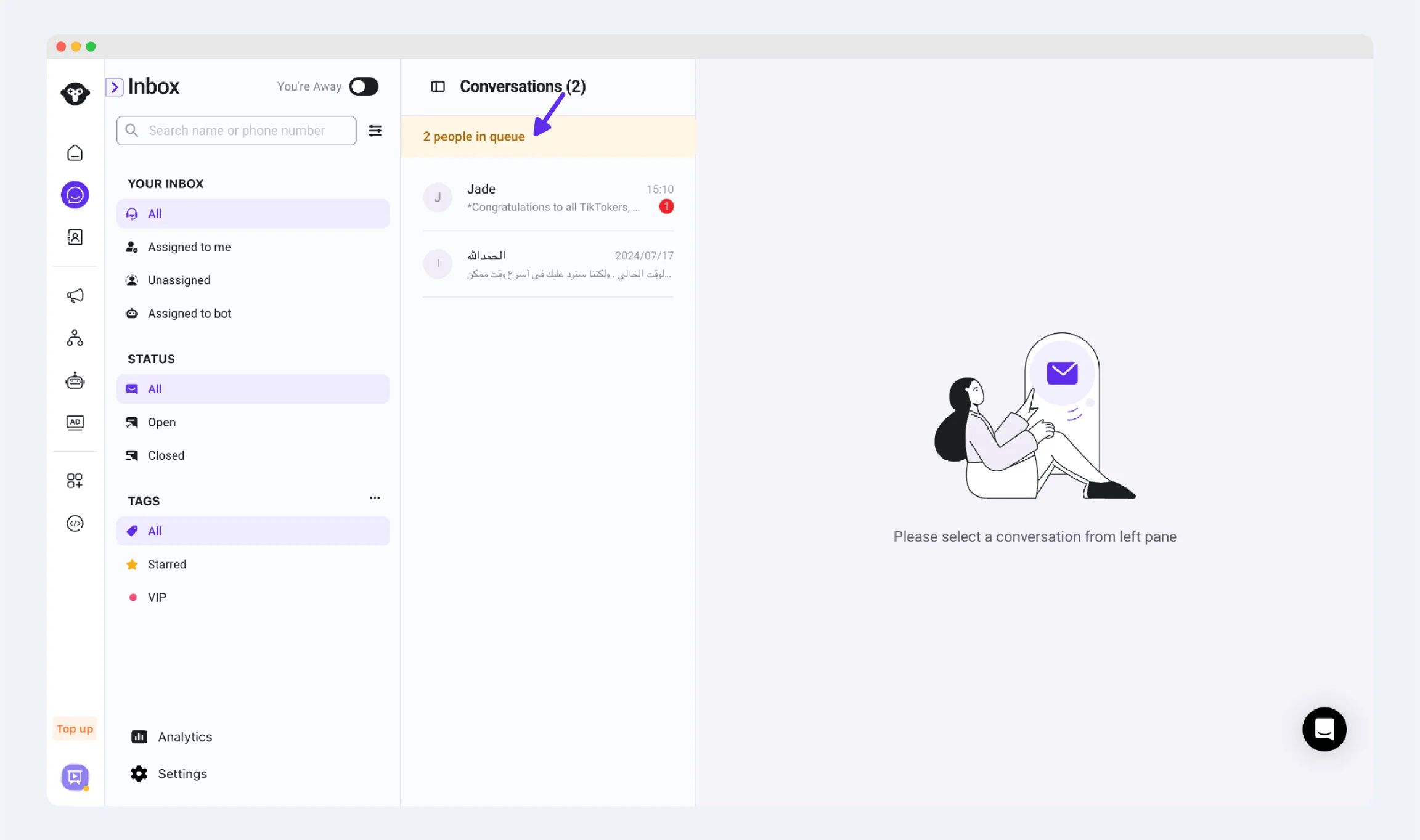
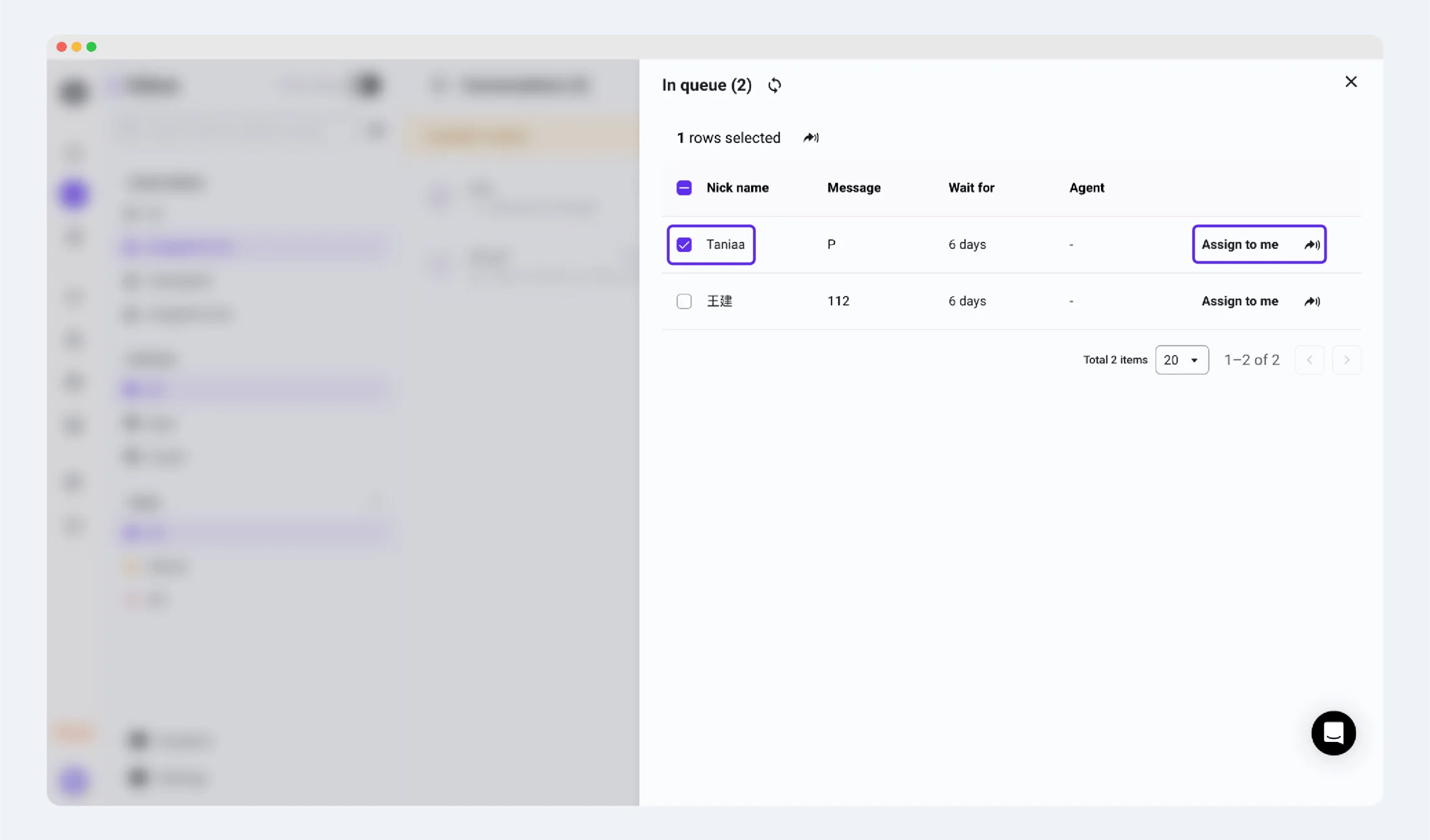
При достижении лимита обращений количество людей в очереди отображается в верхней части интерфейса Inbox сотрудника. Нажмите **человек в очереди**, выберите нужный диалог, и он будет назначен на вас.
Если сотрудник, достигший лимита одновременных обращений, закрывает один из текущих диалогов, диалог из очереди автоматически назначается в его Inbox.
Кроме того, сотрудники могут брать диалоги из очереди вручную.
### Инструкция
**Способ 1:**
При достижении лимита обращений количество людей в очереди отображается в верхней части интерфейса Inbox сотрудника. Нажмите **человек в очереди**, выберите нужный диалог, и он будет назначен на вас.
 **Способ 2:**
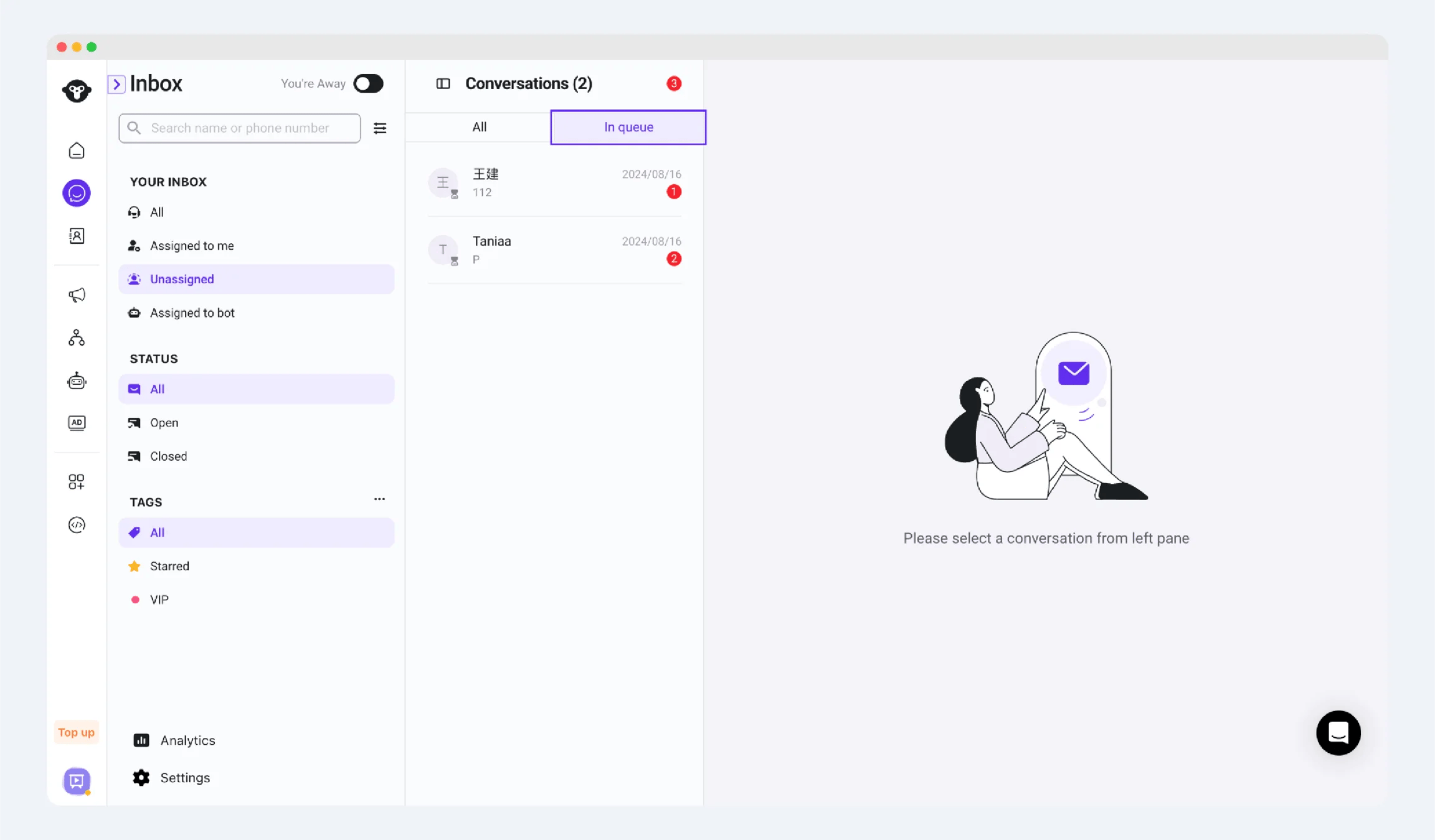
Inbox > Неназначенные > В очереди
Вы можете просмотреть диалоги, находящиеся в очереди. Нажмите на нужный диалог, чтобы забрать его.
**Способ 2:**
Inbox > Неназначенные > В очереди
Вы можете просмотреть диалоги, находящиеся в очереди. Нажмите на нужный диалог, чтобы забрать его.
 ## Автоответ при задержке ответа оператора
Если операторы не ответят на сообщение клиента в течение указанного времени, система автоматически отправит сообщение клиенту. Вы можете настроить время ожидания для отправки напоминаний.
### Шаги
#### Шаг 1: Включите переключатель
Найдите пункт **Auto-reply for delayed agent responses** и включите переключатель. Разверните раздел, чтобы просмотреть его параметры.
#### Шаг 2: Настройте время ожидания и текст ответа
Время ожидания: если оператор не ответил клиенту в течение установленного времени, система отправит автоматический ответ.
## Автоответ при задержке ответа оператора
Если операторы не ответят на сообщение клиента в течение указанного времени, система автоматически отправит сообщение клиенту. Вы можете настроить время ожидания для отправки напоминаний.
### Шаги
#### Шаг 1: Включите переключатель
Найдите пункт **Auto-reply for delayed agent responses** и включите переключатель. Разверните раздел, чтобы просмотреть его параметры.
#### Шаг 2: Настройте время ожидания и текст ответа
Время ожидания: если оператор не ответил клиенту в течение установленного времени, система отправит автоматический ответ.
 Нажмите кнопку «Редактировать», чтобы изменить содержимое. Поддерживаемые типы сообщений:
* Текстовое сообщение: обычное текстовое сообщение. Поддерживает эмодзи, жирный шрифт, курсив и т. д.
* Мультимедийное сообщение: сообщение типа изображение/видео/файл + текст.
* Интерактивное сообщение: интерактивные сообщения с кнопками, такими как кнопки быстрого ответа, кнопки перехода на веб-сайт, кнопки со списками.
После настройки нажмите «Сохранить».
## Автоматическое закрытие диалогов в Inbox
Если диалог обслуживается оператором и клиент не отвечает в течение установленного времени, система автоматически закроет диалог. Вы можете настроить время автозакрытия.
Этот параметр не применяется к неназначенным диалогам и диалогам, назначенным ботам. Неназначенные диалоги не будут закрываться автоматически, а для диалогов, назначенных ботам, предусмотрено два способа закрытия:
1. Закрытие диалога после завершения процесса.
2. Закрытие диалога, если клиент не отвечает боту в течение 10 минут.
### Шаги
#### Шаг 1: Включите переключатель
Найдите пункт **Auto-close Inbox conversations** и включите переключатель. Разверните раздел, чтобы просмотреть его параметры.
#### Шаг 2: Измените время автозакрытия
Поддерживаемый диапазон настройки: от 1 минуты до 72 часов.
Рекомендуемое значение параметра: 24 часа.
После настройки нажмите «Сохранить».
Нажмите кнопку «Редактировать», чтобы изменить содержимое. Поддерживаемые типы сообщений:
* Текстовое сообщение: обычное текстовое сообщение. Поддерживает эмодзи, жирный шрифт, курсив и т. д.
* Мультимедийное сообщение: сообщение типа изображение/видео/файл + текст.
* Интерактивное сообщение: интерактивные сообщения с кнопками, такими как кнопки быстрого ответа, кнопки перехода на веб-сайт, кнопки со списками.
После настройки нажмите «Сохранить».
## Автоматическое закрытие диалогов в Inbox
Если диалог обслуживается оператором и клиент не отвечает в течение установленного времени, система автоматически закроет диалог. Вы можете настроить время автозакрытия.
Этот параметр не применяется к неназначенным диалогам и диалогам, назначенным ботам. Неназначенные диалоги не будут закрываться автоматически, а для диалогов, назначенных ботам, предусмотрено два способа закрытия:
1. Закрытие диалога после завершения процесса.
2. Закрытие диалога, если клиент не отвечает боту в течение 10 минут.
### Шаги
#### Шаг 1: Включите переключатель
Найдите пункт **Auto-close Inbox conversations** и включите переключатель. Разверните раздел, чтобы просмотреть его параметры.
#### Шаг 2: Измените время автозакрытия
Поддерживаемый диапазон настройки: от 1 минуты до 72 часов.
Рекомендуемое значение параметра: 24 часа.
После настройки нажмите «Сохранить».
 ## CSAT (удовлетворенность клиентов)
Когда автоматизация CSAT включена, YCloud автоматически отправляет опрос об удовлетворенности после закрытия диалога, который вел оператор. Опросы CSAT не отправляются для диалогов, которые обрабатывал бот.
### Настройка автоматизации CSAT
#### Шаг 1: Включите CSAT
Включите переключатель CSAT для этого телефонного номера.
## CSAT (удовлетворенность клиентов)
Когда автоматизация CSAT включена, YCloud автоматически отправляет опрос об удовлетворенности после закрытия диалога, который вел оператор. Опросы CSAT не отправляются для диалогов, которые обрабатывал бот.
### Настройка автоматизации CSAT
#### Шаг 1: Включите CSAT
Включите переключатель CSAT для этого телефонного номера.
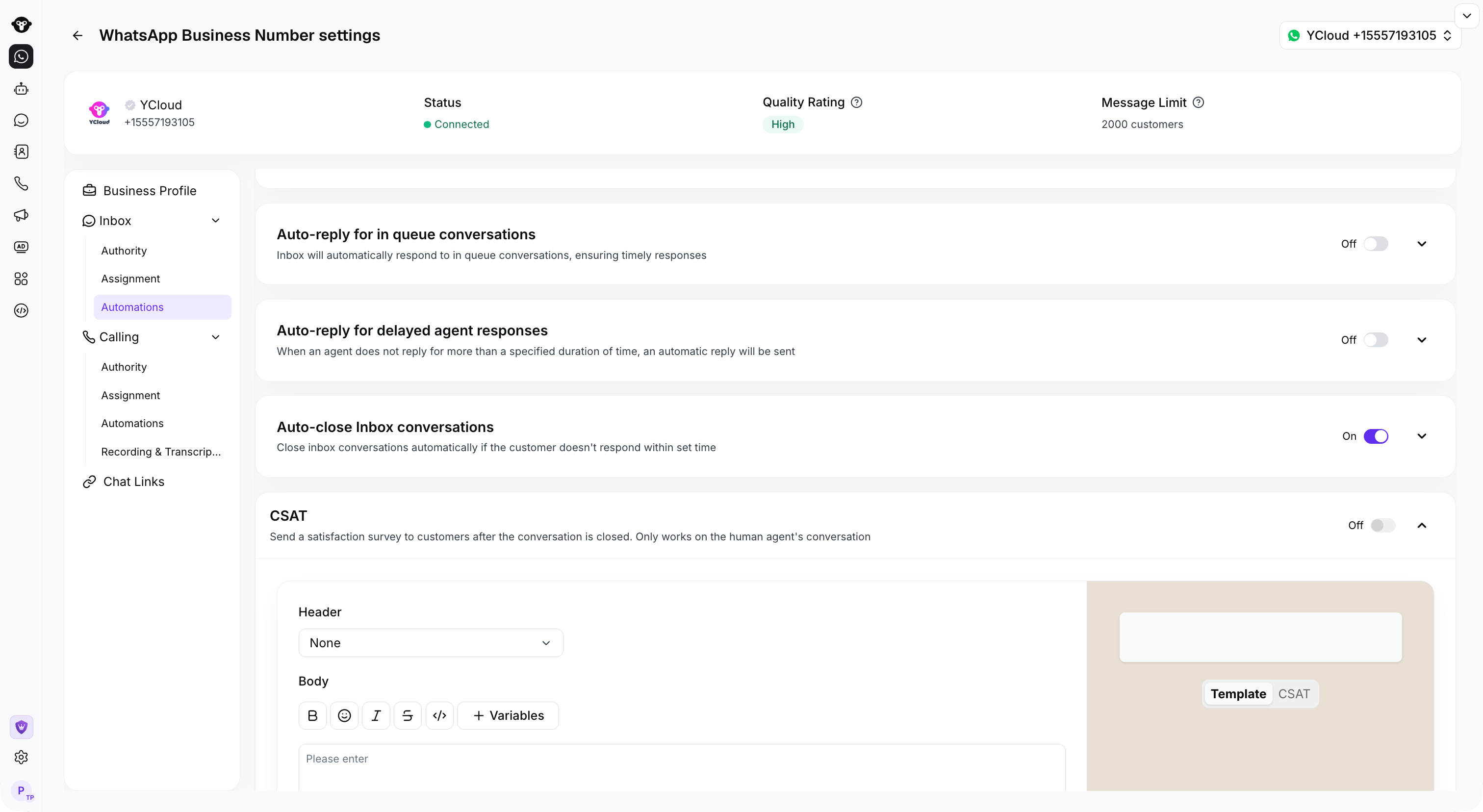 #### Шаг 2: Настройте сообщение с опросом
Настройте сообщение, отправляемое клиенту, и кнопку, которую он нажимает, чтобы открыть опрос.
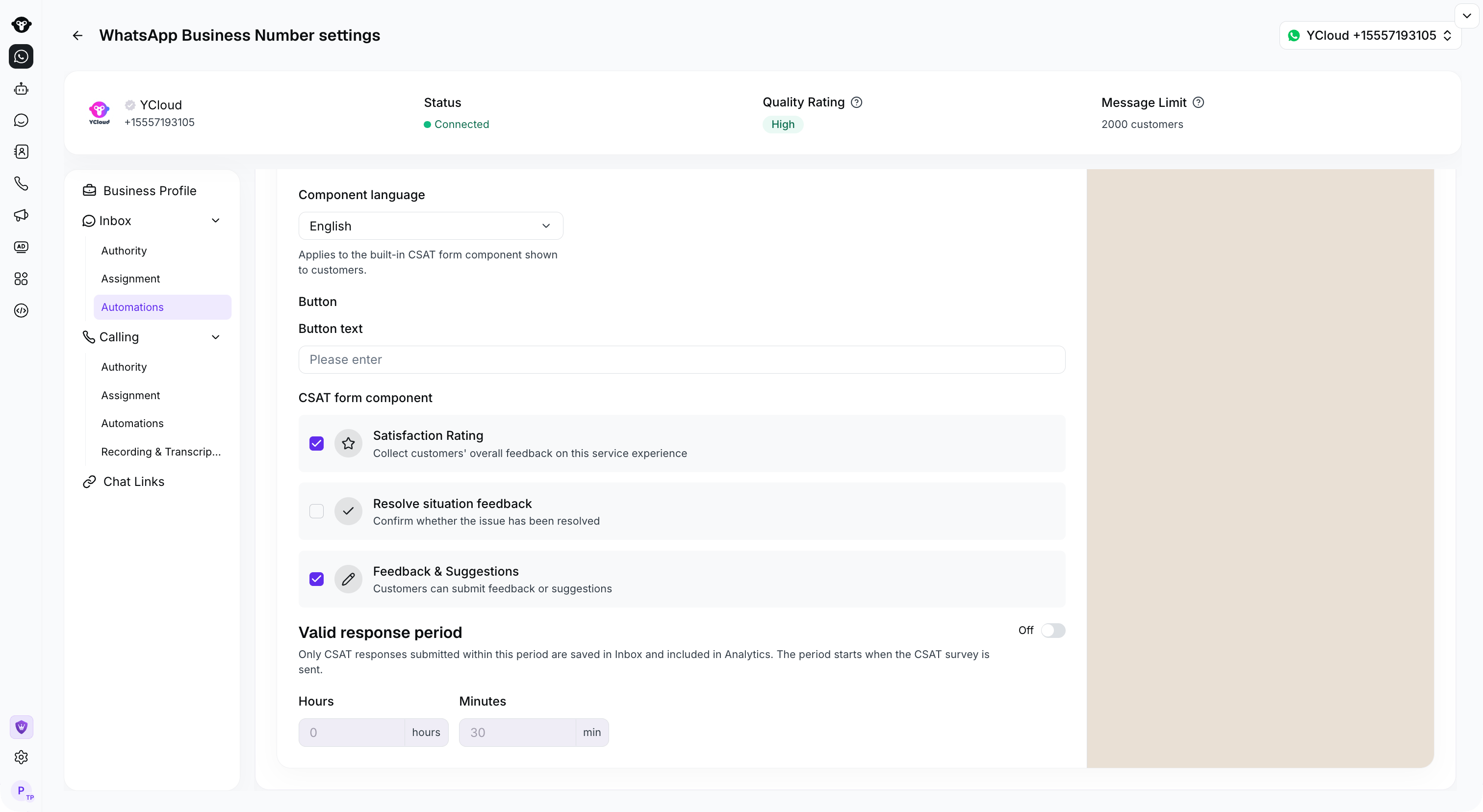
#### Шаг 3: Выберите язык компонентов
В разделе **CSAT form component** выберите язык для кнопки и полей отзыва, отображаемых в WhatsApp Flow. Это позволяет представить опрос на удобном для ваших клиентов языке.
Вы также можете изменить **Button text**, например `Rate`.
#### Шаг 4: Выберите компоненты отзыва
Выберите один или несколько из трех доступных компонентов отзыва:
| Компонент | Назначение |
| - | - |
| **Satisfaction Rating** | Собирает общую оценку качества обслуживания от клиента. |
| **Resolve situation feedback** | Спрашивает клиента, была ли решена его проблема. |
| **Feedback & Suggestions** | Позволяет клиенту отправить текстовый отзыв или предложения. |
Выбранные компоненты определяют поля, которые клиенты увидят при открытии формы CSAT.
#### Шаг 5: Задайте период действия ответа
Включите опцию **Valid response period** , чтобы определить, сколько времени есть у клиентов на отправку ответа для учета в результатах CSAT. Задайте длительность в часах и минутах.
Период ответа начинается в момент отправки опроса CSAT. Только ответы, полученные в течение настроенного периода, сохраняются в Inbox и включаются в Analytics. Ответы, отправленные после истечения периода, не учитываются в оценке CSAT.
Используйте такой период ответа, который дает клиентам достаточно времени для отправки отзыва и в то же время не позволяет сильно задержанным ответам влиять на актуальные отчеты о качестве обслуживания.
#### Шаг 2: Настройте сообщение с опросом
Настройте сообщение, отправляемое клиенту, и кнопку, которую он нажимает, чтобы открыть опрос.
#### Шаг 3: Выберите язык компонентов
В разделе **CSAT form component** выберите язык для кнопки и полей отзыва, отображаемых в WhatsApp Flow. Это позволяет представить опрос на удобном для ваших клиентов языке.
Вы также можете изменить **Button text**, например `Rate`.
#### Шаг 4: Выберите компоненты отзыва
Выберите один или несколько из трех доступных компонентов отзыва:
| Компонент | Назначение |
| - | - |
| **Satisfaction Rating** | Собирает общую оценку качества обслуживания от клиента. |
| **Resolve situation feedback** | Спрашивает клиента, была ли решена его проблема. |
| **Feedback & Suggestions** | Позволяет клиенту отправить текстовый отзыв или предложения. |
Выбранные компоненты определяют поля, которые клиенты увидят при открытии формы CSAT.
#### Шаг 5: Задайте период действия ответа
Включите опцию **Valid response period** , чтобы определить, сколько времени есть у клиентов на отправку ответа для учета в результатах CSAT. Задайте длительность в часах и минутах.
Период ответа начинается в момент отправки опроса CSAT. Только ответы, полученные в течение настроенного периода, сохраняются в Inbox и включаются в Analytics. Ответы, отправленные после истечения периода, не учитываются в оценке CSAT.
Используйте такой период ответа, который дает клиентам достаточно времени для отправки отзыва и в то же время не позволяет сильно задержанным ответам влиять на актуальные отчеты о качестве обслуживания.
 #### Шаг 6: Сохраните автоматизацию
Проверьте текст сообщения опроса, язык, выбранные компоненты и период ответа, затем нажмите **Save**.
This documentation is built and hosted on [Mintlify](https://mintlify.com), a developer documentation platform.
#### Шаг 6: Сохраните автоматизацию
Проверьте текст сообщения опроса, язык, выбранные компоненты и период ответа, затем нажмите **Save**.
This documentation is built and hosted on [Mintlify](https://mintlify.com), a developer documentation platform.