> ## Documentation Index
> Fetch the complete documentation index at: https://docs.ycloud.com/llms.txt
> Use this file to discover all available pages before exploring further.
# Ссылки на чат
Генерация общедоступных ссылок, QR-кодов или виджетов чата для номеров.
Откройте **WhatsApp Manager**, выберите свой рабочий номер и перейдите в раздел **Chat Links** в его настройках.
## Ключевые преимущества
**Упрощенный процесс коммуникации**\
Обычно для начала общения в приложении WhatsApp нужно знать номер телефона собеседника, сохранить его на мобильном устройстве и найти в списке контактов. С инструментами роста от YCloud этот процесс значительно упрощается: клиенты могут начать диалог в WhatsApp, просто перейдя по ссылке или отсканировав QR-код.
**Быстрые ответы**\
С помощью простой настройки вы можете задать шаблонные сообщения и отправлять автоматические быстрые ответы, обслуживая множество клиентов одновременно. Чтобы включить эту функцию, необходимо подключить ваш аккаунт WhatsApp к YCloud.
**Разнообразные способы связи с клиентами**\
Вы можете создавать QR-коды, ссылки или виджеты чата для различных каналов: сайтов, приложений, лендингов и офлайн-точек продаж. Это позволяет эффективно привлекать потенциальных клиентов.
**Корректный сбор информации о пользователях**\
Клиенты, которые связываются с вами через ссылки на чат YCloud, автоматически добавляются в ваш список контактов. Вы можете просматривать и редактировать информацию о них (например, время добавления и дату последнего диалога), а также использовать инструмент массовой рассылки YCloud для проведения целевых маркетинговых кампаний.
## Сценарии использования
**Точка входа в службу поддержки на сайте:** разместите виджет чата на своем сайте, чтобы клиенты могли легко найти способ связаться с поддержкой в WhatsApp.
**Распространение листовок:** печатайте QR-коды на рекламных материалах. Заинтересованные клиенты смогут отсканировать код и быстро оставить заявку.
**Сканирование для участия в программе лояльности:** разместите QR-код в вашей офлайн-точке. Клиенты смогут вступить в программу лояльности через WhatsApp и сохранить свои данные.
**Запросы с лендингов:** добавьте кнопку WhatsApp на посадочную страницу. Пользователи смогут связаться с вами в один клик без риска ошибиться при вводе контакта, а вы напрямую получите данные их аккаунта WhatsApp.
## Создание ссылок и QR-кодов
Процесс создания ссылок и QR-кодов одинаков. Ниже приведен пример настройки на основе QR-кода.
### Шаг 1. Нажмите кнопку Create
 ### Шаг 2. Выберите тип QR Code
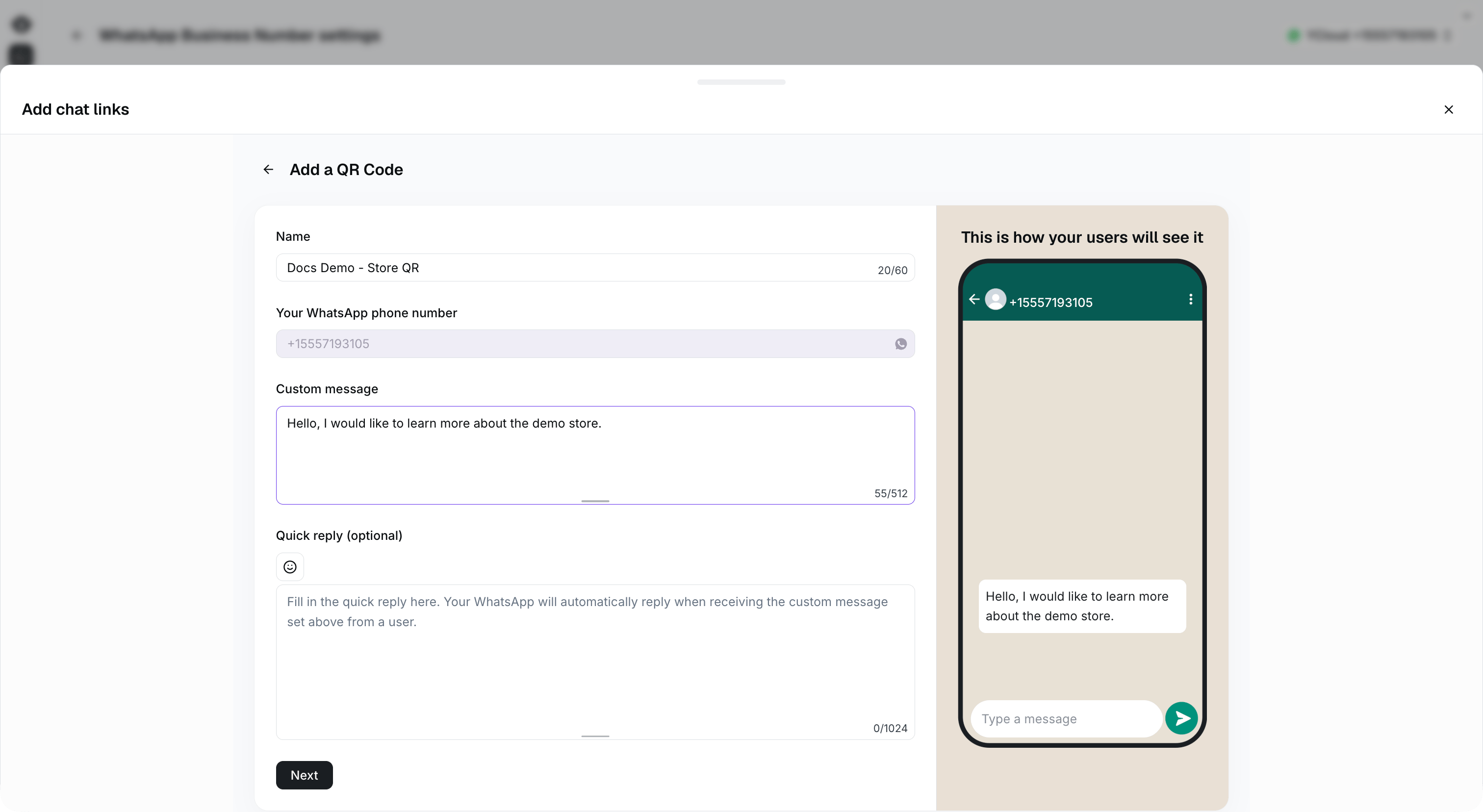
 ### Шаг 3. Настройте содержимое ссылки
Link Name: используется только для внутреннего отображения
Preset Content: текст, который будет автоматически подставляться в поле ввода сообщения, когда пользователь переходит по ссылке или сканирует QR-код.
Quick Reply (необязательно): настройка автоматического ответа на основе заданного сообщения.
После завершения настройки нажмите кнопку Next.
### Шаг 3. Настройте содержимое ссылки
Link Name: используется только для внутреннего отображения
Preset Content: текст, который будет автоматически подставляться в поле ввода сообщения, когда пользователь переходит по ссылке или сканирует QR-код.
Quick Reply (необязательно): настройка автоматического ответа на основе заданного сообщения.
После завершения настройки нажмите кнопку Next.
 ### Шаг 4. Скопируйте ссылку и QR-код
Генерация завершена. Скачайте QR-код или скопируйте ссылку.
### Шаг 4. Скопируйте ссылку и QR-код
Генерация завершена. Скачайте QR-код или скопируйте ссылку.
 ## Создание виджета чата
### Шаг 1. Нажмите кнопку Create
## Создание виджета чата
### Шаг 1. Нажмите кнопку Create
 ### Шаг 2. Выберите Chat Widget
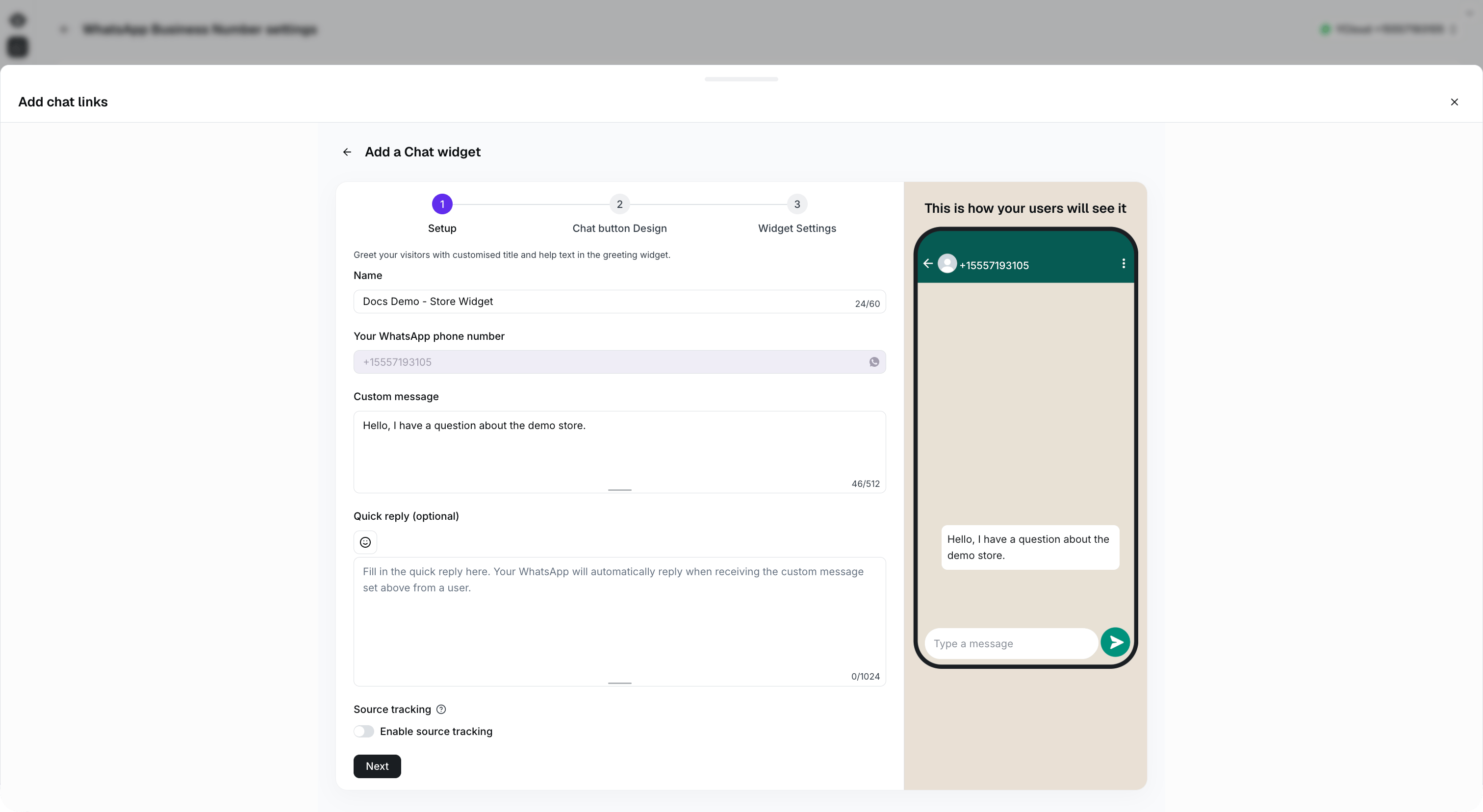
 ### Шаг 3. Настройте содержимое чата и отслеживание источников
Заполните следующие поля:
* **Name:** внутреннее название для идентификации виджета в YCloud.
* **Your WhatsApp phone number:** рабочий номер телефона, на который будут поступать обращения из виджета.
* **Custom message:** шаблон сообщения, которое клиенты смогут отправить при открытии WhatsApp.
* **Quick reply (необязательно):** автоматический ответ, срабатывающий при получении настроенного сообщения от клиента.
* **Source tracking:** включите эту опцию, чтобы сохранять URL страницы, с которой клиент открыл виджет чата.
При включенном отслеживании источников URL страницы прикрепляется к входящему диалогу. Это помогает команде понимать, какая именно страница побудила клиента обратиться к вам.
**Сценарий для интернет-магазинов:** если один и тот же виджет чата установлен на разных страницах товаров, отслеживание источников покажет оператору, какую карточку товара просматривал клиент. Оператор сможет сразу понять контекст вопроса до отправки ответа.
Отслеживание источников фиксирует URL страницы именно в момент открытия виджета клиентом. Оно не сохраняет всю историю посещений пользователя.
После завершения настройки нажмите **Next** .
### Шаг 3. Настройте содержимое чата и отслеживание источников
Заполните следующие поля:
* **Name:** внутреннее название для идентификации виджета в YCloud.
* **Your WhatsApp phone number:** рабочий номер телефона, на который будут поступать обращения из виджета.
* **Custom message:** шаблон сообщения, которое клиенты смогут отправить при открытии WhatsApp.
* **Quick reply (необязательно):** автоматический ответ, срабатывающий при получении настроенного сообщения от клиента.
* **Source tracking:** включите эту опцию, чтобы сохранять URL страницы, с которой клиент открыл виджет чата.
При включенном отслеживании источников URL страницы прикрепляется к входящему диалогу. Это помогает команде понимать, какая именно страница побудила клиента обратиться к вам.
**Сценарий для интернет-магазинов:** если один и тот же виджет чата установлен на разных страницах товаров, отслеживание источников покажет оператору, какую карточку товара просматривал клиент. Оператор сможет сразу понять контекст вопроса до отправки ответа.
Отслеживание источников фиксирует URL страницы именно в момент открытия виджета клиентом. Оно не сохраняет всю историю посещений пользователя.
После завершения настройки нажмите **Next** .
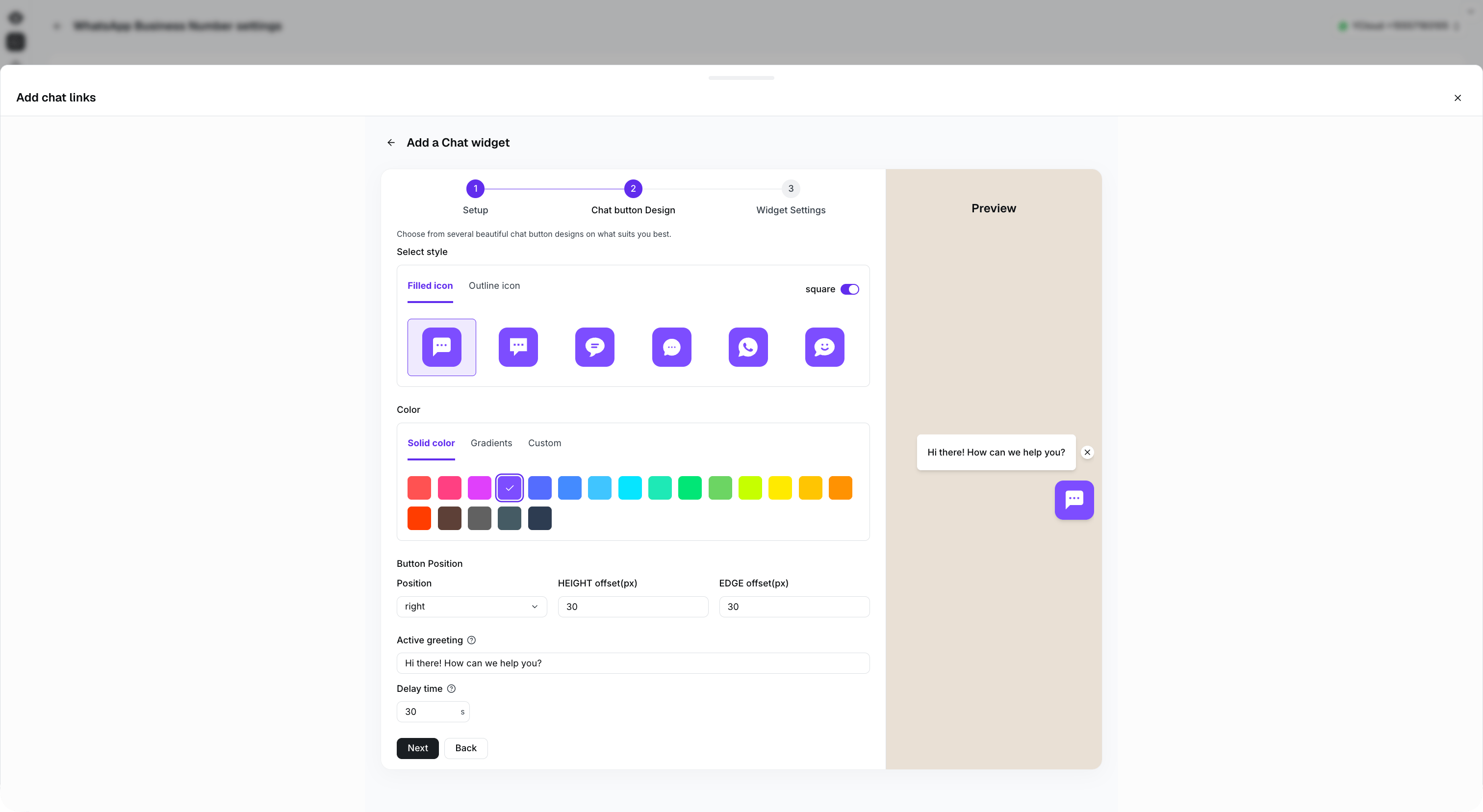
 ### Шаг 4. Настройте стиль иконки
* Icon Style: круглая или квадратная форма иконки.
* Color: выбор цвета иконки (поддерживаются сплошные цвета, градиенты и произвольные оттенки).
* Widget Position: расположение на экране компьютера.
* Greeting Message: автоматическое всплывающее приветственное сообщение.
* Время задержки отображения: через какое время после перехода клиента на страницу появится приветственное сообщение.
### Шаг 4. Настройте стиль иконки
* Icon Style: круглая или квадратная форма иконки.
* Color: выбор цвета иконки (поддерживаются сплошные цвета, градиенты и произвольные оттенки).
* Widget Position: расположение на экране компьютера.
* Greeting Message: автоматическое всплывающее приветственное сообщение.
* Время задержки отображения: через какое время после перехода клиента на страницу появится приветственное сообщение.
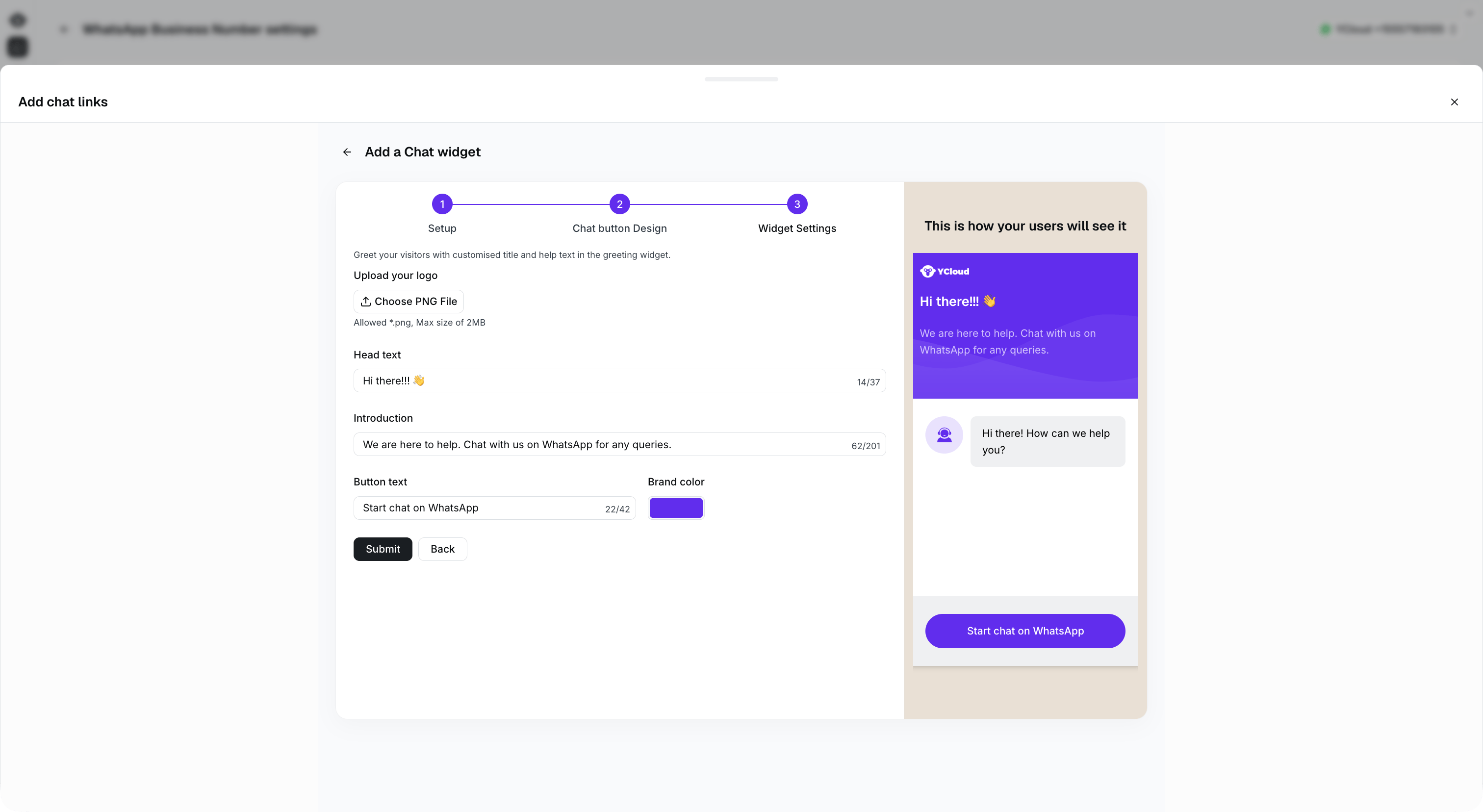
 ### Шаг 5. Настройка информации виджета
* Логотип компании
* Настройка приветственного сообщения
* Настройка цвета темы
* Настройка текста кнопки
### Шаг 5. Настройка информации виджета
* Логотип компании
* Настройка приветственного сообщения
* Настройка цвета темы
* Настройка текста кнопки
 ### Шаг 6. Копирование кода и установка
Создание выполнено успешно, скопируйте сгенерированный код и установите его на свой веб-сайт.
### Шаг 6. Копирование кода и установка
Создание выполнено успешно, скопируйте сгенерированный код и установите его на свой веб-сайт.
 ## Часто задаваемые вопросы
Да. Однако изменение конфигурации генерирует ссылку или код виджета заново. Сохраните изменения и замените существующую ссылку или код вновь сгенерированной версией.
This documentation is built and hosted on [Mintlify](https://mintlify.com), a developer documentation platform.
## Часто задаваемые вопросы
Да. Однако изменение конфигурации генерирует ссылку или код виджета заново. Сохраните изменения и замените существующую ссылку или код вновь сгенерированной версией.
This documentation is built and hosted on [Mintlify](https://mintlify.com), a developer documentation platform.